
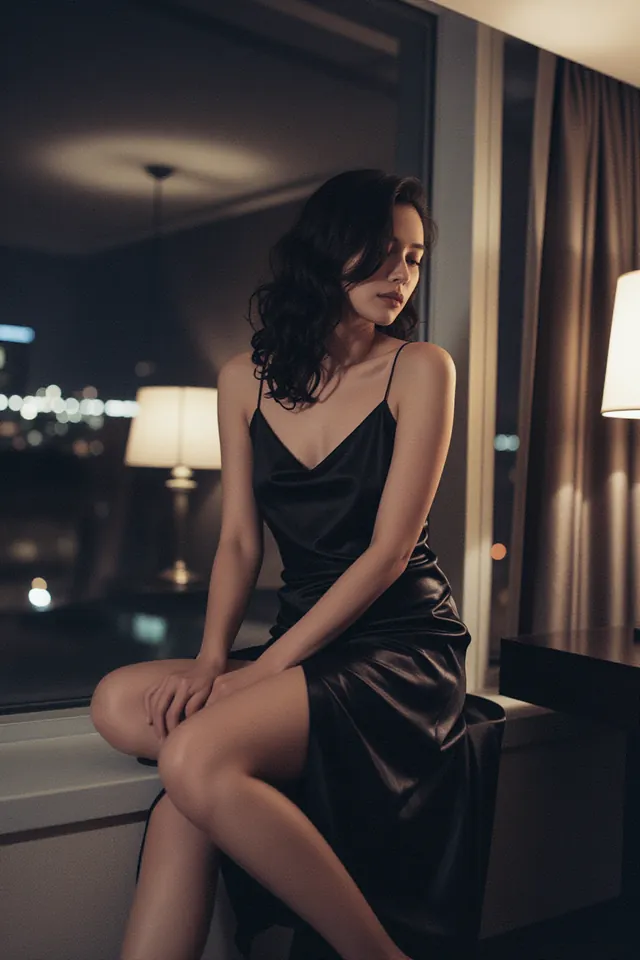
Lienzo
Lienzo: dirige toda la pieza en un solo lugar.
Coloca prompts, referencias y resultados uno junto a otro y encadénalos en escenas.
El Lienzo se organiza desde un computadora. En el teléfono, abre tus lienzos o empieza un cortometraje.
Ideas para prompts


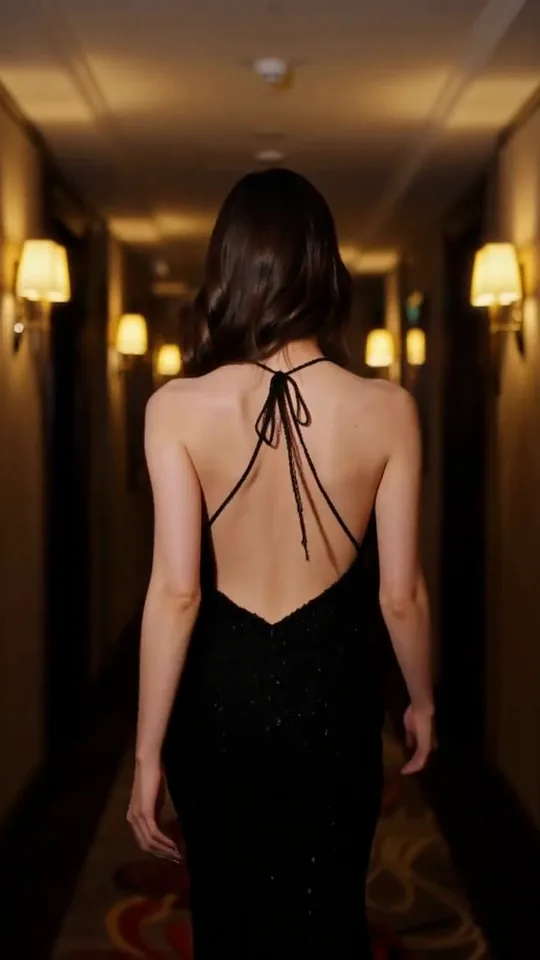
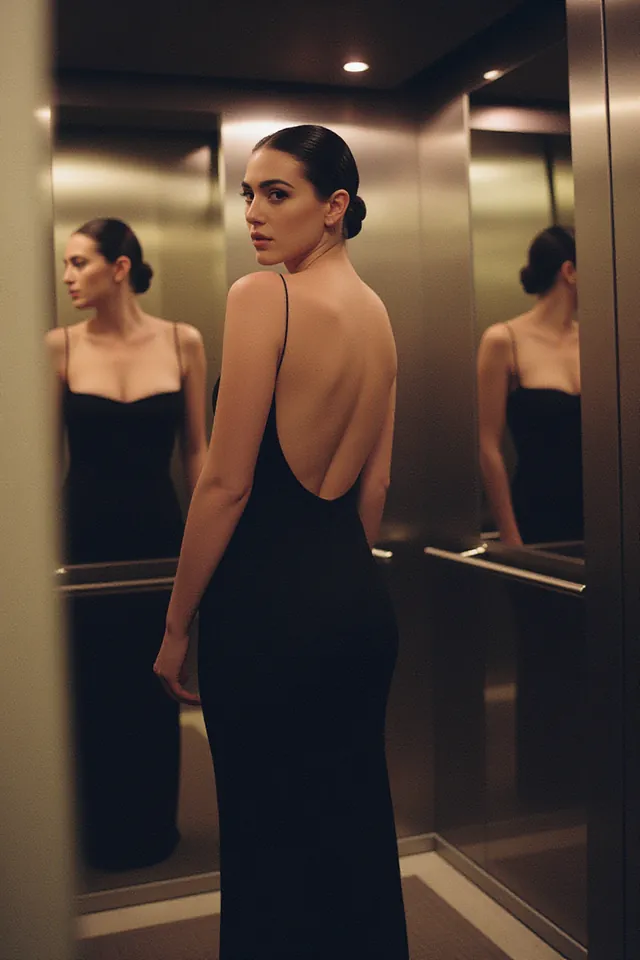
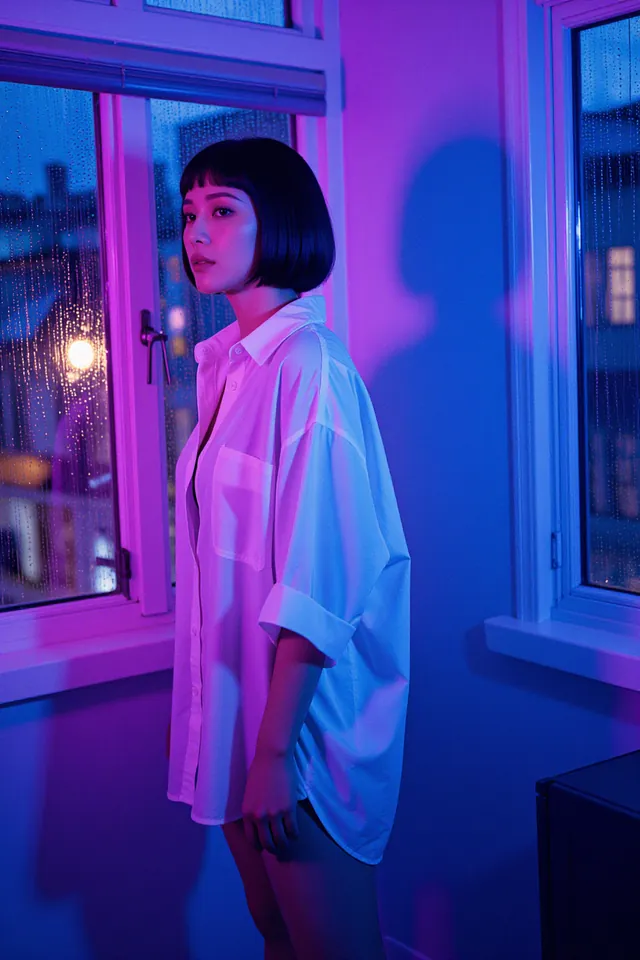
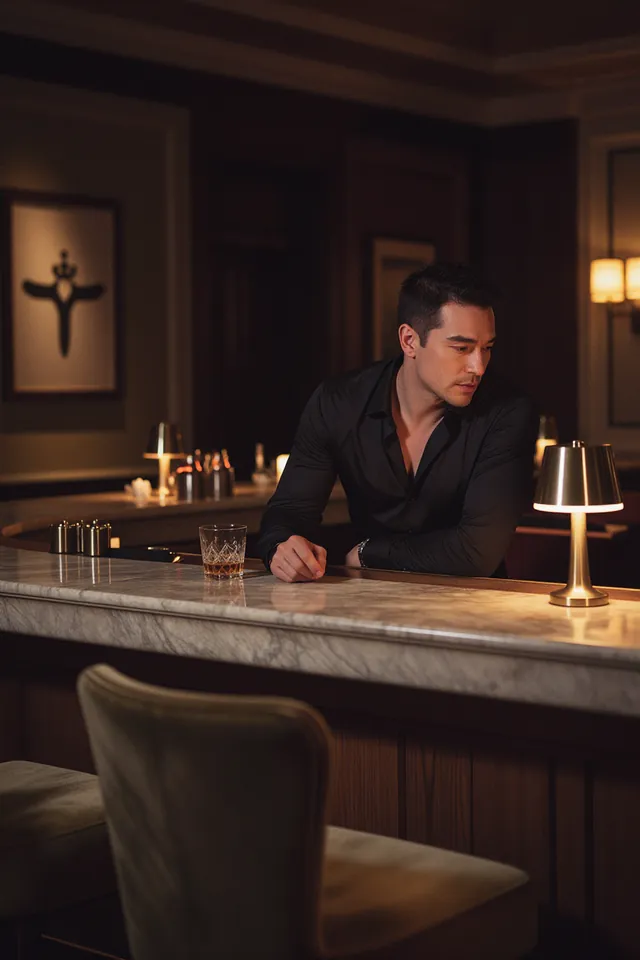
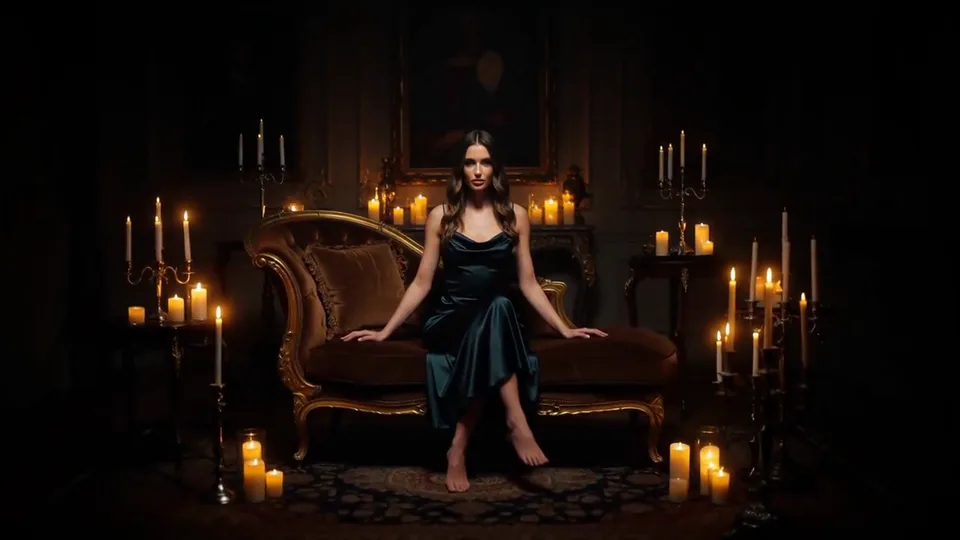
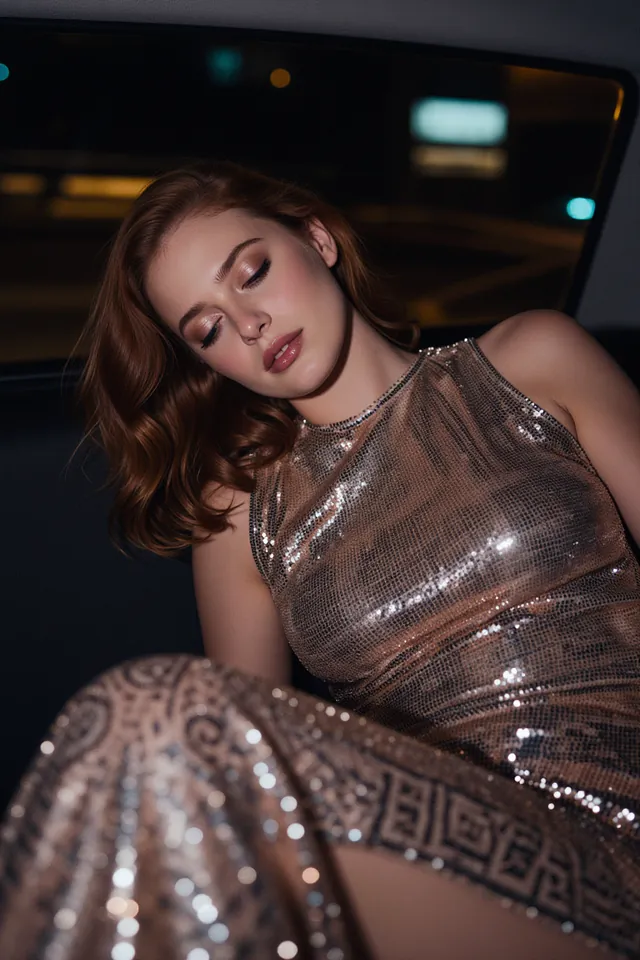
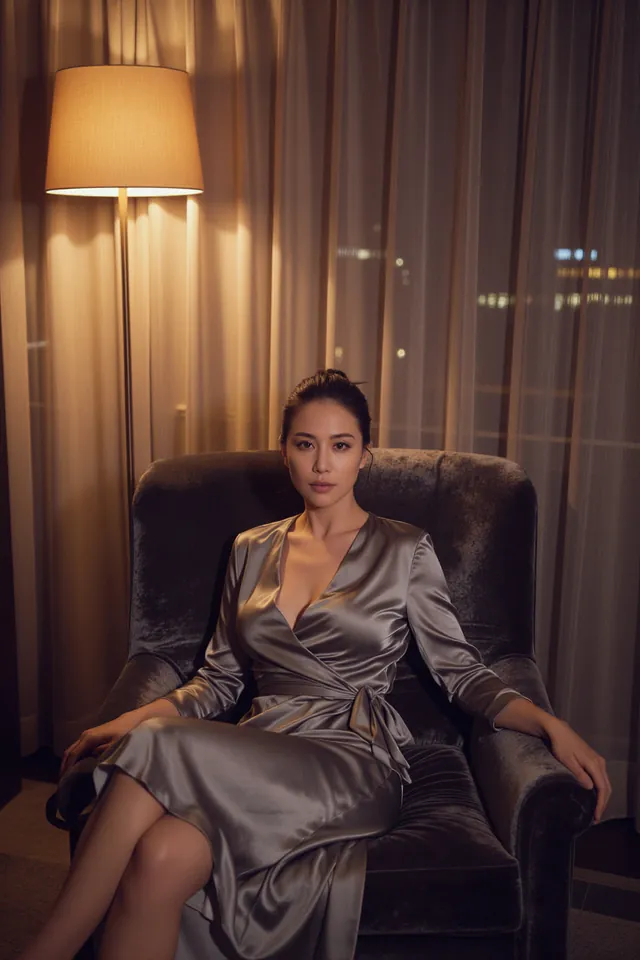
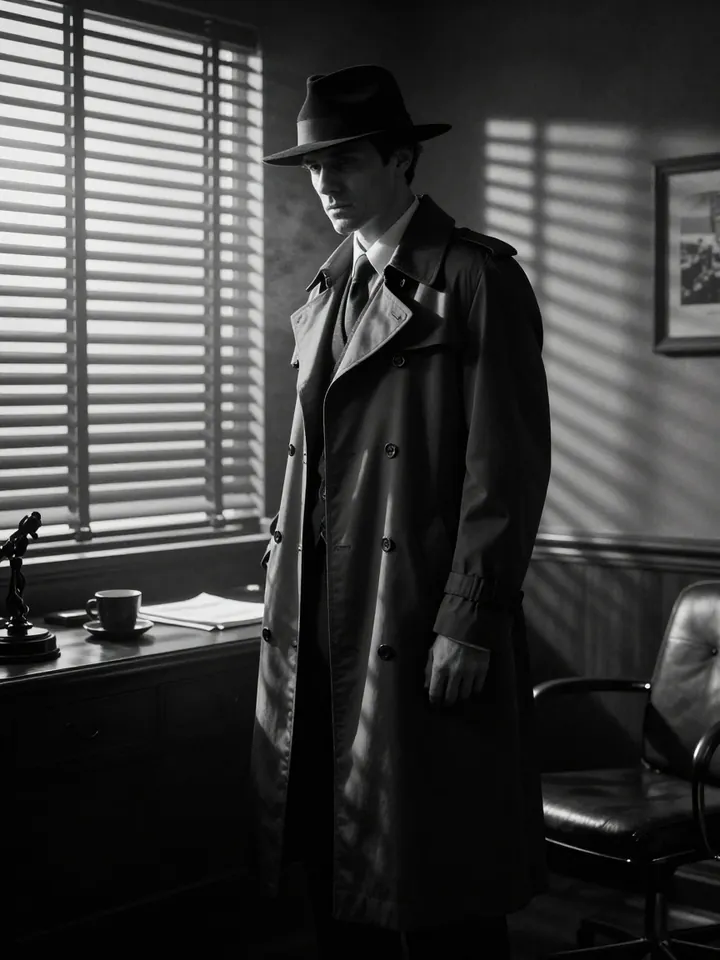
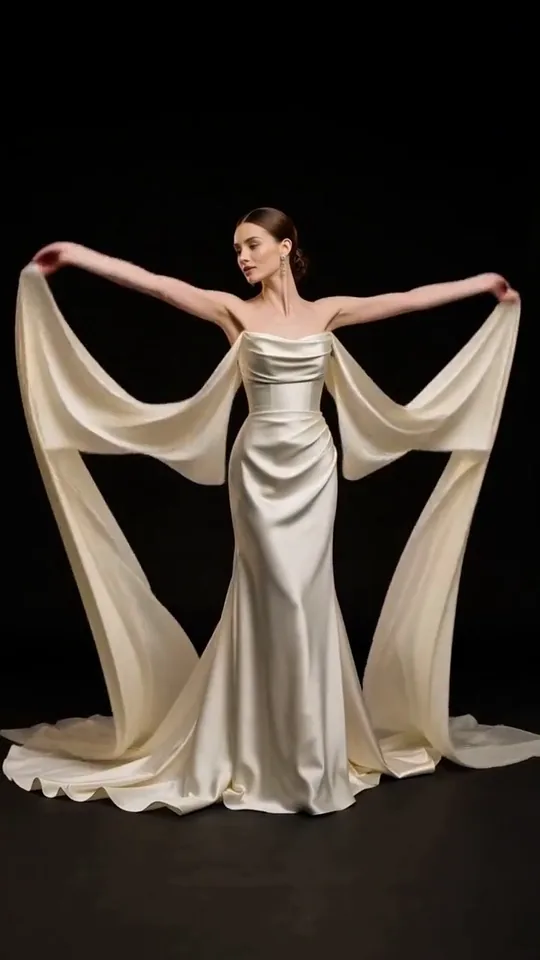
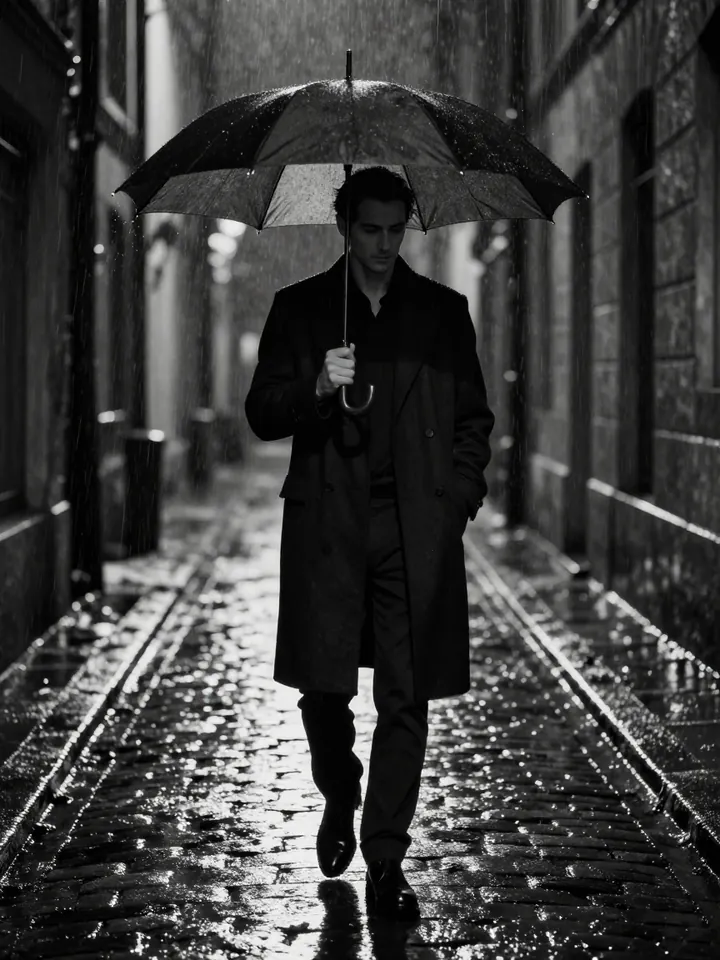
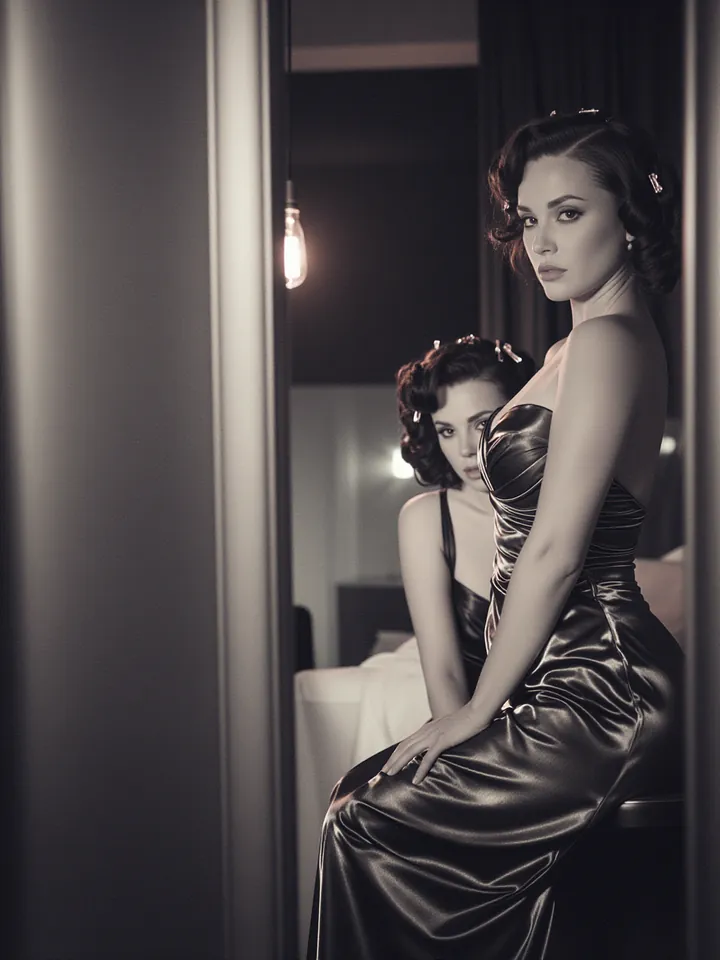
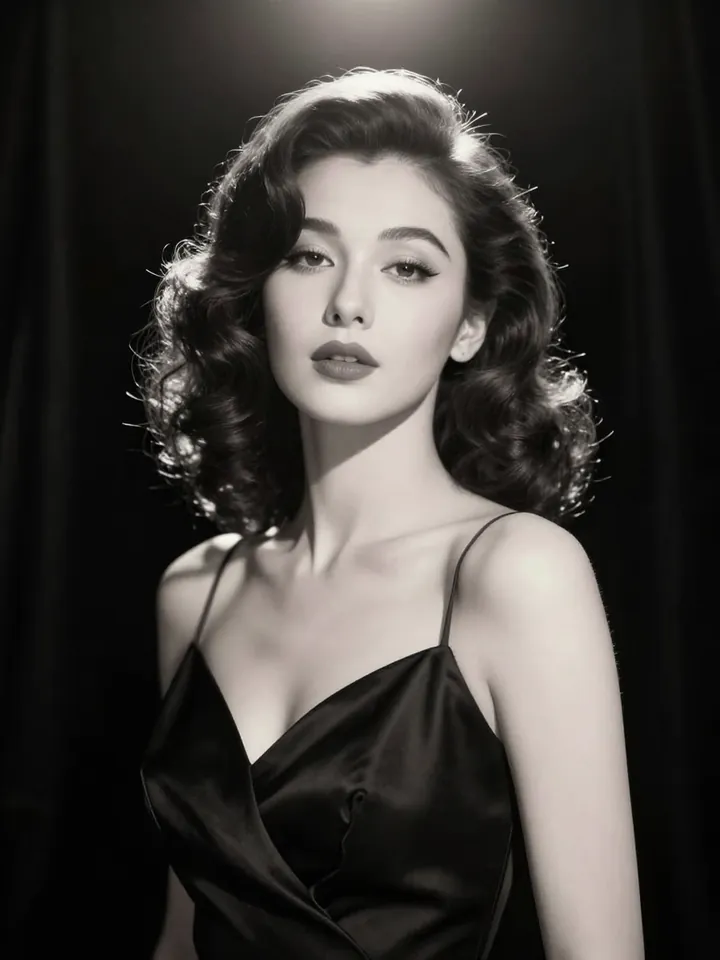
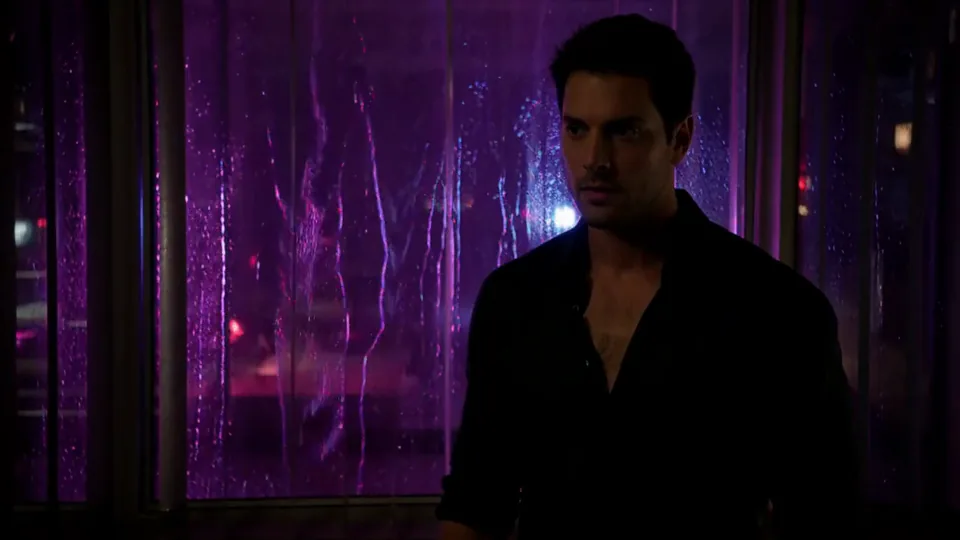
Organiza planos en un lienzo, convierte cualquier fotograma en video y enlaza cada toma. Modelos sin censura, sin filtro, pago por resultado.
Para qué sirve el lienzo
Un feed sirve para una idea a la vez. Una pieza corta con varios planos necesita una mesa donde cada plano esté a la vista, para moverlos de sitio y quedarte con las tomas que funcionan.
Cada toma queda unida por una línea fina al fotograma del que salió, así que puedes rastrear cómo se hizo un plano y volver a ramificar desde cualquier punto.
Funciona con los mismos modelos que el resto del estudio, incluidos los sin censura, sin filtro de plataforma en tus prompts y con el precio en cada botón.
Cómo funciona el lienzo
- 01
Suelta una tarjeta
Haz doble clic en cualquier punto del lienzo, escribe una línea y pulsa Generar. El precio está en el botón antes de ejecutar.
- 02
Ramifica desde cualquier fotograma
Selecciona un resultado y elige Crear video, Editar o Más como esta. La toma nueva aparece a su lado, unida a su origen por una línea fina.
- 03
Agrupa planos en una escena
Selecciona una fila de planos, agrúpalos en una escena y abre el Storyboard para reproducirlos en orden.
Qué hace cada parte
Nada en el lienzo cuesta nada hasta que pulsas Generar y ves el precio.
Tarjetas de prompt
Un «Prompt de imagen» o un «Prompt de video» guarda una línea de texto, el modelo («Auto» o el que elijas), la proporción, la duración y un look opcional.
Resultados y tomas
Cada ejecución aparece como una toma numerada junto a la tarjeta que la generó, así que las versiones de un plano quedan juntas.
Ramificar desde un fotograma
Selecciona una imagen para Crear video, Editar o Más como esta, o un clip para Ejecutar de nuevo o Último fotograma → imagen. Las tarjetas nuevas siguen enlazadas con su origen.
Referencias
Arrastra el + de cualquier imagen hasta una tarjeta de prompt. La tarjeta muestra cuántas referencias acepta su modelo; de un clip, primero hay que extraer el último fotograma.
Escenas
Agrupa tarjetas en una escena con nombre. «Generar escena» ejecuta todos los prompts que contiene después de que confirmes un solo total.
Storyboard
Muestra cada escena plano por plano, con su duración. «Reproducir escena» pasa los planos uno tras otro; «Exportar tira» los guarda como una sola imagen.
Recursos
Arrastra resultados del «Historial», plantillas, efectos prediseñados, estilos e inspiración, o tócalos para soltarlos en el centro.
Notas
Listas de planos, diálogos o recordatorios que van junto a los planos y nunca se envían a un modelo.
Dos formas de armar una pieza corta
Ambos usan solo lo que hay hoy en el lienzo.
Una imagen, tres planos
- 01Añade un «Prompt de imagen», escribe tu sujeto y elige un look. Todos los looks también se pueden explorar en Estilos.
- 02Quédate con el cuadro que te guste y elige «Más como este» para sacar algunas variaciones.
- 03Selecciona las tres imágenes más fuertes y presiona «Crear videos». Corren en los mismos modelos que Imagen a video, y primero confirmas el total.
- 04Con los clips seleccionados, elige «Agrupar en escena».
- 05Abre «Storyboard», reproduce la escena de principio a fin y usa «Exportar tira» para compartir el orden de los planos.
Una toma más larga, plano a plano
- 01Añade un «Prompt de video» y escribe el plano de apertura, o arrastra un movimiento prediseñado desde «Recursos». Los mismos movimientos aparecen en Efectos.
- 02Cuando llegue el clip, elige «Último fotograma → imagen» sobre él.
- 03Arrastra el + de ese fotograma a un nuevo «Prompt de video» y escribe lo que pasa después. La nueva toma empieza donde terminó la anterior.
- 04Repite con cada momento de la escena.
- 05Agrupa las tomas en una escena y reprodúcela en «Storyboard». Descarga los clips para unirlos en tu editor.
El lienzo, una página de generador o un montón de herramientas
Los modelos y los precios son los mismos en todo el estudio. Lo que cambia es cuánto de la pieza puedes ver y dirigir a la vez.
| Lo que necesitas | Lienzo | Una página de generador | Varias herramientas por separado |
|---|---|---|---|
| Todos los planos de una pieza a la vista a la vez | Sí, en un solo lienzo | Un resultado a la vez | Repartidos entre pestañas y descargas |
| Cada toma ligada al fotograma del que salió | Una línea fina en el lienzo | Una nota en el visor, como «Editado a partir de la Toma 2» | Solo si lo anotas tú |
| Una imagen fija convertida en clip | «Crear video», directamente en la tarjeta | Crear video a partir del resultado | Descargar, volver a subir, volver a escribir el prompt |
| El precio antes de ejecutar | En cada botón «Generar» | En el botón «Generar» | Depende de la herramienta |
| Varias ejecuciones a la vez | Una sola confirmación con el total | Una ejecución por clic | Una herramienta a la vez |
| Dónde se guarda el trabajo | El lienzo en este navegador, los resultados en el Historial | Los resultados en el «Historial» | Donde hayas guardado cada archivo |
| Trabajar desde el teléfono | Ver y ejecutar planos; ordenarlos en una computadora | Funciona en el teléfono | Depende de cada herramienta |
Prompts para arrancar
Tres plantillas de video con su sujeto predeterminado ya puesto. Pega una en un «Prompt de video», o arrastra la plantilla desde «Recursos» y cambia quién aparece.
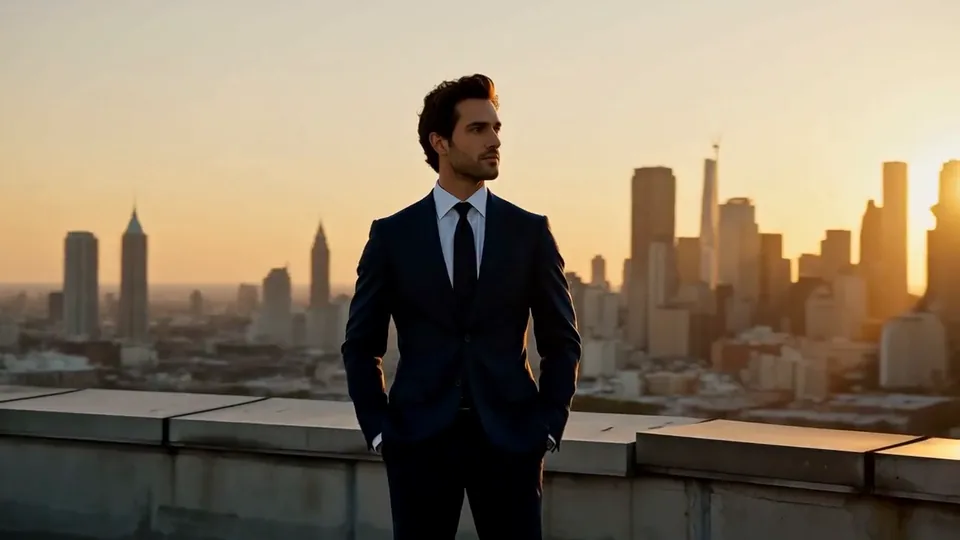
Media órbita
Un medio círculo suave en una azotea dorada.the camera sweeps a smooth half-circle around an adult man in a tailored navy suit on a rooftop at golden hour, the city skyline sliding behind, warm backlight, steady cinematic motion
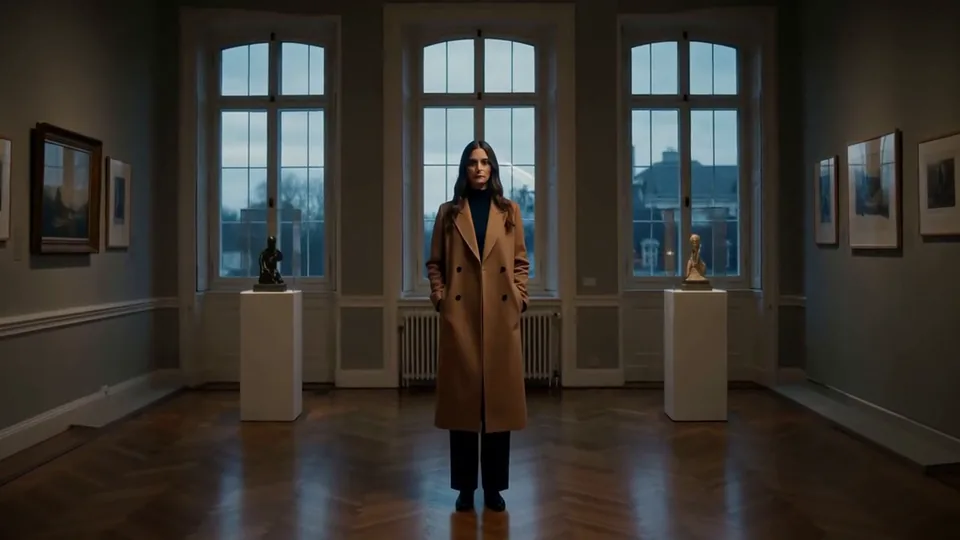
Acercamiento lento
Un avance firme hacia el sujeto al atardecer.a slow, steady push-in toward an adult woman in a long camel coat standing in a quiet gallery at dusk, soft window light, shallow depth of field, cinematic stillness
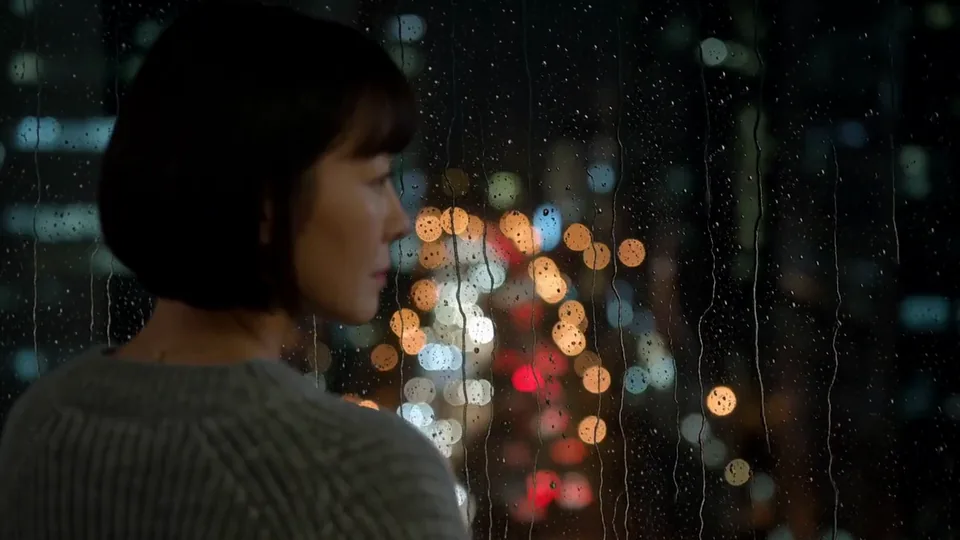
Tras el vidrio mojado
Las gotas corren hacia abajo mientras la ciudad brilla.seen through a rain-streaked window at night, droplets racing down the glass while an adult woman with a short bob in a grey knit sweater watches the city lights, soft bokeh, slow focus shift
Más largo que una toma
Una sola toma dura lo que permita el modelo; la más larga de la oferta de video del estudio hoy es de 30 segundos, con Seedance 2.5 Spicy. A partir de ahí, extrae el último fotograma del clip, úsalo como referencia del siguiente «Prompt de video» y sigue. Una escena reproduce las tomas una tras otra.
Qué se ejecuta en el lienzo
«Auto» parte de estos modelos predeterminados; cualquier tarjeta de prompt puede cambiar a otro modelo.
MiniMax H3
Sin censura — Este modelo declara que no aplica filtros. SpicyAPI reenvía sin añadir análisis de contenido de la plataforma; las obligaciones legales y de consentimiento siguen siendo del cliente.Foto a video
Desde $0.037 por s
MiniMax H3
Sin censura — Este modelo declara que no aplica filtros. SpicyAPI reenvía sin añadir análisis de contenido de la plataforma; las obligaciones legales y de consentimiento siguen siendo del cliente.Texto a video
Desde $0.037 por s
Z-Image
Sin censura — Este modelo declara que no aplica filtros. SpicyAPI reenvía sin añadir análisis de contenido de la plataforma; las obligaciones legales y de consentimiento siguen siendo del cliente.Texto a imagen
Desde $0.01 por imagen
Preguntas sobre el lienzo
Una página de generador crea una cosa a la vez desde un formulario. El lienzo reúne muchos prompts, resultados y notas en un solo lienzo, enlaza cada toma con su fotograma de origen y agrupa planos en escenas. Los modelos y los precios son los mismos.
En este navegador, en este dispositivo; los resultados también se conservan en el Historial. Los lienzos de la papelera se eliminan a los 30 días, y si un lienzo cambia en dos pestañas, eliges qué versión conservar.
La ejecución continúa. Una vez aceptada una toma, su tarjeta recuerda el trabajo, y cuando reabres el lienzo en este dispositivo el resultado aparece en su sitio. También llega al Historial.
No. Cada tarjeta de prompt muestra su precio en el botón Generar, y todo lo que lanza dos o más ejecuciones, como Crear videos o Generar escena, te pide confirmar el total. En un mismo lote caben hasta 8 ejecuciones.
Sí, plano a plano. Usa Último fotograma → imagen en un clip terminado, conecta ese fotograma al siguiente prompt de Video y la toma nueva empieza donde terminó la anterior. El Storyboard reproduce las tomas una tras otra.
Sí. Empieza desde la opción Storyboard, que te da una escena con cuatro planos vacíos, o añade una Escena de 4 planos a cualquier lienzo. Escribe un prompt por plano, añade notas y luego pulsa Generar escena.
No por nosotros: los prompts van al modelo sin filtro de la plataforma. Los modelos marcados como Sin censura no suavizaron ni rechazaron nada en nuestros tests; otros pueden aplicar límites propios, y la política de contenido se aplica en todas partes.
Las imágenes y clips terminados se conservan 14 días y las subidas un día. Una tarjeta caducada lo indica y ofrece Ejecutar de nuevo con los mismos ajustes, así que descarga lo que quieras conservar.
Sí. Descarga todos los resultados o una selección (los archivos caducados se omiten) y usa Exportar tira para guardar los planos de una escena como una sola imagen en orden, lista para compartir como storyboard.
En parte. En el teléfono se abre en Storyboard, y puedes seleccionar una tarjeta para ejecutar sus acciones, cambiar y ejecutar un prompt o descargar un resultado. Mover, agrupar y conectar tarjetas requiere un ordenador.
Sigue leyendo
- Generador de imágenes con IACrea la primera imagen de una pieza, con los looks de Estilos.
- Imagen a video con IAUna foto y un prompt, con todas las duraciones que ofrece el modelo.
- Generador de videos con IA sin censuraFoto a video y texto a video, con los modelos sin censura primero.
- EstilosLooks de cine, editorial, anime, pintura y 3D para arrancar una imagen.
- Efectos de videoMovimientos de cámara, clima y looks de película prediseñados para una foto.
- Texto, imagen o referencia: cómo elegir un modo de Wan 3.0Cómo elegir la entrada según lo único de la toma que no puede cambiar.