
Płótno
Płótno – reżyseruj cały projekt w jednym miejscu.
Układaj prompty, referencje i wyniki obok siebie, a potem łącz je w sceny.
Płótno układa się na komputerze. Na telefonie otwórz swoje płótna albo zacznij krótki film.
Gotowe początki promptów
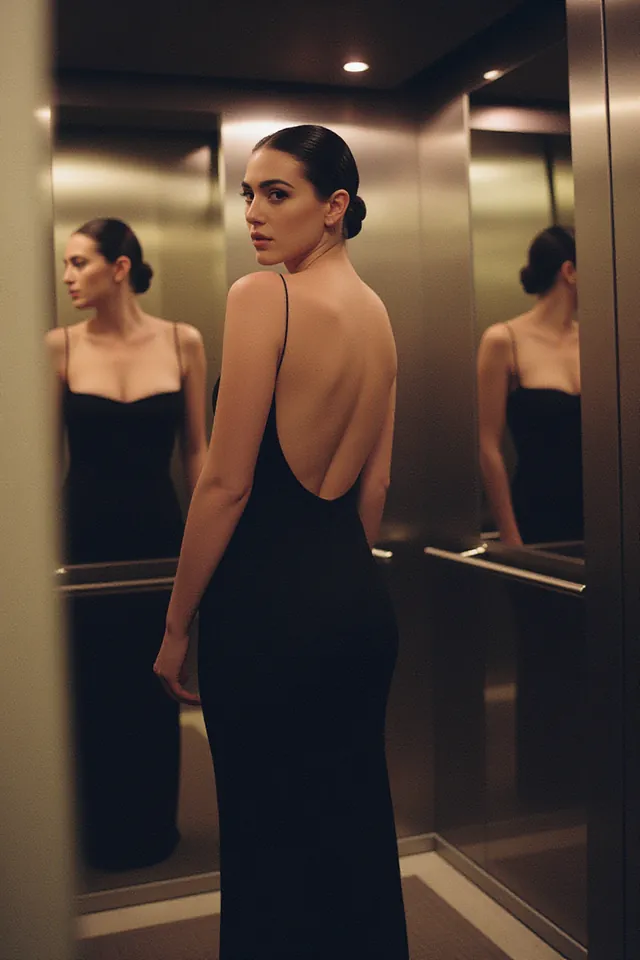
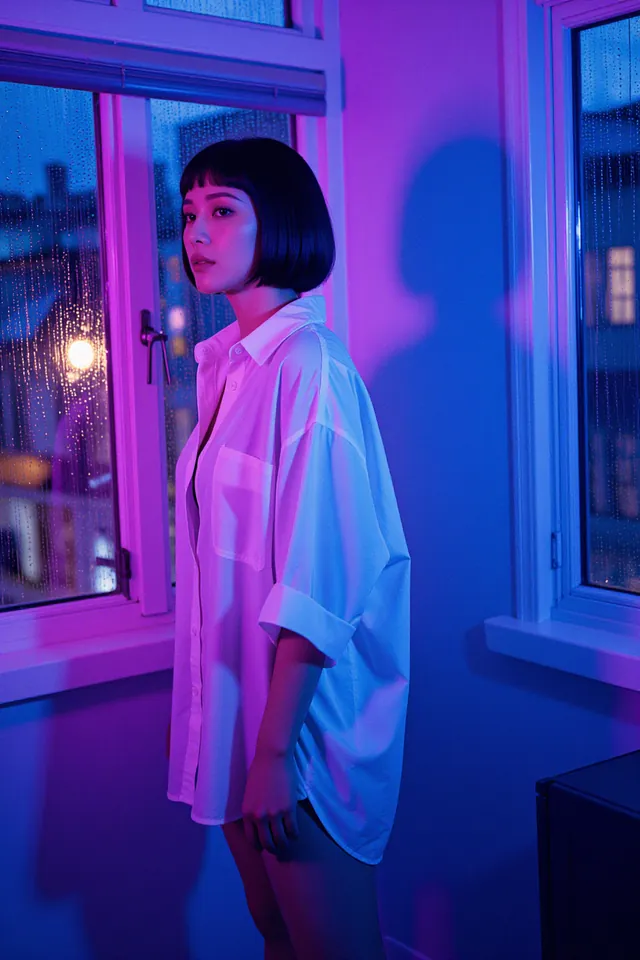
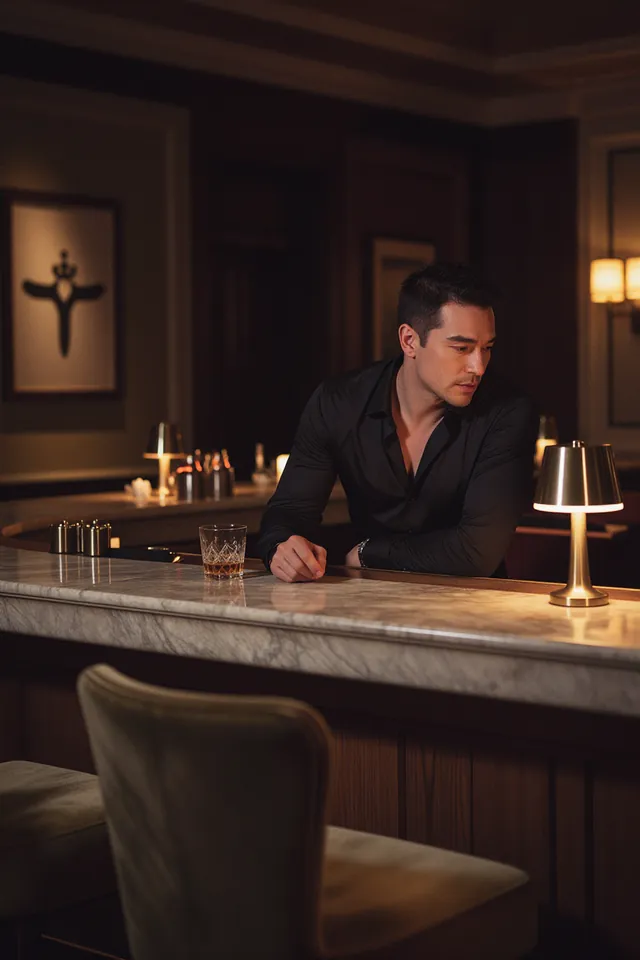
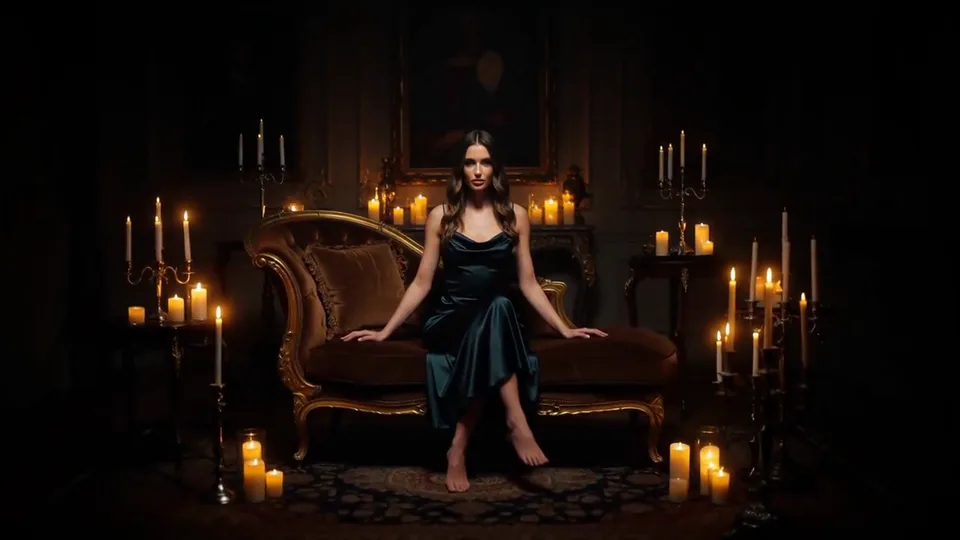
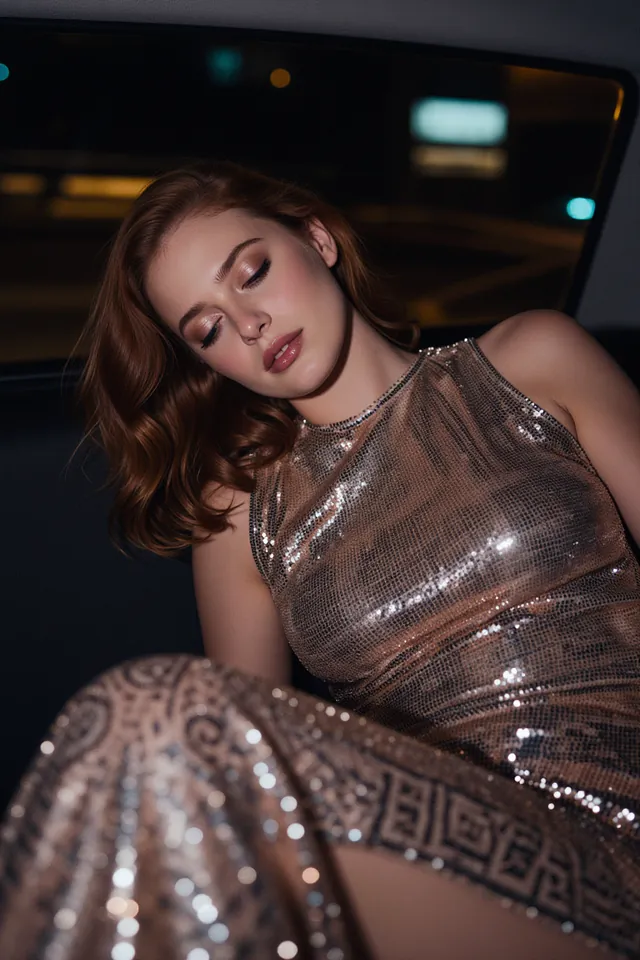
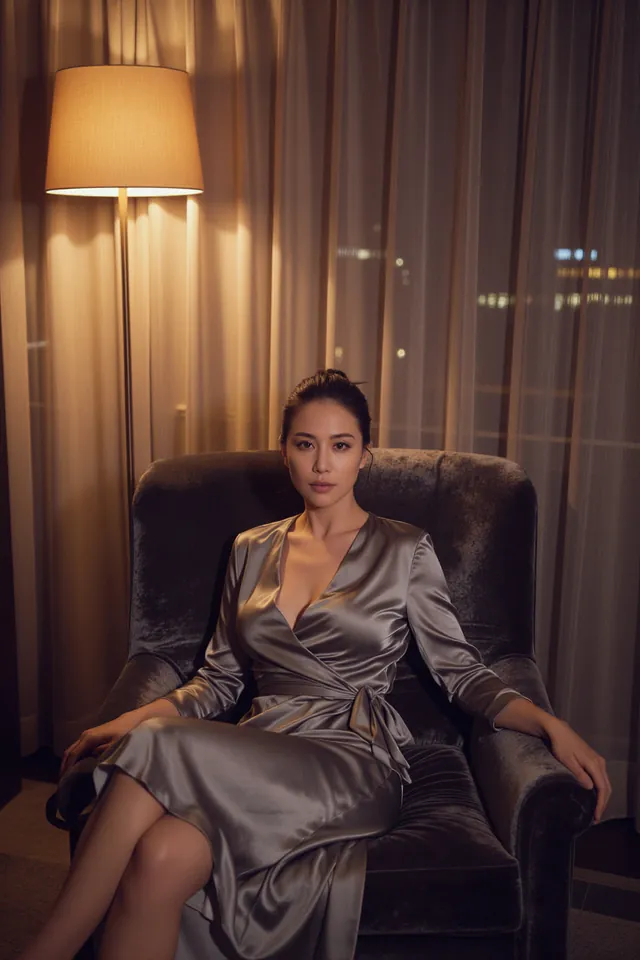
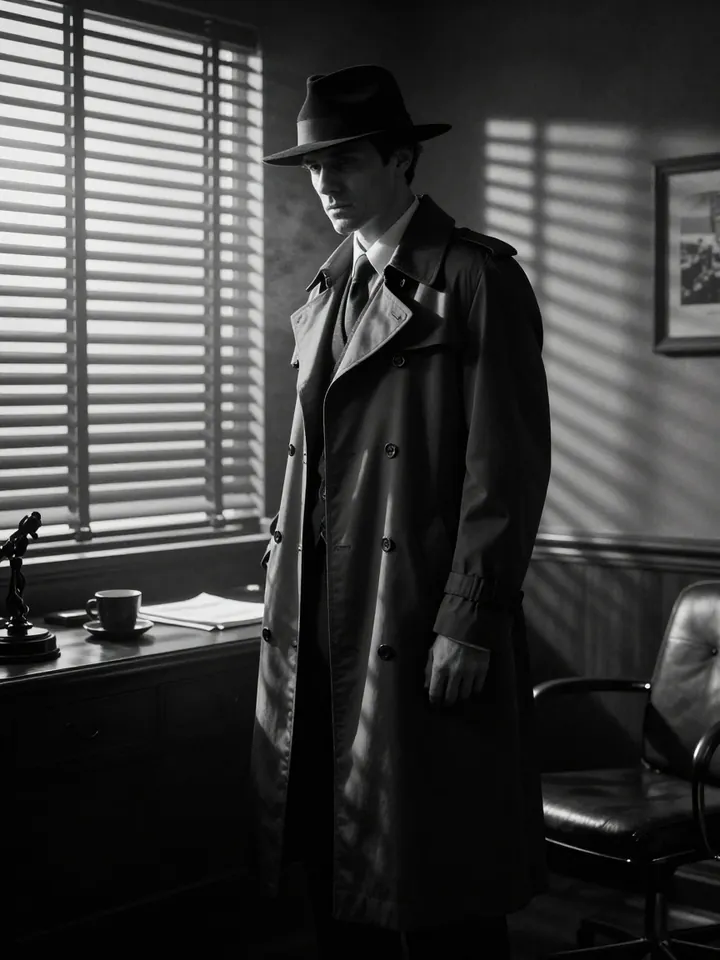
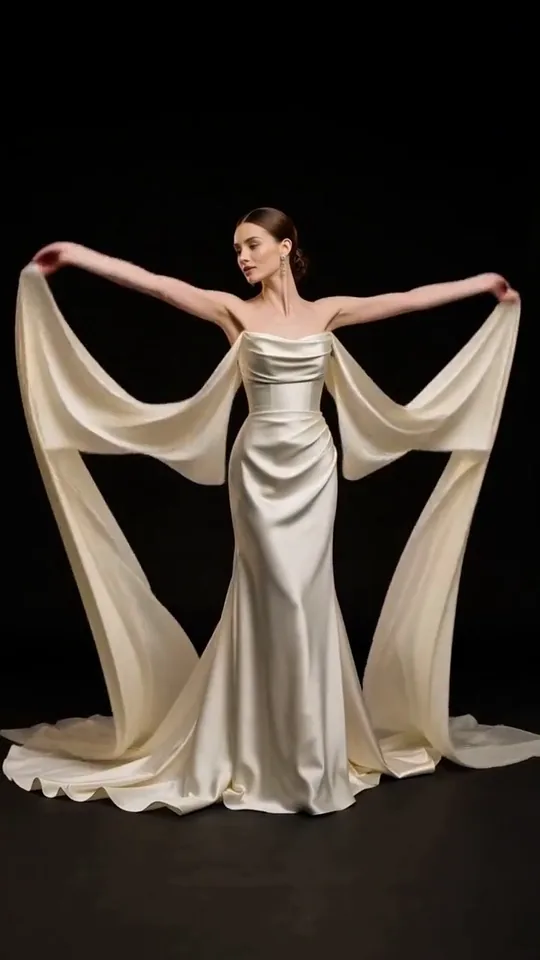
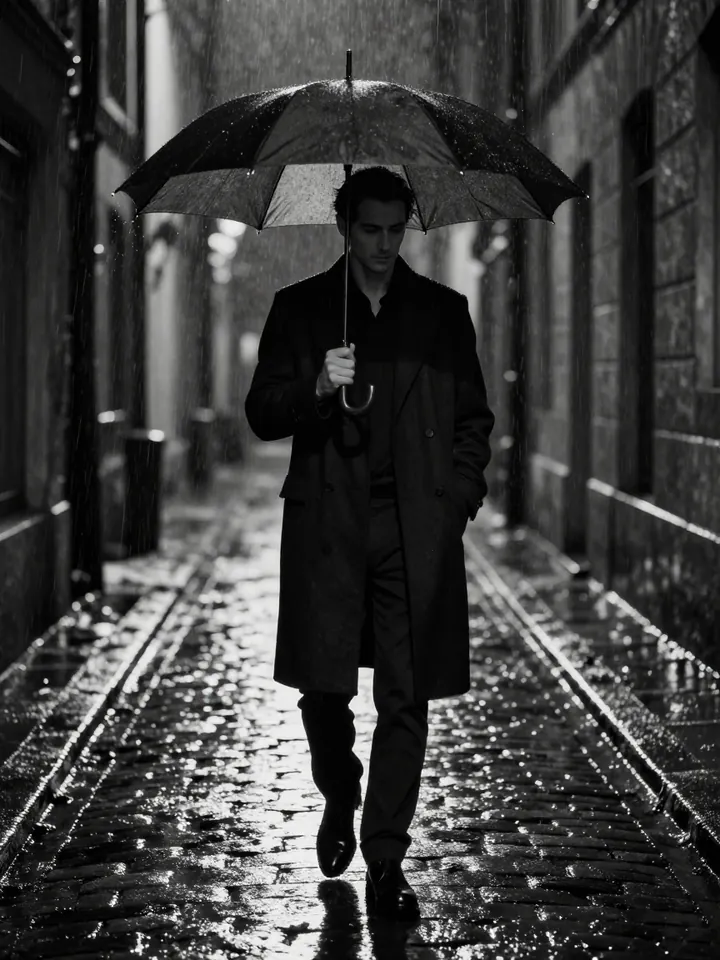
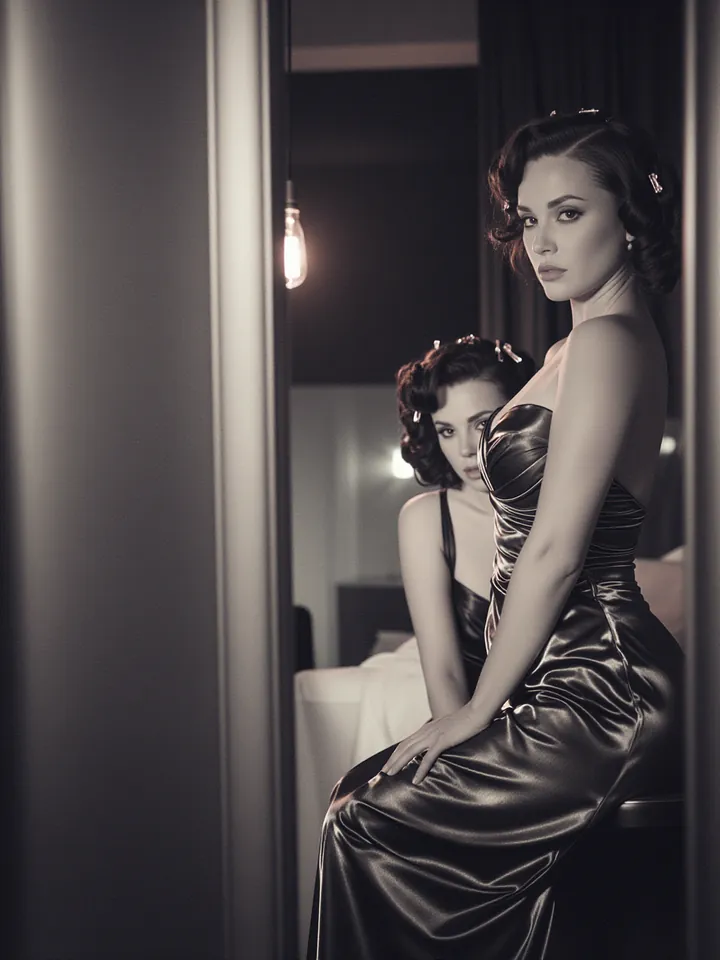
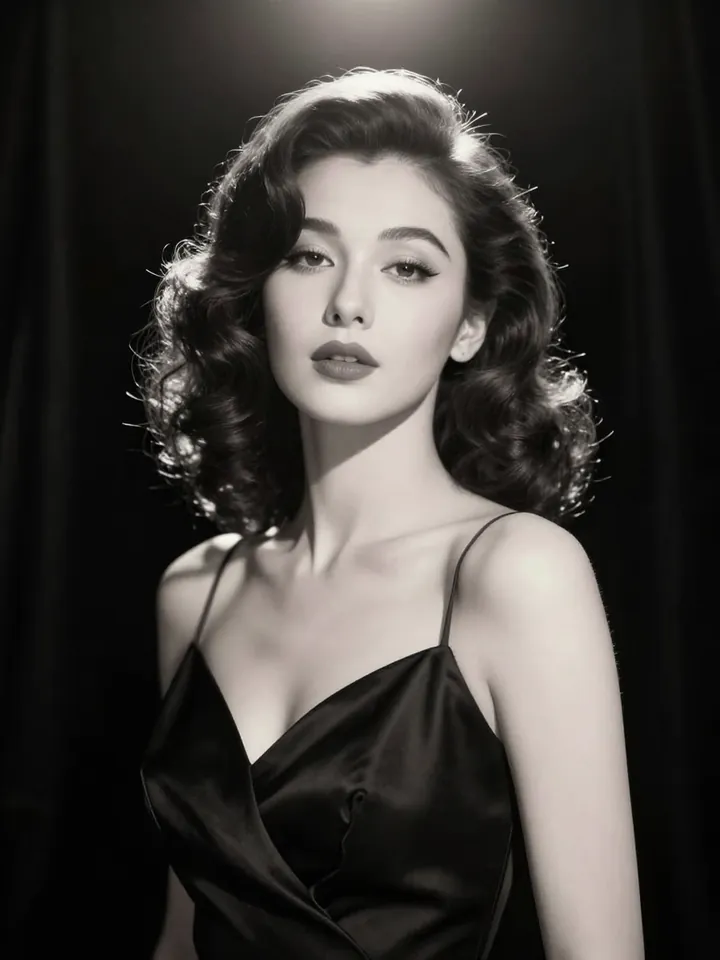
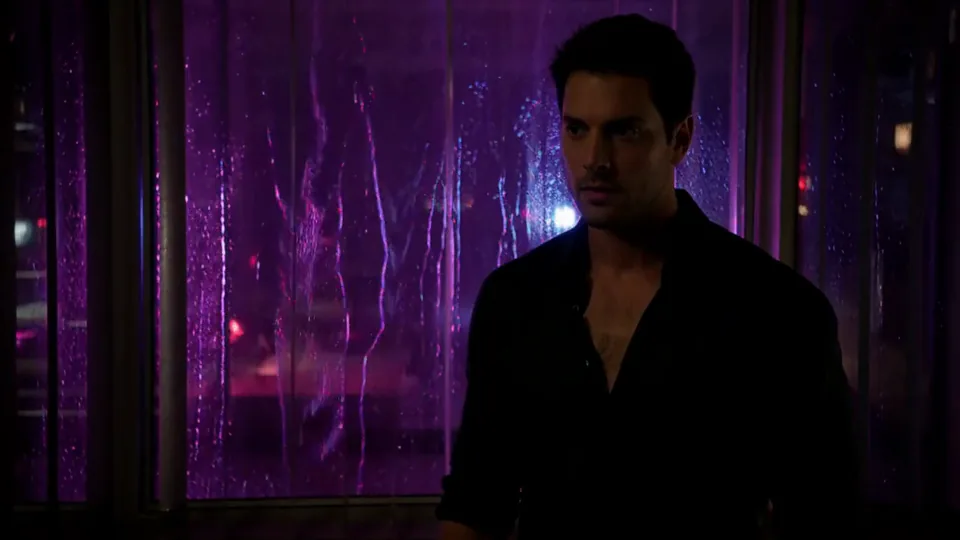
Rozkładaj ujęcia na płótnie, zamieniaj klatkę w wideo i łącz każdy dubel ze źródłem. Modele bez cenzury, bez filtra, płacisz za wynik.
Do czego służy płótno
Feed sprawdza się przy jednym pomyśle naraz. Krótki materiał z kilkoma ujęciami potrzebuje stołu, na którym widać każde ujęcie, żeby dało się je przestawiać i zostawiać duble, które działają.
Każdy dubel jest połączony cienką linią z kadrem, z którego powstał, więc widzisz, jak zrobiono ujęcie, i możesz rozgałęzić je od dowolnego punktu.
Działa na tych samych modelach co reszta studia, łącznie z modelami bez cenzury, bez filtra platformy na twoich promptach i z ceną na każdym przycisku.
Jak działa płótno
- 01
Upuść kartę
Kliknij dwukrotnie w dowolnym miejscu płótna, napisz jedną linijkę i kliknij Generuj. Cenę widzisz na przycisku, zanim cokolwiek ruszy.
- 02
Rozgałęź od dowolnego kadru
Zaznacz wynik i wybierz Ożyw, Edytuj albo Więcej takich. Nowy dubel ląduje obok, połączony ze źródłem cienką linią.
- 03
Zgrupuj ujęcia w scenę
Zaznacz rząd ujęć, zgrupuj je w scenę, a potem otwórz Scenorys, żeby odtworzyć je po kolei.
Co robi każdy element
Nic na płótnie nic nie kosztuje, dopóki nie naciśniesz Generuj i nie zobaczysz ceny.
Karty promptów
Prompt obrazu albo prompt wideo mieści jedną linijkę tekstu, model (Auto albo twój wybór), proporcje, czas trwania i opcjonalny klimat.
Wyniki i duble
Każde uruchomienie ląduje jako ponumerowany dubel obok karty, która go stworzyła, więc wersje jednego ujęcia leżą razem.
Rozgałęzianie od kadru
Zaznacz obraz, aby użyć Zrób wideo, Edytuj lub Więcej takich, albo klip, aby użyć Uruchom ponownie lub Ostatnia klatka → obraz. Nowe karty pozostają połączone ze źródłem.
Referencje
Przeciągnij plus z dowolnego obrazu na kartę promptu. Karta pokazuje, ile referencji przyjmuje jej model; z klipu trzeba najpierw wyciągnąć ostatnią klatkę.
Sceny
Zgrupuj karty w nazwaną scenę. Generuj scenę uruchamia każdy prompt w jej środku, gdy potwierdzisz jedną łączną kwotę.
Scenorys
Pokazuje każdą scenę ujęcie po ujęciu, z długością każdego. Odtwórz scenę puszcza ujęcia jedno po drugim, a Eksportuj pasek zapisuje je jako jeden obraz.
Źródła
Przeciągnij wyniki z „Historii”, szablony, gotowe efekty, style i inspiracje albo stuknij, żeby upuścić je na środku.
Notatki
Listy ujęć, dialogi albo przypomnienia, które leżą obok ujęć i nigdy nie trafiają do modelu.
Dwa sposoby na krótki materiał
Obie korzystają tylko z tego, co jest dziś na płótnie.
Jeden kadr, trzy ujęcia
- 01Dodaj prompt obrazu, opisz motyw i wybierz klimat. Każdy klimat znajdziesz też w Stylach.
- 02Zostaw kadr, który ci się podoba, i wybierz Więcej takich, żeby dostać kilka jego wariantów.
- 03Zaznacz trzy najmocniejsze kadry i kliknij Zrób wideo. Działają na tych samych modelach co zdjęcie na wideo, a łączną kwotę najpierw potwierdzasz.
- 04Z zaznaczonymi klipami wybierz Zgrupuj w scenę.
- 05Otwórz Scenorys, odtwórz scenę i użyj Eksportuj pasek, żeby udostępnić kolejność ujęć.
Dłuższe ujęcie, krok po kroku
- 01Dodaj prompt wideo i opisz ujęcie otwierające albo przeciągnij gotowy ruch ze Źródeł. Te same ruchy znajdziesz w Efektach.
- 02Gdy klip jest gotowy, wybierz na nim Ostatnia klatka → obraz.
- 03Przeciągnij plus z tej klatki na nowy prompt wideo i napisz, co dzieje się dalej. Nowy dubel zaczyna się tam, gdzie skończył poprzedni.
- 04Powtórz dla każdego momentu sceny.
- 05Zgrupuj duble w scenę i odtwórz ją w Scenorysie. Pobierz klipy, żeby połączyć je w swoim programie do montażu.
Płótno, strona generatora czy zestaw osobnych narzędzi
Modele i ceny są takie same w całym studiu. Zmienia się to, jak dużą część materiału widzisz i prowadzisz naraz.
| Czego potrzebujesz | Płótno | Jedna strona generatora | Kilka osobnych narzędzi |
|---|---|---|---|
| Wszystkie ujęcia materiału naraz na widoku | Tak, na jednym płótnie | Jeden wynik naraz | Rozrzucone po kartach i pobranych plikach |
| Każdy dubel powiązany z kadrem, z którego powstał | Cienka linia na płótnie | Notka w podglądzie, np. „Edycja dubla 2” | Tylko jeśli sam to śledzisz |
| Kadr zamieniony w klip | Zrób wideo, prosto na karcie | Zrób wideo z wyniku | Pobierz, wgraj ponownie, napisz prompt od nowa |
| Cena przed uruchomieniem | Na każdym przycisku Generuj | Na przycisku Generuj | Zależy od narzędzia |
| Kilka uruchomień naraz | Jedno potwierdzenie z łączną kwotą | Jedno uruchomienie na kliknięcie | Jedno narzędzie naraz |
| Gdzie przechowywana jest praca | Płótno w tej przeglądarce, wyniki w Historii | Wyniki w „Historii” | Tam, gdzie zapisałeś każdy plik |
| Praca na telefonie | Podgląd i uruchamianie ujęć; układanie na komputerze | Działa na telefonie | Zależy od narzędzia |
Prompty na start
Trzy szablony wideo z wpisanym domyślnym motywem. Wklej jeden do promptu wideo albo przeciągnij szablon ze Źródeł i zmień, kto w nim występuje.
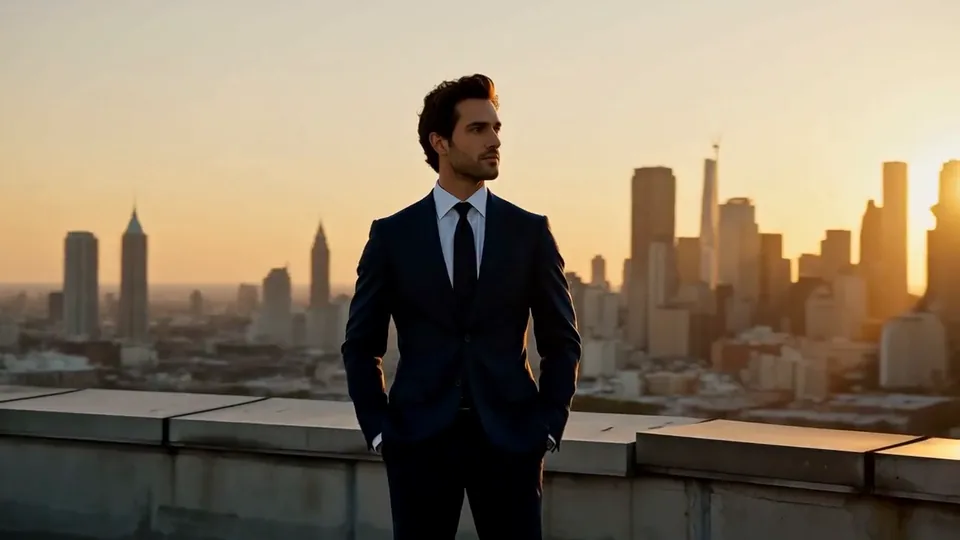
Półokrąg
Płynny półokrąg na złotym dachu.the camera sweeps a smooth half-circle around an adult man in a tailored navy suit on a rooftop at golden hour, the city skyline sliding behind, warm backlight, steady cinematic motion
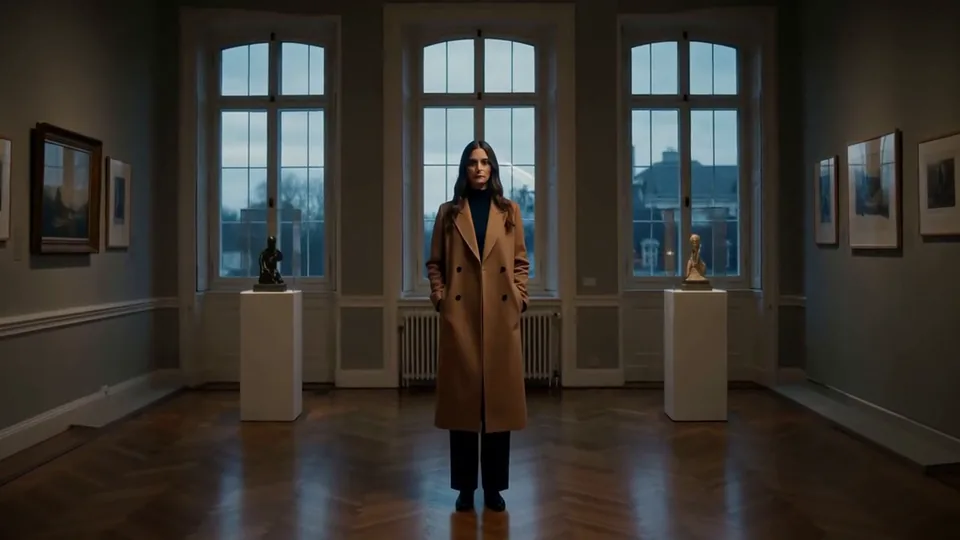
Powolny najazd
Równy najazd na bohatera o zmierzchu.a slow, steady push-in toward an adult woman in a long camel coat standing in a quiet gallery at dusk, soft window light, shallow depth of field, cinematic stillness
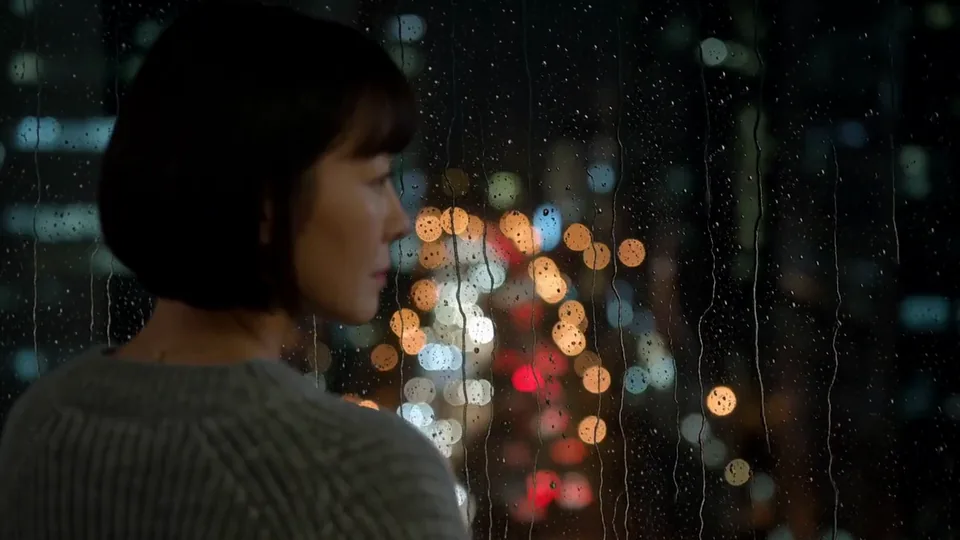
Za mokrą szybą
Krople ścigają się po szybie, a miasto świeci.seen through a rain-streaked window at night, droplets racing down the glass while an adult woman with a short bob in a grey knit sweater watches the city lights, soft bokeh, slow focus shift
Dłużej niż jedno ujęcie
Pojedyncze ujęcie trwa tyle, na ile pozwala model; najdłuższe w dzisiejszym zestawie modeli wideo w studiu ma 30 s i powstaje w Seedance 2.5 Spicy. Dalej wyciągnij ostatnią klatkę klipu, użyj jej jako referencji w następnym prompcie wideo i jedź dalej. Scena odtwarza duble jeden po drugim.
Co działa na płótnie
Auto startuje od tych modeli domyślnych; każda karta promptu może przełączyć się na inny model.
MiniMax H3
Bez cenzury — Ten model deklaruje brak filtra treści. SpicyAPI przekazuje żądanie dalej, nie dokładając własnego skanowania po stronie platformy; obowiązki prawne i kwestia zgody pozostają po stronie klienta.Zdjęcie na wideo
Od $0.037 za s
MiniMax H3
Bez cenzury — Ten model deklaruje brak filtra treści. SpicyAPI przekazuje żądanie dalej, nie dokładając własnego skanowania po stronie platformy; obowiązki prawne i kwestia zgody pozostają po stronie klienta.Słowa na wideo
Od $0.037 za s
Z-Image
Bez cenzury — Ten model deklaruje brak filtra treści. SpicyAPI przekazuje żądanie dalej, nie dokładając własnego skanowania po stronie platformy; obowiązki prawne i kwestia zgody pozostają po stronie klienta.Słowa na obraz
Od $0.01 za obraz
Pytania o płótno
Strona generatora tworzy jedną rzecz naraz z jednego formularza. Płótno mieści wiele promptów, wyników i notatek na jednym płótnie, łączy każdy dubel z kadrem źródłowym i grupuje ujęcia w sceny. Modele i ceny są takie same.
W tej przeglądarce, na tym urządzeniu; wyniki trafiają też do „Historii”. Płótna z kosza są usuwane po 30 dniach, a jeśli płótno zmieni się w dwóch kartach, sam wybierasz, którą wersję zachować.
Uruchomienie trwa dalej. Gdy dubel zostanie przyjęty, jego karta pamięta zadanie, a po ponownym otwarciu płótna na tym urządzeniu wynik sam wskoczy na miejsce. Trafi też do „Historii”.
Nie. Każda karta promptu pokazuje cenę na przycisku Generuj, a wszystko, co startuje dwa lub więcej uruchomień, jak Zrób wideo czy Generuj scenę, prosi o potwierdzenie łącznej kwoty. W jednej partii mieści się do 8 uruchomień.
Tak, ujęcie po ujęciu. Użyj Ostatnia klatka → obraz na gotowym klipie, połącz tę klatkę z następnym promptem wideo, a nowy dubel zacznie się tam, gdzie skończył poprzedni. Scenorys odtwarza duble jeden po drugim.
Tak. Zacznij od opcji Scenorys, która daje jedną scenę z czterema pustymi ujęciami, albo dodaj Scenę z 4 ujęciami do dowolnego płótna. Napisz prompt do każdego ujęcia, dodaj notatki, a potem kliknij Generuj scenę.
Nie przez nas: prompty trafiają do modelu bez filtra platformy. Modele oznaczone jako Bez cenzury nie łagodziły ani nie odmawiały w naszych testach; inne mogą stosować własne ograniczenia, a zasady dotyczące treści obowiązują wszędzie.
Gotowe obrazy i klipy przez 14 dni, wgrane pliki przez jeden dzień. Wygasła karta mówi o tym wprost i proponuje Uruchom ponownie z tymi samymi ustawieniami, więc pobierz to, co chcesz zachować.
Tak. Pobierz wszystkie wyniki albo wybrane (wygasłe pliki są pomijane) i użyj Eksportuj pasek, żeby zapisać ujęcia sceny jako jeden obraz w kolejności, gotowy do udostępnienia jako scenorys.
Częściowo. Na telefonie otwiera się w Scenorysie; możesz zaznaczyć kartę i użyć jej akcji, zmienić i uruchomić prompt albo pobrać wynik. Przesuwanie, grupowanie i łączenie kart wymaga komputera.
Czytaj dalej
- Generator obrazów AIZrób pierwszy kadr materiału, z klimatami ze Stylów.
- Zdjęcie na wideo AIJedno zdjęcie i jeden prompt, z każdą długością, jaką oferuje model.
- Generator wideo AI bez cenzuryZdjęcie na wideo i tekst na wideo, z modelami bez cenzury na początku.
- StyleKlimaty filmowe, edytorialne, anime, malarskie i 3D na start kadru.
- Efekty wideoGotowe ruchy kamery, pogoda i filmowy wygląd dla jednego zdjęcia.
- Tekst, obraz czy referencja: wybór trybu Wan 3.0Jak wybrać wejście według jednej rzeczy w ujęciu, która nie może się zmienić.