Generuj obraz · Twój plik LoRA
Qwen Image 2.1 LoRA · Text to Image
- loras
- Do 3 plików · Siła 0–4
Zacznij od siły zalecanej przez autora.
Otwórz ten workflowLoRA do obrazów i wideo AI
Dobra LoRA postaci lub stylu potrzebuje właściwej bazy. Dopasuj model, na którym ją wytrenowano, dokładną wersję oraz zadanie obrazu lub wideo, a następnie przejdź prosto do zgodnego workflow.
Wybierz Base Model podany na karcie LoRA. Wyniki opierają się na zarejestrowanych bazach treningowych i schemacie LoRA każdego aktualnego endpointu. Twój plik pozostaje u Ciebie.
Użyj pola Base Model z karty LoRA. Nie musisz przesyłać pliku.
Dostępne workflow: 1
Generuj obraz · Twój plik LoRA
Zacznij od siły zalecanej przez autora.
Otwórz ten workflowZacznij tutaj jeszcze przed wyborem pliku. Generowanie obrazu, edycja i wideo mogą wymagać różnych wag w tej samej rodzinie modeli. Poniższe linki otwierają konkretne zadania; pokazujemy tylko dostępne pozycje potwierdzone schematem.
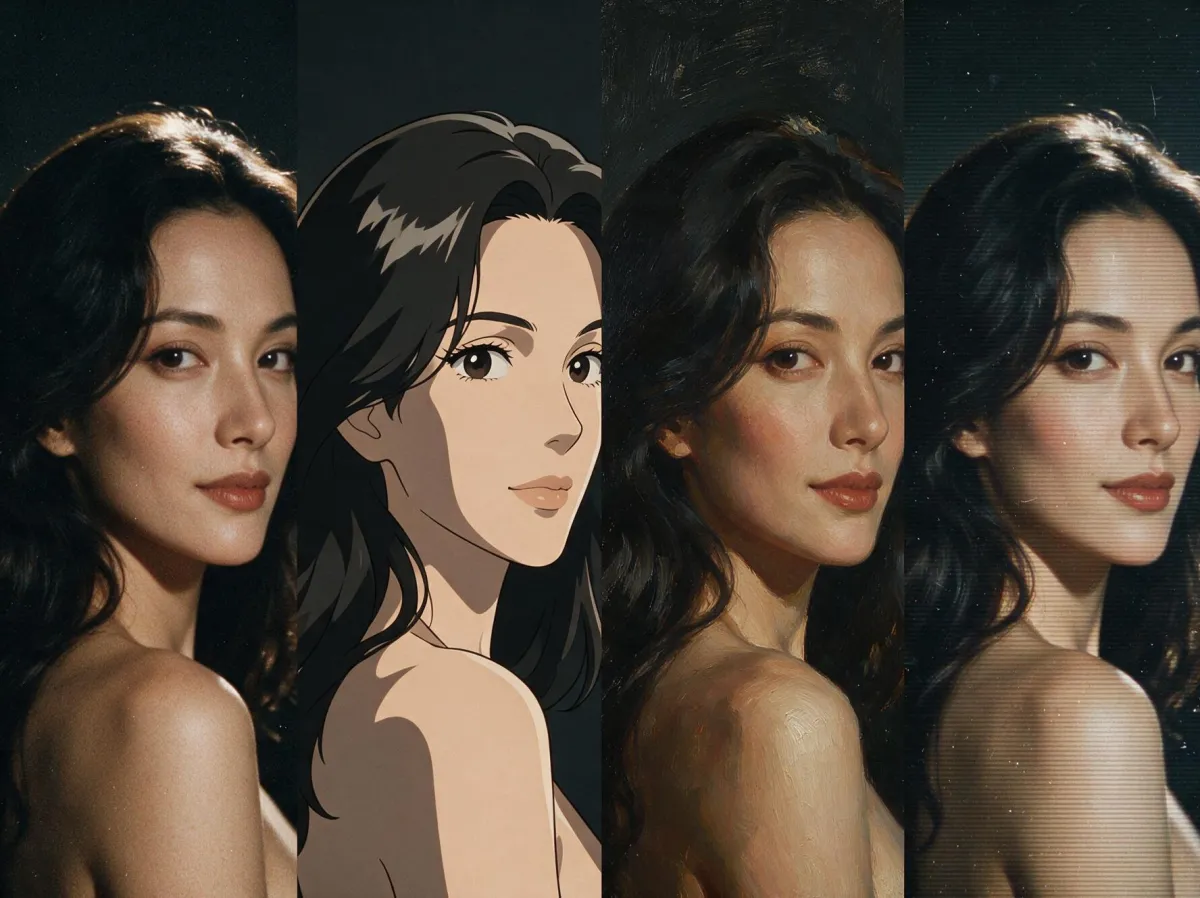
Na tych zapisanych przykładach Qwen Image 2.1 łatwo dostrzec różnicę: Grainscape ma wyraźnie inną fakturę, a przykład z LoRA dla Qwen 2512 przypomina obraz bez LoRA. Najpierw dobierz bazę, a potem porównuj pojedyncze wartości siły.
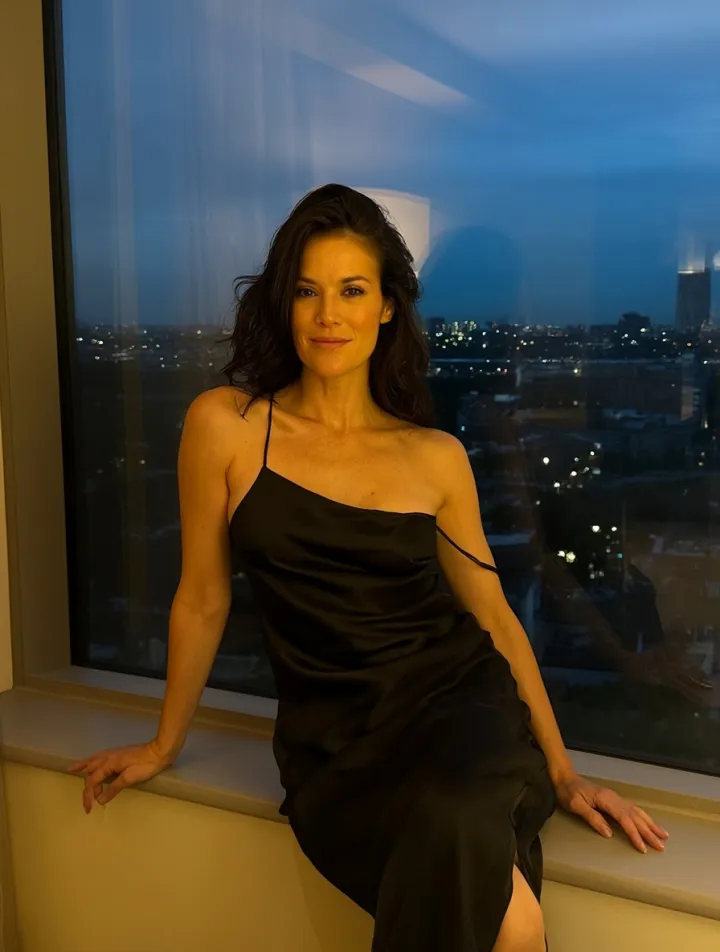
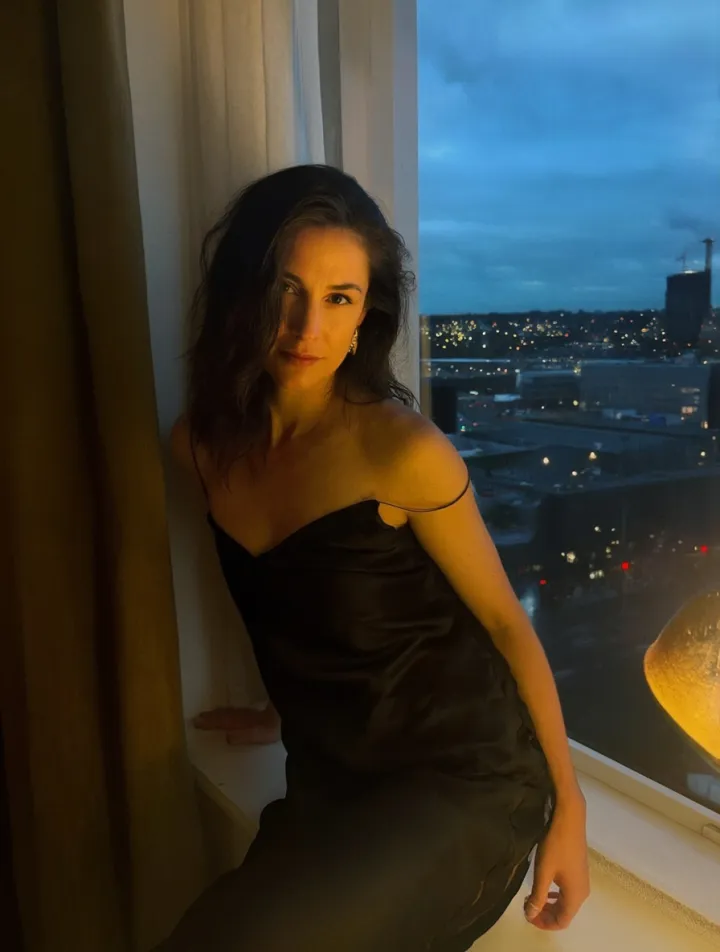
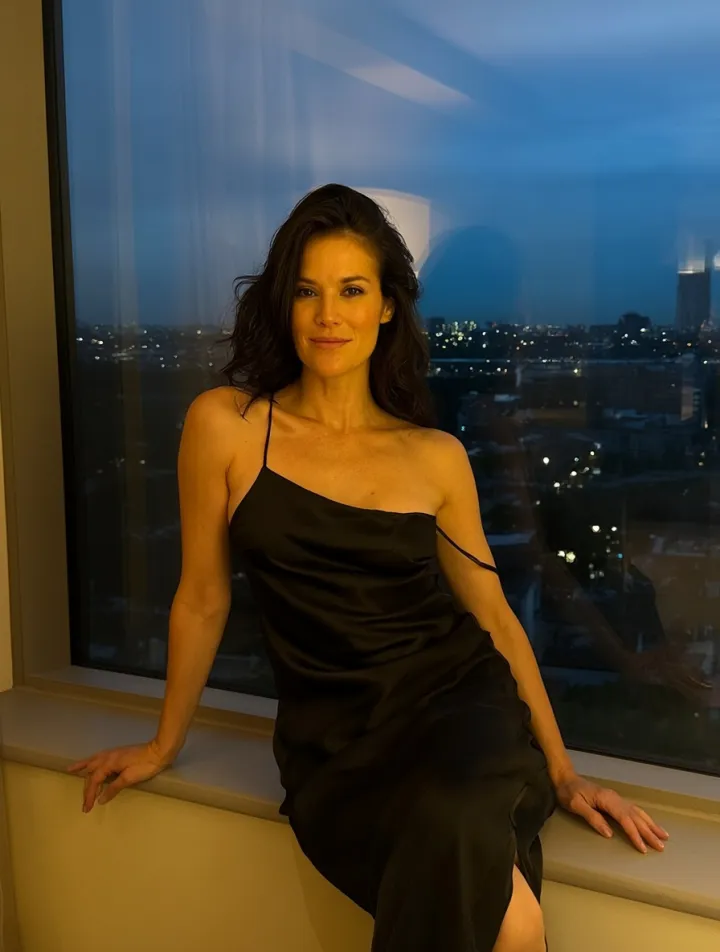
Zapisane wyniki z przewodnika LoRA dla Qwen Image 2.1.
Otwórz kartę LoRA i znajdź Base Model. Zachowaj dokładną edycję: Qwen 2.1 różni się od 2512, a Z-Image Base od Turbo.
Portret postaci, edycja i animowanie klatki początkowej to różne zadania. Dopasuj zadanie tutaj, a następnie użyj rzeczywistego pola LoRA w modelu i frazy aktywującej podanej przez autora.
Zapisz wynik bazowy bez LoRA. Zachowaj ten sam prompt, obraz źródłowy i seed, dodaj jedną zgodną LoRA i zmieniaj jej siłę. Przy serii postaci NSFW sprawdź twarz, strój i kadr przed przygotowaniem całego zestawu.
Poznaj poradniki LoRA dla poszczególnych modeli, zapisane przykłady i aktualne workflow dla postaci, stylu oraz ruchu.