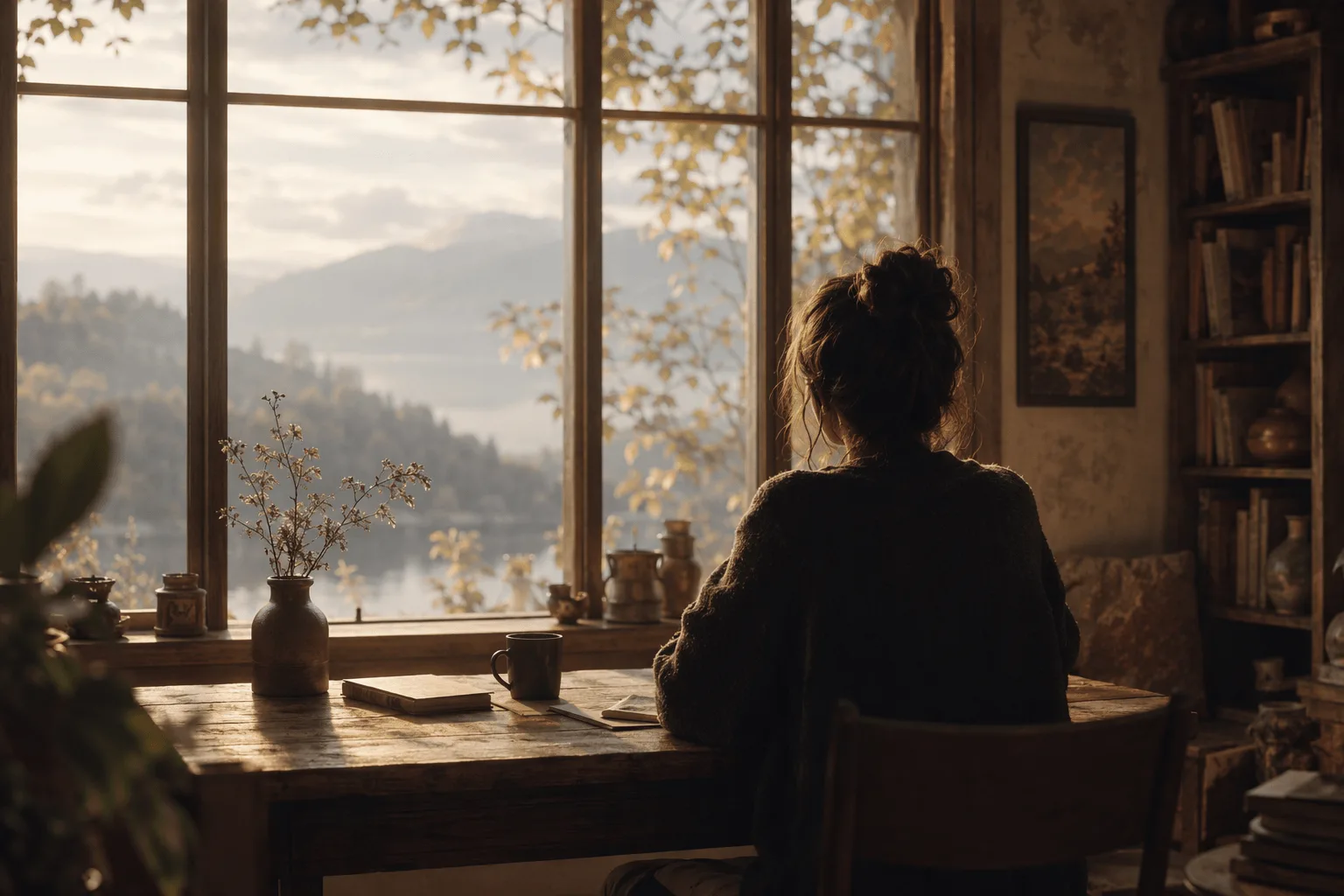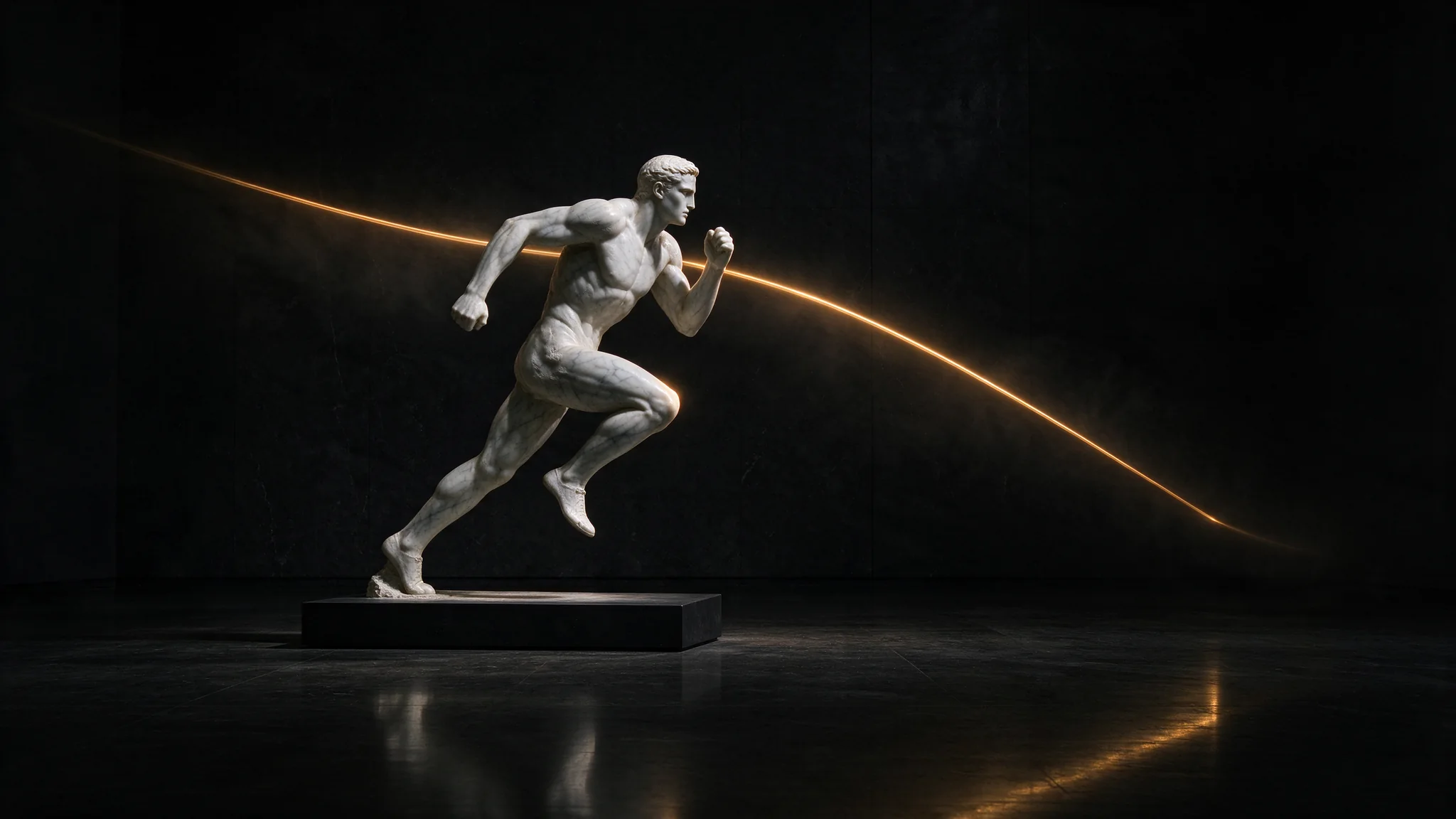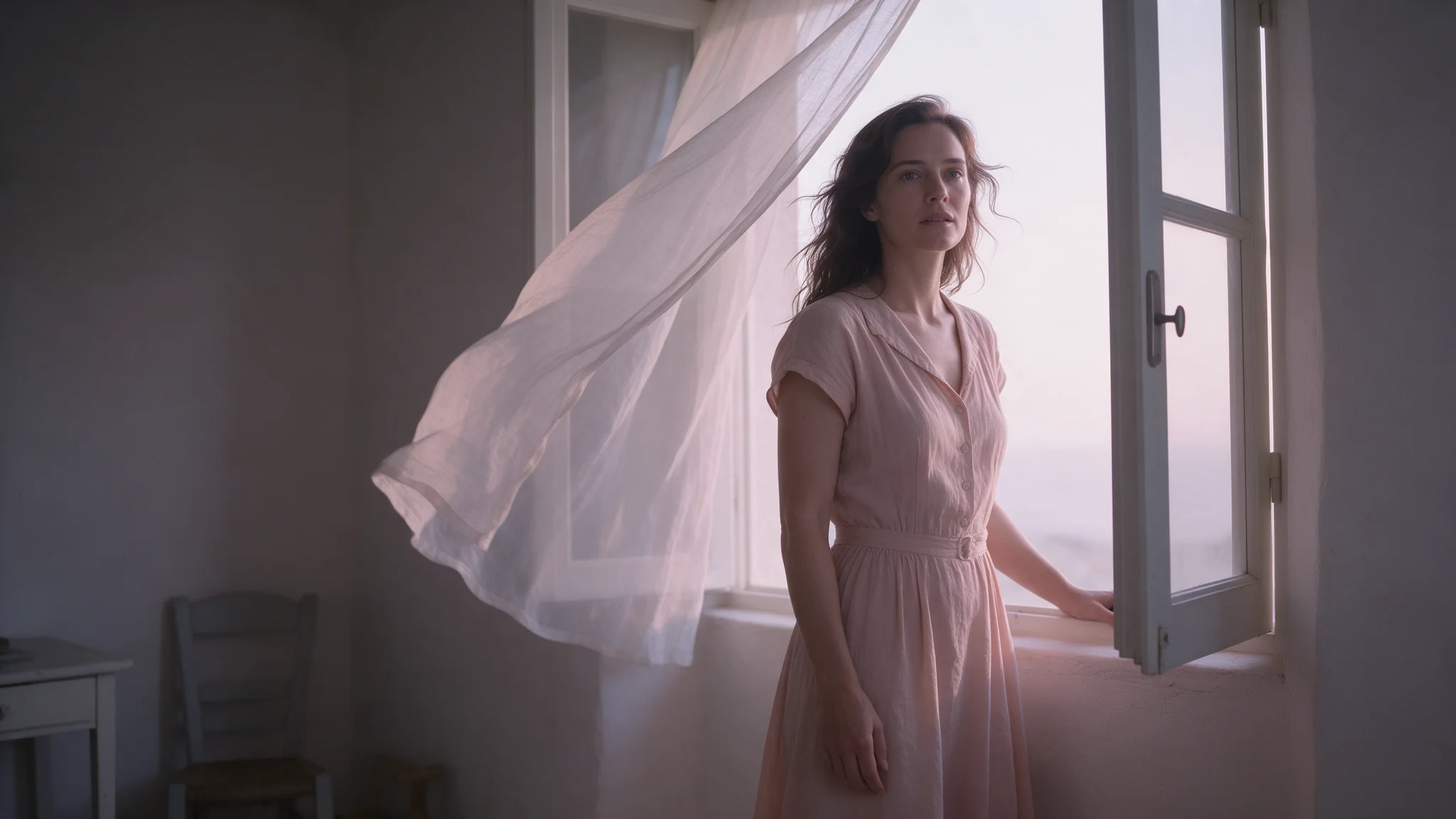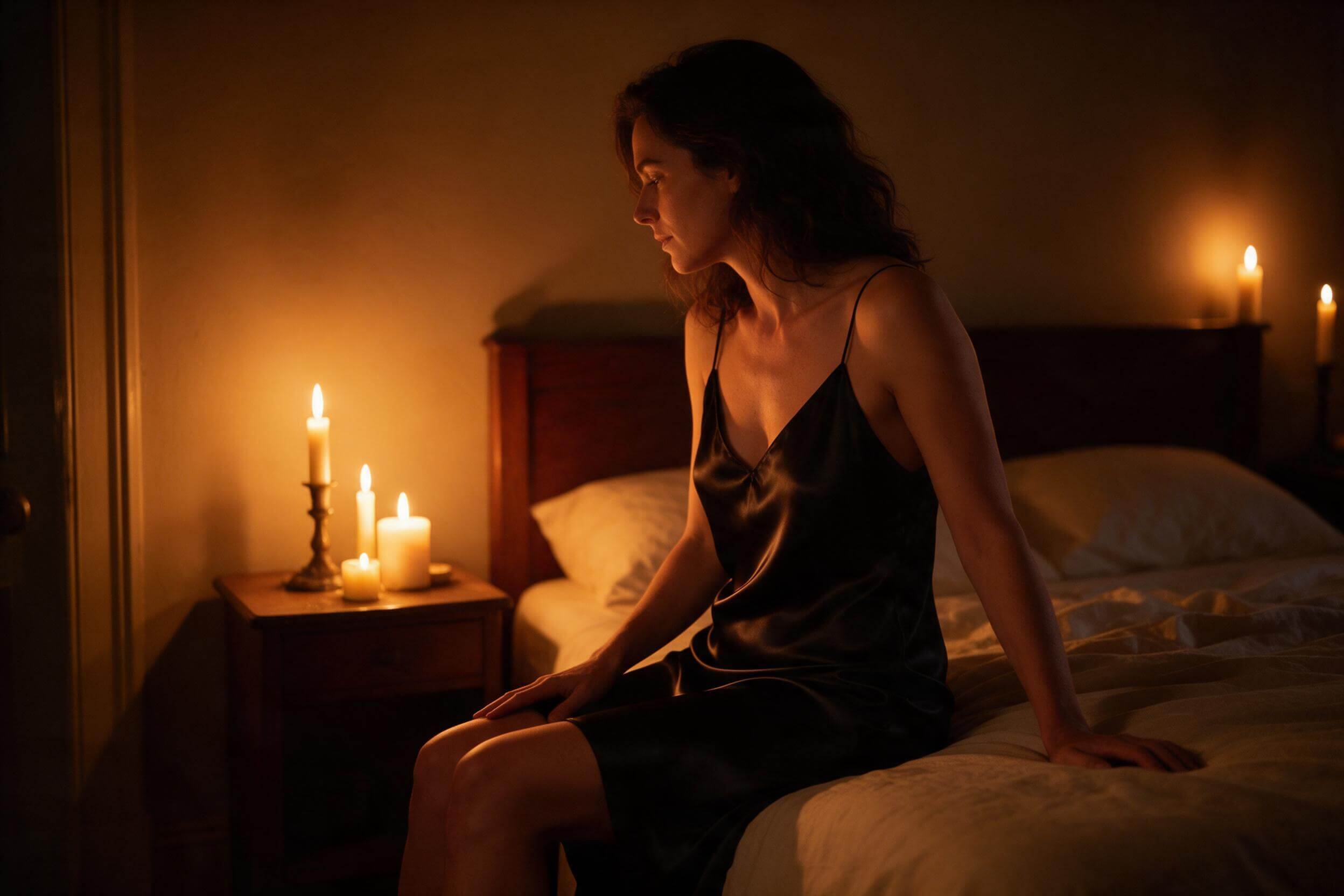
Wprowadzenie
Seedream 5.0 Pro Edycja obrazu zmienia dostarczony obraz według pisemnego polecenia. Używaj jej, by wymienić materiał, poprawić tekst albo połączyć referencje wizualne, gdy podstawą wyniku jest istniejący obraz.
ByteDance przedstawiło model w artykule premierowym z 8 lipca 2026 r.. W tym trybie brief powinien oddzielać żądaną zmianę od elementów, które chcesz zachować.
Wybierz tryb Seedream 5.0 Pro według materiału wyjściowego
| Materiał wyjściowy | Tryb |
|---|---|
| Pisemna koncepcja artystyczna lub brief projektowy | Seedream 5.0 Pro Tekst na obraz |
| Zatwierdzony obraz źródłowy do poprawienia | Seedream 5.0 Pro Edycja obrazu |
| Gotowy obraz, którego części potrzebujesz osobno | Seedream 5.0 Pro Rozdzielanie na warstwy |
Najważniejsze funkcje
Projektowanie obrazów bogatych w informacje
Seedream 5.0 Pro łączy tekst, diagramy i ilustracje w uporządkowanych kompozycjach. Jego możliwości układu obsługują infografiki, plakaty i inne projekty, w których uporządkowanie informacji liczy się tak samo jak sam obraz.
Edycja lokalna i rozumienie przestrzeni
Model potrafi zinterpretować, gdzie należy wprowadzić zmianę i którego obiektu dotyczy. Pozwala to na podmianę fragmentów, zmiany koloru i materiału oraz edycje prowadzone szkicem bez nowego briefu dla całej kompozycji.
Fotograficzne materiały i światło
Tworzenie obrazów kładzie nacisk na fakturę powierzchni, odbicia, światło i szczegóły portretu. Te możliwości służą zarówno ujęciom fotograficznym, jak i scenom renderowanym, z uwagą na to, jak materiały współgrają z otaczającym światłem.
Wielojęzyczne treści wizualne
Model obsługuje wielojęzyczne prompty i renderowanie tekstu, także w językach o innych pismach i kierunkach czytania. Umożliwia to lokalizowane grafiki z tekstem i typografią właściwymi dla danego języka.
Kompozycja z wielu obrazów
Osobne obrazy mogą dostarczyć obiektów, materiałów, stylu lub układu do połączonego wyniku. Rozdzielanie na warstwy jest dostępne jako osobny endpoint, Seedream 5.0 Pro Rozdzielanie na warstwy; zwykłe generowanie i edycja nie eksportują warstw.
Parametry żądania
| Parametr | Wymagane | Uwaga |
|---|---|---|
prompt | Tak | Do 5000 znaków. od 1 znaków · do 5000 znaków |
image_urls | Tak | Od jednego do dziesięciu publicznie dostępnych adresów obrazów, do których masz prawa. od 1 elementów · do 10 elementów |
aspect_ratio | Nie | Domyślnie auto: wynik przyjmuje obsługiwaną proporcję najbliższą pierwszemu obrazowi referencyjnemu, więc pionowe źródło pozostaje pionowe. |
resolution | Nie | 1k, 1.5k albo 2k; domyślnie 2k. |
output_format | Nie | Domyślnie jpeg, alternatywnie png. png jest bezstratny i bezpieczniej trafia do dalszego retuszu; zmienia wyłącznie wydany plik, a nie obraz, który powstał. |
background | Nie |
|
enable_thinking | Nie | Domyślnie włączone: przed edycją model wykonuje przebieg rozumowania, który dopracowuje polecenie. Przy edycji wyłączenie prawie nie skraca czasu. Domyślnie: |
Cennik
| Specyfikacja | Cena |
|---|---|
| $0.036 / obraz |
| $0.04 / obraz |
| $0.072 / obraz |
Zastosowania
Sprawdzanie wykończeń na sfotografowanym produkcie
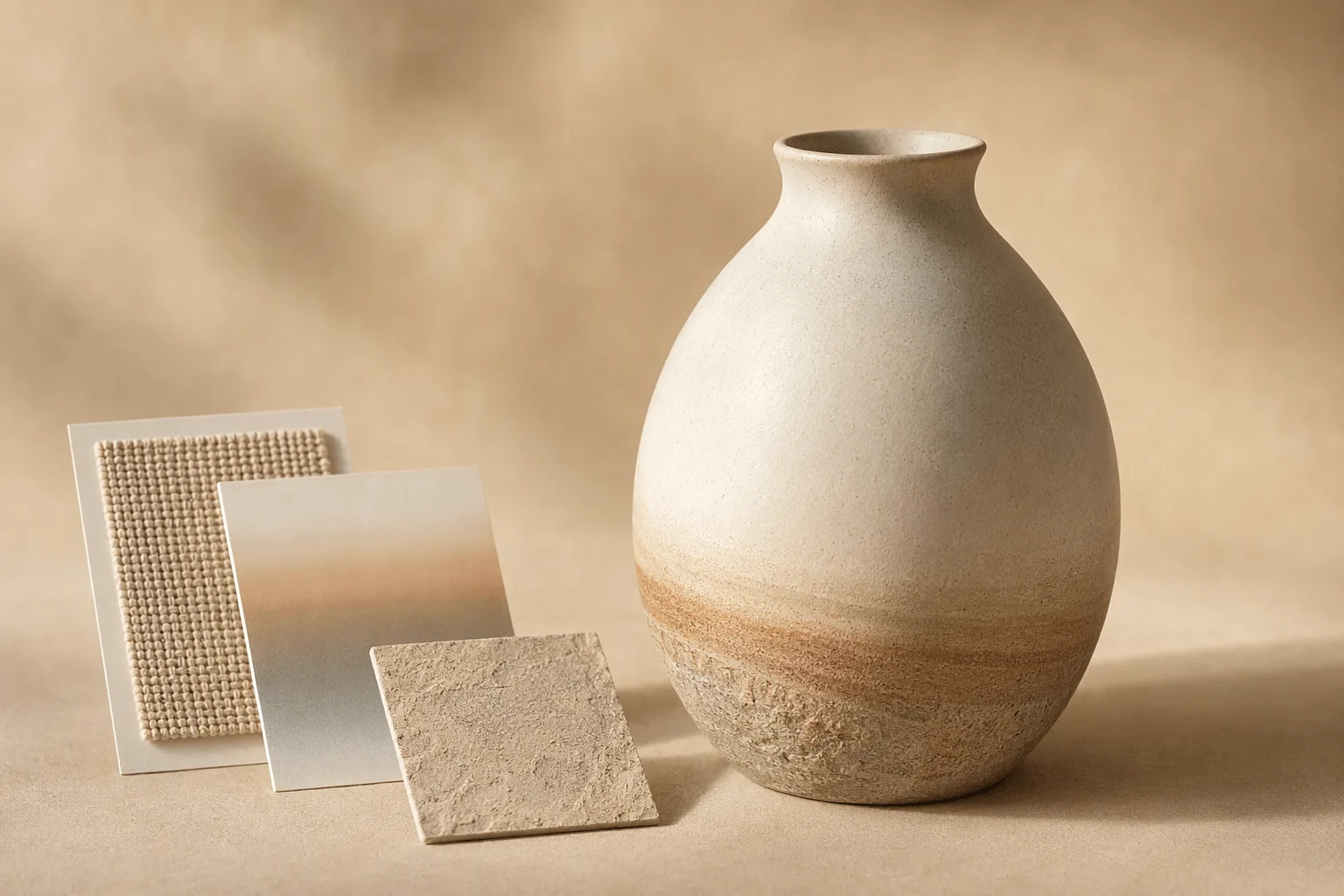
Użyj autoryzowanego zdjęcia produktu jako podstawy, a próbki wykończenia jako referencji. Poproś o zmianę powierzchni bez przeprojektowywania przedmiotu. Sprawdź sylwetkę, okucia, odbicia i nadrukowane szczegóły.
Aktualizacja grafiki kampanii bez zaczynania od nowa
Prześlij istniejący projekt i podaj nowy nagłówek albo nową linijkę o wydarzeniu. Określ, który tekst wymienić, a które elementy wizualne zachować. Sprawdź, czy poza obszarem tekstu nie pojawiły się przypadkowe zmiany.
Składanie sceny z osobnych elementów wizualnych
Dostarcz scenę bazową i referencję obiektu, a potem opisz rozmieszczenie, skalę i światło. Sprawdź cienie kontaktowe i krawędzie, żeby dodany obiekt wizualnie należał do sceny.
Wskazówki
Jak zrobić lokalną edycję w Seedream 5.0 Pro
Wskaż obraz źródłowy, zlokalizuj cel, opisz zmianę i napisz, co ma zostać. Przy kilku obrazach nadaj każdemu rolę, zamiast pozwalać modelowi zgadywać, który jest podstawą.
- Umieść zdjęcie bazowe na pierwszym miejscu w
image_urls. - Dodaj referencję materiału lub wyglądu tylko wtedy, gdy pomaga określić zmianę.
- Nazwij dokładnie obiekt lub obszar do zmiany.
- Opisz zamiennik i otaczające szczegóły do zachowania.
Dla zdjęcia lampki biurowej i próbki szczotkowanego metalu:
Image 1 is the base photograph. Image 2 supplies only the brushed-metal finish.
Change the outer surface of the desk lamp's shade in image 1 to that finish.
Keep the shade's shape, lamp stem, switch, cable and desk arrangement unchanged.
Match the new surface to the direction and softness of the existing window light.
Do not transfer the swatch's background or add new objects.
Jak wskazać obszar, gdy słowa są niejednoznaczne
Jeśli widać kilka podobnych obiektów, podaj położenie i wyróżniający szczegół: „mała lampka po lewej”, a nie po prostu „lampka”. Aby cel był jeszcze wyraźniejszy, przygotuj kopię obrazu z wyraźnym obrysem wokół wybranego obszaru, opisz zaznaczony obszar i poproś o usunięcie linii pomocniczych.
In the outlined area of image 1, change only the small lamp's shade to matte terracotta.
Keep the larger lamp, desk and wall unchanged.
Remove the outline from the finished image and retain the original composition.
Obrys jest częścią przygotowanego obrazu wejściowego, a nie osobnym parametrem maski w API. Sprawdź, czy linie pomocnicze zniknęły, a sąsiednie obiekty pozostały nienaruszone.
Jak wymienić tekst bez przeprojektowania grafiki
Wskaż tekst do wymiany, podaj nowe brzmienie w cudzysłowie i określ układ oraz styl do zachowania. Na przykład: zastąp nagłówek tekstem „SPRING READING WEEK”, zachowując jego położenie w lewym górnym rogu, ciemnozielony kolor i otaczającą ilustrację.
Przy tłumaczeniu dostarcz zatwierdzony przetłumaczony tekst. Zostaw miejsce na dłuższą linijkę, zamiast prosić model o wciśnięcie innego języka w kształt niezmienionego słowa.
Sprawdź zmieniony obszar i jego krawędzie
Porównaj perspektywę, fakturę i światło zamiennika ze źródłem. Jeśli zmienił się niewłaściwy obiekt, doprecyzuj opis celu albo zaznacz obszar. Jeśli referencja wnosi niechciane otoczenie, zawęź jej rolę do konkretnego koloru, materiału lub obiektu, który chciałeś przejąć.
Granice treści
Seedream 5.0 Pro · Edycja obrazu — bez cenzury. SpicyAPI nie dodaje filtra treści po stronie platformy. Ograniczenia samego modelu nadal obowiązują, a wyniki nie są gwarantowane. Odpowiadasz za przestrzeganie naszej polityki treści.
Szybki start z API
# Generate the idempotency key once; reuse it when retrying after a lost response.
export SPICY_IDEMPOTENCY_KEY="${SPICY_IDEMPOTENCY_KEY:-$(uuidgen)}"
curl -X POST https://api.spicyapi.ai/api/v1/jobs/createTask \
  -H "Authorization: Bearer $SPICY_API_KEY" \
  -H "Content-Type: application/json" \
  -H "Idempotency-Key: $SPICY_IDEMPOTENCY_KEY" \
  -d '{
  "model": "bytedance/seedream-5.0-pro/edit",
  "input": {
    "aspect_ratio": "auto",
    "background": "opaque",
    "image_urls": [
      "https://example.com/reference.png"
    ],
    "output_format": "jpeg",
    "prompt": "A ceramic teapot on a linen cloth, soft window light, muted palette",
    "resolution": "2k"
  }
}'

# Copy data.taskId from the response into TASK_ID, then poll the status.
TASK_ID="TASK_ID_FROM_RESPONSE"
curl "https://api.spicyapi.ai/api/v1/jobs/recordInfo?taskId=$TASK_ID" \
  -H "Authorization: Bearer $SPICY_API_KEY"
Uwierzytelnianie, pełny schemat, odpytywanie i obsługę błędów opisuje dokumentacja API.