Przejdź do treści głównej

MiniMax H3 Image LoRA text-to-image tworzy pojedynczy obraz na otwartych wagach MiniMax H3 z maks. trzema własnymi LoRA. Wynik ok. 1 lub 4 megapikseli w piętnastu proporcjach, jako JPEG, PNG lub WebP, bez filtra promptu.

Od $0.042/obraz

Obszar roboczy

Wejście

Tekst na obraz
166/5000
Opisz postać, otoczenie i światło tak, jakbyś oświetlał ujęcie filmowe. Jeśli LoRA ma słowo wyzwalające, umieść je na początku. od 1 znaków · do 5000 znaków
Piętnaście opcji od 3:1 do 1:3. Wszystkie proporcje kosztują tyle samo.
wpływa na cenę
1k to około jeden megapiksel i kosztuje mniej; 2k to około cztery. Iteruj w 1k.
Stylowe LoRA1/3

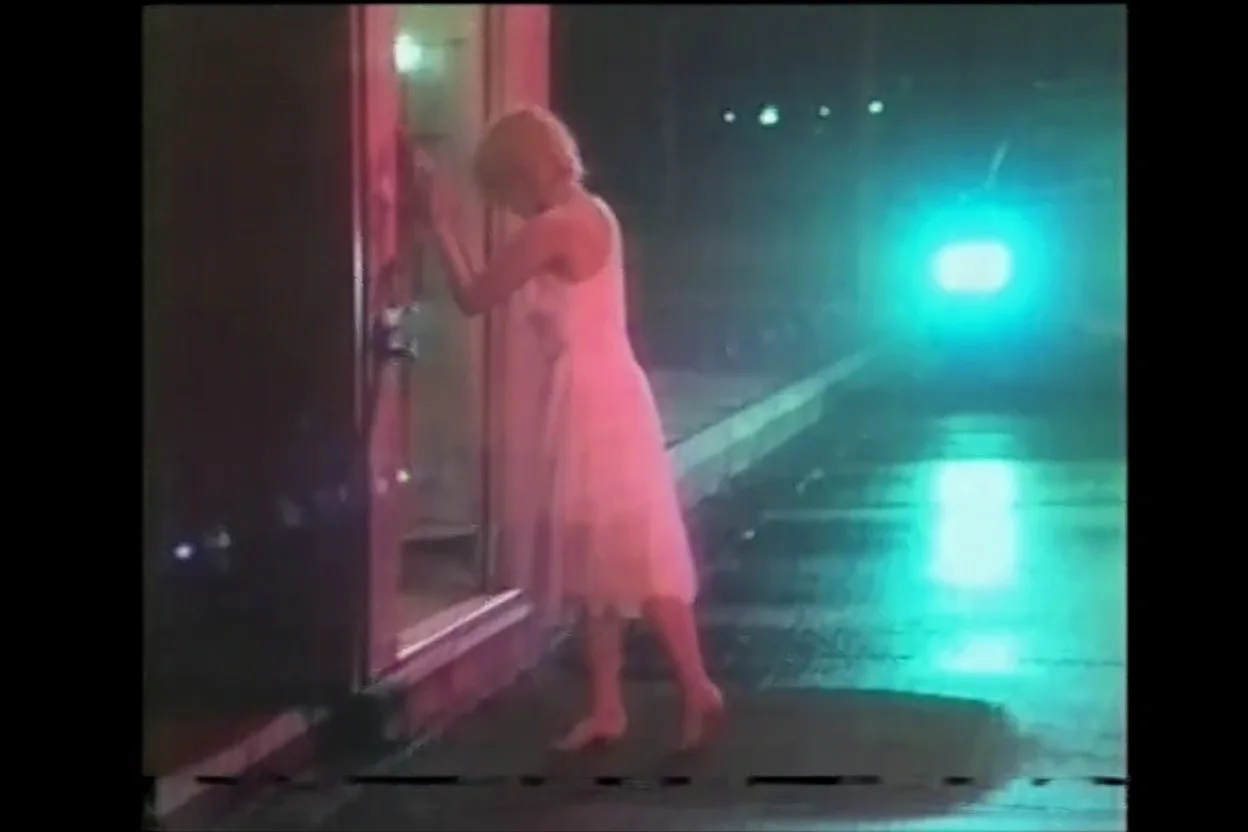
Vh5tape Vhs

Do trzech wpisów {path, scale} wytrenowanych pod MiniMax H3; scale od 0 do 4, 1 jest neutralne. Twoje LoRA do wideo z H3 też tu działają. do 3 elementów
Format wyjściowy
JPEGPNGWebP
Domyślnie JPEG; PNG lub WebP, jeśli ich potrzebujesz. Nie wpływa na cenę.
Seed
Utrzymuje zestaw obrazów blisko siebie, gdy porównujesz wartości scale. nie mniej niż 0 · nie więcej niż 2147483647
Filtr bezpieczeństwaWyłączony

SpicyAPI nie uruchamia przy tym modelu żadnego filtra bezpieczeństwa. Twój prompt i media trafiają do modelu w takiej postaci, w jakiej je zapisałeś, a o tym, co wraca, decyduje sam model.

Sprawdzamy twoje konto, zanim odblokujemy wysyłkę i wycenę.

Wyjście

Gotowe do nowego uruchomienia
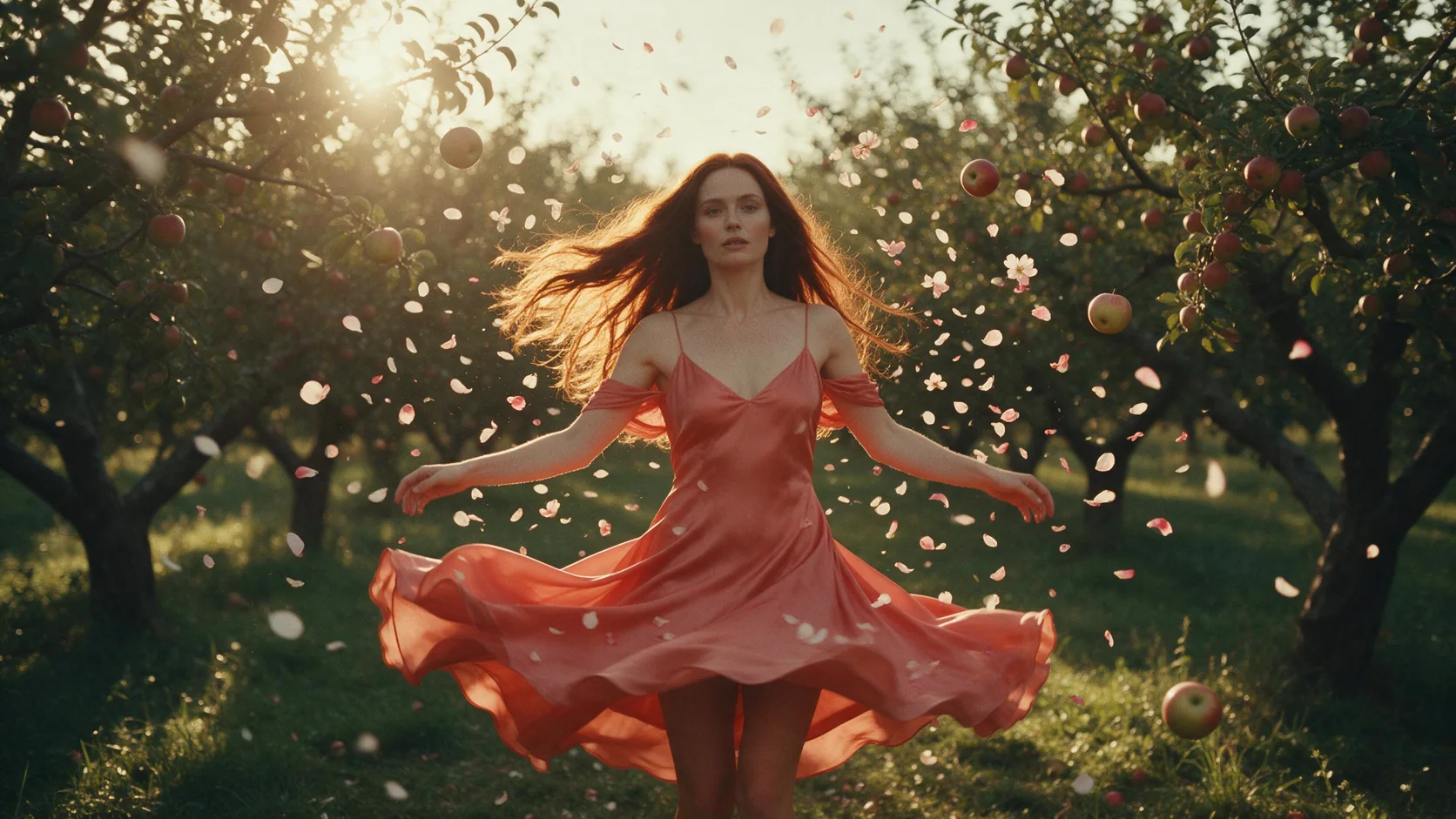
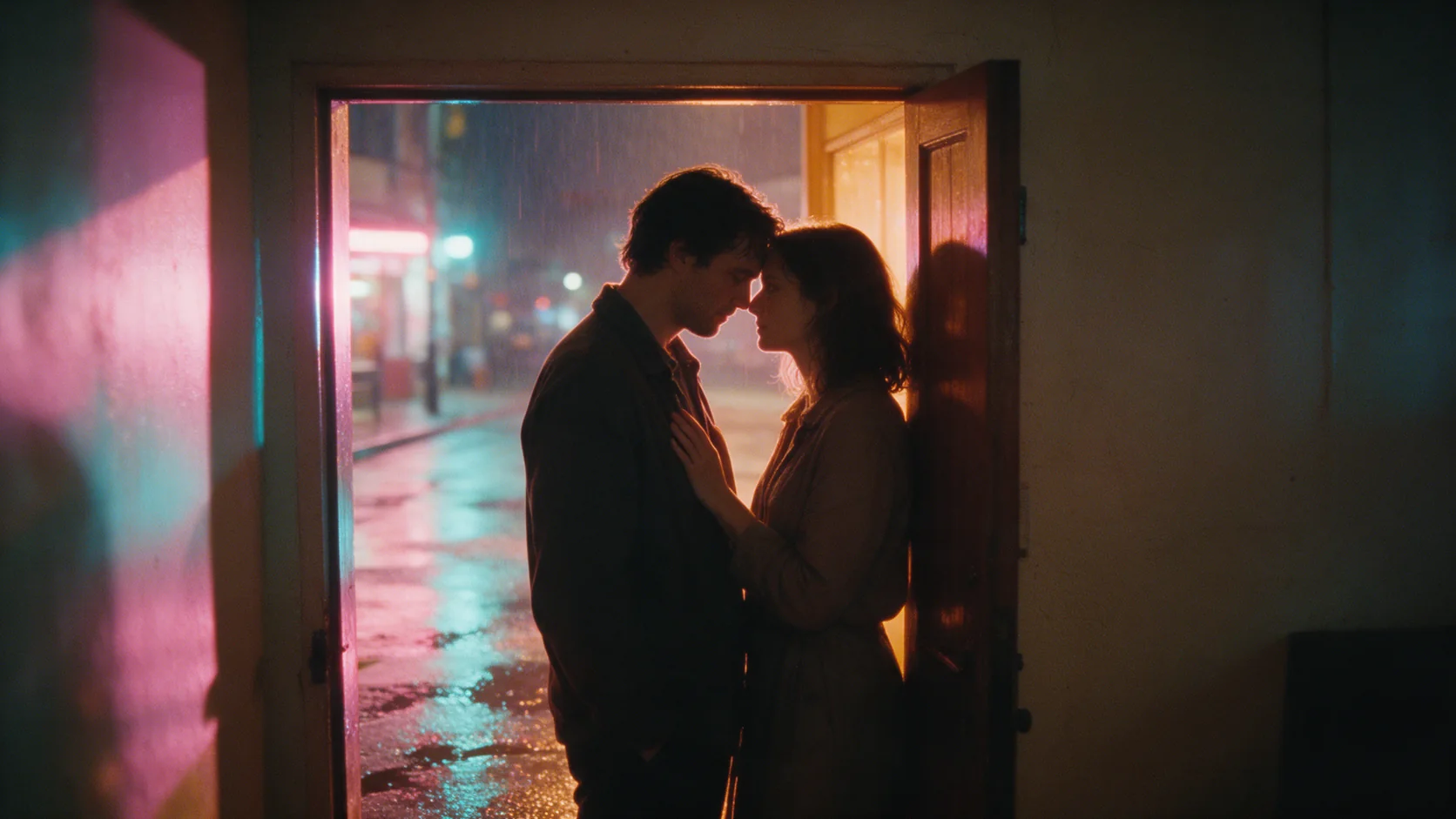
vhs-still-doorwayWynik przykładowy

Powiązane modele i kolejne zadania

Brakuje modelu, którego potrzebujesz?

Napisz, co dodać i do czego chcesz tego użyć. Zgłoszenia trafiają do osób, które decydują o kolejności wdrożeń.

Ustal wygląd na kadrach, zanim zapłacisz za sekundy wideo

MiniMax H3 Image LoRA prosi model wideo H3 o jedną klatkę, z maksymalnie trzema twoimi LoRA dla H3 i bez filtra platformy na prompcie, wagach czy obrazie. Same kadry bronią się samodzielnie, ale więcej są warte jako tani pierwszy etap procesu wideo: każda decyzja o postaci i stylu, którą tu podejmiesz, przechodzi prosto do rodzin wideo H3, bo wagi to te same pliki. Ta strona pokazuje, jak z niego tak korzystać, i mówi o tych kilku rzeczach, których pojedynczy kadr ci nie zdradzi.

Otwórz Playground
Ustal wygląd na kadrach, zanim zapłacisz za sekundy wideo
Zastosowanie
Wybór i strojenie LoRA postaci i stylu, zanim wyrenderujesz jakiekolwiek wideo
Czego nie powie
Jak zachowuje się LoRA ruchu lub kamery: w pojedynczej klatce nie ma ruchu
Kadry, które staną się klipami
Trzymaj się siedmiu proporcji wideo: 16:9, 9:16, 1:1, 4:3, 3:4, 21:9 lub 9:21
Rozdzielczość kadrów otwierających
1k odpowiada mniej więcej klatce wideo 768p; 2k do klipów 1080p albo obrazów, które nie będą animowane
Wagi
Te same linki do LoRA dla H3, których używasz w wideo, bez żadnych zmian
Filtr treści
Brak po stronie platformy; prawa i zgody pozostają twoją odpowiedzialnością
Najtańszy test
Wygląd ustalony w sekundy, nie w minutyKadr wraca po kilku sekundach i jest rozliczany za obraz, a klip za każdą sekundę wideo. Zrób tu drabinkę siły nowej LoRA, porównaj stosy, ustal seed i wejdź w wideo z gotową tablicą loras.
Zestawy referencji
Endpoint edycji zbuduje ci arkusz referencjiReference-to-video najlepiej utrzymuje postać, gdy każde wejście ma jedno zadanie. Użyj edycji, żeby zrobić te wejścia z jednego portretu: zbliżenie twarzy, strój w pełnej postaci i samo pomieszczenie. Ta sama osoba, ta sama LoRA, trzy czyste referencje.
Ograniczenia
Czego kadr nie pokażeLoRA ruchu i kamery, ścieżka dźwiękowa oraz to, czy wygląd utrzymuje się przez piętnaście sekund, ujawniają się dopiero na wideo. Sprawdź je jednym krótkim klipem 480p w MiniMax H3 LoRA, gdy kadr jest już dopracowany.

MiniMax H3 Image LoRA jako pierwszy etap wideo

Skale dostrój tutaj, potem przenieś je do wideo

Skale dostrój tutaj, potem przenieś je do wideo

To model wideo H3, który zwraca jedną klatkę, więc LoRA postaci lub stylu na 0.8 w kadrze zwykle wypada blisko tej samej LoRA na 0.8 w klipie. Znajdź skalę na kadrach ze stałym seedem, a potem wklej tę samą tablicę loras do żądania wideo.

Zbuduj arkusz postaci dla reference-to-video

Zbuduj arkusz postaci dla reference-to-video

Wyślij jeden dobry portret jako Picture 1 i poproś o trzy warianty, z których każdy niesie jedną rzecz: twarz w zbliżeniu, strój w pełnej postaci na tle gładkiej ściany i miejsce bez nikogo w kadrze. Te trzy kadry, z tą samą LoRA postaci, dają reference-to-video jedno jasne zadanie na każde wejście.

  • Dopasuj kadr do planowanego klipu

    Image-to-video zachowuje kształt kadru otwierającego, a tryby tekstowy i referencyjny oferują siedem proporcji. Kadry, które staną się klipami, rób w jednej z tych siedmiu, żeby wszystkie ujęcia w sekwencji do siebie pasowały. Dodatkowe proporcje dostępne tutaj, od banerów 3:1 po portrety 4:5, są dla obrazów, które pozostaną obrazami.

  • Sięgaj po 2k tam, gdzie klip to wykorzysta

    Kadr 1k ma mniej więcej tyle pikseli co klatka wideo 768p, a to wystarcza na wersje robocze i na dostawy w 768p. Przejdź na 2k, gdy klip będzie finalizowany w 1080p albo gdy produktem końcowym jest sam kadr.

  • Platforma niczego nie sprawdza, więc wbuduj własne kontrole

    Nic po naszej stronie nie sprawdza wag ani obrazów — właśnie dlatego LoRA bez cenzury działają tu w niezmienionej postaci. Kontrole, których potrzebuje twój biznes, na przykład czy każda pokazana osoba jest dorosła i czy masz prawa do każdego wizerunku w referencjach, należą do twojego własnego procesu: przed wysłaniem żądania i po otrzymaniu wyniku.

Kto korzysta z MiniMax H3 Image LoRA

  • Storyboard od razu w docelowym wyglądzie

    Zespoły od storyboardów i pitchów

    Storyboard od razu w docelowym wyglądzie

    Narysuj każdy panel storyboardu jako kadr z LoRA stylu kampanii, uzyskaj akceptację kadrów, a potem animuj tylko te zatwierdzone. Wygląd zaakceptowany przez klienta to wygląd, który odziedziczą klipy, bo wagi między tymi etapami się nie zmieniają.

  • Jedna postać w całym katalogu

    Postacie i persony marek

    Jedna postać w całym katalogu

    Połącz LoRA postaci z endpointem edycji, żeby umieszczać tę samą personę w nowych strojach, miejscach i świetle bez ponownego opisywania twarzy. Przypięty link do LoRA i stały seed dla każdego typu ujęcia chronią długi katalog przed rozjeżdżaniem się.

  • Tożsamość i styl sprawdzone w kilka sekund na checkpoint

    Osoby trenujące LoRA dla H3

    Tożsamość i styl sprawdzone w kilka sekund na checkpoint

    Kadr odpowiada na większość tego, co chcesz wiedzieć o checkpoincie postaci lub stylu: czy twarz się trzyma, czy wygląd trafia w cel, czy nie przytłacza promptu. Puść tu stały zestaw testów dla każdego checkpointu, a testy wideo zostaw na pytania o ruch.

  • Najpierw kadr, klip na życzenie

    Aplikacje z przyciskiem „Animuj”

    Najpierw kadr, klip na życzenie

    Pozwól użytkownikom wygenerować i dopracować kadr, a potem daj im jeden przycisk, który wyśle go do image-to-video z tą samą tablicą loras. Klip startuje od obrazu, który już im się spodobał, a dłuższy i droższy render odbywa się tylko wtedy, gdy o niego poproszą.

Od kadru do klipu z MiniMax H3 Image LoRA

  1. Wczytaj LoRA, z którymi zamierzasz animować

    Użyj dokładnie tych linków i skal, które chcesz wysłać do wideo, przypiętych do commita. Kadr jest wiernym podglądem tylko wtedy, gdy wagi są identyczne.

  2. Zrób drabinkę siły w 1k

    Zablokuj prompt i seed i wypróbuj trzy skale dla każdej LoRA. Kadry wracają po kilku sekundach, więc pełna drabinka dla stosu dwóch LoRA to krótka sesja.

  3. Zrób kadr w kształcie klipu

    Wybierz proporcje wideo, których użyje klip, i opisz kadr jako pierwszy moment ujęcia, zostawiając w obrazie miejsce na nadchodzący ruch.

  4. W razie potrzeby zbuduj referencje edycją

    Na potrzeby reference-to-video zamień jeden portret w zbliżenie twarzy, ujęcie stroju i puste miejsce, a w prompcie wideo przywołuj każde z nich jako osobny Picture.

  5. Przekaż dalej z tą samą tablicą loras

    Wyślij kadr do image-to-video w MiniMax H3 LoRA albo Singularity, a zestaw referencji do reference-to-video, z niezmienioną tablicą. Tam sprawdź LoRA ruchu, w 480p i na trzy sekundy.

Prompty do MiniMax H3 Image LoRA, które warto skopiować

  • Drabinka siły na jednym kadrze

    Trzy przebiegi na 0.5, 0.8 i 1.1 z tym samym seedem pokazują, od którego momentu LoRA stylu zaczyna przejmować twarz — a to mówi ci, jaką skalę przenieść do wideo.

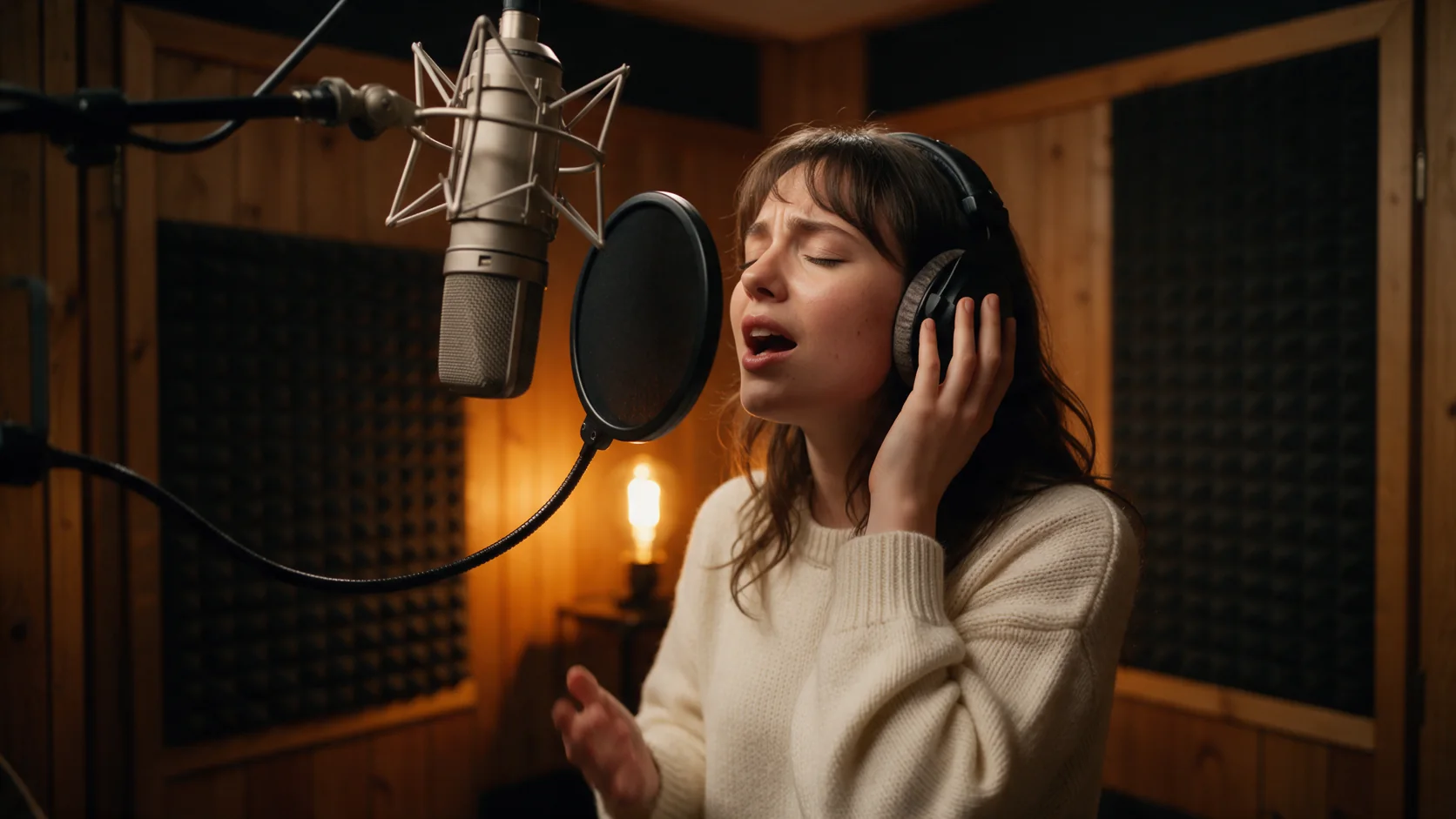
    Medium shot of a jazz singer in a green velvet dress at a vintage microphone, three spotlights behind her, haze in the air, warm key light from the left, shallow depth of field
  • Arkusz referencji z jednego portretu

    Uruchamiany na endpoincie edycji z pojedynczym portretem jako Picture 1. Twarz pochodzi z referencji, więc prompt ustala tylko kadrowanie i tło.

    Picture 1 is the woman. Show her full-length, standing against a plain light-grey studio wall in the same camel coat, soft even light, arms relaxed at her sides
  • Kadr otwierający skrojony pod klip

    Napisany jako pierwszy moment ujęcia akcji w proporcjach wideo, z wolnym miejscem po tej stronie, w którą postać zaraz ruszy.

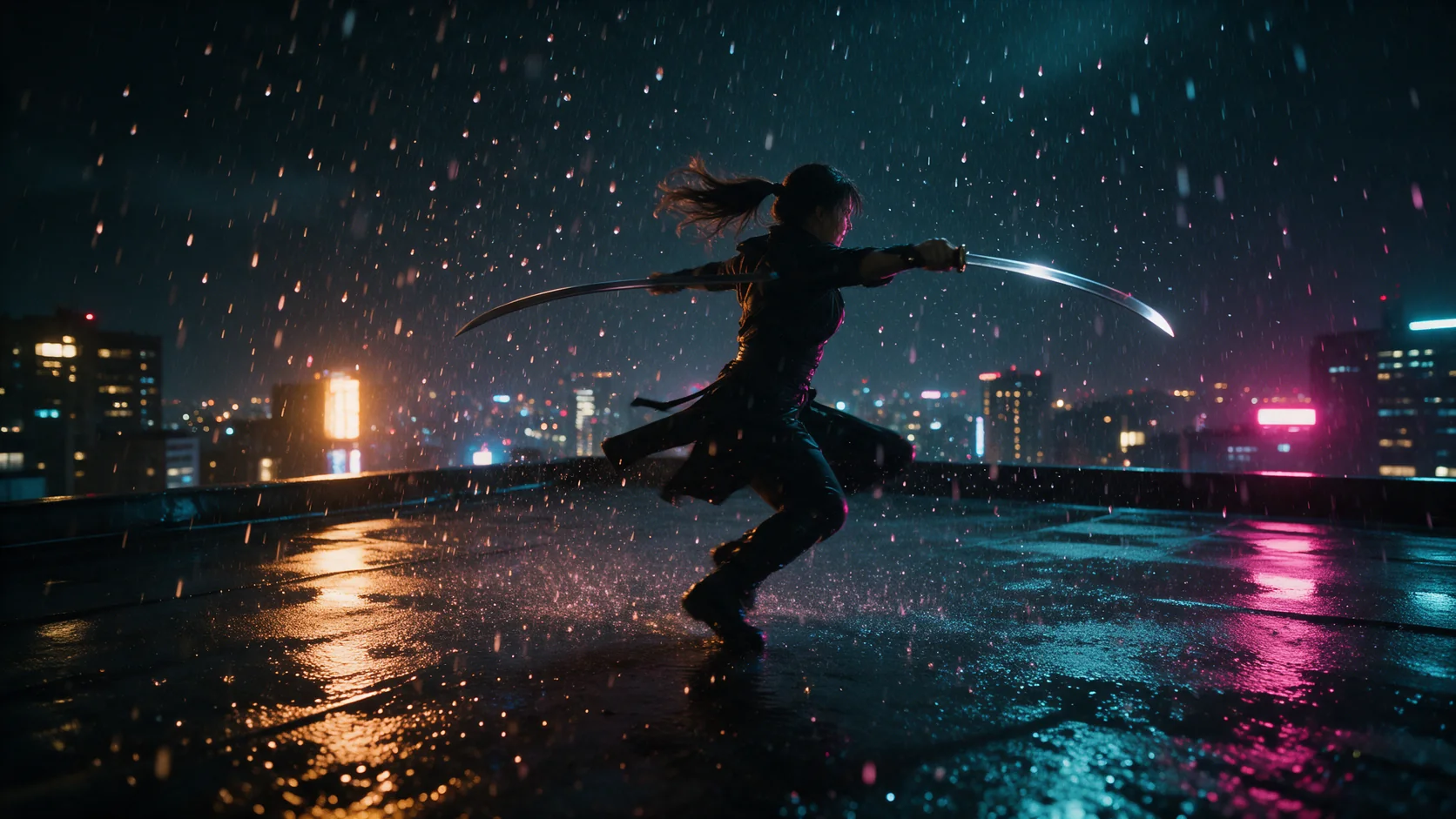
    Wide 16:9 frame of a rain-wet rooftop at night, a woman in a black jacket crouched at the left edge, about to sprint to the right, city lights blurred behind her, one hard rim light from the right

Więcej pytań o MiniMax H3 Image LoRA

Traktuj kadry jak pierwszą wersję roboczą wideo

Wczytaj dokładnie te linki do LoRA, z którymi będziesz animować, zrób drabinkę ich siły na kadrach ze stałym seedem i każdy kadr twórz w proporcjach i rozdzielczości, których użyje jego klip. Gdy ujęcie tego wymaga, buduj zestawy referencji endpointem edycji. Potem przekaż kadr i niezmienioną tablicę loras do rodzin wideo i tam oceniaj LoRA ruchu — tam, gdzie jest ruch do oceny.