Ir al contenido principal

n8n Cloud + servidor propio / Plantilla de flujo de trabajo

Crea una serie NSFW de tu personaje con n8n.

Convierte tu personaje adulto elegido en una galería NSFW coordinada para creadores. Crea 4, 8 o 12 variantes de vestuario y escena con n8n, reutilizando el mismo retrato original en cada edición de Qwen Image 2.1.

Cloud usa nodos HTTP integrados. La descarga para servidor propio usa el nodo comunitario de SpicyAPI. Sigue los pasos de configuración de la versión que elijas.

Series de personajes NSFW
Ilustración
Prueba primero el modelo
Empieza con
Una imagen de referencia accesible y una lista de escenas
Obtén
4, 8 o 12 imágenes independientes
Ideal para
Series de personajes recurrentes y galerías de creadores NSFW

Una serie de imágenes etiquetadas para una galería de personajes, un feed privado o una selección de escenas. Cada resultado conserva sus datos de escena y su imagen descargada en la ejecución de n8n.

Cómo funciona el flujo

Cómo funciona el flujo

  1. 01

    Referencia + escenas

  2. 02

    Un elemento por escena

  3. 03

    Cotización + edición Qwen

  4. 04

    Descargar cada imagen

Guía visual del flujo.

NSFW / Personaje / Estilo

Ideas para empezar

Series de personajes NSFW
Ilustración

Series de personajes NSFW

01

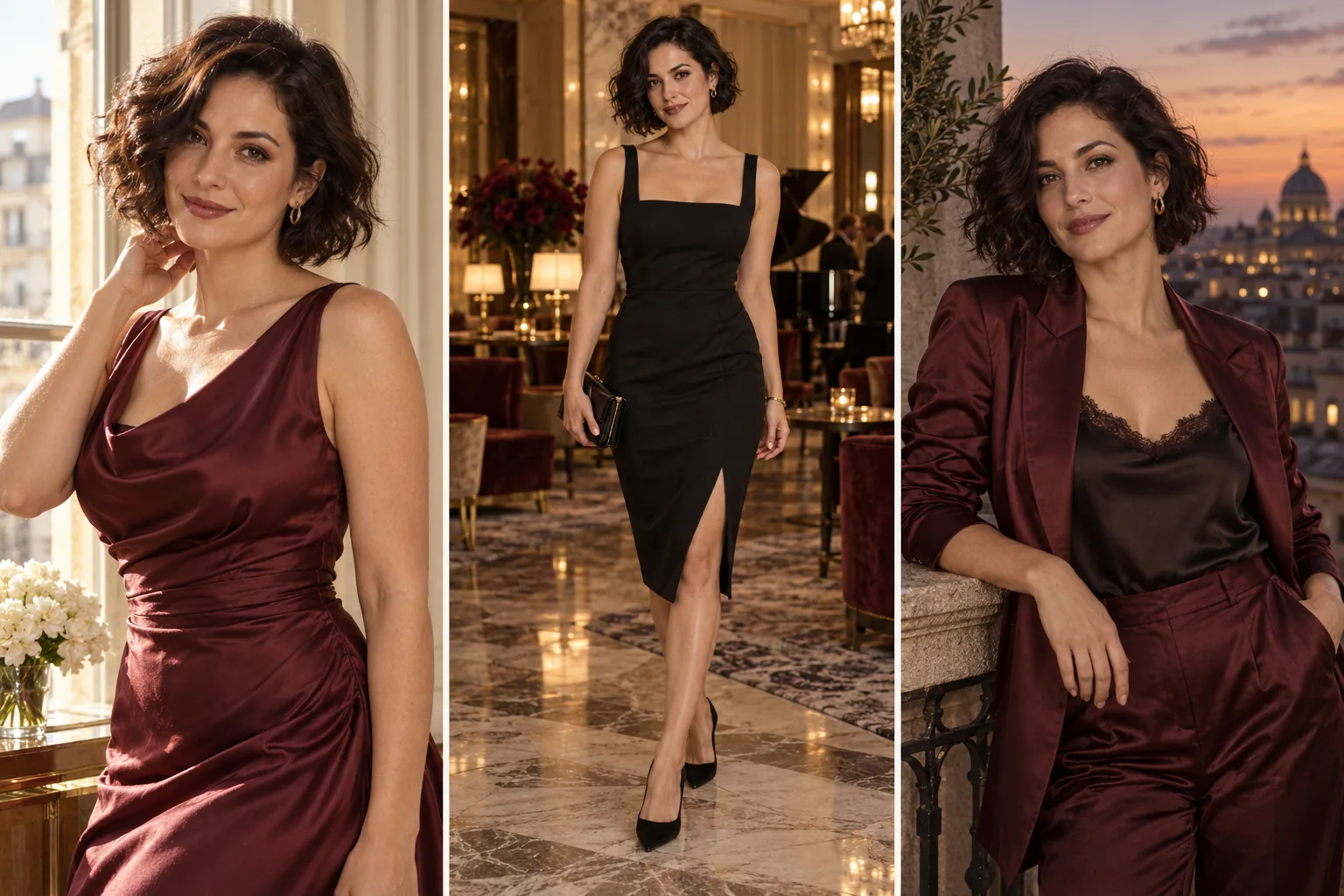
Dale a un personaje recurrente una historia editorial completa: retratos con luz de ventana, un look de noche y una escena de madrugada en el balcón. Usa cuatro escenas para encontrar una dirección y después amplía el look más sólido a una serie mayor.

Qué cambiar primero

Reutiliza el retrato original en cada escena. Cambia el vestuario y el lugar; mantén consistentes los detalles faciales y el cabello.


Probar esta idea
Lookbooks de personajes masculinos
Ilustración

Lookbooks de personajes masculinos

02

Crea un personaje masculino reconocible en retratos relajados, editoriales con camisas de seda y looks para salir de noche. Conserva algunos rasgos distintivos para que la galería se perciba como un mismo creador y no como una colección de rostros sin relación.

Qué cambiar primero

Conserva la misma referencia y descripción del cabello. Cambia primero la iluminación o el vestuario y después prueba otro encuadre.

Probar esta idea
Cosplay y variantes de vestuario
Ilustración

Cosplay y variantes de vestuario

03

Explora el vestuario de un personaje sin reconstruir toda la escena: un look de noche ajustado, un traje temático o un tratamiento distinto de la tela. La edición con referencias permite comparar el cambio creativo con el original.

Qué cambiar primero

Describe explícitamente la prenda, el color y la tela. Mantén la pose y el fondo sin cambios para la primera comparación.

Probar esta idea

Tutorial del flujo

Pasos hasta tu primer resultado

Usa el JSON para Cloud si prefieres nodos HTTP integrados sin instalar un plugin. Envía cada escena por separado, conserva los IDs de tareas aceptadas y descarga las imágenes terminadas.

  1. 01

    Importa el archivo de Cloud y conecta tu clave

    Importa el JSON para Cloud en n8n. En Quote Request, Create Task y Get Task, elige Generic Credential Type → Bearer Auth y selecciona la misma credencial. Introduce tu clave de API en el campo Bearer Token de esa credencial, fuera del JSON del flujo. Mantén el flujo inactivo mientras lo configuras.

  2. 02

    Configura la referencia y el número de escenas

    En Settings, rellena referenceImageUrl con un retrato HTTPS accesible y pon photoCount en 4, 8 o 12. Build Scenes contiene las doce escenas predefinidas. Edítalas para cambiar las tomas, la ropa o los lugares. La instrucción común empieza con moda y ropa completa; adáptala a tu dirección creativa.

  3. 03

    Fija el presupuesto y la identidad del lote

    Fija un maxCostUsd positivo de hasta 0.10 USD por imagen. Rellena batchId con la fecha y hora UTC actual en formato ISO y deja resumeTaskIdsJson como []. Conserva este batchId y los datos originales sin cambios si vuelves a enviar el mismo lote dentro de las 23 horas; usa una nueva fecha y hora solo para un lote nuevo deliberado. Pon enabled=true cuando estén listos la referencia, la clave y el presupuesto.

  4. 04

    Ejecuta una vez y recoge las imágenes

    Inicia una ejecución manual. Antes del envío, cada escena recibe una cotización actualizada y una comprobación del cargo máximo. Create Task registra el ID aceptado; Get Task consulta cada cinco segundos, con un máximo de 60 consultas o 300 segundos por imagen, más una solicitud en curso. Download Image no usa ninguna credencial de API. Las imágenes completadas llegan a Batch Results como binary.data, con un resultUrl temporal.

  5. 05

    Retoma las tareas aceptadas sin generar de nuevo

    Para los resultados needs_review, copia los IDs de tareas aceptadas en resumeTaskIdsJson como un array JSON y ejecuta con enabled=true. Este recorrido solo recupera y descarga esas tareas; omite la cotización y la creación. Si falta un ID, revisa primero la ejecución guardada y la consola. No vuelvas a enviar un lote antiguo después del límite de 23 horas. Guarda las imágenes terminadas en tu propio almacenamiento antes de que caduquen sus URLs.

Prueba este prompt

Ejemplo creativo. Adáptalo a tu propio personaje adulto ficticio y a tu imagen de origen.

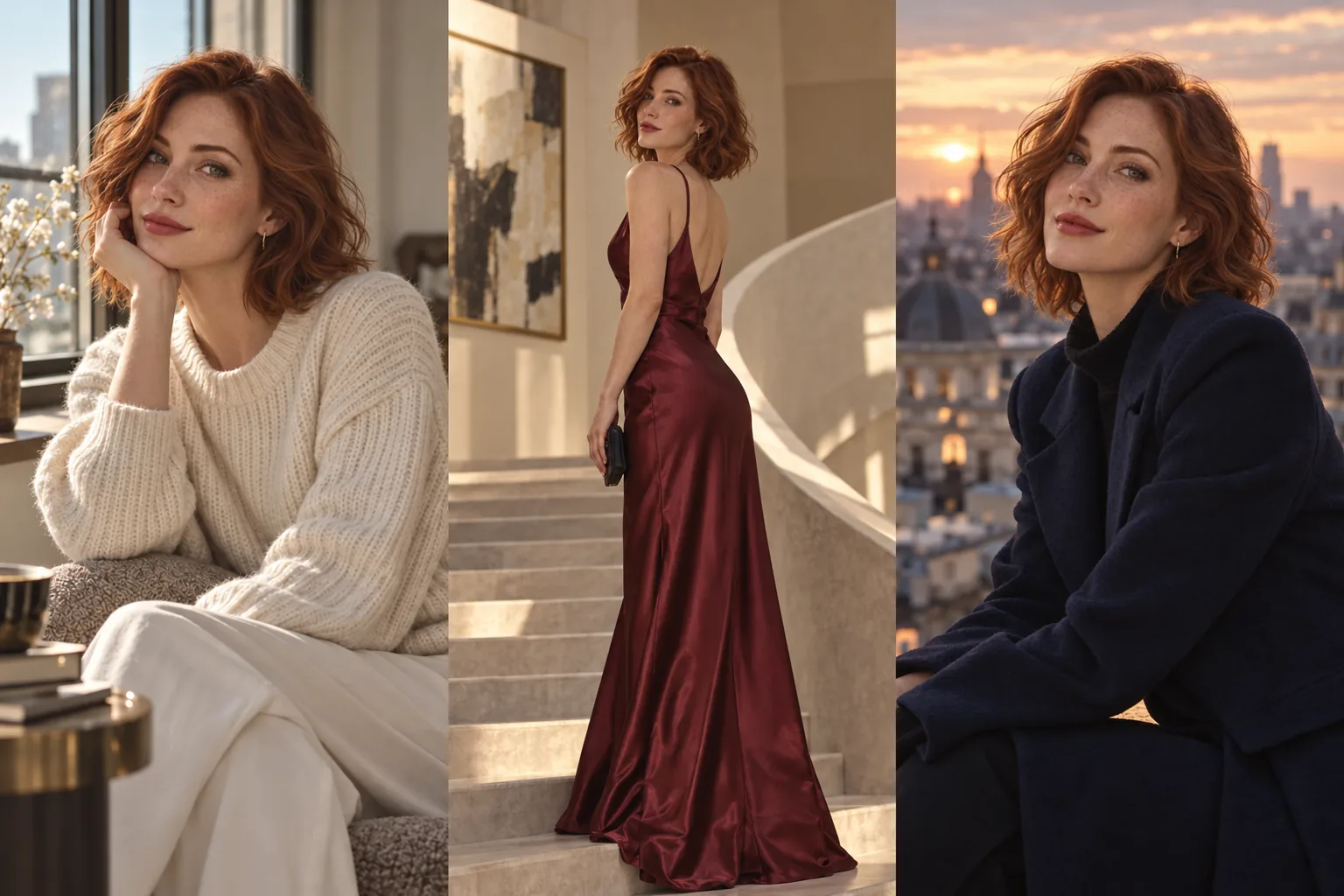
Keep the fictional adult character's face, short auburn hair and green eyes from the reference. Change only the outfit to a cream sweater and the location to a softly lit café. Chest-up portrait, eye-level camera, natural expression.
Probar esta idea

Elige un modelo según las posibilidades creativas que buscas

Empieza con Qwen Image 2.1 para editar referencias y con Z-Image Turbo para crear conceptos nuevos. Si buscas un estilo NSFW más específico, explora modelos LoRA compatibles y la colección Spicy antes de ampliar tu lote.

Calcula el presupuesto completo

El flujo utiliza una tarea de edición de imagen por escena seleccionada. Cuatro escenas suponen cuatro cotizaciones y hasta cuatro envíos; con ocho o doce se sigue la misma proporción. Consulta el precio actual de edición de Qwen y fija un límite por imagen que cubra tus ajustes. Calcula por separado el presupuesto para nuevas pruebas cuando descartes un resultado creativo.

Si el resultado no es el que esperabas

El personaje cambia entre escenas

Comprueba que cada elemento use el retrato original y no el resultado anterior. Quita del prompt los detalles de rostro o pelo que entren en conflicto y reduce los cambios simultáneos. Una semilla por sí sola no fija una cara.

Una cotización supera el límite

Revisa los ajustes de la imagen y el precio actual antes de cambiar maxCostUsd. Reduce photoCount si el conjunto supera tu presupuesto. Esta plantilla admite un límite positivo de hasta 0.10 USD por imagen.

Antes de importar

Continúa con otro flujo

Haz una primera prueba útil

Descarga la plantilla o prueba el mismo modelo en el Playground antes de conectar el flujo completo.