Introducción
Kling 4.0 Imagen a video anima tu cuadro de apertura en un clip de 3 a 30 segundos a 720p o 1080p. Añade un cuadro de cierre para fijar dónde termina, y hasta 8 cuadros intermedios, en orden, para dirigir el camino entre ambos. El prompt es opcional; cada clip llega con una pista de sonido estéreo.
Elige un modo de Kling 4.0 según el material de partida
| Lo que tienes al inicio | Modo |
|---|---|
| una escena o guion escrito | Kling 4.0 Texto a video |
| un cuadro de apertura, y opcionalmente un cuadro de cierre y cuadros intermedios | Kling 4.0 Imagen a video (estás aquí) |
| fotos, clips o muestras de voz para armar el reparto | Kling 4.0 Referencia a video |
Funciones y aspectos destacados
Primer cuadro, cuadros intermedios, último cuadro
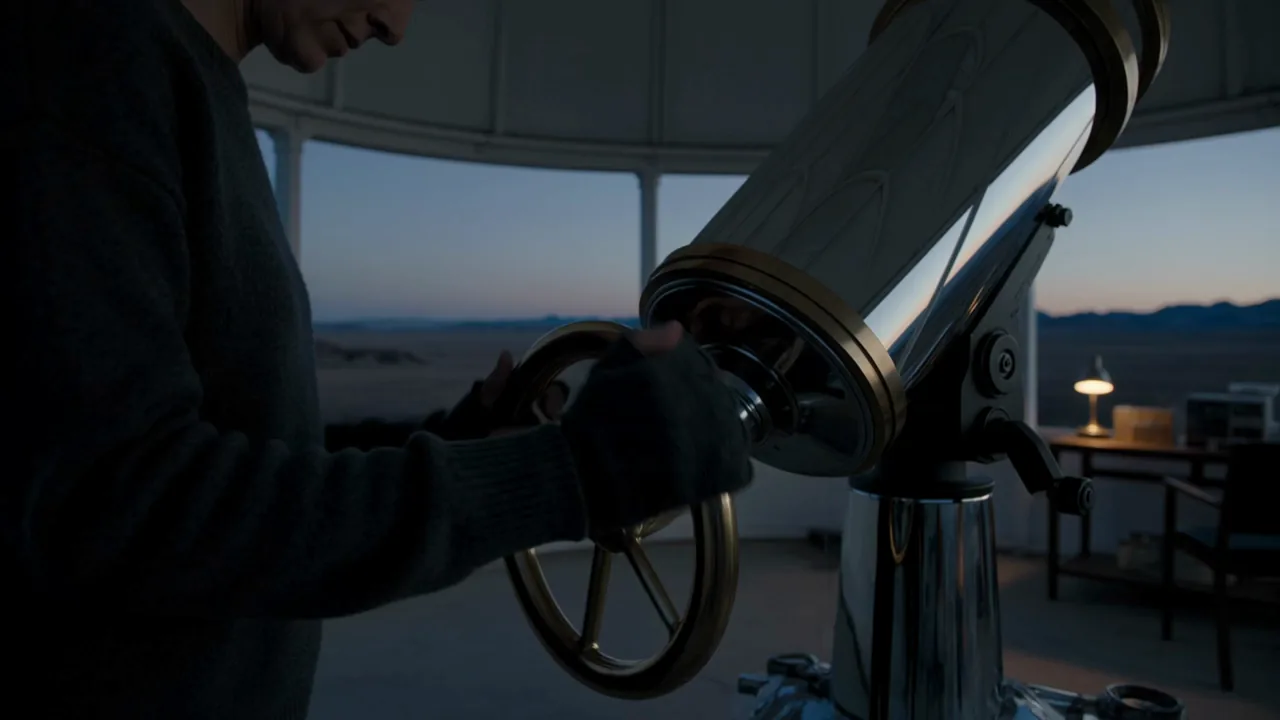
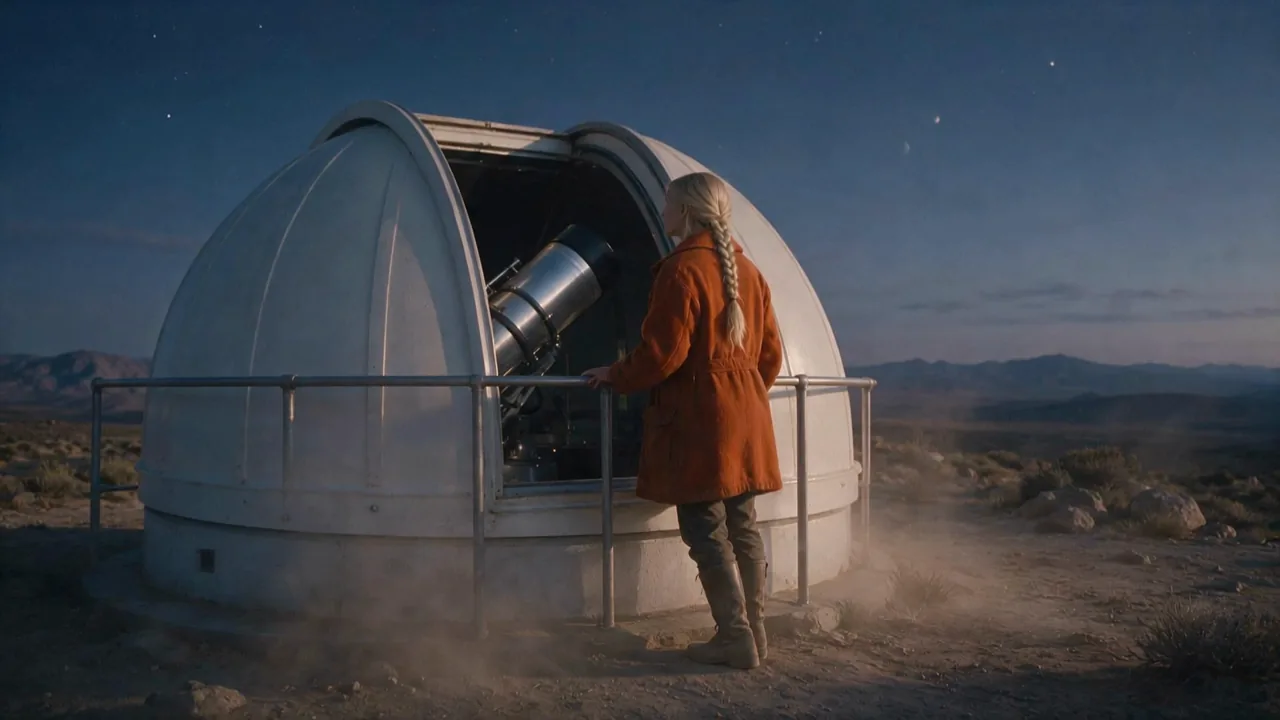
image_url fija el inicio, last_image_url el final y keyframe_image_urls los momentos intermedios, en el orden en que deben aparecer. En nuestra prueba, una astrónoma frente a un telescopio (inicio), inclinándose hacia el ocular (intermedio) y apoyada en la baranda con los brazos cruzados (cierre) salió como un solo movimiento continuo de 3 segundos que pasa por las tres poses.
La forma sigue a tu cuadro
Si dejas aspect_ratio en auto, el clip conserva la forma del cuadro de apertura; elige 16:9, 9:16, 1:1 o 21:9 para cambiarla.
El sonido viene incluido
Cada clip trae una pista de sonido de dos canales. Describe el sonido en el prompt para orientarlo.
Parámetros de la solicitud
| Parámetro | Obligatorio | Descripción |
|---|---|---|
prompt | No | Opcional. Describe lo que sucede después del cuadro de apertura: la acción, la cámara y el sonido. mínimo 1 caracteres |
image_url | Sí | El cuadro de apertura, en JPEG o PNG. El clip parte de esta imagen. |
last_image_url | No | Cuadro de cierre opcional. El clip termina en esta imagen; mantén el mismo personaje, escenario y posición de cámara que en el cuadro de apertura. |
keyframe_image_urls | No | Cuadros intermedios opcionales, hasta 8, en el orden en que deben aparecer entre el cuadro de apertura y el de cierre. No se nombran en el prompt y no cambian el precio. mínimo 1 elementos · máximo 8 elementos |
aspect_ratio | No | auto (por defecto) conserva la forma del cuadro de apertura; 16:9, 9:16, 1:1 o 21:9 la cambian. No altera el precio. |
resolution | No | 720p o 1080p (por defecto 720p). 1080p cuesta más por segundo. |
duration_seconds | No | Número entero de segundos, de 3 a 30 (por defecto 5). Define el precio. |
Precios
Se cobra por segundo de salida. 1080p cuesta más por segundo que 720p. Cada clip incluye una pista de sonido estéreo sin costo adicional. Una solicitud rechazada o fallida no se cobra.
| Especificación | Precio |
|---|---|
| $0.216 / segundo |
| $0.324 / segundo |
Casos de uso
Dale movimiento a una imagen fija
Un retrato, una foto de producto o un cuadro de un clip anterior: describe solo lo que sucede después, y el look, el vestuario y el escenario salen de tu imagen.
Del storyboard al movimiento
Dibuja o genera las poses clave de una toma, súbelas como cuadros de apertura, intermedios y de cierre, y el modelo rellena el movimiento entre ellos.
Continúa una escena
Usa el último cuadro de un clip anterior como cuadro de apertura del siguiente para mantener un personaje y un escenario consistentes entre tomas.
Guía de prompts y consejos prácticos
Mantén consistentes tus cuadros
Los cuadros de apertura, intermedios y de cierre deben compartir el mismo personaje, vestuario, escenario y posición de cámara. Los cuadros que no coinciden obligan a un corte o a una transformación.
Describe el movimiento, no la imagen
La imagen ya muestra cómo se ve todo. Dedica el prompt a la acción, al movimiento de cámara y al sonido.
Menos cuadros clave, pero más claros
Cada cuadro intermedio es un punto por el que el clip debe pasar. En un clip corto bastan uno o dos; demasiados en pocos segundos hacen que el movimiento se vea apresurado.
Inicio rápido de la API
# Generate the idempotency key once; reuse it when retrying after a lost response.
export SPICY_IDEMPOTENCY_KEY="${SPICY_IDEMPOTENCY_KEY:-$(uuidgen)}"
curl -X POST https://api.spicyapi.ai/api/v1/jobs/createTask \
  -H "Authorization: Bearer $SPICY_API_KEY" \
  -H "Content-Type: application/json" \
  -H "Idempotency-Key: $SPICY_IDEMPOTENCY_KEY" \
  -d '{
  "model": "kling/4.0/image-to-video",
  "input": {
    "aspect_ratio": "auto",
    "duration_seconds": 5,
    "image_url": "https://example.com/reference.png",
    "prompt": "A slow aerial shot drifting over a misty pine forest at sunrise",
    "resolution": "720p"
  }
}'

# Copy data.taskId from the response into TASK_ID, then poll the status.
TASK_ID="TASK_ID_FROM_RESPONSE"
curl "https://api.spicyapi.ai/api/v1/jobs/recordInfo?taskId=$TASK_ID" \
  -H "Authorization: Bearer $SPICY_API_KEY"
Consulta la referencia de la API para autenticación, el esquema completo, sondeo y gestión de errores.