Introducción
Kling O3 Video-edit cambia un video que ya tienes en lugar de generar uno desde cero. Sube el clip fuente y escribe un prompt que describa solo lo que debe cambiar (estación, vestuario, fondo, estilo) y todo lo que dejes fuera se mantiene tal como se filmó. Opcionalmente agrega hasta 4 fotos de referencia para llevar un personaje, atuendo u objeto nuevo. El resultado dura exactamente lo mismo que tu clip fuente, de 3 a 10 segundos, en 720p o 1080p.
Elige un modo de Kling O3 según tu material de partida
| Lo que tienes al empezar | Modo |
|---|---|
| una escena escrita y nada más | Kling O3 Texto a video |
| un cuadro inicial ya aprobado | Kling O3 Imagen a video |
| hasta 7 fotos de referencia | Kling O3 Referencia a video |
| un video que ya tienes | Kling O3 Video-edit |
Funciones y aspectos destacados
Cambia solo lo que nombras
El prompt es una lista de cambios, no una descripción completa de escena: di que la estación debe pasar a nieve, o que el vestuario debe cambiar a un abrigo de invierno, y el encuadre, el movimiento y el ritmo del clip fuente se mantienen intactos.
La duración y la forma siguen a tu fuente
No hay un campo de duración que fijar: el clip editado iguala la duración del video que subiste, de 3 a 10 segundos, y su resolución está limitada a 720p o 1080p en lugar del 4K disponible en los otros tres modos.
Fotos de referencia para lo que la fuente nunca mostró
Agrega hasta 4 imágenes de referencia cuando la edición necesite introducir algo que el clip fuente no contiene: un atuendo, accesorio o look nuevo específico, junto con los cambios descritos en el prompt.
Parámetros de la solicitud
| Parámetro | Obligatorio | Descripción |
|---|---|---|
prompt | Sí | Di qué cambiar: el sujeto, el atuendo, el escenario, el estilo o el clima. Todo lo que no menciones se mantiene igual en el clip editado. mínimo 1 caracteres · máximo 2500 caracteres |
video_url | Sí | Clip fuente a editar, de 3 a 10 segundos, con al menos unos 720 píxeles en su lado más corto. El resultado editado dura exactamente lo mismo que este clip. |
elements | No | Un sujeto con nombre para incorporar al clip editado: dale un nombre, una descripción de una línea y de 2 a 4 fotos de la misma persona u objeto (las muestras de voz de 5 a 30 s… máximo 1 elementos |
reference_image_urls | No | Opcional, hasta 4 fotos de referencia para un personaje, atuendo, objeto o estilo nuevo que llevar a la edición. JPEG o PNG. mínimo 1 elementos · máximo 4 elementos |
resolution | No | 720p o 1080p. El nivel más alto cuesta más por segundo. |
keep_original_audio | No | Conserva el sonido propio del clip de origen en el resultado editado. Activo por defecto. Valor predeterminado: |
Precios
Se cobra por segundo de la duración de tu video fuente (3 a 10 segundos), según la resolución.
| Especificación | Precio |
|---|---|
| $0.1252 / segundo |
| $0.168 / segundo |
Casos de uso
Reutiliza un clip en otra estación o clima
Toma una toma que ya te gusta y cambia solo la estación o el clima (de verano a nieve, de cielo despejado a lluvia) sin volver a filmar ni regenerar toda la escena desde cero.
Cambia el vestuario o el fondo de una toma ya aprobada
Cuando el encuadre y la actuación de un clip están bien pero el atuendo o el lugar detrás del sujeto necesitan cambiar, video-edit actualiza solo ese elemento.
Da un nuevo estilo a un clip que ya generaste en otro lado
Trae un video de una corrida de texto a video o imagen a video de este modelo u otro y llévalo hacia un estilo visual distinto usando el prompt, guiado opcionalmente por fotos de referencia.
Guía de prompts y consejos prácticos
Escríbelo como una lista de cambios, no como una escena
Parte de lo que ya existe en el clip y nombra las diferencias: "change the season to snow", "put him in a charcoal coat instead". Una descripción completa de escena invita al modelo a rehacer más de lo que pretendías.
Verifica primero las dimensiones de tu video fuente
La fuente necesita tener aproximadamente 720 píxeles o más en su lado más corto. Un clip demasiado pequeño se rechazará antes de que empiece la generación, así que verifica esto antes de un trabajo que también incluya fotos de referencia.
Agrega referencias solo para lo que la edición introduce
Las fotos de referencia son para llevar algo nuevo a la toma: un atuendo, un objeto, un look que el clip fuente no tiene. Para cambios que son puramente descriptivos, como un cambio de estación o de color, el prompt solo suele ser suficiente.
Detalla el vestuario distinto por persona
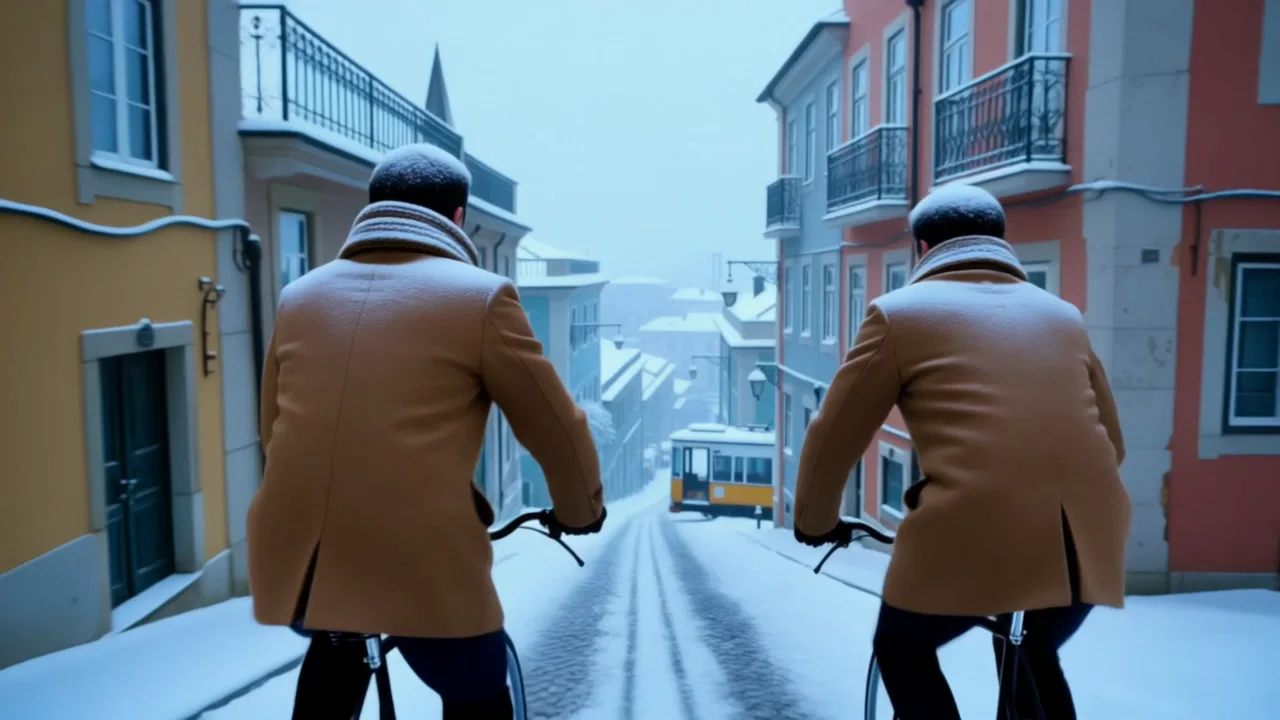
Cuando un clip tiene más de una persona y cada una necesita un atuendo nuevo distinto, nómbralas por separado: "the rider in front in a navy coat, the one behind in a grey coat", en lugar de una descripción compartida. Sin especificar, nuestra prueba de invierno le dio a ambos ciclistas el mismo abrigo.
Inicio rápido de la API
# Generate the idempotency key once; reuse it when retrying after a lost response.
export SPICY_IDEMPOTENCY_KEY="${SPICY_IDEMPOTENCY_KEY:-$(uuidgen)}"
curl -X POST https://api.spicyapi.ai/api/v1/jobs/createTask \
  -H "Authorization: Bearer $SPICY_API_KEY" \
  -H "Content-Type: application/json" \
  -H "Idempotency-Key: $SPICY_IDEMPOTENCY_KEY" \
  -d '{
  "model": "kling/o3/video-edit",
  "input": {
    "prompt": "A slow aerial shot drifting over a misty pine forest at sunrise",
    "resolution": "720p",
    "video_url": "https://example.com/reference.mp4"
  }
}'

# Copy data.taskId from the response into TASK_ID, then poll the status.
TASK_ID="TASK_ID_FROM_RESPONSE"
curl "https://api.spicyapi.ai/api/v1/jobs/recordInfo?taskId=$TASK_ID" \
  -H "Authorization: Bearer $SPICY_API_KEY"
Consulta la referencia de la API para autenticación, el esquema completo, sondeo y gestión de errores.