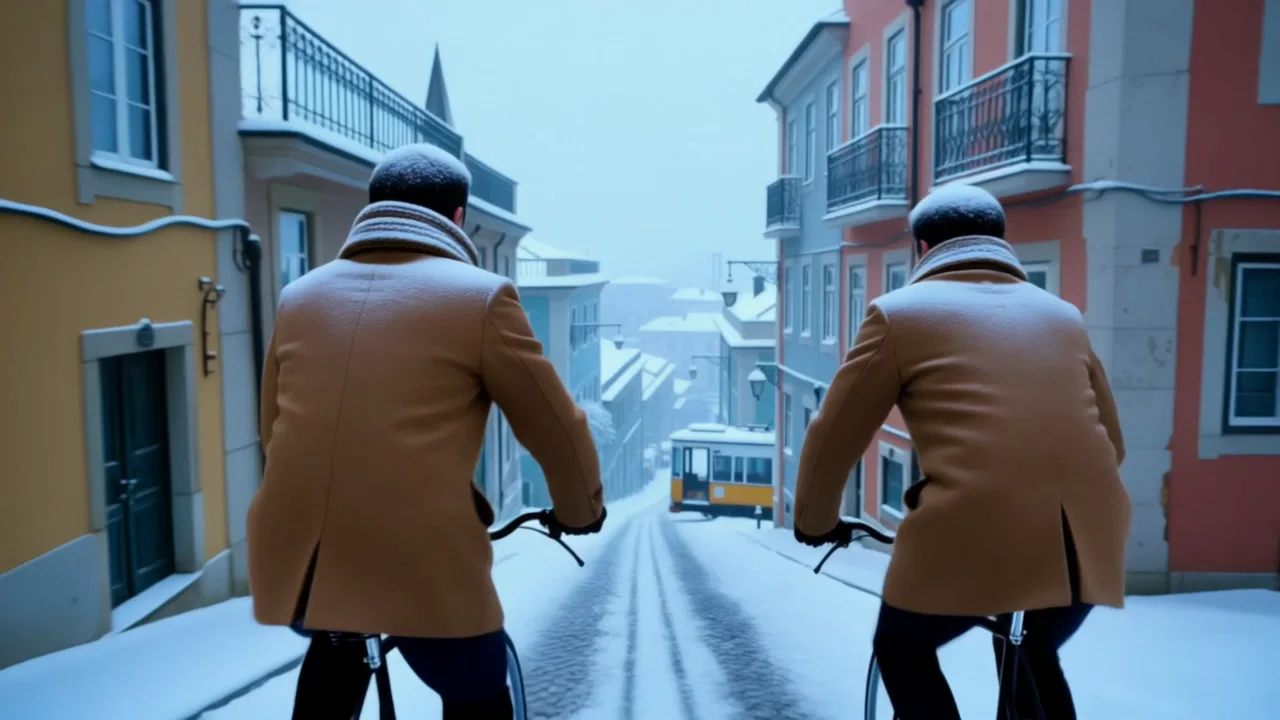
Introducción
Kling O3 Texto a video convierte un prompt escrito en un clip de 3 a 15 segundos sin ninguna imagen ni referencia de por medio. Elige una duración en segundos completos, una resolución de 720p a 4K, y si generar audio nativo junto con la imagen. El campo prompt admite hasta 2500 caracteres, suficiente para plantear el sujeto, la acción, la cámara y, con el sonido activado, el diálogo.
Elige un modo de Kling O3 según tu material de partida
| Lo que tienes al empezar | Modo |
|---|---|
| una escena escrita y nada más | Kling O3 Texto a video |
| un cuadro inicial ya aprobado | Kling O3 Imagen a video |
| hasta 7 fotos de referencia | Kling O3 Referencia a video |
| un video que ya tienes | Kling O3 Video-edit |
Funciones y aspectos destacados
Cortes de varios planos por su cuenta
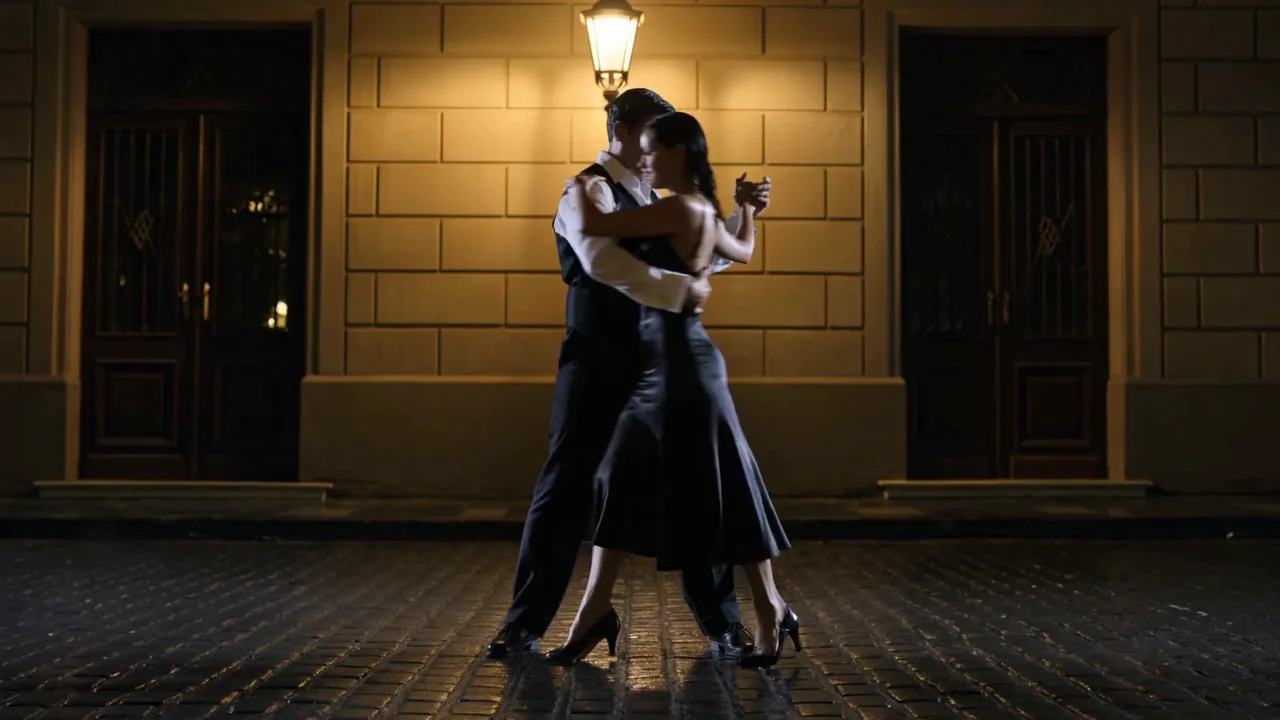
Fija shot_type en multi y describe más de una toma en el prompt (una toma amplia, un primer plano, un ángulo bajo) y Kling O3 corta entre ellas en un solo clip, manteniendo el escenario y a las personas consistentes de una toma a la siguiente. Nuestro ejemplo del tango bajo la lluvia es un solo prompt que describe tres tomas en orden, y el clip terminado cortó a cada una en el momento justo.
Audio nativo en la misma pasada
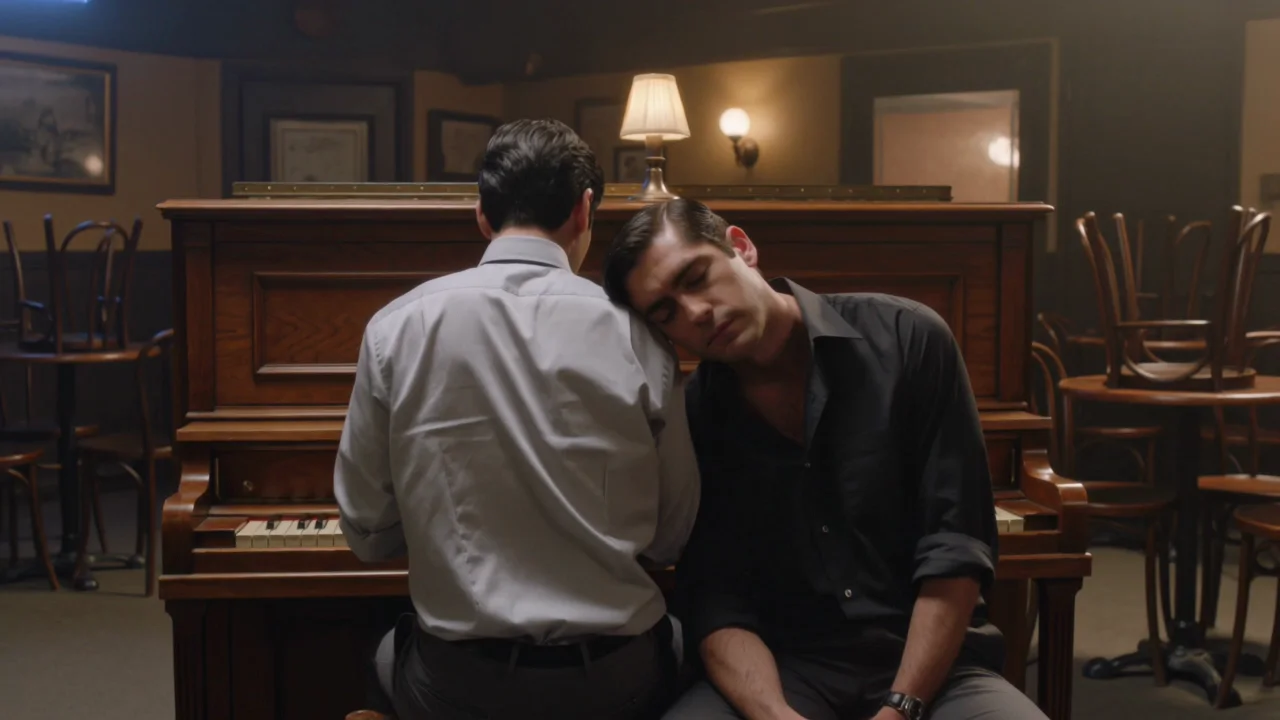
Activa generate_audio y el diálogo, los efectos y el ambiente se generan junto con la imagen en lugar de agregarse después. El diálogo escrito entre comillas vuelve sincronizado con la acción: ambas líneas de nuestro ejemplo del club de jazz coincidieron con el prompt palabra por palabra.
De 720p a 4K, un solo prompt
Las tres resoluciones se renderizan desde el mismo prompt, así que el patrón habitual es hacer el borrador en 720p hasta que la toma y el diálogo funcionen, y luego volver a correr la definitiva en 1080p o 4K. Tanto la resolución como el audio determinan el precio.
Parámetros de la solicitud
| Parámetro | Obligatorio | Descripción |
|---|---|---|
prompt | Sí | Describe el sujeto, la acción, la cámara y, con el sonido activado, el diálogo y los sonidos. Para un prompt de varios planos, numera las tomas en orden. mínimo 1 caracteres · máximo 2500 caracteres |
aspect_ratio | No | 16:9, 9:16 o 1:1. Elígela antes de escribir la toma para que el prompt ubique a las personas y el encuadre pensando en esa forma. |
resolution | No | 720p, 1080p o 4K. Los niveles más altos cuestan más por segundo. |
generate_audio | No | Agrega una banda sonora generada (diálogo entre comillas, efectos, ambiente) en la misma pasada. Valor predeterminado: |
duration_seconds | No | Segundos completos, de 3 a 15. Determina el precio junto con la resolución y el audio. |
shot_type | No | single pide una sola toma continua (no es garantía estricta: agrega "one continuous shot, no cuts" en el prompt si aun así aparece un corte). |
multi_prompt | No | La lista de tomas para |
Precios
Se cobra por segundo de salida. La tarifa depende de la resolución y de si el audio nativo está activado.
| Resolución | Generar audio: No | Generar audio: Sí |
|---|---|---|
| $0.0672 / segundo | $0.0896 / segundo |
| $0.0896 / segundo | $0.112 / segundo |
| $0.336 / segundo | $0.336 / segundo |
Casos de uso
Abre una escena sin ninguna imagen a la mano
Texto a video es el único modo de Kling O3 que no necesita más que palabras. Úsalo cuando la toma solo existe en tu cabeza, o cuando necesitas varias pruebas rápidas para ver qué encuadre funciona antes de comprometer un cuadro inicial en imagen a video.
Cubre una escena en varios ángulos desde una sola solicitud
En lugar de escribir cuatro prompts separados para cuatro ángulos, describe la secuencia una vez y fija shot_type en multi. Es la forma más rápida de conseguir una toma amplia, un primer plano y una toma de reacción a partir de un solo trabajo.
Prueba el ritmo del diálogo antes de una edición más larga
Como el audio se renderiza junto con la imagen, un borrador corto de texto a video es una forma rápida de comprobar si una línea de diálogo suena natural junto a la acción, antes de comprometerte con una corrida más larga o de mayor resolución.
Guía de prompts y consejos prácticos
Numera tus tomas cuando quieras un corte
Para un prompt de varios planos, plantea las tomas en el orden que quieras y describe la cámara de cada una (amplia, primer plano, ángulo bajo), como hace nuestro ejemplo del tango. Kling O3 usa esa estructura para decidir dónde cortar.
Nombra la posición de cámara, no solo el ánimo
"Seen from the end of the keyboard so both faces are clear" es una instrucción real que el modelo puede seguir; "two men on a piano bench" deja el ángulo al azar, y un ángulo al azar puede esconder a una persona detrás de la otra. Di dónde está la cámara respecto a tus sujetos siempre que más de uno tenga que quedar visible.
Pide una toma fija explícitamente
single es una preferencia, no una garantía: Kling O3 puede seguir cortando por su cuenta. Si una escena depende de una sola toma sin cortes, agrega una línea como "one continuous shot, no cuts, the light staying the same throughout" al final del prompt.
Inicio rápido de la API
# Generate the idempotency key once; reuse it when retrying after a lost response.
export SPICY_IDEMPOTENCY_KEY="${SPICY_IDEMPOTENCY_KEY:-$(uuidgen)}"
curl -X POST https://api.spicyapi.ai/api/v1/jobs/createTask \
  -H "Authorization: Bearer $SPICY_API_KEY" \
  -H "Content-Type: application/json" \
  -H "Idempotency-Key: $SPICY_IDEMPOTENCY_KEY" \
  -d '{
  "model": "kling/o3/text-to-video",
  "input": {
    "prompt": "A slow aerial shot drifting over a misty pine forest at sunrise",
    "shot_type": "single",
    "resolution": "720p",
    "aspect_ratio": "16:9",
    "generate_audio": false,
    "duration_seconds": 5
  }
}'

# Copy data.taskId from the response into TASK_ID, then poll the status.
TASK_ID="TASK_ID_FROM_RESPONSE"
curl "https://api.spicyapi.ai/api/v1/jobs/recordInfo?taskId=$TASK_ID" \
  -H "Authorization: Bearer $SPICY_API_KEY"
Consulta la referencia de la API para autenticación, el esquema completo, sondeo y gestión de errores.