
Перейти к основному контенту

ComfyUI / восстановление процесса

Верните свой процесс ComfyUI в работу.

Не хватает узлов, возникает ошибка API, задача не выходит из ожидания или результат не удаётся найти? Сначала определите, на каком этапе всё остановилось. В этом руководстве разобраны облачные узлы моделей SpicyAPI и соединения ComfyUI, которые позволяют сохранить созданное изображение или видео в файл.

Творческое рабочее место с референсными портретами, соединёнными модулями и готовыми изображениями и кадрами видео.
Иллюстрация: исходные материалы, соединения модели и сохранённые результаты.

Четыре этапа. Найдите точку входа.

Ориентируйтесь на последний статус, который вы действительно видели. Ошибка до получения ID задачи требует другого решения, чем завершённая задача без локального файла.

  1. 01

    Загрузка графа

    ComfyUI распознаёт узлы и подключённые к ним входы.

    Узлы → входы
  2. 02

    Подготовка и оценка стоимости

    Плагин считывает ключ, загружает медиа и проверяет предполагаемую плату.

    Подготовка входов → отправка
  3. 03

    Удалённая генерация

    SpicyAPI возвращает ID задачи, а узел отслеживает её выполнение.

    В очереди → генерация
  4. 04

    Скачивание и сохранение

    Узел получает результат, а узел сохранения записывает его локально.

    Скачивание результата → Save Image / Save Video

Сохраняйте ID задачи, если он уже выдан. Это самый быстрый способ отличить продолжающуюся генерацию от проблемы с локальным предпросмотром или сохранением.

Что вы видите на холсте?

Выберите симптом, который соответствует вашему процессу. В каждом разделе есть следующая проверка и видимый признак того, что проблема решена.

01 / Проверить этот этап

Процесс открывается с отсутствующими узлами

Начните с названия отсутствующего узла. Узлы моделей SpicyAPI входят в наш пакет пользовательских узлов. Загрузчик чекпойнта, сэмплер или вспомогательный узел другого поставщика относятся к другой части графа.
Наглядная схемаComfyUI
ComfyUI/custom_nodes/comfyui-spicyapi
SpicyAPI · ComfyUI
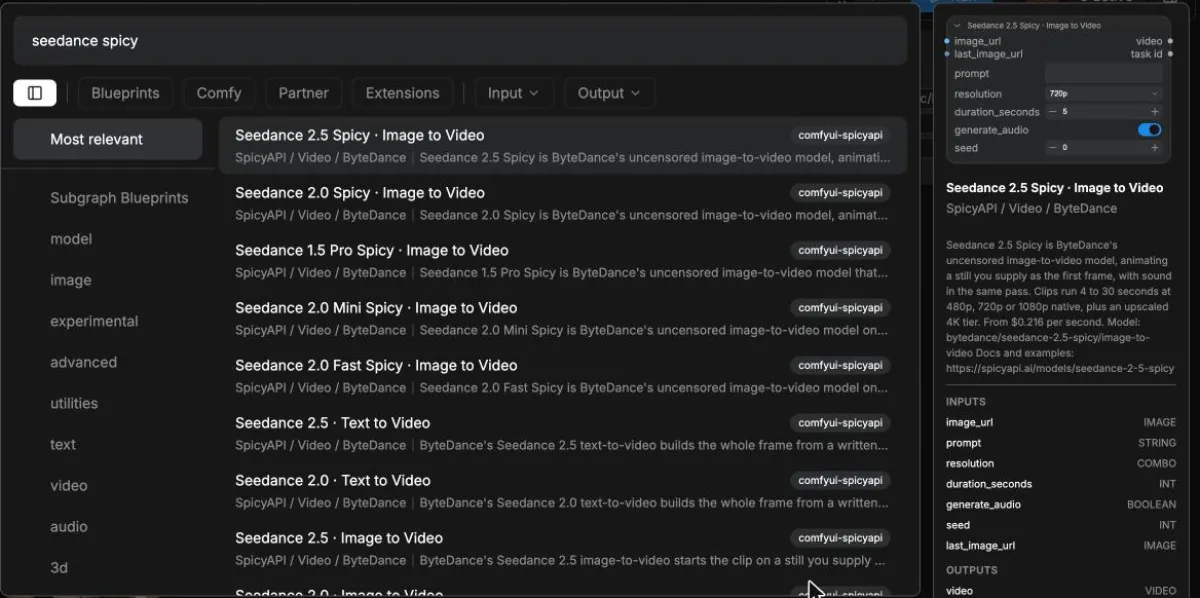
Поиск узлов SpicyAPI в ComfyUI с выбранным узлом Seedance для видео из изображения.
Установите пакет в запущенный экземпляр ComfyUI
  1. 1.

    Установите пакет в запущенный экземпляр ComfyUI

    Папка comfyui-spicyapi должна находиться в каталоге custom_nodes именно этого экземпляра. У второй настольной или портативной установки свой каталог: установка пакета в неё не добавит узлы на этот холст. Импортируйте шаблоны по ссылкам на этой странице на холст. Для локального API ComfyUI используйте Export (API) из этого графа, а не отправляйте JSON холста без изменений.

  2. 2.

    Перезапустите серверную часть и проверьте журнал запуска

    После установки или обновления перезапустите ComfyUI. Обновление страницы в браузере не перезагружает классы узлов Python. Ошибка импорта в журнале запуска указывает на проблему загрузки. Если отсутствует V3 node API, обновите и ComfyUI, и пакет.

  3. 3.

    Найдите модель на пустом холсте

    Введите в поиске SpicyAPI или название модели. Если пакет появился, а недавно добавленная модель — нет, настройте ключ и перезапустите ComfyUI, чтобы список узлов обновился из вашего аккаунта. Если отсутствует сторонний узел, проверьте его собственный пакет, а не добавляйте веса моделей наугад.

Как понять, что проблема решена

Модель появляется в поиске узлов, а импортированный граф больше не отмечает её как неизвестную. Восстановите соединения, которые были потеряны при использовании временного узла-заглушки.
Проверить установку и поиск узлов
02 / Проверить этот этап

Узел модели не проходит авторизацию

Узлы SpicyAPI используют ваш ключ SpicyAPI. Они не считывают баланс кредитов ComfyUI Partner Nodes или ключ, вставленный в посторонний пользовательский узел.

Наглядная схемаComfyUI
SPICY_API_KEY
Settings → SpicyAPI → API key
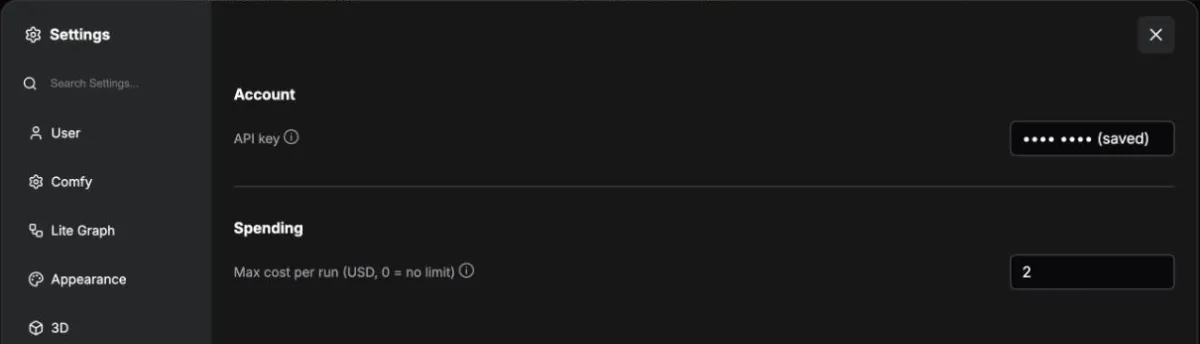
Настройки SpicyAPI в ComfyUI со скрытым ключом API и максимальной стоимостью запуска
Плагин считывает данные авторизации и лимит расходов из Settings > SpicyAPI. Ключ в окружении сервера имеет приоритет над сохранённым ключом.
  1. 1.

    Укажите ключ там, где его считывает плагин

    Откройте Settings > SpicyAPI и сохраните действующий ключ из консоли SpicyAPI. На удалённом сервере ComfyUI переменная SPICY_API_KEY должна быть задана в окружении процесса, который запускает ComfyUI.

  2. 2.

    Проверьте приоритет настроек

    SPICY_API_KEY имеет приоритет над ключом, сохранённым в Settings. Если вы заменили ключ в интерфейсе, но ошибка авторизации осталась прежней, проверьте окружение сервера, исправьте его и перезапустите ComfyUI.

  3. 3.

    Проверяйте авторизацию отдельно от оплаты

    При ответе 401 проверьте ключ и аккаунт, которому он принадлежит. При ошибке баланса или расходов откройте раздел оплаты и проверьте конкретное сообщение. Не добавляйте ключ в промпт, в Note процесса или на скриншот, которым собираетесь поделиться.

Как понять, что проблема решена

Узел проходит этап проверки ключа и авторизации, затем начинает готовить входы или запрашивать оценку стоимости.

Открыть ключи API SpicyAPI
03 / Проверить этот этап

Узел отклоняет входные данные до генерации

Проверьте входы облачного узла модели, вместо того чтобы копировать настройки процесса с локальным чекпойнтом. Разные модели поддерживают разные референсы, параметры и базовые модели LoRA.

Наглядная схемаComfyUI
LoadImage
IMAGE → image_0
LoadImage
IMAGE → image_1
Qwen Image 2.1 Edit

SpicyAPI LoRA → Z-Image Turbo LoRA

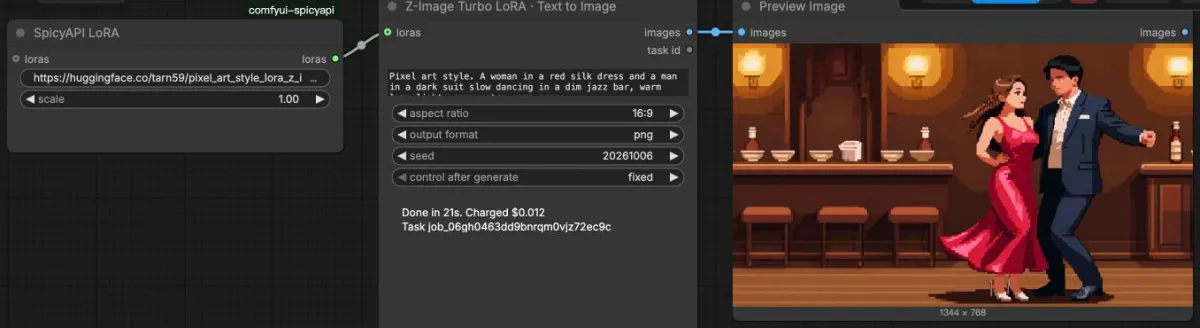
Узел SpicyAPI LoRA соединён с Z-Image Turbo LoRA и предпросмотром изображения.
Проследите соединение медиа до модели
  1. 1.

    Проследите соединение медиа до модели

    Выберите реальный файл в Load Image и соедините его выход IMAGE с входом изображения модели. Для двух референсов подключите оба исходных узла к отдельным разъёмам изображений. Имя файла в промпте не загружает изображение.

  2. 2.

    Используйте прямую ссылку на файл весов LoRA

    Подключите SpicyAPI LoRA к модели с входом loras. URL должен вести прямо на файл весов и открываться без входа в аккаунт. Репозиторий с ограниченным доступом или URL веб-страницы не является доступным для скачивания файлом весов. Базовая модель LoRA должна соответствовать выбранному узлу.

  3. 3.

    Заполните обязательные поля модели

    В наших скачиваемых шаблонах промпт оставлен пустым, чтобы вы выбрали сцену перед запуском. Заполните его, проверьте обязательные референсы и используйте параметры, доступные в этом узле. Начните с небольшого графа, прежде чем снова подключать дополнительные маски, LoRA или узлы обработки.

Как понять, что проблема решена

Узел принимает подключённые медиа и параметры, затем переходит к оценке стоимости или отправке задачи.

Выбрать подходящий стартовый процесс
04 / Проверить этот этап

Запуск останавливается при проверке стоимости

Остановка из-за лимита расходов предусмотрена намеренно. Плагин запрашивает оценку до создания задачи генерации и сравнивает предполагаемую плату с Max cost per run.

Наглядная схемаComfyUI
Max cost per run

В пределах лимита

quote ≤ limit

Перейти к отправке задачи

Выше лимита

quote > limit

Остановиться до отправки задачи генерации

Прочитайте оценку стоимости и точный лимит
  1. 1.

    Прочитайте оценку стоимости и точный лимит

    Откройте Settings > SpicyAPI > Max cost per run. Если оценка превышает лимит, плагин останавливается до отправки задачи генерации. Сообщение показывает предполагаемую сумму и ваш лимит. Изменяйте лимит только после осознанного решения.

  2. 2.

    Уменьшите объём первого теста

    Для видео выберите меньшую длительность или более низкое разрешение из доступных в модели. Для редактирования изображений начните с нужного количества референсов и размера результата. Перед переходом к окончательным параметрам проверьте новую оценку стоимости.

  3. 3.

    Считайте платные узлы моделей отдельно

    Настройка применяется к каждому запуску облачного узла модели, а не к общей стоимости всего холста. Граф с генерацией и последующим увеличением разрешения может создать две платные задачи. Учитывайте оба этапа при планировании пакета или постановке нескольких вариантов в очередь.

Как понять, что проблема решена

Выбранные параметры укладываются в лимит, и узел получает ID задачи. После завершения проверьте итоговую плату, а не только начальную оценку.

Проверить параметры модели и актуальные цены
05 / Проверить этот этап

У узла есть ID задачи, но ожидание продолжается

ID задачи означает, что генерация уже отправлена. Сохраните ID и проверьте задачу перед повторным запуском: браузер, локальная очередь ComfyUI и удалённая генерация работают отдельно.

Наглядная схемаComfyUI
task ID → SpicyAPI console
queued
running
succeeded

Скачивание и сохранение

failed

Проверить этот этап

Найдите ту же задачу в консоли
  1. 1.

    Найдите ту же задачу в консоли

    Откройте журналы консоли SpicyAPI и найдите отображённый ID задачи. Задача в очереди или в работе ещё выполняется. Если задача успешна, переходите к проверке скачивания результата или локального сохранения. У неудачной задачи есть собственная ошибка, которую нужно изучить.

  2. 2.

    Считайте Stop остановкой локального ожидания

    Остановка ComfyUI не отменяет генерацию, уже отправленную в SpicyAPI. Задача продолжает выполняться удалённо, и при успехе за неё может быть начислена плата. Проверьте результат в консоли, прежде чем снова ставить тот же запрос в очередь.

  3. 3.

    Отделяйте генерацию от скачивания результата

    Если узел показывает Downloading result, процесс уже дошёл до этапа скачивания. Проверьте, доступен ли возвращённый URL результата с сервера ComfyUI, затем найдите ошибку скачивания или декодирования в журнале серверной части. Обновление страницы не исправляет сетевое подключение сервера.

Как понять, что проблема решена

Вы знаете итоговый статус удалённой задачи и можете найти результат или конкретную ошибку. Продолжайте диагностику с этого этапа, не считая каждую задержку новым сбоем генерации.

Проверить задачу в журналах консоли
06 / Проверить этот этап

Результат получен. Где файл?

Получение результата и его сохранение — два разных шага. Проследите выходной разъём через граф, затем проверьте каталог вывода того экземпляра ComfyUI, который выполнил процесс.

Наглядная схемаComfyUI
IMAGE
Save Image
VIDEO
Save Video

Сохранённый файл

ComfyUI/output/
spicyapi/
reference-edit_*.png
Подключите подходящий узел сохранения
  1. 1.

    Подключите подходящий узел сохранения

    Соедините выход IMAGE модели с Save Image, а выход VIDEO — с Save Video. ID задачи или текстовый выход не являются разъёмами медиа. Убедитесь, что узел сохранения подключён и включён в графе, который вы действительно поставили в очередь.

  2. 2.

    Отличайте предпросмотр от сохранённого результата

    Изображение в Preview Image может быть временным предпросмотром. Для сохранения изображения в постоянный файл используйте Save Image. Если генерация успешна, а сохранение завершилось ошибкой, проверьте ошибку самого узла сохранения и права доступа к папке назначения.

  3. 3.

    Проверьте активный путь вывода и подпапки

    Обычно это ComfyUI/output, но общая папка настольной версии, пользовательский каталог вывода или удалённая установка могут изменить расположение. Значение filename_prefix, например spicyapi/reference-edit, создаёт подпапку внутри каталога вывода. При работе на удалённом сервере файл сохраняется на этом сервере.

Как понять, что проблема решена

Ожидаемое изображение или видео находится в активном каталоге вывода с выбранным префиксом и в выбранной подпапке.

Открыть шаблон с подключённым этапом сохранения

Завершите соединения. Сохраните файл.

Облачные узлы моделей возвращают обычные значения медиа ComfyUI. Добавьте узел сохранения в конце цепочки медиа, затем найдите результат в каталоге вывода, настроенном для этой машины.

IMAGESave Image

Для готового изображения используйте выход images. Выход mask — отдельное значение, а не готовое изображение.

VIDEOSave Video

Для клипа используйте выход video. Сохранение одного кадра через Save Image не сохраняет видео.

В какой папке искать?

Начните с ComfyUI/output. Если файла нет, проверьте настройки хранения настольной версии или заданный --output-directory. Путь находится на машине с запущенной серверной частью, даже если вы открыли холст с другого компьютера.

Пример filename_prefix: файл сохраняется в подпапку spicyapi внутри каталога вывода, а не в каталог второй установки.

spicyapi/reference-edit

Дайте AI-ассистенту данные для диагностики.

Скопируйте это руководство и заполните диагностические поля. Одна точная ошибка, один ID задачи и небольшой граф дают ассистенту больше информации, чем скриншот переполненного холста.

Данные для заполнения после копирования

  • Версия ComfyUI и способ установки
  • Версия comfyui-spicyapi
  • Название узла модели и ID задачи, если он есть
  • Точный текст ошибки и последний видимый статус
  • Подключённые входы и выбранные настройки
  • Узел сохранения и активный каталог вывода
  • Что изменилось перед ошибкой
  • Минимальный процесс без приватных референсов

Перед передачей удалите ключи API и приватные ссылки на исходные изображения. Кнопка копирует только это руководство и пустые поля; она не собирает локальные файлы или данные аккаунта.

Начните снова с понятного графа.

Выберите шаблон под свою задачу. Сначала наладьте входы, модель и сохранение; добавляйте обработку после успешного запуска этой короткой цепочки.

Частые вопросы

Документация, на которой основано руководство