
Перейти к основному контенту

ComfyUI / Шаблон рабочего процесса

Поместите двух авторских персонажей в одну сцену

Для сцены с двумя персонажами недостаточно просьбы «сохрани лицо». Этот шаблон ComfyUI соединяет два отдельных узла LoadImage с Qwen Image 2.1 Edit. Вы можете указать, какой референс относится к персонажу слева, какой — справа, и что нужно изменить в сцене. Создавайте романтические кадры, эпизоды визуальных новелл или общую обложку галереи персонажей.

Импортируйте JSON, выберите учётные данные и заполните обязательные поля перед запуском.

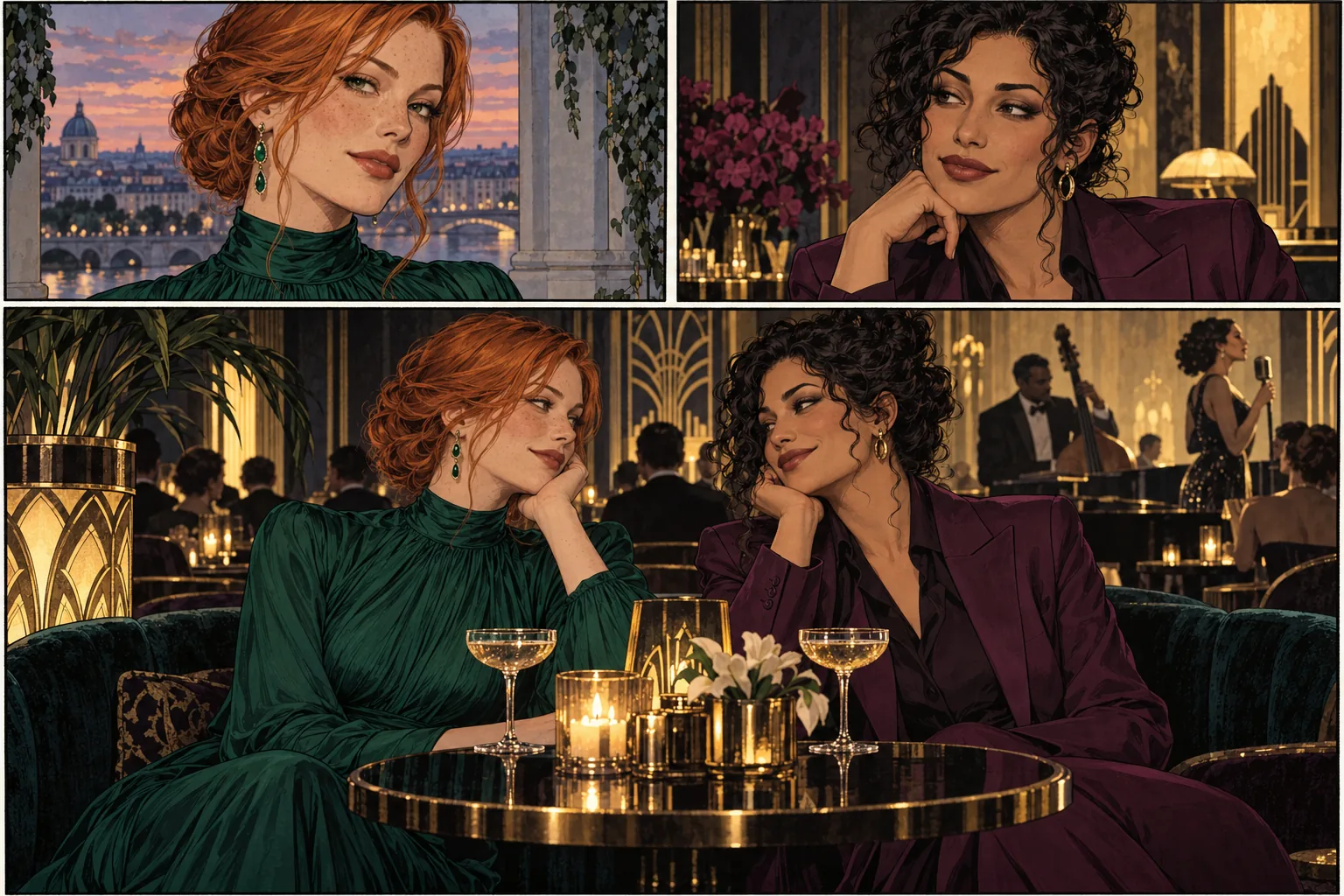
Мудборд графического романа: портреты двух разных взрослых персонажей над общей сценой в джаз-лаунже.
Иллюстрация: два разных референса персонажей и одна общая сюжетная сцена.
Сначала попробуйте модель
Что понадобится
Два отдельных референса персонажей и один промпт с описанием общей композиции.
Что получится
Одно отредактированное изображение, сохранённое локально через SaveImage. Необязательный выход alpha остаётся свободным.
Для каких задач
Кадры BL/GL-историй, парные портреты персонажей и авторские визуальные новеллы со взрослыми героями.

Оба референса попадают в один запрос редактирования. Это не две независимые задачи генерации. Задайте каждому персонажу свою причёску, одежду и положение, затем проверьте оба лица в общей композиции. Сохраните удачный кадр с двумя героями как основу для следующей сцены или точечной доработки.

Как работает процесс

Как работает процесс

  1. 01

    Загрузите персонажа A

  2. 02

    Загрузите персонажа B

  3. 03

    Соберите общую сцену

  4. 04

    Сохраните изображение

Наглядная схема рабочего процесса.

NSFW / Персонаж / Стиль

Идеи для начала

Романтические кадры BL и GL
Иллюстрация

Романтические кадры BL и GL

01

Кадры BL/GL-историй, парные портреты персонажей и авторские визуальные новеллы со взрослыми героями.

Что изменить первым

Два независимых входа LoadImage идут в image_urls.image_0 и image_urls.image_1. Пакет из одного LoadImage — другая схема подачи изображений.


Попробовать направление
Косплей и варианты одежды
Иллюстрация

Косплей и варианты одежды

02

Сравните вечерний образ, тематический костюм и новые ткани без перестройки сцены. Редактирование референса показывает изменение относительно оригинала.

Что изменить первым

Укажите одежду, цвет и материал. В первом сравнении сохраните позу и фон.

Попробовать направление
Мужские лукбуки
Иллюстрация

Мужские лукбуки

03

Создайте узнаваемого мужского персонажа в непринуждённых портретах, журнальных кадрах с шёлковой рубашкой и образах для вечернего выхода. Сохраняйте несколько характерных черт, чтобы галерея воспринималась как один авторский персонаж, а не набор несвязанных лиц.

Что изменить первым

Сохраняйте референс и причёску. Сначала меняйте свет или одежду, затем кадрирование.

Попробовать направление

Руководство по рабочему процессу

Шаги к первому результату

  1. 01

    Импортируйте шаблон с двумя референсами

    Установите пользовательские узлы SpicyAPI, перезапустите ComfyUI и перетащите JSON в редактор. Добавьте API-ключ в Settings → SpicyAPI. В графе два узла LoadImage, один узел редактирования Qwen и один SaveImage. Он использует облачный эндпоинт Qwen Image 2.1 Edit.

  2. 02

    Подготовьте понятный референс для каждого персонажа

    Загрузите первого вымышленного взрослого персонажа в Reference A, второго — в Reference B. Лучше выбирать чёткие лица и различающиеся волосы или одежду. Два почти одинаковых референса трудно описать однозначно. Шаблон сохраняет порядок входов: A — image_0, B — image_1.

  3. 03

    Сначала опишите композицию, затем стиль

    Назовите «персонажа с референса 1» и «персонажа с референса 2», распределите их слева и справа, укажите, кому принадлежат волосы и одежда. Затем опишите место, кадрирование и взаимодействие. Начните с среднего плана двух человек в простой сцене; усложняйте освещение, когда размещение станет удачным.

  4. 04

    Не меняйте настройки во время сравнения

    В шаблоне выбраны 3:4, 1k, непрозрачный фон, PNG и фиксированный seed. Расширение промпта отключено, чтобы проще сравнивать исходную инструкцию. Сохраняйте эти настройки, когда меняете одно указание о персонаже. Для широкой сцены попробуйте горизонтальное соотношение сторон; переходите к 1.5k или 2k, когда появится композиция, которую стоит сохранить.

  5. 05

    Проверьте обоих персонажей и сохраните удачный кадр

    Поставьте один запуск в очередь и дождитесь задачи. SaveImage записывает выход IMAGE с префиксом spicyapi/qwen-duo в настроенную папку вывода. Проверьте позиции слева и справа, форму лица, волосы, руки и видимость обоих персонажей. Используйте выбранный результат как будущий референс композиции, если хотите доработать именно этот кадр.

Попробуйте этот промпт

Пример творческого задания. Адаптируйте его под своего вымышленного взрослого персонажа и исходное изображение.

Compose a medium two-person shot of both fictional adult characters in an elegant jazz lounge. Place the copper-haired character from reference 1 on the left in her emerald evening dress. Place the dark-haired character from reference 2 on the right in her plum tailored suit. Preserve each person's distinct face and hairstyle. Relaxed affectionate eye contact, both clearly visible, warm cinematic lighting.
Попробовать направление

Выберите модель для своей идеи

Выберите Qwen Image 2.1 Edit, чтобы объединить отдельные референсы персонажей в одном кадре. Если затем захотите оживить сцену, используйте композицию как начальный кадр рабочего процесса H3.

Рассчитайте бюджет всего запуска

Шаблон отправляет одну задачу редактирования с двумя референсами. Расчёт стоимости учитывает реальные входные данные и выбранные настройки. Проверьте текущую цену модели, не предполагая, что два референса стоят столько же, сколько один. Настройте Max Cost Per Run до первого запуска. Фиксированный seed помогает упорядочить сравнения. Изменение промпта, референсов или настроек создаёт новое платное редактирование даже с тем же seed.

Если результат не оправдал ожиданий

ComfyUI — Если результат не оправдал ожиданий

Один персонаж перенимает лицо другого

Чётче разделите номер референса, положение слева или справа, причёску и одежду. Сначала упростите сцену. Сравнивайте по одному изменению, а не меняйте одновременно оба референса и промпт.

В результате появляется только один персонаж

Проверьте, что оба соединения IMAGE приходят в разные входы image_urls, а промпт явно требует показать двух человек. Тесное портретное кадрирование может заставить модель сосредоточиться на одном герое.

Маска вызывает ошибку входных данных

Используйте шаблон с двумя референсами без mask_url. Для точечной правки с маской перейдите на граф с одним референсом, взяв общую композицию как единственный исходник.

Перед импортом

Продолжите с другим рабочим процессом

ComfyUI
  1. 01

    Загрузите начальный кадр

  2. 02

    Добавьте LoRA H3 при необходимости

  3. 03

    Сгенерируйте короткий ролик

  4. 04

    Сохраните видео

ComfyUI

H3 LoRA: из изображения в видео

Тизеры персонажей, модные видеопетли и вступления к авторским визуальным историям со взрослыми героями.

Видео через соединение VIDEO, сохранённое с префиксом имени файла spicyapi/h3-lora.

Открыть рабочий процесс

Сделайте первый полезный запуск

Скачайте шаблон или попробуйте ту же модель в Playground, прежде чем подключать весь рабочий процесс.