Введение
Редактирование изображений Seedream 5.5 начинается с существующих картинок и меняет или объединяет их по письменной инструкции. API редактирования изображений принимает от одного до десяти референсов. Обозначьте картинки по номерам, опишите новый результат и укажите детали, которые должны остаться неизменными.
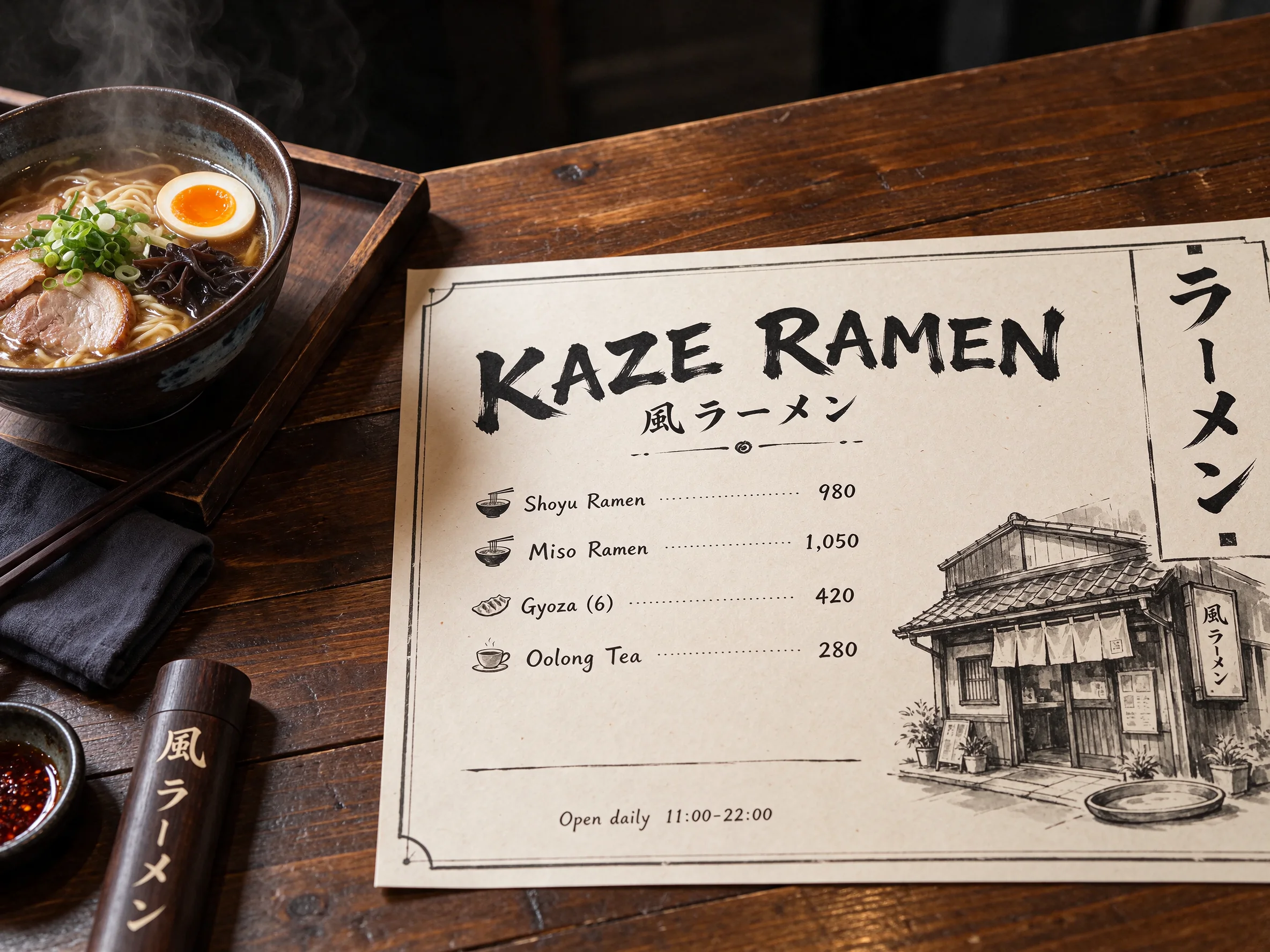
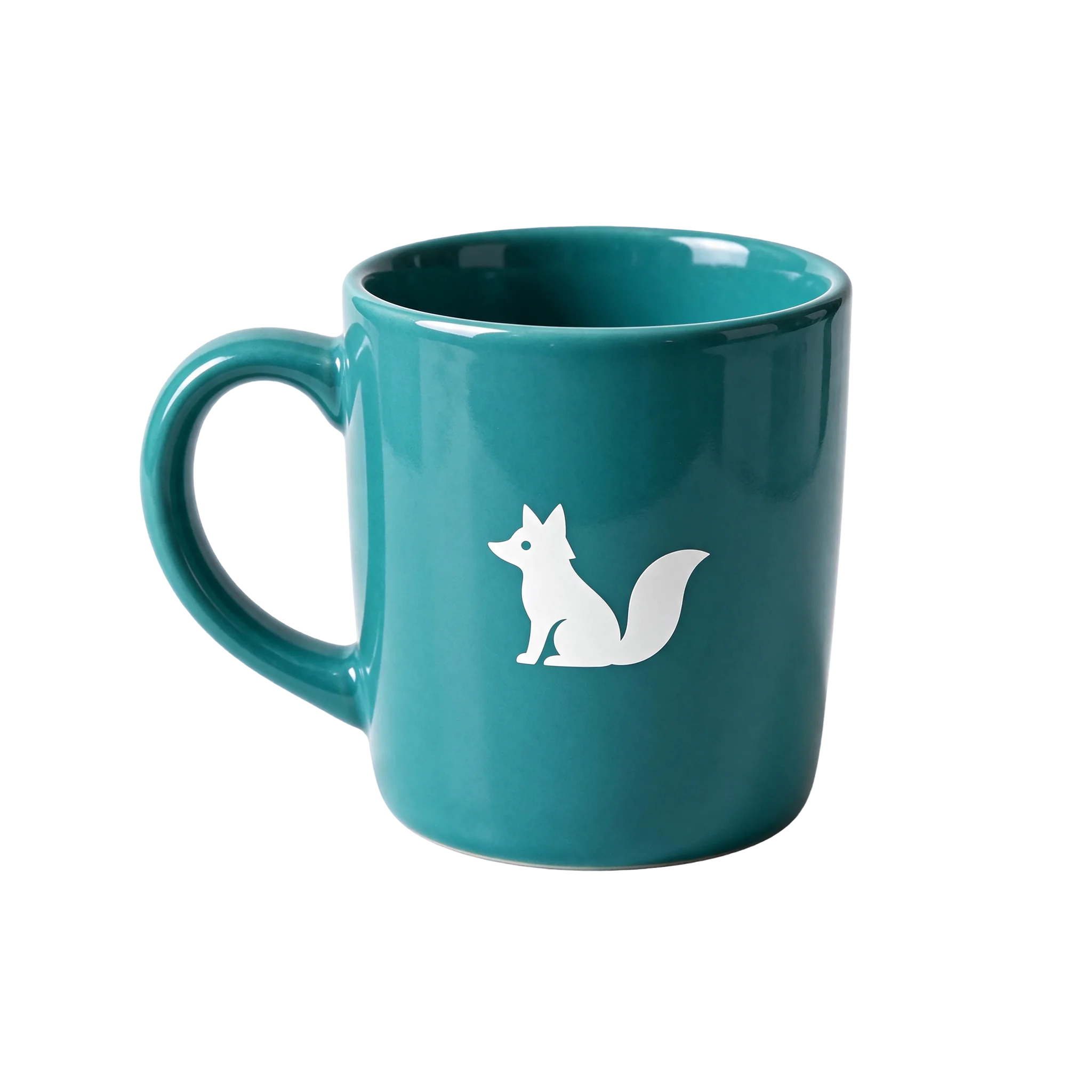
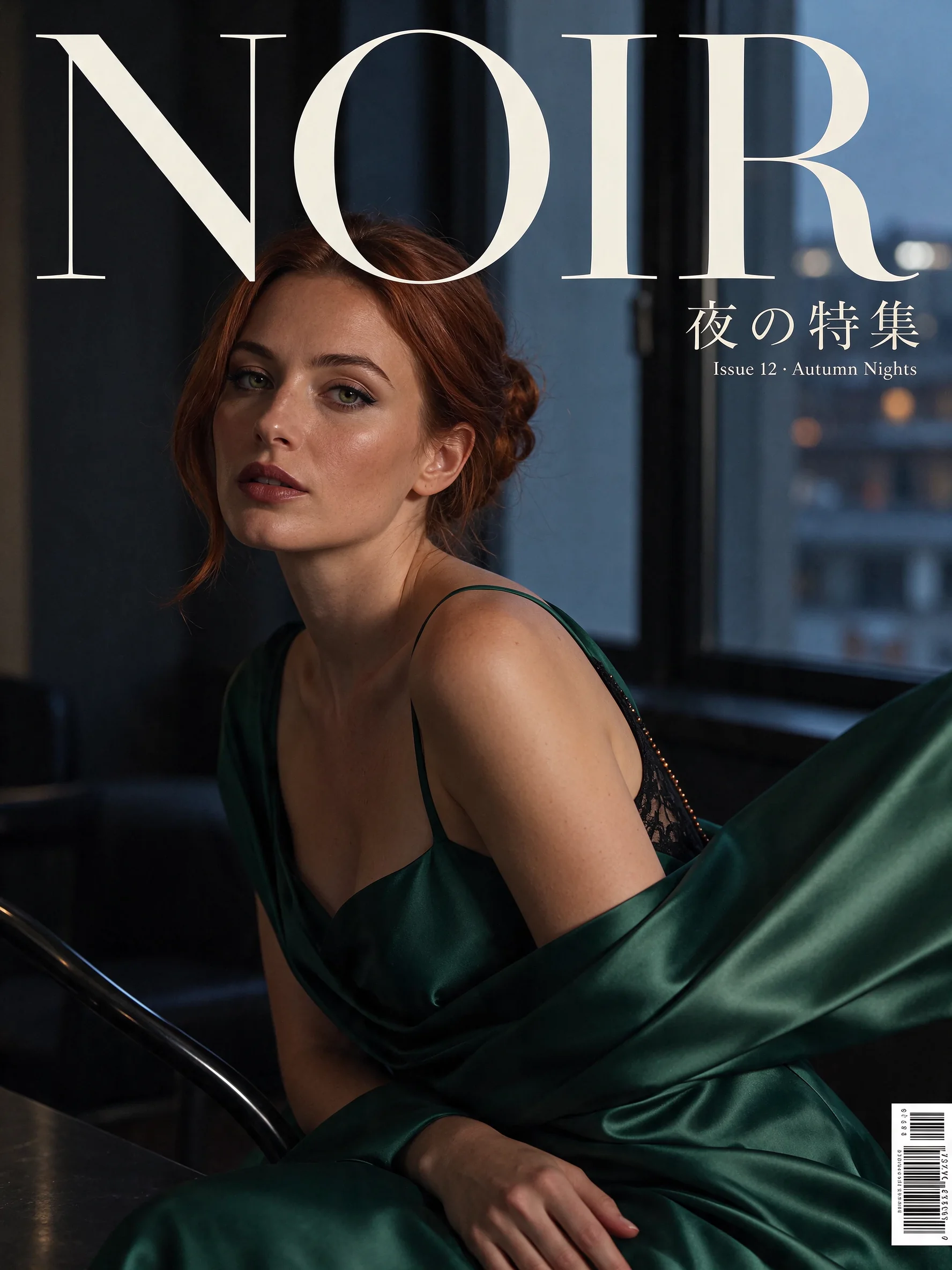
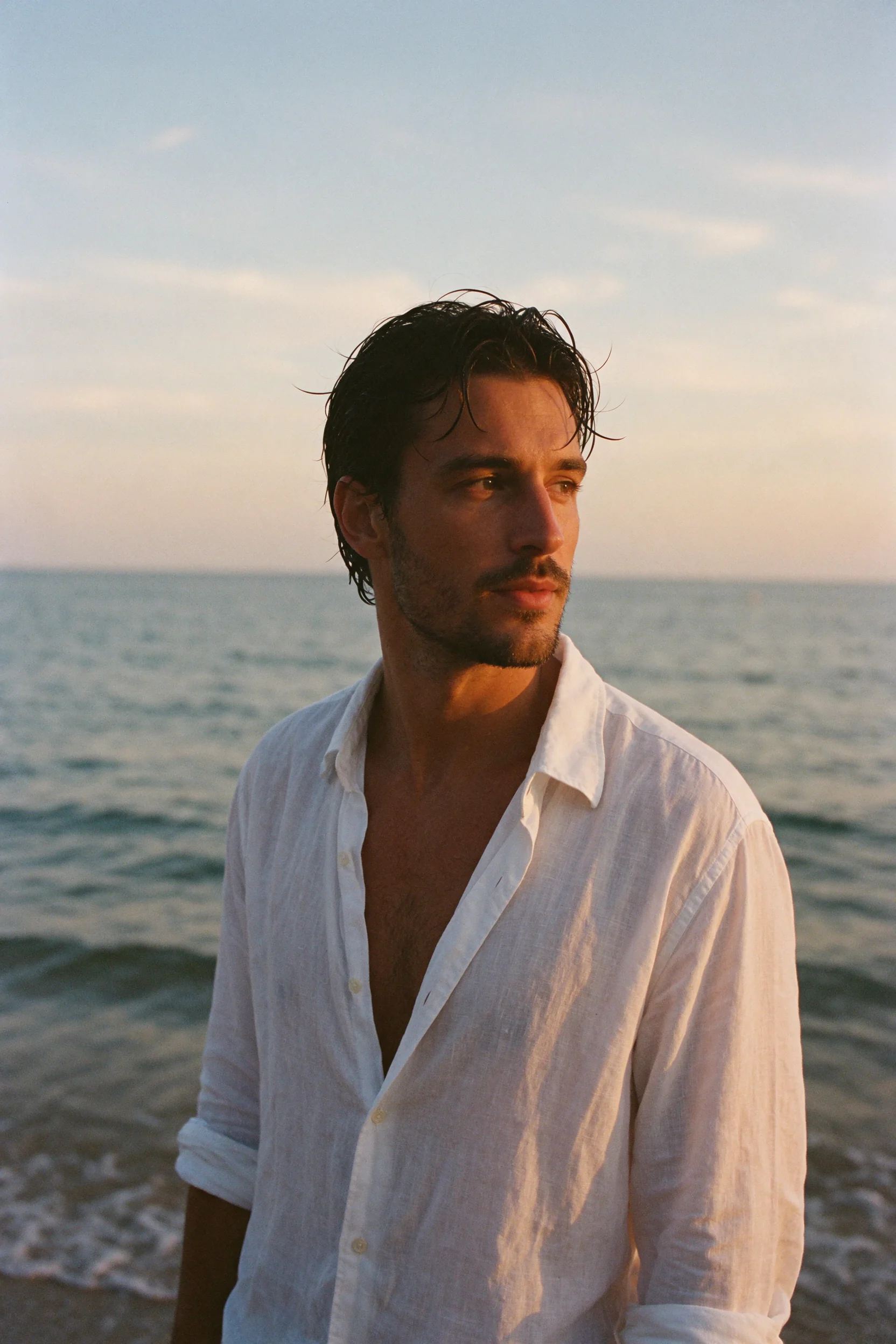
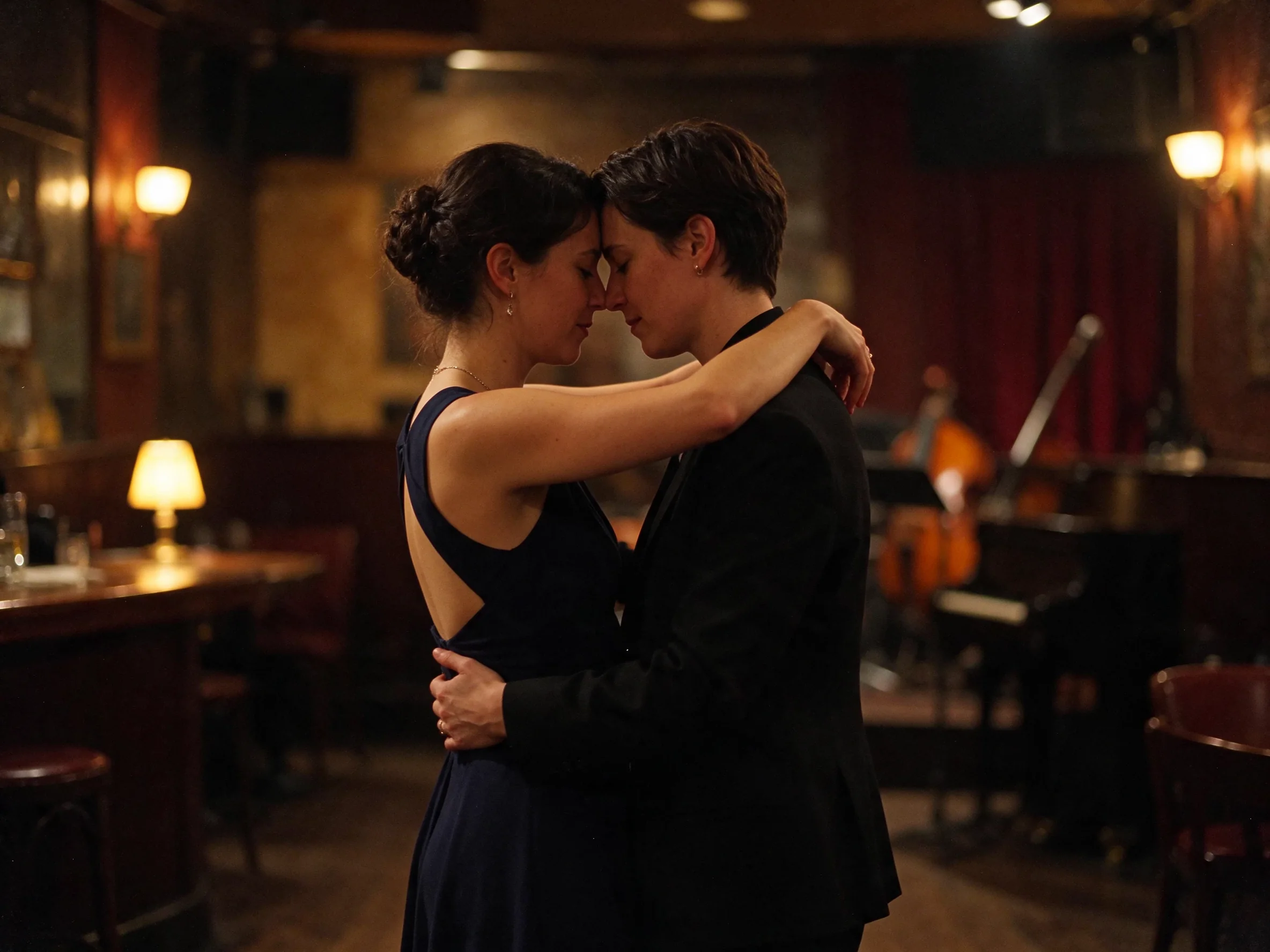
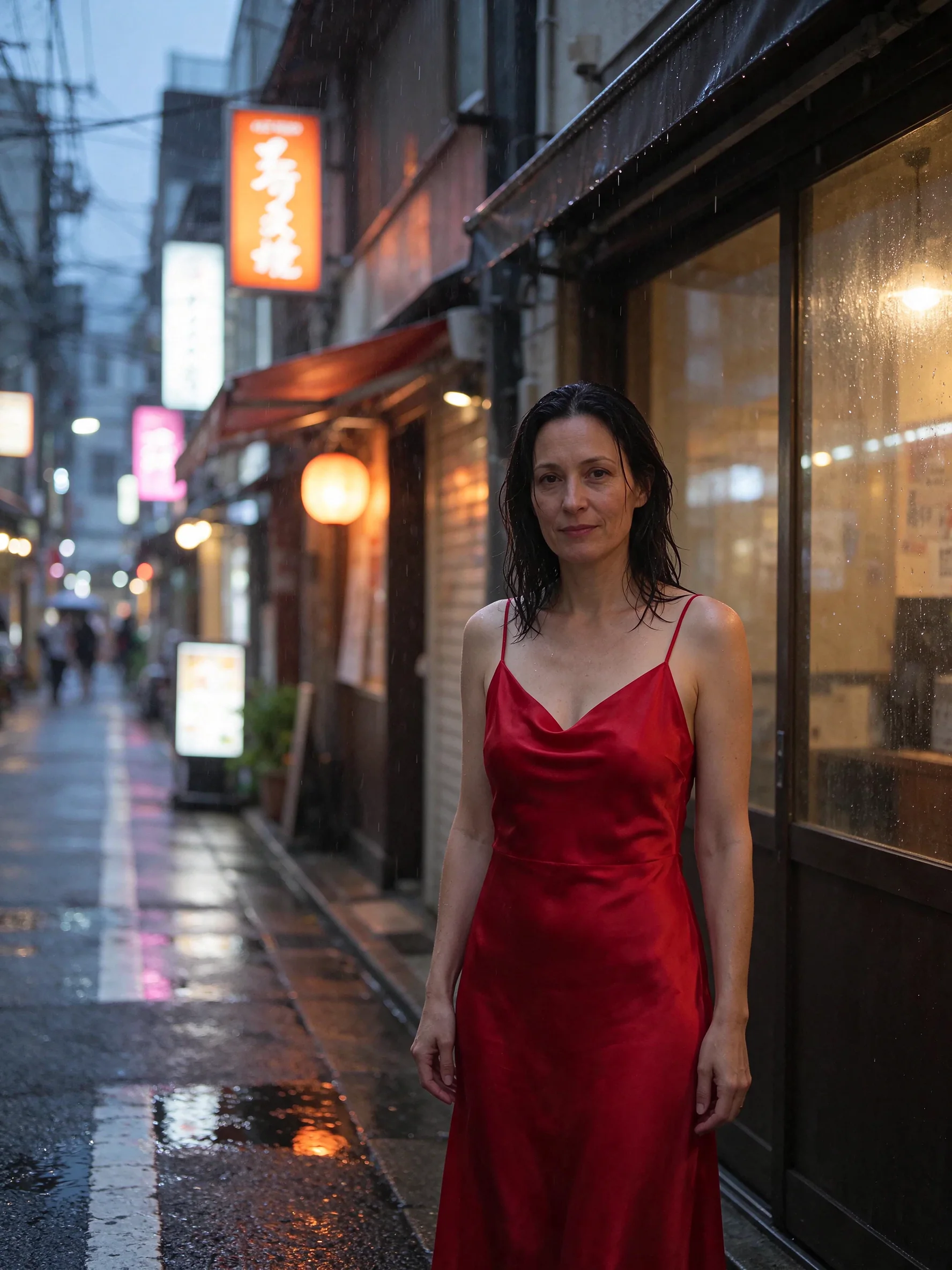
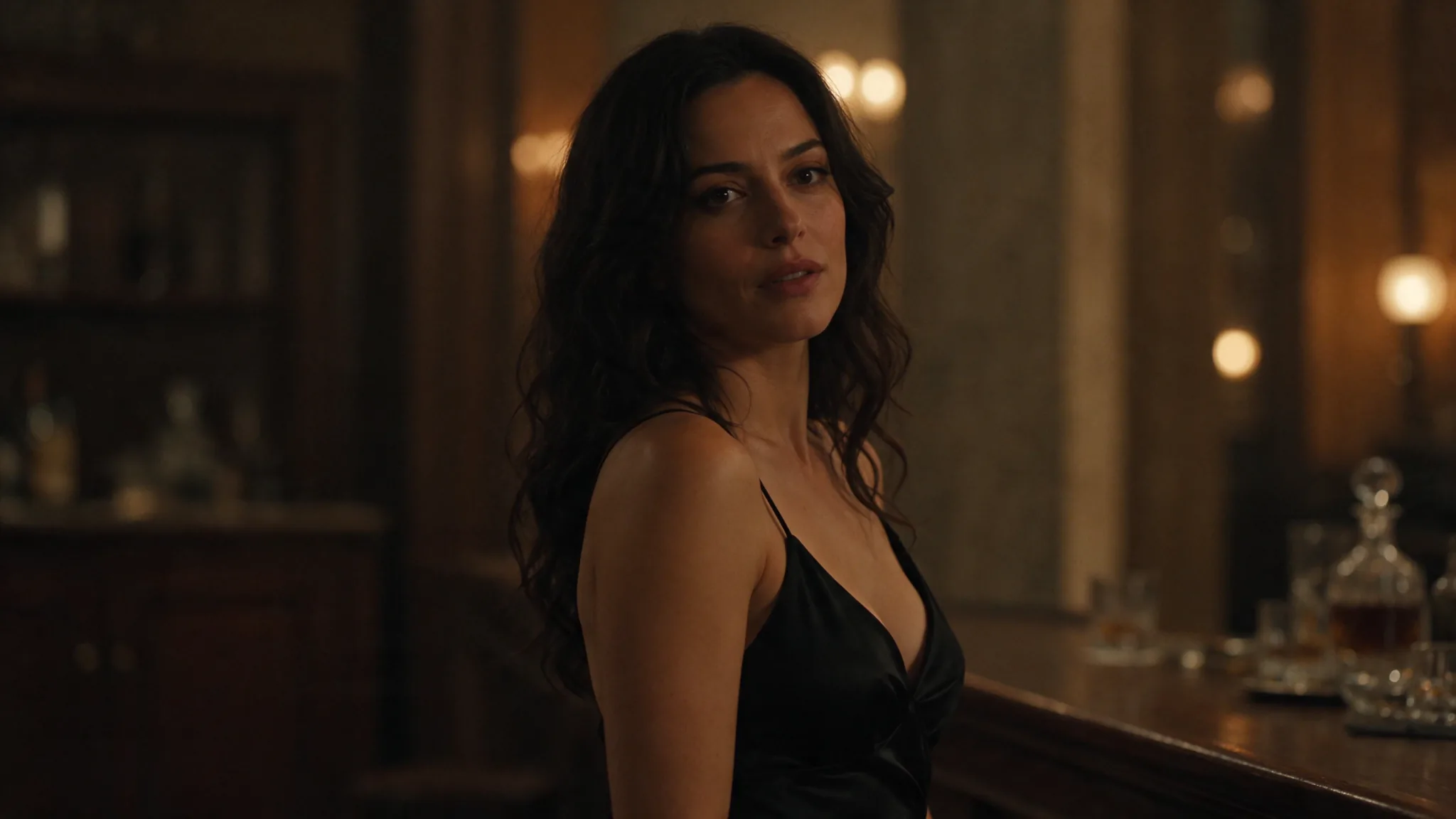
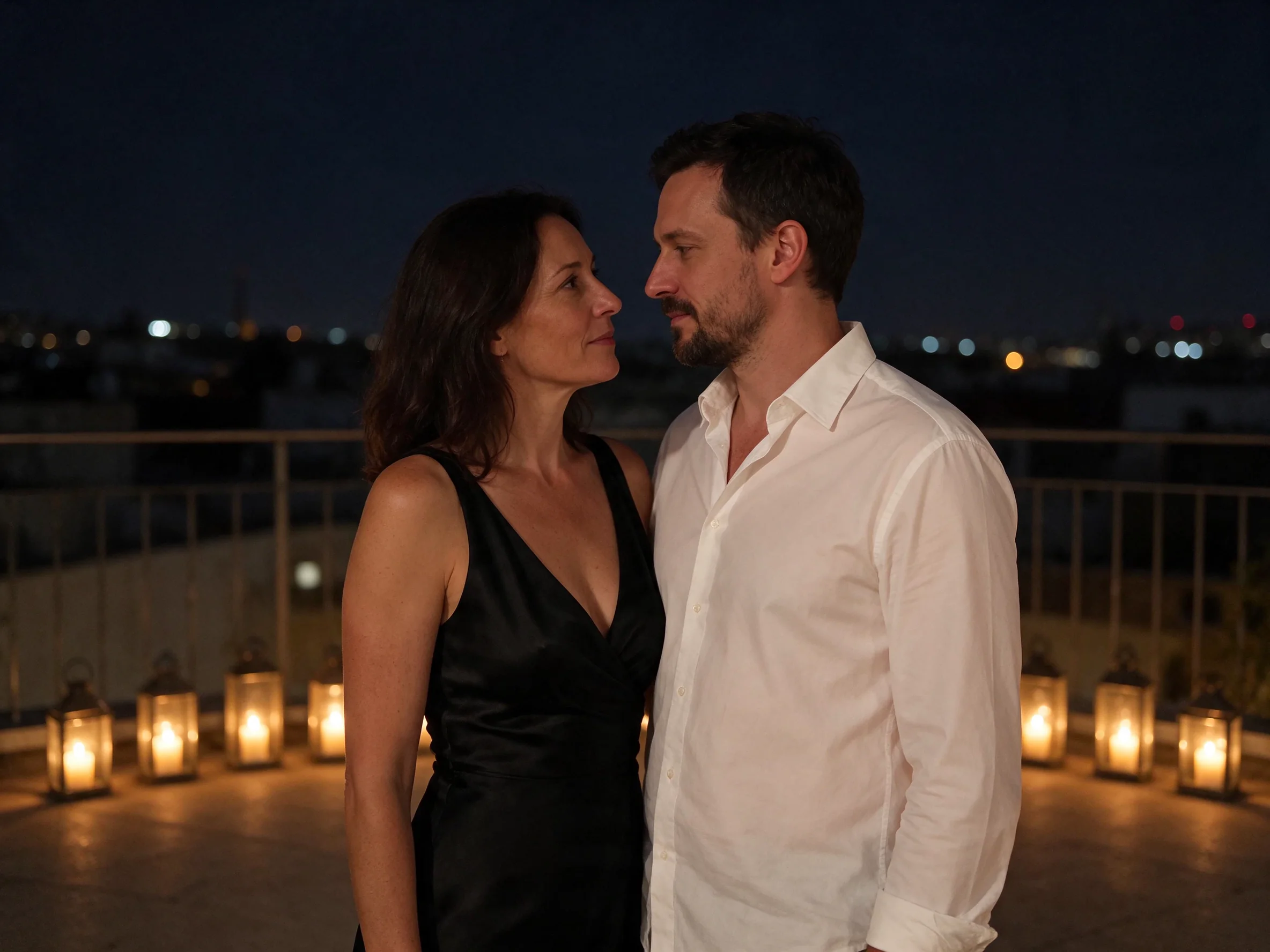
Примеры на странице показывают два разных задания. Одно объединяет отдельные портреты в сцене на крыше при свете свечей. Другое меняет одежду и переносит портрет на дождливую улицу Токио в сумерках. В наших тестах оба человека в композиции на крыше остались узнаваемыми. Отдельный тест с человеком и кружкой сохранил логотип товара.
Ключевые возможности и особенности
Исходники по номерам с заданными ролями
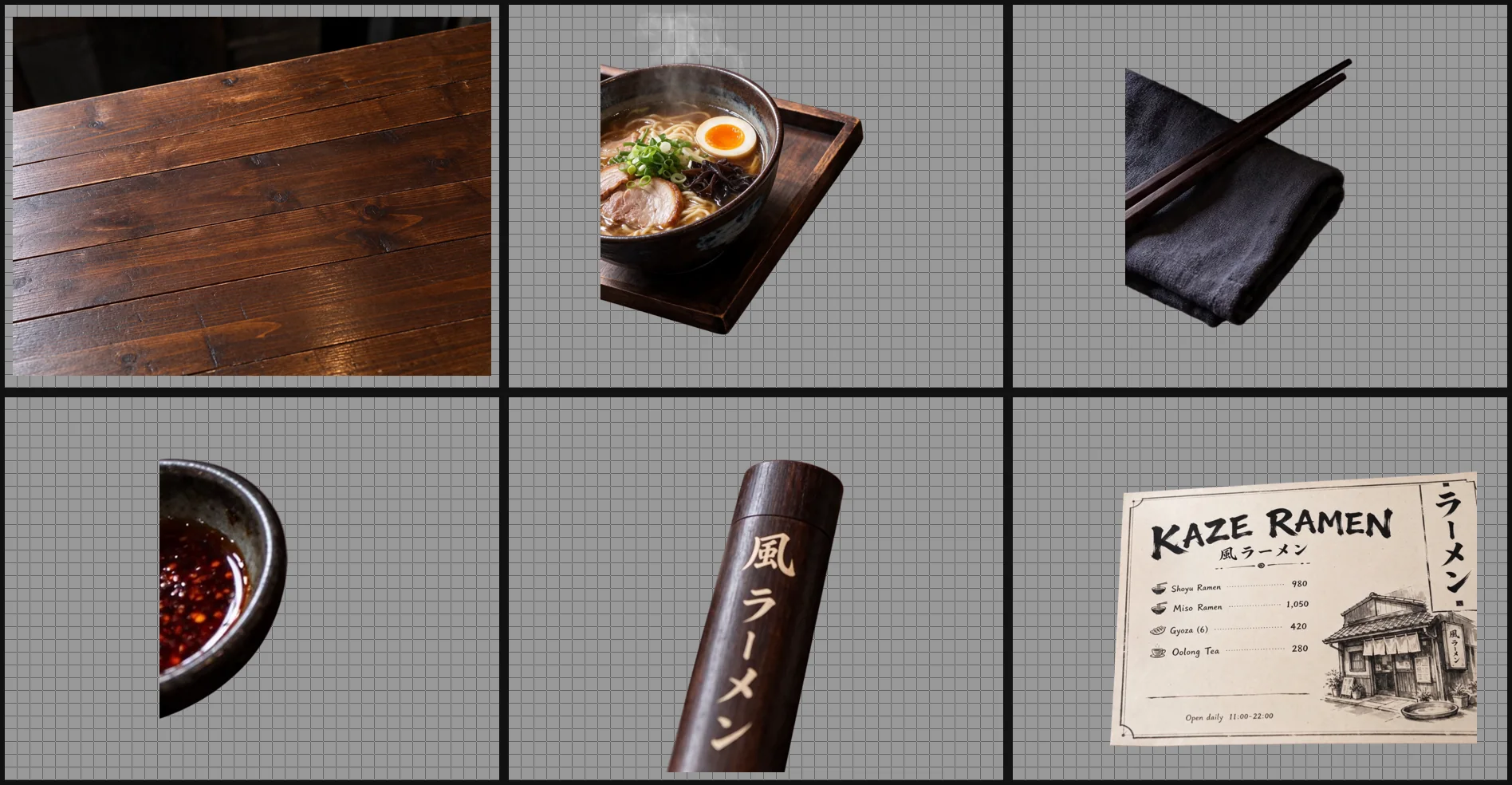
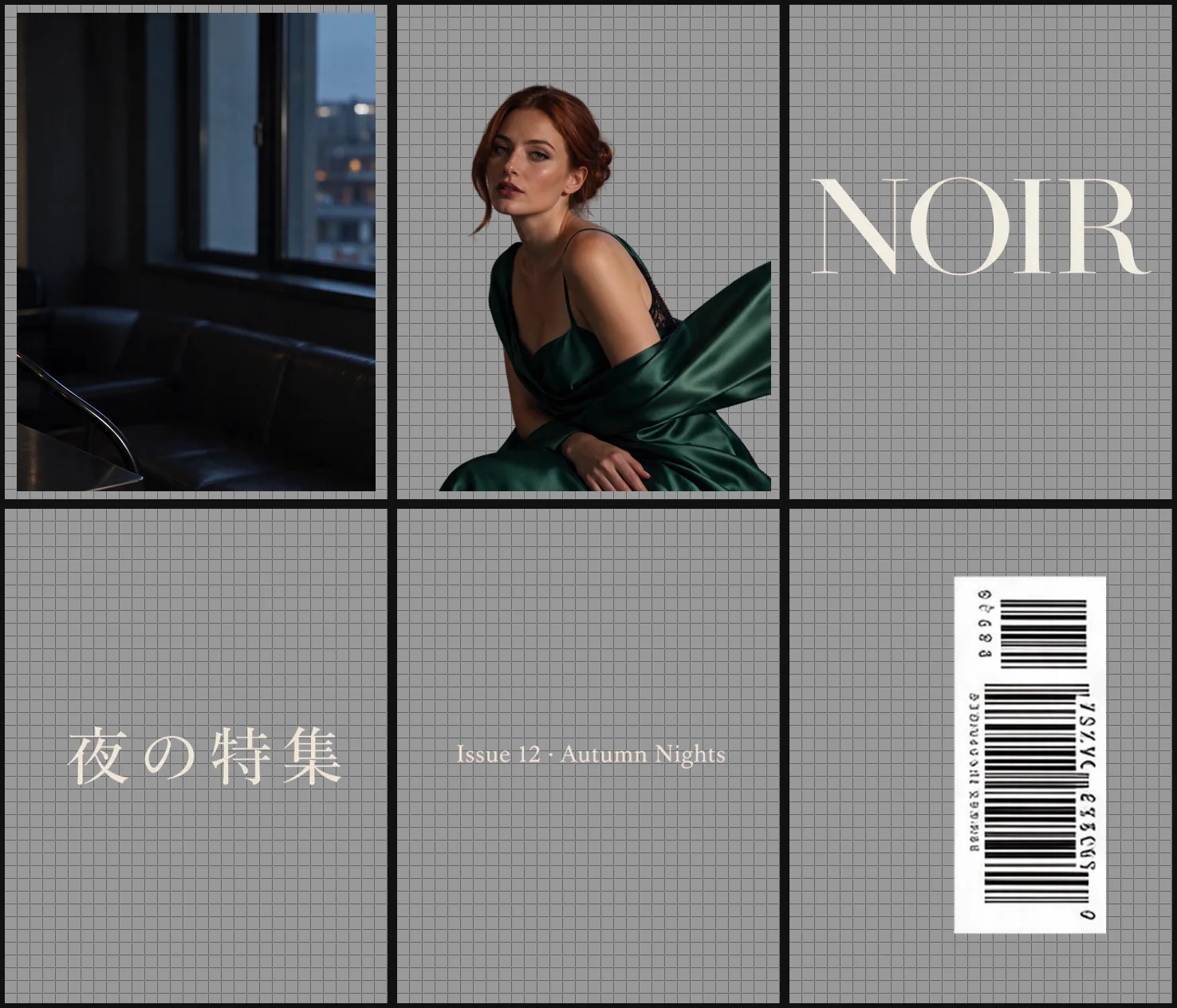
Используйте Image 1, Image 2 и последующие номера для обозначения исходников в инструкции. Референс может задавать человека или предмет, а текст — новую обстановку. Такое распределение ролей делает композицию понятной. Например: «Используйте человека из Image 1 и кружку из Image 2».
Промпт сцены на крыше назначает каждому входному изображению отдельный портрет. Используйте эту структуру для общей сцены, не описывая исходники как безымянную группу. После изменений добавьте указание о сохранении деталей: так у результата будут и новое направление, и неизменные элементы.
Правки с явными условиями сохранения
ByteDance заявляет стабильность неизменяемых областей на протяжении 100+ раундов редактирования. Мы проверяли конкретные изменения одежды, места действия и композиции по референсам, но не цепочку из 100 правок. Рассматривайте заявление разработчика и измеренные примеры как разные виды подтверждения.
В примере дождливого Токио запрошены новое платье и улица при сохранении узнаваемости человека. Пример крыши сохраняет людей с двух исходных портретов. Для композиции с товаром фраза «Сохраните логотип кружки без изменений» задаёт конкретную деталь.
Форма результата выбирается отдельно
Правка не наследует форму исходного изображения. По умолчанию aspect_ratio равен 1:1, даже если исходник вертикальный или широкий. Выберите соответствующее соотношение, когда важны исходные пропорции, или другое доступное значение под новое размещение.
Доступны 1:1, 4:3, 3:4, 16:9, 9:16, 3:2, 2:3 и 21:9. Дождливая улица использует 3:4, сцена из двух портретов на крыше — 4:3. Согласуйте композицию в промпте с выбранным холстом.
Разрешение, формат и фон
Для правки доступны 1k, 1.5k, 2k и 4k, по умолчанию — 2k. В 4k результат 16:9 имеет размер 3840 x 2160 пикселей, квадратный — 2880 x 2880. Формат по умолчанию — PNG; доступен и JPEG. Для альфа-канала выберите PNG вместе с background transparent; иначе исходное значение background — auto.
Параметры запроса
| Параметр | Обязательно | Описание |
|---|---|---|
prompt | Да | Пока действует модерация; версия без модерации появится скоро. Некоторые запросы отклоняются без оплаты. Не менее 1 символов · Не более 5000 символов |
image_urls | Да | Передаёт от 1 до 10 референсов; исходник обязателен, изображения по умолчанию нет. Обозначьте их в инструкции как Image 1, Image 2 и далее по порядку. Не менее 1 элементов · Не более 10 элементов |
aspect_ratio | Нет | Задаёт соотношение сторон холста: 1:1, 4:3, 3:4, 16:9, 9:16, 3:2, 2:3 или 21:9. По умолчанию — 1:1. |
resolution | Нет | Задаёт оплачиваемую ступень разрешения: 1k, 1.5k, 2k или 4k; по умолчанию — 2k. От неё зависит оплата, причём тарифы 1k и 1.5k совпадают. |
output_format | Нет | Выбирает формат png или jpeg; по умолчанию — png. Формат не влияет на оплату. |
background | Нет | Управляет фоном: auto, transparent или opaque; по умолчанию — auto. Для альфа-канала выберите transparent вместе с png. |
Стоимость
Правка оплачивается по выбранной ступени разрешения; каждый исходник, включая первый, добавляет небольшую плату. Тарифы 1k и 1.5k совпадают. Соотношение сторон, формат и фон не добавляют плату.
| Спецификация | Стоимость |
|---|---|
| $0.0195 / изображение |
| $0.0195 / изображение |
| $0.027 / изображение |
| $0.0525 / изображение |
Сценарии использования
Перенос портрета в другое место
Опишите новую обстановку конкретными деталями: дождливый переулок Токио, сумеречный свет, сияющие вывески. Укажите исходный портрет и то, что нужно сохранить. Это отделяет изменение сцены от узнаваемости человека. Пример даёт практический образец такой инструкции.
Объединение отдельных портретов в одной сцене
Назначьте первый портрет Image 1, второй — Image 2. Опишите, где люди должны появиться вместе и как освещена сцена. Пример крыши использует свечи и ночную обстановку. В нашем тесте оба исходных человека остались узнаваемыми, что даёт измеренный пример работы с референсами.
Композиция человека и товара по референсам
Дайте товару собственный номер изображения, чтобы обращаться к нему напрямую. Укажите, какой предмет использовать и какие детали сохранить. В нашей композиции человека с кружкой логотип остался целым. Добавьте фразу вроде «Сохраните логотип из Image 2», чтобы требование было явным.
Смена одежды с сохранением узнаваемости
Назовите новую одежду и человека, к которому относится правка. Добавьте обстановку и свет, если они тоже должны измениться. Затем отдельно задайте сохранение: например, «Сохраните того же человека из Image 1». Промпт дождливой улицы показывает этот приём с красным платьем и новым местом действия.
Руководство по промптам и практические советы
Распределите исходники перед описанием результата
Добавьте в инструкцию короткий список: «Image 1 задаёт человека; Image 2 задаёт кружку». Проверьте соответствие номеров порядку загрузки. Если референсов больше, объясните вклад каждого: картинка без назначенной роли может не передать ваш замысел.
Отделяйте изменения от неизменных деталей
Используйте прямые указания: «Перенесите сцену на крышу при свете свечей», затем «Сохраните людей без изменений». Для товара уточните: «Сохраните белый логотип лисы на кружке». Так сохранение становится конкретным требованием, а не общей просьбой о сходстве. После правки сравните эти детали с исходниками.
Осознанно выбирайте соотношение сторон
Если нужны исходные пропорции, перед отправкой выберите соответствующий aspect_ratio из доступных. Для вертикального исходника подойдёт 3:4, если это соответствует нужному кадру. Неизменённое значение по умолчанию даст квадратный холст: первый референс не задаёт форму результата.
Используйте отметки для локальной правки
Промпт может ссылаться на рамки, стрелки или координаты, нанесённые на исходное изображение. Указывайте номер референса вместе с областью: «Измените предмет внутри отмеченной рамки на Image 1». Затем опишите замену и окружающие детали, которые нужно сохранить. Так у инструкции появляется видимая цель.
Привязывайте точный текст к предмету
Если в референсе важны логотип или печатный текст, явно попросите их сохранить. Новый текст задавайте в кавычках и запрещайте дополнительные слова. Этот совет следует из наблюдений при генерации текста и задаёт понятные границы для надписей при правке.
Выбирайте прозрачность в настройках результата
Для прозрачного результата нужны и формат png, и background transparent. JPEG не сохраняет прозрачность, даже если промпт описывает изолированный предмет. Если правка должна дать цельную сцену, выбирайте фон под эту задачу, предварительно проверив настройки.
Сохраняйте сведения о правке
Промпт редактирования вмещает до 5 000 символов; ByteDance рекомендует не более 600 английских слов. Сосредоточьтесь на ролях исходников, нужных изменениях и сохраняемых деталях. Храните входные изображения, формулировку, настройки результата и скачанный файл вместе, чтобы последующая правка опиралась на понятную запись замысла.
Быстрый старт API
# Generate the idempotency key once; reuse it when retrying after a lost response.
export SPICY_IDEMPOTENCY_KEY="${SPICY_IDEMPOTENCY_KEY:-$(uuidgen)}"
curl -X POST https://api.spicyapi.ai/api/v1/jobs/createTask \
  -H "Authorization: Bearer $SPICY_API_KEY" \
  -H "Content-Type: application/json" \
  -H "Idempotency-Key: $SPICY_IDEMPOTENCY_KEY" \
  -d '{
  "model": "bytedance/seedream-5.5/edit",
  "input": {
    "aspect_ratio": "1:1",
    "background": "auto",
    "image_urls": [
      "https://example.com/reference.png"
    ],
    "output_format": "png",
    "prompt": "A ceramic teapot on a linen cloth, soft window light, muted palette",
    "resolution": "2k"
  }
}'

# Copy data.taskId from the response into TASK_ID, then poll the status.
TASK_ID="TASK_ID_FROM_RESPONSE"
curl "https://api.spicyapi.ai/api/v1/jobs/recordInfo?taskId=$TASK_ID" \
  -H "Authorization: Bearer $SPICY_API_KEY"
Аутентификация, полная схема, опрос статуса и обработка ошибок описаны в справочнике API.