Введение
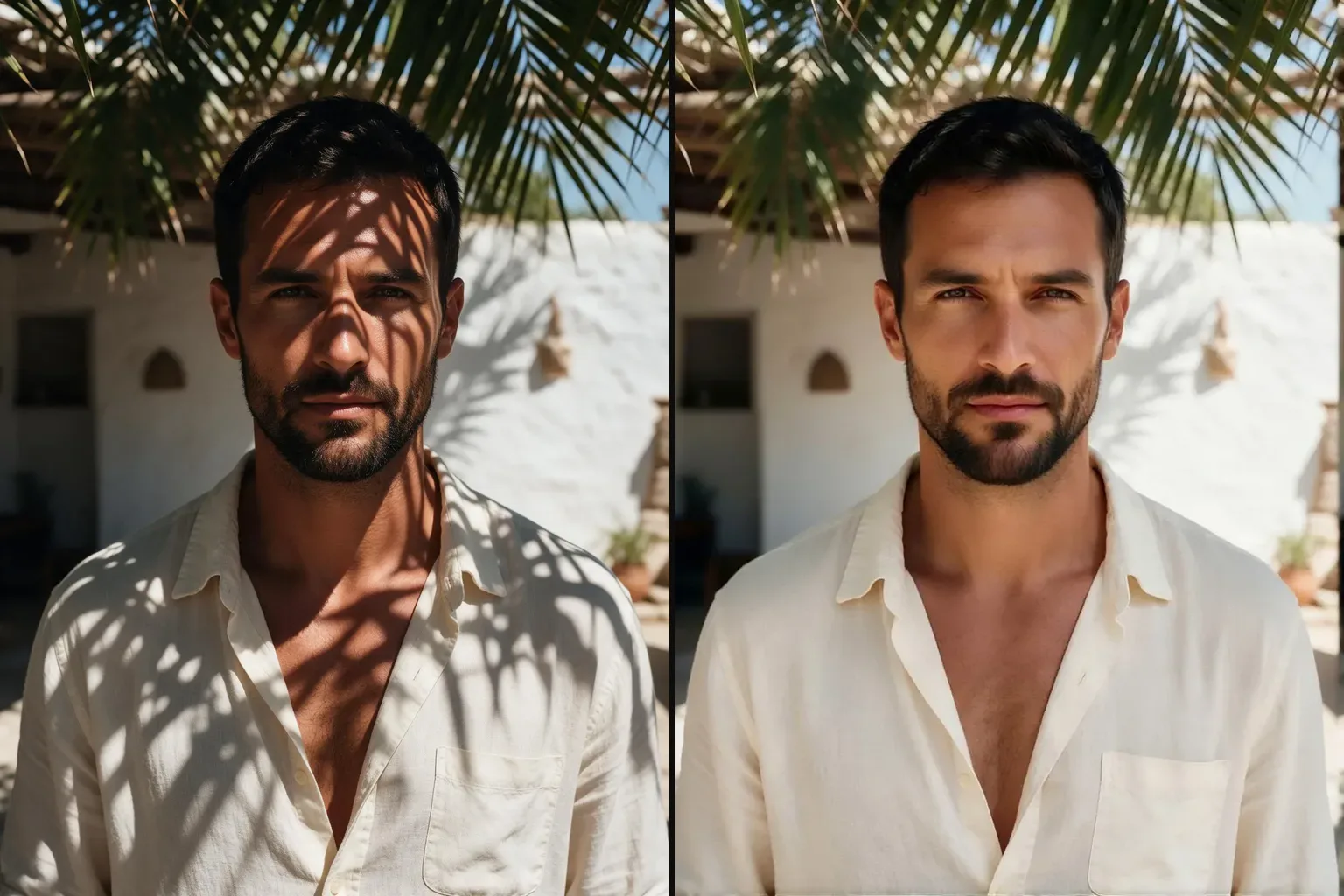
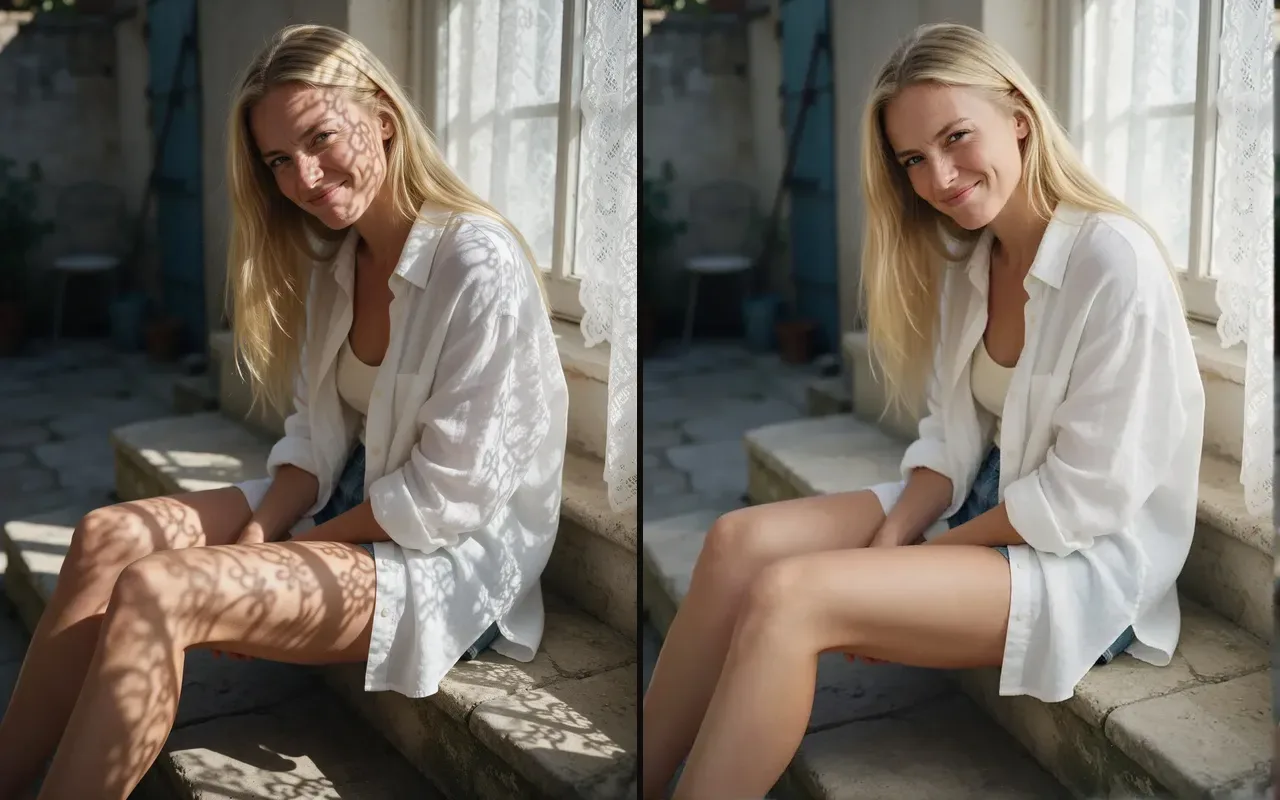
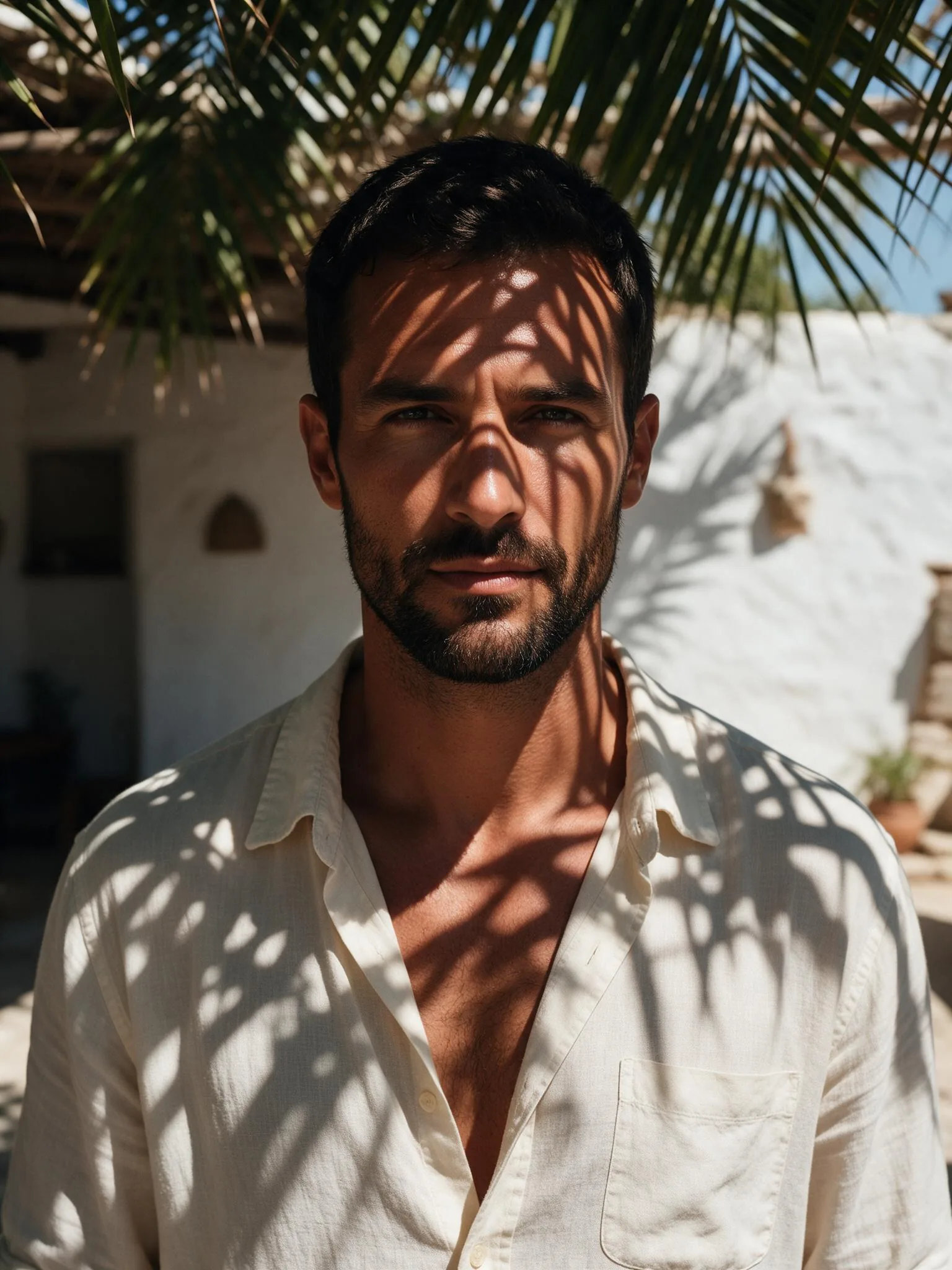
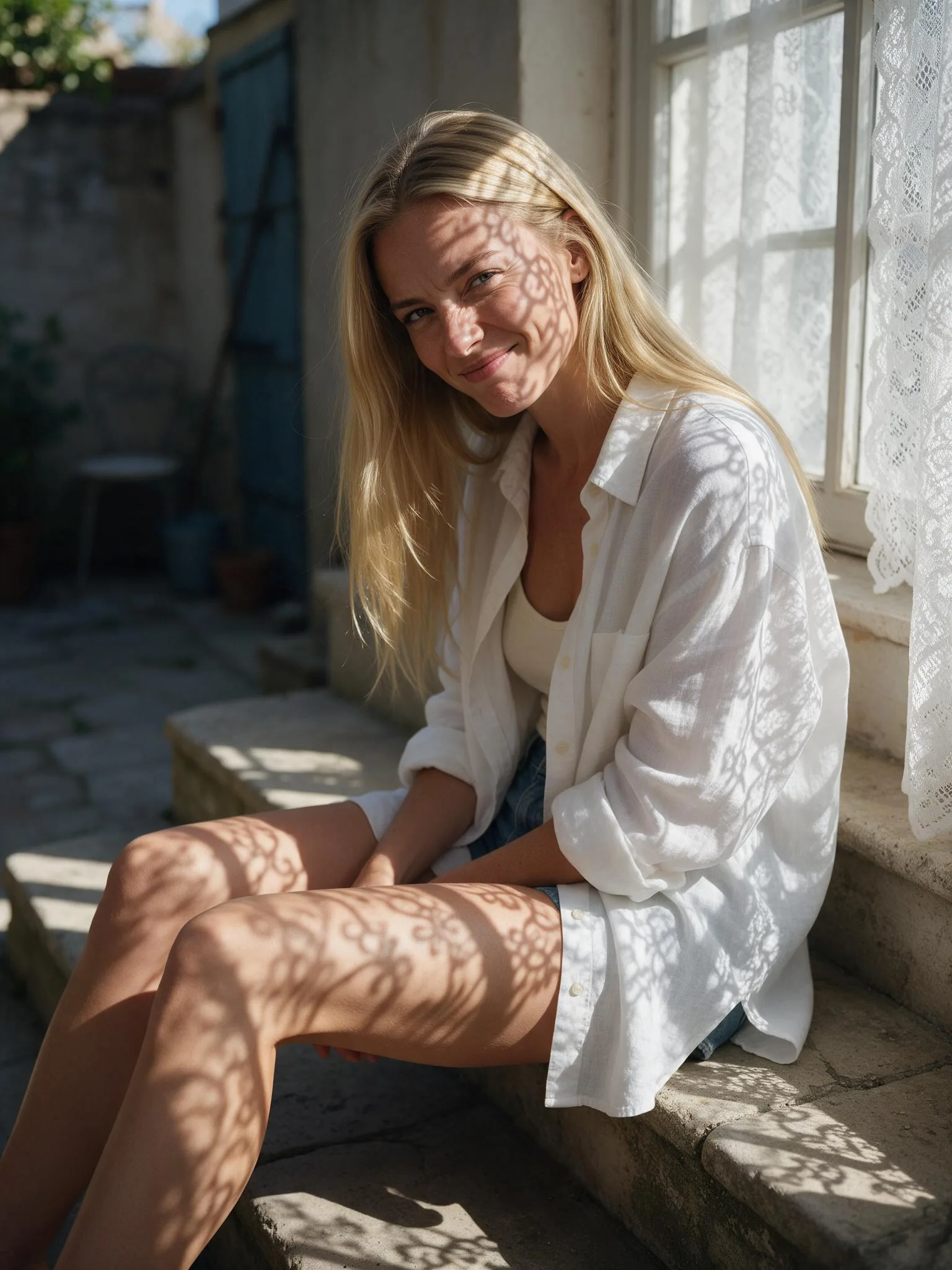
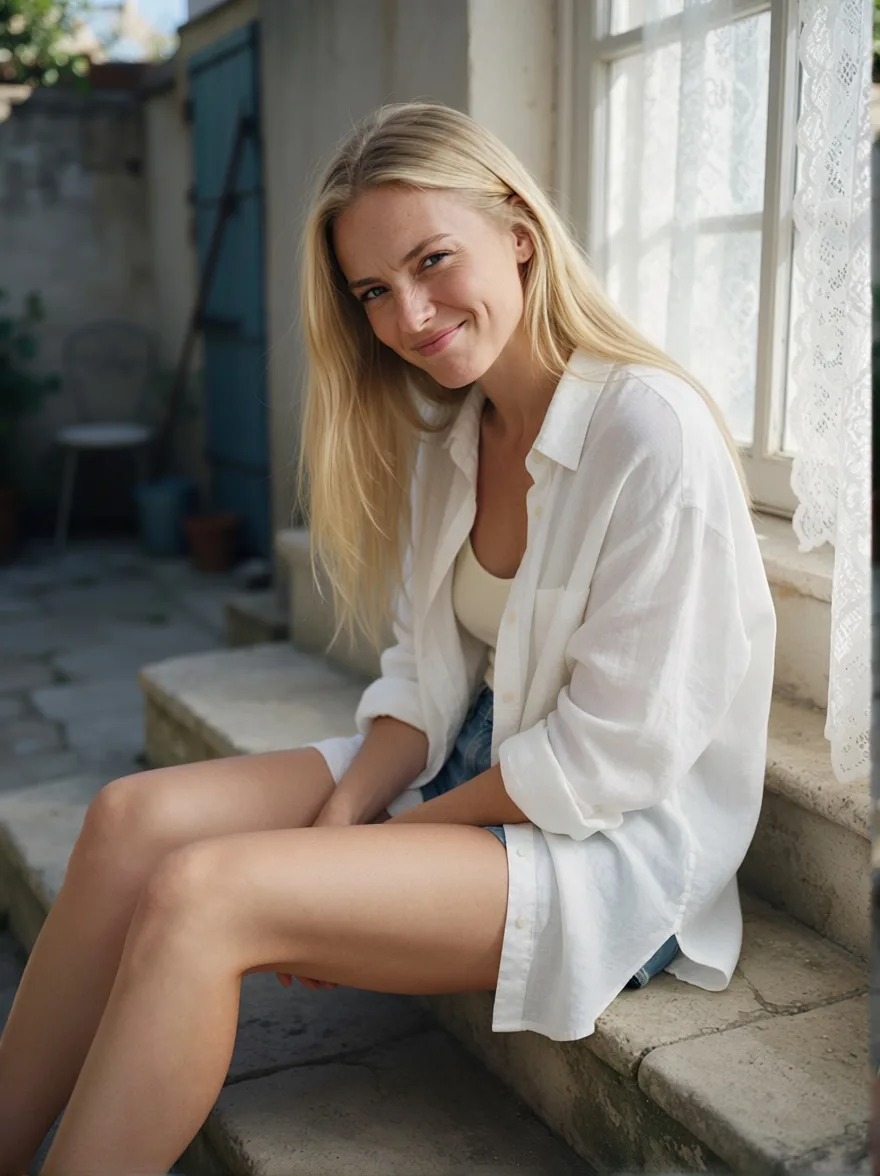
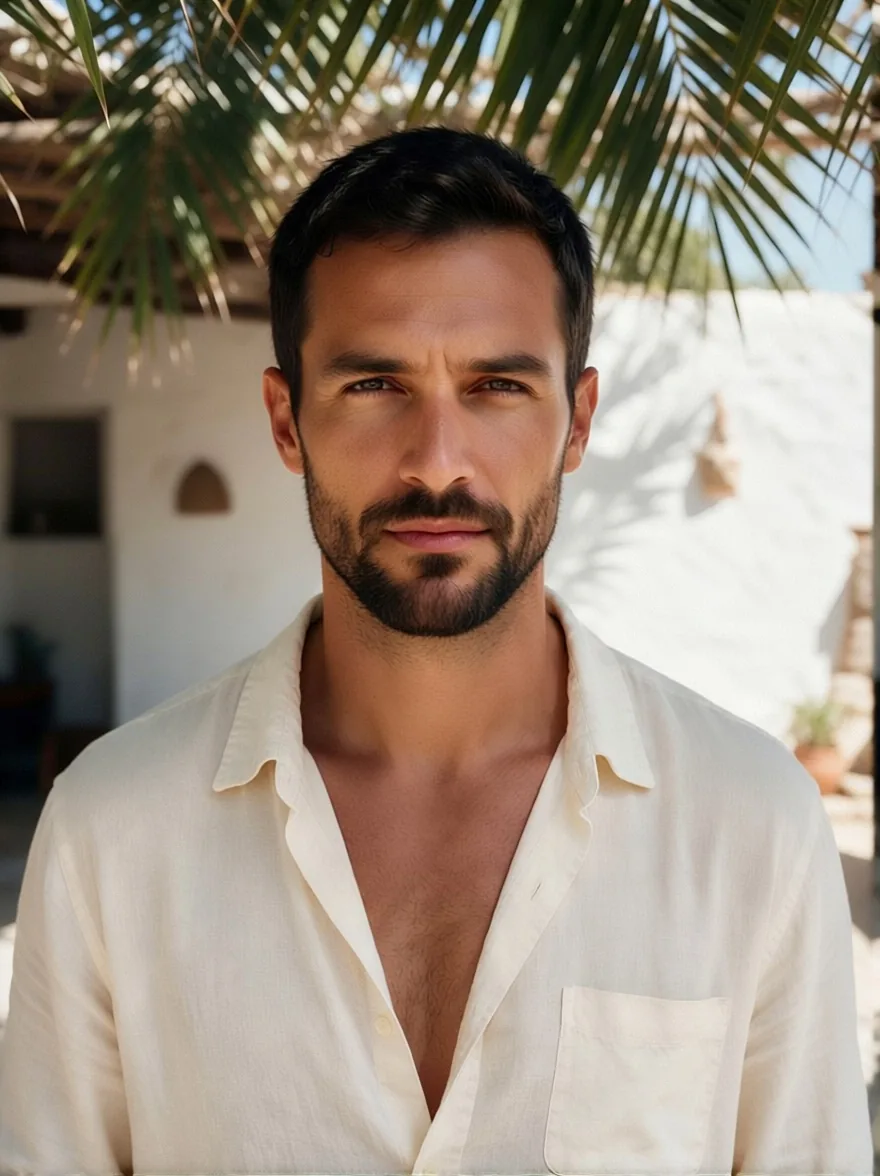
Shadow Remover убирает жёсткие тени и резкий свет с фото и перенастраивает его на мягкий ровный свет. Вы отправляете одно изображение и получаете ту же сцену с тем же человеком, одеждой и фоном, но без узоров листьев, полос жалюзи или полуденного блика. Промпта нет: инструкция и LoRA для удаления теней фиксированы.
Ключевые возможности и особенности
Промпт писать не нужно
Инструмент запускает Qwen-Image-Edit-2509 с LoRA Light Restoration от dx8152 и одной фиксированной инструкцией. Загрузите фото, подождите около 12 секунд и скачайте результат.
Делает то, чего не умеет базовая модель
При том же фото, инструкции и seed базовая модель редактирования сама по себе не тронула тени от листьев. С LoRA они исчезли, а лицо получило ровный свет.
Сцена сохраняется
Поза, одежда, причёска и фон возвращаются такими, какими были. Меняется только свет, поэтому инструмент удобно использовать как первый шаг перед сменой света или ретушью.
Параметры запроса
| Параметр | Обязательно | Описание |
|---|---|---|
image_url | Да | Фото для обработки. Публичная HTTPS-ссылка или загрузка, JPEG, PNG или WebP, до 10 МБ. Не менее 1 символов |
aspect_ratio | Нет | Необязательный параметр. Оставьте пустым, и результат сохранит форму вашего фото примерно при одном мегапикселе. |
output_format | Нет | По умолчанию JPEG, при необходимости PNG или WebP. На цену не влияет. |
seed | Нет | Укажите то же число, чтобы сравнить два запуска на одном фото. Любое целое число от 0 до 2147483647; оставьте пустым для случайного seed. |
Стоимость
$0.03 / изображение
Оплата за каждое выходное изображение по фиксированной цене. Соотношение сторон и формат вывода цену не меняют, неудавшиеся запросы не оплачиваются.
Сценарии использования
Праздничные и уличные портреты
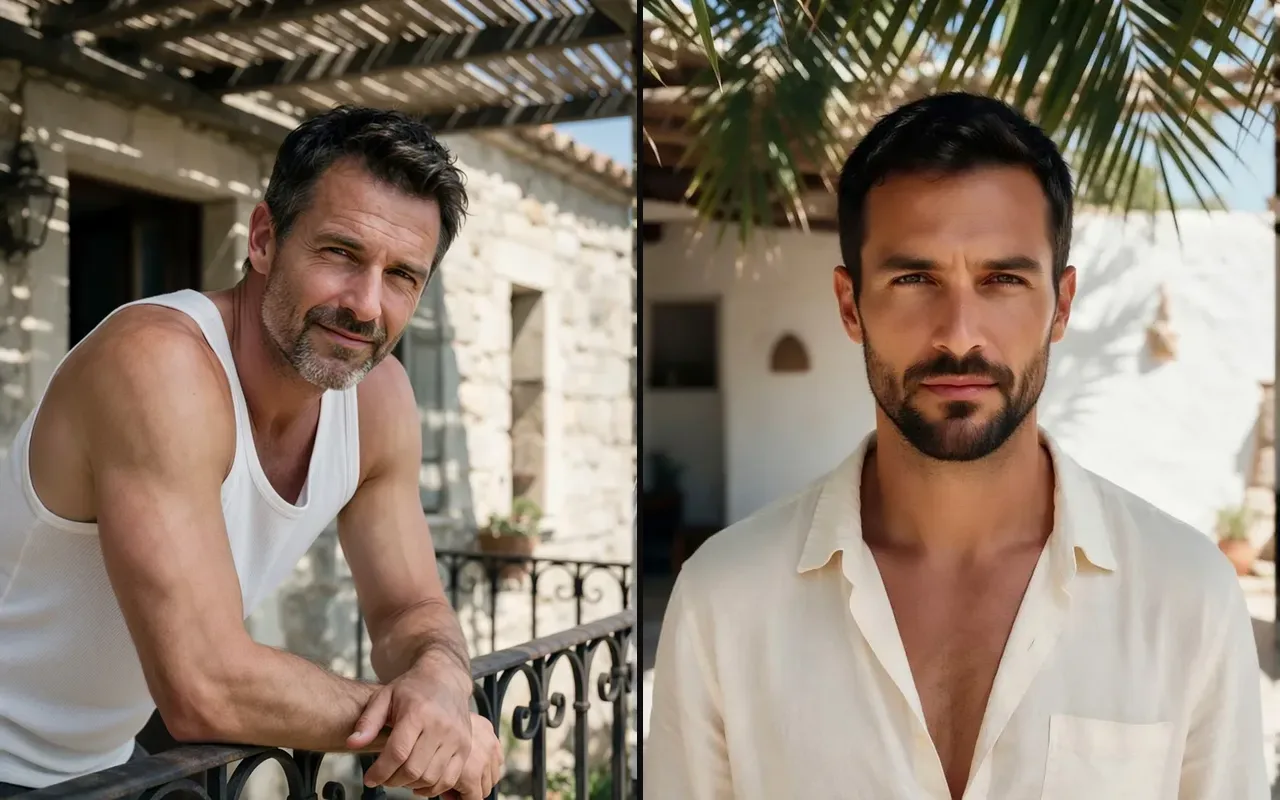
Снимки под деревьями, в перголе или на полуденном солнце часто дают пятна теней на лице. Уберите их вместо новой съёмки и сохраните нужный момент.
Модная и предметная съёмка
Полосы жалюзи и оконные узоры на одежде скрывают цвет и ткань. Выровняйте их, чтобы наряд читался чётко.
Чистая основа для нового света
Сначала уберите свет с помощью Shadow Remover, а затем опишите нужный свет в Relight.
Руководство по промптам и практические советы
Выбирайте фото, где проблема именно в тени
Инструмент выравнивает весь свет, а не только тени. Фото, в котором драма держится на одном жёстком основном свете, её потеряет. Используйте инструмент там, где тени мешают, а драматичные кадры оставляйте как есть.
На портретах сравнивайте лица
Лица перерисовываются при смене света. Большинство остаётся очень близким к оригиналу; перед заменой важного портрета сравните результат с исходным фото.
Увеличивайте после обработки, а не до
Результат всегда около одного мегапикселя, поэтому огромный исходник не добавит деталей. Если нужен файл большего размера, запустите Image Upscaler на результате.
Быстрый старт API
# Generate the idempotency key once; reuse it when retrying after a lost response.
export SPICY_IDEMPOTENCY_KEY="${SPICY_IDEMPOTENCY_KEY:-$(uuidgen)}"
curl -X POST https://api.spicyapi.ai/api/v1/jobs/createTask \
  -H "Authorization: Bearer $SPICY_API_KEY" \
  -H "Content-Type: application/json" \
  -H "Idempotency-Key: $SPICY_IDEMPOTENCY_KEY" \
  -d '{
  "model": "spicyapi/shadow-remover-v1/edit",
  "input": {
    "image_url": "https://example.com/reference.png",
    "output_format": "jpeg"
  }
}'

# Copy data.taskId from the response into TASK_ID, then poll the status.
TASK_ID="TASK_ID_FROM_RESPONSE"
curl "https://api.spicyapi.ai/api/v1/jobs/recordInfo?taskId=$TASK_ID" \
  -H "Authorization: Bearer $SPICY_API_KEY"
Аутентификация, полная схема, опрос статуса и обработка ошибок описаны в справочнике API.