
Leinwand
Leinwand – das ganze Projekt an einem Ort inszenieren.
Prompts, Referenzen und Ergebnisse nebeneinander anordnen und zu Szenen verketten.
Die Leinwand wird am Computer angeordnet. Öffnen Sie auf dem Smartphone Ihre Leinwände oder starten Sie einen Kurzfilm.
Prompt-Starter

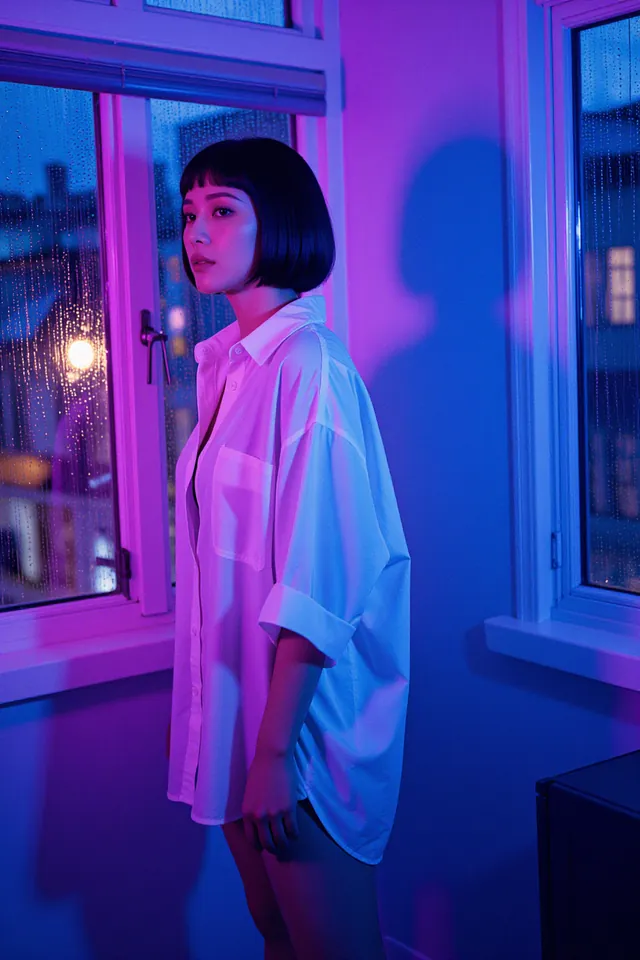
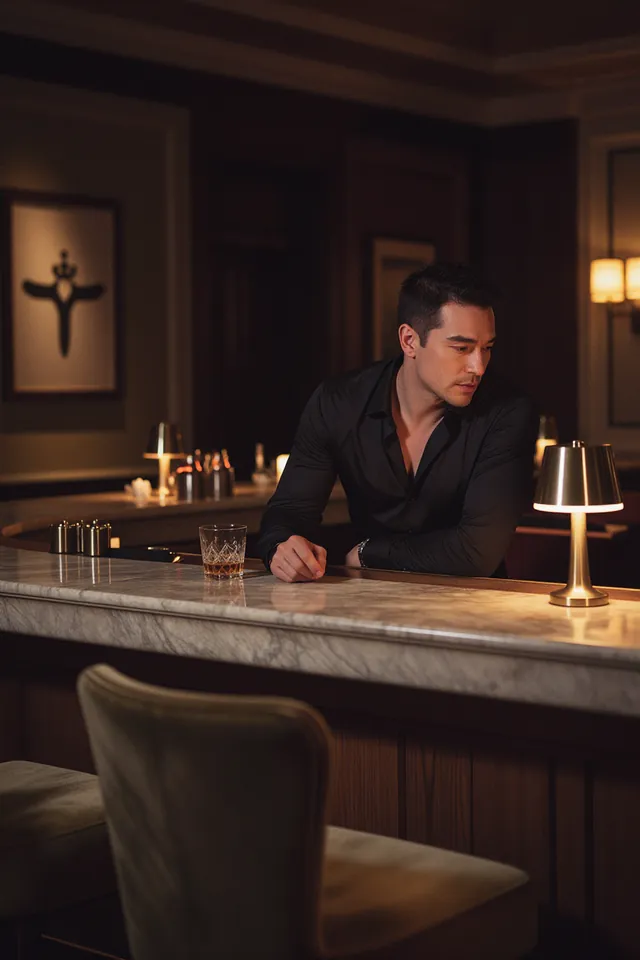
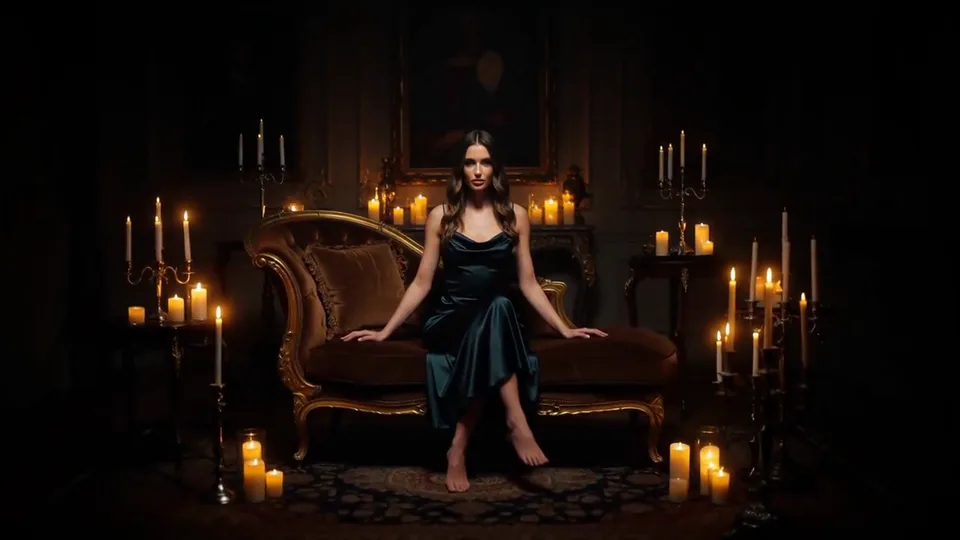
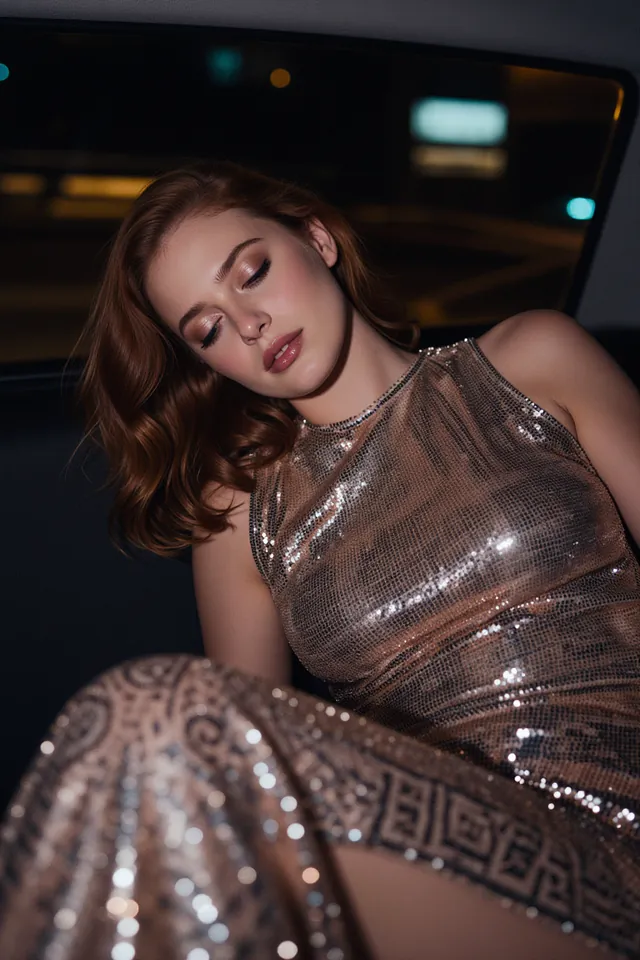
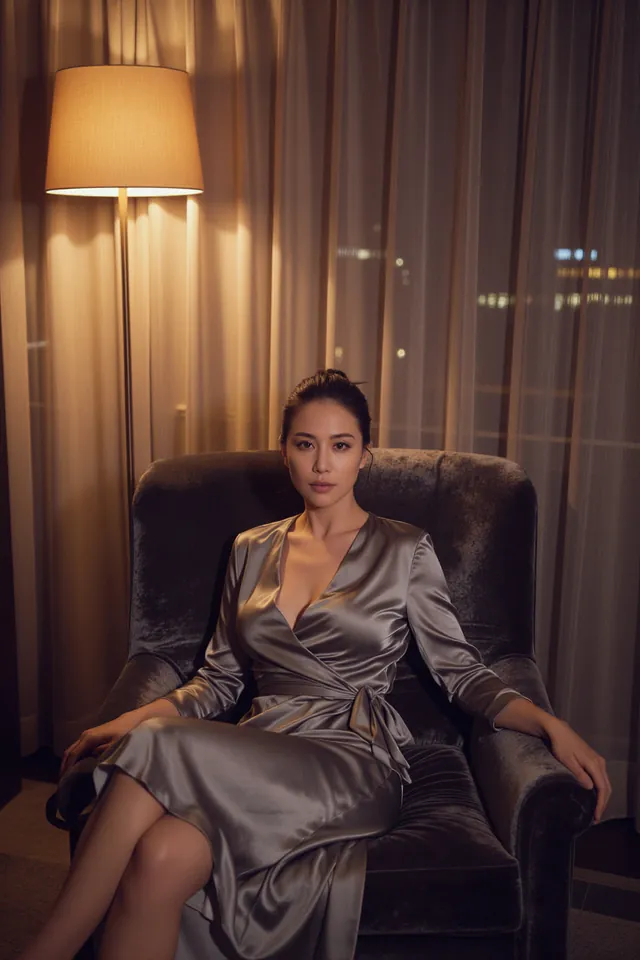
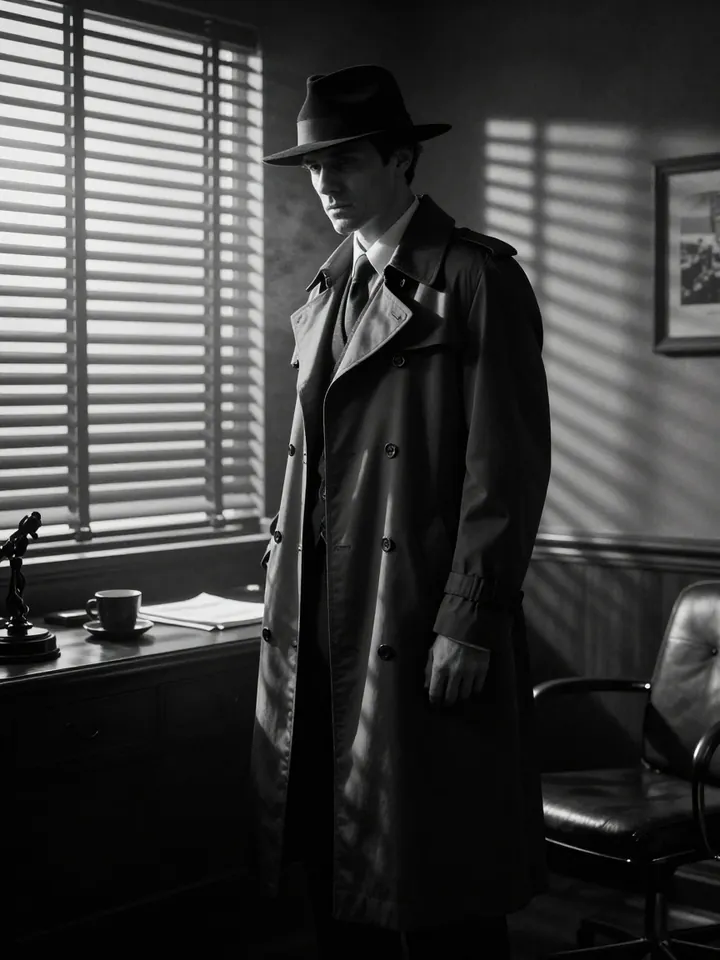
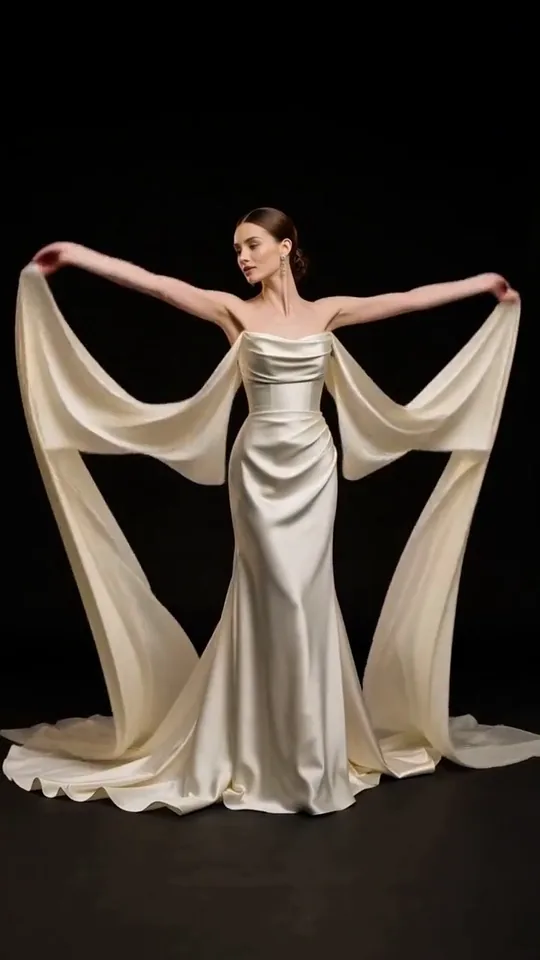
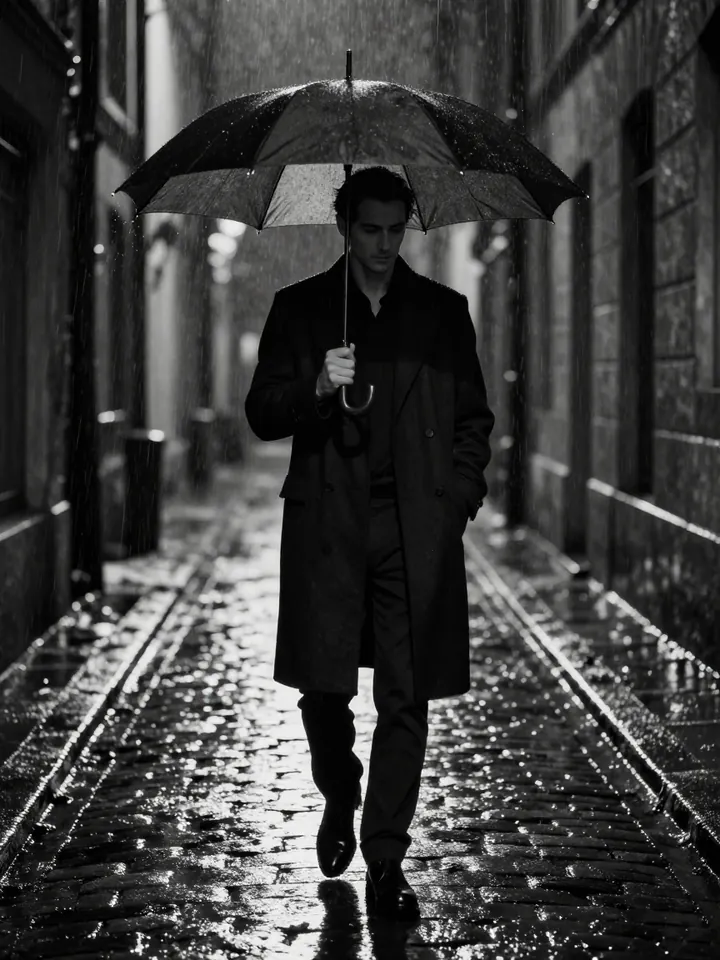
Einstellungen auf einer Leinwand anordnen, jeden Frame zum Video machen, alle Takes verknüpft. Unzensierte Modelle ohne Plattformfilter, Preis je Ergebnis.
Wofür die Leinwand da ist
Ein Feed taugt für eine Idee nach der anderen. Ein Kurzfilm mit mehreren Einstellungen braucht einen Tisch, auf dem jede Einstellung im Blick ist – damit Sie umstellen können und die Takes behalten, die funktionieren.
Jeder Take bleibt über eine feine Linie mit dem Bild verbunden, aus dem er entstand. So sehen Sie, wie eine Einstellung zustande kam, und können von jedem Punkt aus neu verzweigen.
Sie läuft auf denselben Modellen wie der Rest des Studios, die unzensierten eingeschlossen, ohne Plattformfilter auf Ihren Prompts und mit dem Preis auf jeder Schaltfläche.
So funktioniert die Leinwand
- 01
Eine Karte ablegen
Doppelklicken Sie an eine beliebige Stelle der Leinwand, schreiben Sie eine Zeile und klicken Sie auf „Generieren“. Der Preis steht auf der Schaltfläche, bevor etwas startet.
- 02
Von jedem Bild aus verzweigen
Wählen Sie ein Ergebnis aus und dann „Video erstellen“, „Bearbeiten“ oder „Mehr davon“. Der neue Take landet daneben, mit einer feinen Linie an seine Quelle gebunden.
- 03
Einstellungen zu einer Szene gruppieren
Markieren Sie eine Reihe von Einstellungen, fassen Sie sie zu einer Szene zusammen und öffnen Sie dann das Storyboard, um sie der Reihe nach abzuspielen.
Neue Leinwand öffnenOder eine einzelne Einstellung im Studio beginnen
Was jedes Element macht
Nichts auf der Leinwand kostet etwas, bevor Sie auf „Generieren“ klicken und den Preis sehen.
Prompt-Karten
Ein Bild- oder Video-Prompt enthält eine Textzeile, das Modell („Auto“ oder Ihre Wahl), das Seitenverhältnis, die Dauer und optional einen Look.
Ergebnisse und Takes
Jeder Lauf landet als nummerierter Take neben der Karte, die ihn erzeugt hat – so liegen die Versionen einer Einstellung beieinander.
Von einem Bild aus verzweigen
Wählen Sie ein Standbild für „Video erstellen“, „Bearbeiten“ oder „Mehr davon“ oder einen Clip für „Erneut ausführen“ oder „Letzter Frame → Bild“. Neue Karten bleiben mit ihrer Quelle verbunden.
Referenzen
Ziehen Sie das + an einem beliebigen Bild auf eine Prompt-Karte. Die Karte zeigt, wie viele Referenzen ihr Modell annimmt; bei einem Clip muss zuerst der letzte Frame herausgelöst werden.
Szenen
Fassen Sie Karten zu einer benannten Szene zusammen. „Szene generieren“ führt jeden Prompt darin aus, nachdem Sie eine Gesamtsumme bestätigt haben.
Storyboard
Zeigt jede Szene Einstellung für Einstellung mit ihrer Länge. „Szene abspielen“ spielt die Einstellungen direkt hintereinander ab; „Streifen exportieren“ speichert sie als ein einziges Bild.
Quellen
Ziehen Sie Ergebnisse aus dem „Verlauf“, Vorlagen, Effekt-Presets, Stile und Inspiration herein oder tippen Sie darauf, um sie in der Mitte abzulegen.
Notizen
Shotlisten, Dialoge oder Erinnerungen, die neben den Einstellungen liegen und nie an ein Modell gesendet werden.
Zwei Wege zum Kurzfilm
Beide nutzen nur, was heute auf der Leinwand verfügbar ist.
Ein Standbild, drei Einstellungen
- 01Fügen Sie einen Bild-Prompt hinzu, schreiben Sie Ihr Motiv und wählen Sie einen Look. Alle Looks finden Sie auch unter Stile.
- 02Behalten Sie das Bild, das Ihnen gefällt, und holen Sie sich mit „Mehr davon“ ein paar Varianten.
- 03Markieren Sie die drei stärksten Standbilder und klicken Sie auf „Videos erstellen“. Sie laufen auf denselben Modellen wie Bild zu Video, und Sie bestätigen zuerst die Gesamtsumme.
- 04Wählen Sie bei markierten Clips „Zu Szene gruppieren“.
- 05Öffnen Sie das Storyboard, spielen Sie die Szene durch und teilen Sie die Reihenfolge der Einstellungen mit „Streifen exportieren“.
Ein längerer Take, Einstellung für Einstellung
- 01Fügen Sie einen Video-Prompt hinzu und schreiben Sie die erste Einstellung, oder ziehen Sie eine vorgefertigte Bewegung aus den Quellen herein. Dieselben Bewegungen finden Sie unter Effekte.
- 02Ist der Clip fertig, wählen Sie darauf „Letzter Frame → Bild“.
- 03Ziehen Sie das + an diesem Bild in einen neuen Video-Prompt und schreiben Sie, was als Nächstes passiert. Der neue Take beginnt dort, wo der letzte endete.
- 04Wiederholen Sie das für jeden Moment der Szene.
- 05Fassen Sie die Takes zu einer Szene zusammen und spielen Sie sie im Storyboard ab. Laden Sie die Clips herunter, um sie in Ihrem Schnittprogramm zusammenzufügen.
Leinwand, eine Generatorseite oder ein Stapel Tools
Modelle und Preise sind im ganzen Studio gleich. Was sich ändert, ist, wie viel vom Stück Sie auf einmal sehen und steuern können.
| Was Sie brauchen | Leinwand | Eine Generatorseite | Mehrere getrennte Tools |
|---|---|---|---|
| Alle Einstellungen eines Stücks auf einen Blick | Ja, auf einer Leinwand | Ein Ergebnis nach dem anderen | Verteilt auf Tabs und Downloads |
| Jeder Take mit dem Bild verknüpft, aus dem er entstand | Eine feine Linie auf der Leinwand | Ein Hinweis im Viewer, etwa „Entstanden aus Take 2“ | Nur, wenn Sie selbst Buch führen |
| Aus einem Standbild wird ein Clip | „Video erstellen“, direkt auf der Karte | „Video erstellen“ am Ergebnis | Herunterladen, neu hochladen, neu prompten |
| Der Preis vor einem Lauf | Auf jeder Schaltfläche „Generieren“ | Auf der Schaltfläche „Generieren“ | Je nach Tool |
| Mehrere Läufe auf einmal | Eine Bestätigung mit Gesamtsumme | Ein Lauf pro Klick | Ein Tool nach dem anderen |
| Wo die Arbeit gespeichert wird | Die Leinwand in diesem Browser, Ergebnisse im Verlauf | Ergebnisse im „Verlauf“ | Wo auch immer Sie jede Datei abgelegt haben |
| Arbeiten vom Smartphone | Einstellungen ansehen und ausführen; anordnen am Computer | Funktioniert auf dem Smartphone | Hängt vom Tool ab |
Prompt-Starter
Drei Videovorlagen mit bereits ausgefülltem Standardmotiv. Fügen Sie eine in einen Video-Prompt ein oder ziehen Sie die Vorlage aus den Quellen herein und ändern Sie, wer darin vorkommt.
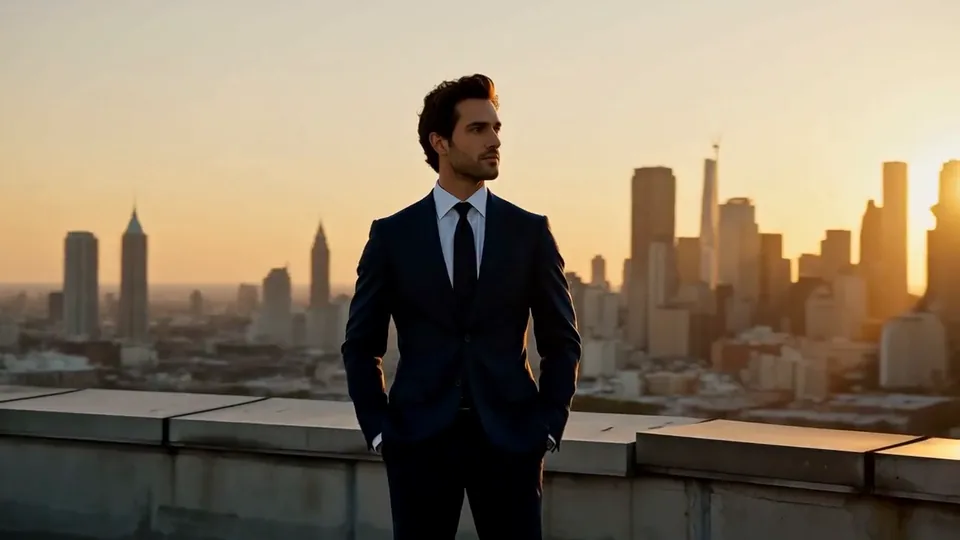
Halbkreis
Ein sanfter Halbkreis auf einem goldenen Dach.the camera sweeps a smooth half-circle around an adult man in a tailored navy suit on a rooftop at golden hour, the city skyline sliding behind, warm backlight, steady cinematic motion
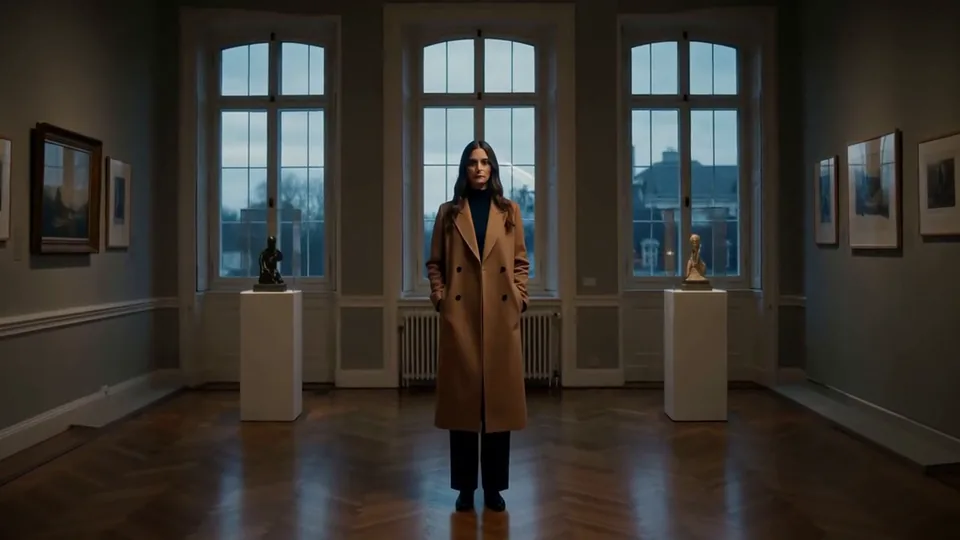
Langsame Ranfahrt
Eine ruhige Fahrt auf das Motiv zu, in der Dämmerung.a slow, steady push-in toward an adult woman in a long camel coat standing in a quiet gallery at dusk, soft window light, shallow depth of field, cinematic stillness
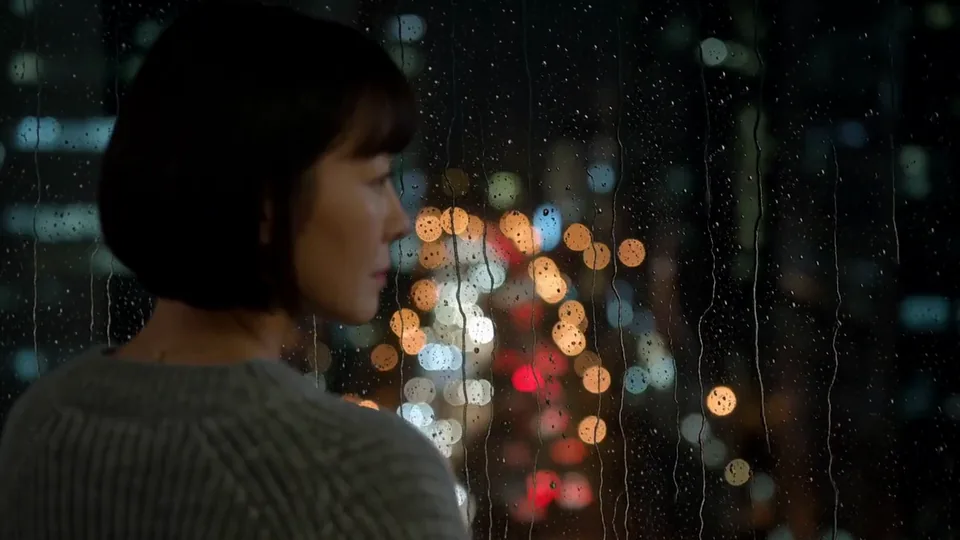
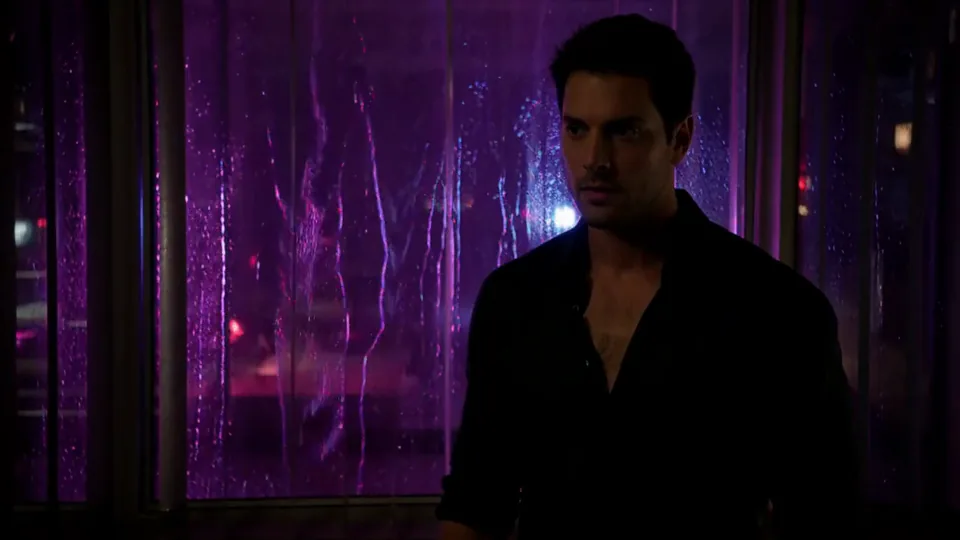
Hinter nassem Glas
Tropfen rinnen herab, während die Stadt leuchtet.seen through a rain-streaked window at night, droplets racing down the glass while an adult woman with a short bob in a grey knit sweater watches the city lights, soft bokeh, slow focus shift
Länger als ein Take
Ein einzelner Take ist so lang, wie das Modell es erlaubt; der längste im aktuellen Video-Angebot des Studios dauert 30 Sekunden, mit Seedance 2.5 Spicy. Darüber hinaus lösen Sie den letzten Frame des Clips heraus, nutzen ihn als Referenz für den nächsten Video-Prompt und machen weiter. Eine Szene spielt die Takes direkt hintereinander ab.
Mit dem letzten Frame Clips über einen Take hinaus verketten
Was auf der Leinwand läuft
„Auto“ startet mit diesen Standardmodellen; jede Prompt-Karte kann zu einem anderen Modell wechseln.
MiniMax H3
Unzensiert — Dieses Modell filtert Inhalte nach eigener Angabe nicht. SpicyAPI leitet die Anfrage ohne zusätzliche Plattformprüfung weiter; Rechts- und Einwilligungspflichten bleiben beim Kunden.Foto zu Video
ab $0.037 je s
MiniMax H3
Unzensiert — Dieses Modell filtert Inhalte nach eigener Angabe nicht. SpicyAPI leitet die Anfrage ohne zusätzliche Plattformprüfung weiter; Rechts- und Einwilligungspflichten bleiben beim Kunden.Worte zu Video
ab $0.037 je s
Z-Image
Unzensiert — Dieses Modell filtert Inhalte nach eigener Angabe nicht. SpicyAPI leitet die Anfrage ohne zusätzliche Plattformprüfung weiter; Rechts- und Einwilligungspflichten bleiben beim Kunden.Worte zu Bild
ab $0.01 je Bild
Fragen zur Leinwand
Eine Generatorseite erstellt aus einem Formular eine Sache nach der anderen. Die Leinwand hält viele Prompts, Ergebnisse und Notizen auf einer Fläche, verknüpft jeden Take mit seinem Ausgangsbild und fasst Einstellungen zu Szenen zusammen. Modelle und Preise sind dieselben.
In diesem Browser, auf diesem Gerät; Ergebnisse liegen zusätzlich im Verlauf. Leinwände im Papierkorb werden nach 30 Tagen gelöscht, und ändert sich eine Leinwand in zwei Tabs, wählen Sie, welche Version bleibt.
Der Lauf geht weiter. Sobald ein Take angenommen ist, merkt sich seine Karte den Auftrag, und wenn Sie die Leinwand auf diesem Gerät wieder öffnen, erscheint das Ergebnis an seinem Platz. Es landet außerdem im Verlauf.
Nein. Jede Prompt-Karte zeigt ihren Preis auf der Schaltfläche „Generieren“, und alles, was zwei oder mehr Läufe startet – etwa „Videos erstellen“ oder „Szene generieren“ –, fragt nach einer Bestätigung der Gesamtsumme. Bis zu 8 Läufe passen in einen Stapel.
Ja, Einstellung für Einstellung. Nutzen Sie „Letzter Frame → Bild“ an einem fertigen Clip, verbinden Sie dieses Bild mit dem nächsten Video-Prompt, und der neue Take beginnt dort, wo der letzte endete. Das Storyboard spielt die Takes direkt hintereinander ab.
Ja. Starten Sie mit der Option „Storyboard“, die Ihnen eine Szene mit vier leeren Einstellungen gibt, oder fügen Sie einer beliebigen Leinwand eine „Szene mit 4 Einstellungen“ hinzu. Schreiben Sie pro Einstellung einen Prompt, ergänzen Sie Notizen und klicken Sie dann auf „Szene generieren“.
Nicht von uns: Prompts gehen ohne Plattformfilter an das Modell. Modelle mit dem Abzeichen „Unzensiert“ haben in unseren Tests weder abgeschwächt noch abgelehnt; andere können eigene Grenzen setzen, und die Inhaltsrichtlinie gilt überall.
Fertige Bilder und Clips 14 Tage, Uploads einen Tag. Eine abgelaufene Karte zeigt das an und bietet „Erneut ausführen“ mit denselben Einstellungen an – laden Sie also herunter, was Sie behalten wollen.
Ja. Laden Sie alle Ergebnisse oder eine Auswahl herunter (abgelaufene Dateien werden übersprungen), und speichern Sie mit „Streifen exportieren“ die Einstellungen einer Szene der Reihe nach als ein Bild – bereit, als Storyboard geteilt zu werden.
Teilweise. Auf dem Smartphone öffnet sie im Storyboard; Sie können eine Karte auswählen, um ihre Aktionen auszuführen, einen Prompt ändern und starten oder ein Ergebnis herunterladen. Karten verschieben, gruppieren und verbinden geht nur am Computer.
Weiterlesen
- KI-BildgeneratorDas erste Standbild für ein Stück erstellen, mit den Looks aus den Stilen.
- Bild-zu-Video-KIEin Foto und ein Prompt, mit jeder Länge, die das Modell anbietet.
- KI-Videogenerator ohne ZensurFoto zu Video und Text zu Video, unzensierte Modelle zuerst.
- StileFilm-, Editorial-, Anime-, Malerei- und 3D-Looks als Ausgangspunkt für ein Standbild.
- VideoeffekteVorgefertigte Kamerabewegungen, Wetter und Filmlooks für ein einzelnes Foto.
- Text, Bild oder Referenz: den richtigen Wan-3.0-Modus wählenWie Sie die Eingabe nach dem einen Element der Einstellung wählen, das sich nicht verändern darf.