Vom Prompt oder Referenzbild zur Produktion: Figurenporträts erzeugen, gezielt bearbeiten, freigegebene Bilder animieren und Rollenspielmodelle verbinden. Der offizielle SpicyAPI Node bündelt Modellwahl, Preisprüfung und Dateidownload in n8n – für Speicherung, Freigabe oder den nächsten AI-Schritt.
Referenz → Bearbeitung → Speichern. Behalten Sie das freigegebene Original für die nächste Variante.
Selbst gehostetes n8n
Installieren Sie das Community-Paket und richten Sie SpicyAPI-Zugangsdaten mit einem API-Key aus Ihrer Konsole ein. Der Node bietet Model, Prompt und Media Inputs; modellspezifische Parameter werden aus dem Katalog geladen.
Importieren Sie unsere Bild- oder Chat-JSON mit integrierten HTTP-Request-Nodes. Bearer Auth anlegen, den API-Nodes zuweisen und das erste Item starten. Die Vorlagen brauchen kein Community-Paket; der spezielle SpicyAPI Node ist für selbst gehostetes n8n verfügbar.
Die Bildvorlage beginnt mit Text-zu-Bild. Ändern Sie den Prompt unter Settings, um ein Charakterporträt zu erstellen. Die folgende Konfiguration zur Referenzbearbeitung gilt für den selbst gehosteten SpicyAPI-Node.
Die Node-Installation fügt kein Abo hinzu. Modellaufrufe nutzen Ihr SpicyAPI-Guthaben, gemeinsam mit Studio. Laden Sie vor dem ersten Start Guthaben auf, wenn Ihr Konto leer ist. Abrechnung →
01Öffnen Sie Settings → Community Nodes → Install und geben Sie @spicyapi/n8n-nodes-spicyapi ein.
02SpicyAPI (spicyapi.ai) API-Zugangsdaten anlegen, Schlüssel einfügen und die Standard-API-URL beibehalten.
03Image → Generate hinzufügen. Modell, Szene und Max Cost per Item wählen. Vor einem Batch ein Item ausführen.
Ein Workflow mit Referenzbild
01
Mit einem freigegebenen Bild einer fiktiven erwachsenen Figur beginnen. Das Binary-Feld an Media Inputs übergeben; der Node lädt es hoch und verwendet die bestätigte Datei-URI.
02
Wählen Sie einen Endpunkt zur Bildbearbeitung. Beschreiben Sie die Änderungen an Outfit und Licht und benennen Sie Gesicht, Haare und Pose, die bleiben sollen. Beginnen Sie jede Variante mit dem freigegebenen Original.
03
Download Output aktiviert lassen und Binary-Dateien an Ihren Speicher-Node geben. Das freigegebene Bild kann danach als Eingabe für Video → Generate dienen.
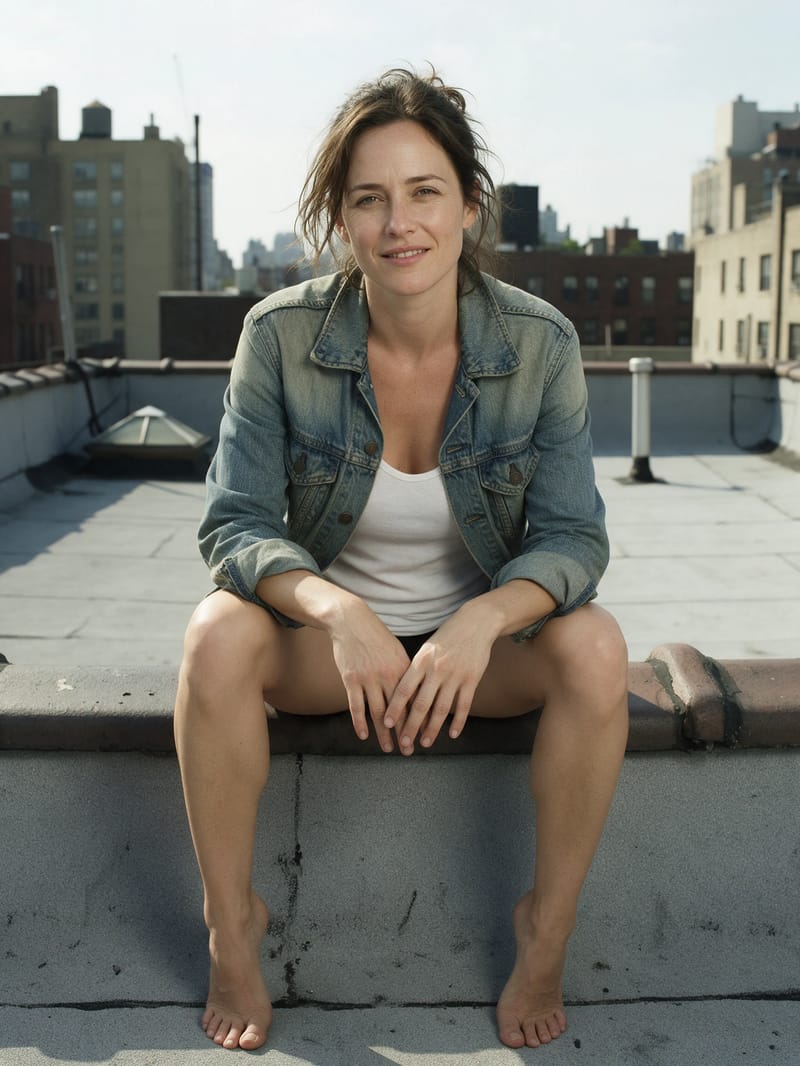
Referenz
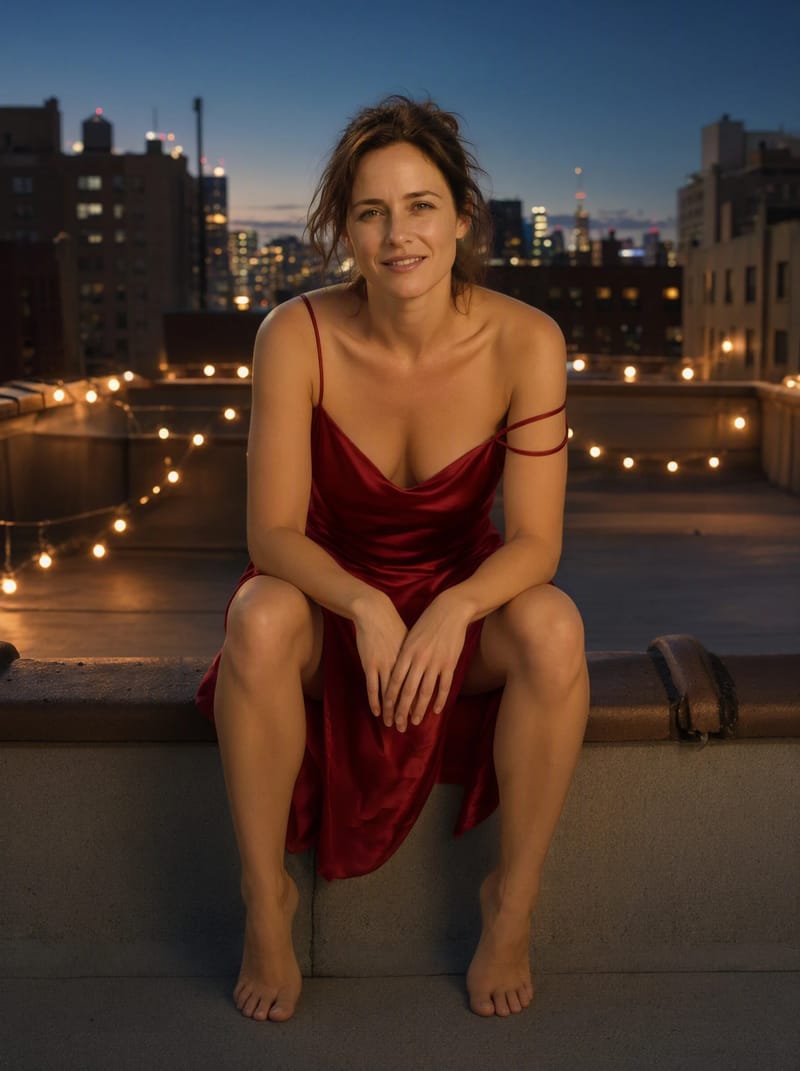
Bearbeitetes Ergebnis
Ein Outfit-Wechsel mit Qwen Image 2.1
Outfit, Licht und Skyline ändern sich in diesem veröffentlichten Modellbeispiel. Vergleichen Sie Gesicht, Haare und Pose, bevor Sie den Workflow fortsetzen.
Keep her face, her hair and her seated pose on the ledge. Change the scene to dusk with warm string lights and a glowing skyline, and dress her in a crimson satin slip dress with thin straps, one strap slipping off her shoulder, bare legs crossed. Warm low light on her collarbone, cool blue sky behind.
Referenzbearbeitung: Einstellungen des selbst gehosteten Nodes
Legen Sie das Referenzbild im Binärfeld data des eingehenden Elements ab. Verwenden Sie den gezeigten Prompt für Szene und Outfit mit 2k Auflösung und 3:4-Format. Heißt das Binärfeld anders, tragen Sie diesen Namen ein. Mit Model → Get Quote und denselben Eingaben sehen Sie die Kosten vorab.
Max Cost per Item ist kein Batch-Budget. Sechs Items können jeweils die Grenze einhalten. Kostet eine unveränderte Anfrage Q Dollar, kosten sechs Läufe 6 × Q. Referenzen, Auflösung oder Dauer verändern Q. Exakte Eingaben kalkulieren, eigenen begrenzten Schlüssel verwenden und Originale speichern.
Model
Wählen Sie den exakten Endpunkt für Generierung, Bearbeitung oder Video. Ein Wechsel von Model kann verfügbare Parameter und erforderliche Medienfelder ändern.
Prompt
Die Szene oder Änderung beschreiben. Bei Bearbeitung auch angeben, was erhalten bleiben soll.
Media Inputs
Ein deklariertes Dateifeld mit URL oder Binary-Feld befüllen. Mehrere Einträge nur bei Listenfeldern.
Ein zu hoher Preis stoppt vor der Task-Erstellung. Die Grenze gilt je Item, nicht für den gesamten Workflow.
Download Output
Dateien als data, data_1 usw. erhalten. Speichern Sie sie; signierte Links laufen nach etwa 20 Minuten ab.
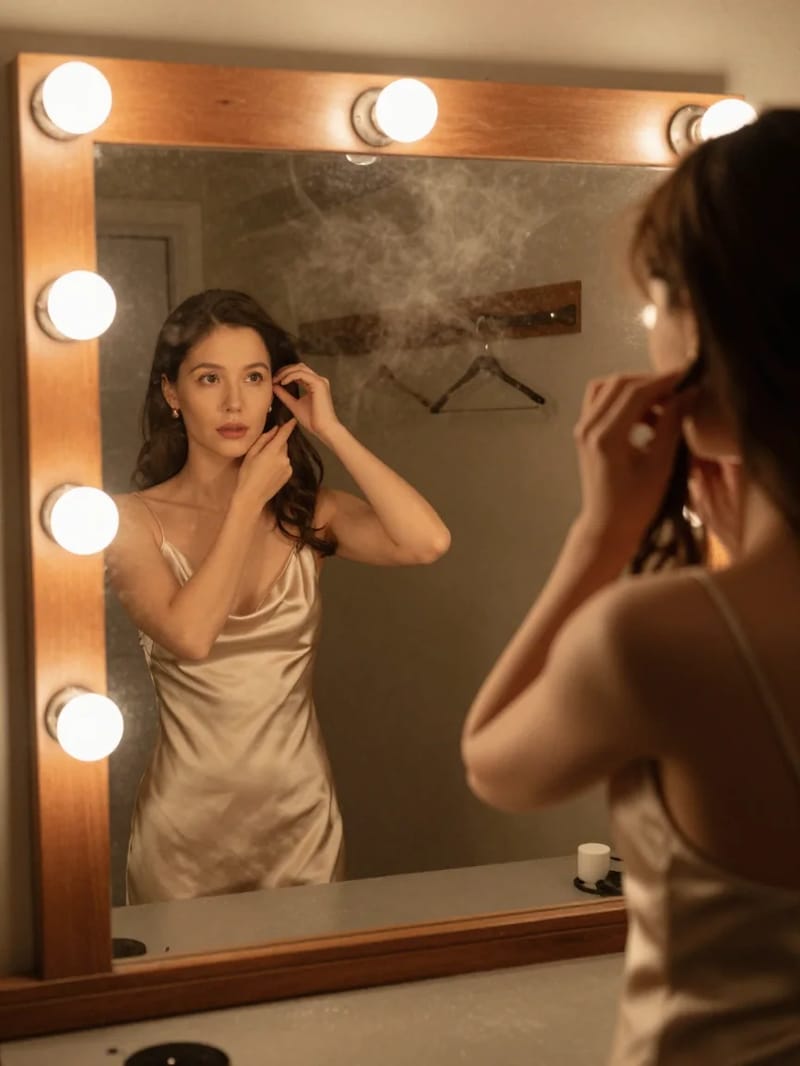
Z-Image-Turbo-Beispiel: ein Porträt am Garderobenspiegel.
Ihr erstes Porträt ohne Referenz
Verwenden Sie den gezeigten Prompt für das Porträt in der Garderobe. Setzen Sie in der Cloud-Vorlage Settings → model auf den folgenden Endpunkt, Settings → prompt auf diese Szene und Settings → aspectRatio auf 3:4. Nutzen Sie im selbst gehosteten Node Image → Generate mit 3:4 und setzen Sie output_format auf png sowie enable_prompt_expansion auf false in Additional Parameters (JSON). Führen Sie ein Element mit aktiviertem Download Output aus.
alibaba/z-image-turbo/text-to-image
An old theatre dressing room before the show with only two vanity bulbs lit: an adult woman in a champagne satin slip dress is seen only in the mirror, pinning up her hair while her gaze meets the lens. Warm haze, powder hanging in the air, soft grain, intimate and restrained.
Ohne Prompt-Erweiterung beträgt der aktuelle Preis $0.01 je Bild: Sechs einzelne Läufe kosten $0.06. Andere Modelle oder Einstellungen ändern die Schätzung; der Node prüft sie vor jeder Taskerstellung.
Beginnen Sie für eine neue Figur mit Text-to-Image oder wählen Sie zur Bearbeitung einer vorhandenen Referenz einen Bearbeitungsendpunkt. Diese aktuellen Bildmodelle haben im Katalog die Einstufung unrestricted. Sehen Sie Beispiele und aktuelle Preise an und verwenden Sie den exakten Endpunkt im Workflow.
Seedream 5.0 Pro Text-zu-Bild ist ByteDances Bildmodell für hohe Detailtreue und macht aus einem Prompt mit bis zu 5.000 Zeichen ein Bild. Wählen Sie aus fünfzehn Seitenverhältnissen bei 1K, 1.5K oder 2K, als JPEG oder PNG. Unzensiert.
Qwen Image 2.1 Text-zu-Bild ist Alibabas Open-Weight-Modell: Ein Prompt mit 5.000 Zeichen wird zu einem Bild in 1k, 1.5k oder 2k in fünfzehn Seitenverhältnissen, als JPEG, PNG oder WebP. Transparente Hintergründe sind möglich, es gibt keinen Inhaltsfilter.
Seedream 5.0 Flash Text-zu-Bild ist ByteDances leichtere Seedream-Stufe und macht aus einem Prompt mit bis zu 5.000 Zeichen ein Bild. Wählen Sie aus fünfzehn Seitenverhältnissen zwischen 1:3 und 3:1 bei 1K, 1.5K oder 2K, alle zum selben Preis.
Seedream 5.0 Pro Bildbearbeitung nimmt ein bis zehn Referenzbilder plus eine Anweisung und liefert ein Bild. Überarbeiten Sie ein Foto oder fügen Sie Motiv, Garderobe und Set zu einem Bild zusammen, in fünfzehn Seitenverhältnissen bei 1K, 1.5K oder 2K. Unzensiert.
Qwen Image 2.1 Bildbearbeitung überarbeitet ein bis zehn Referenzbilder per Textanweisung und liefert ein Bild in 1k, 1.5k oder 2k. Mit einer Schwarz-Weiß-Maske sind auch lokale Änderungen möglich, wobei Weiß neu gemalt wird.
Qwen Image Edit Spicy bearbeitet ein einzelnes Quellbild anhand einer einfachen englischen Anweisung, ohne Maske, Stärkeregler oder Seitenverhältnis. Es ist unzensiert, und ein optionaler Seed hält zwei Bearbeitungen vergleichbar.
Erstellen Sie mit n8n eine abgestimmte NSFW-Charaktergalerie mit 4, 8 oder 12 Outfit- und Szenenvarianten. Jede Bearbeitung mit Qwen Image 2.1 verwendet dasselbe ursprüngliche Porträt.
Machen Sie aus NSFW-Creator-Ideen eine übersichtliche Bildwarteschlange. Erstellen Sie bis zu vier Z-Image-Turbo-Konzepte pro Durchlauf und prüfen Sie Prompt, Status und Ergebnislink.
Senden Sie /image und eine Szenenbeschreibung aus dem erlaubten Telegram-Chat. Ihr Referenzporträt verankert die Qwen-Image-2.1-Bearbeitung; der Bot sendet das fertige Bild zurück.
Wenn der Workflow hängt
Darf ich einen Node nach Timeout wiederholen?
Dasselbe Item im selben Node und derselben Ausführung nutzt den Idempotenzschlüssel erneut. Neue Ausführungen, geänderte Eingaben und weitere Schleifendurchläufe sind neue Arbeit. Nach Max Wait Time läuft der Task weiter: Task → Get mit seiner ID verwenden statt neu absenden.
Macht der Node jedes Modell unzensiert?
Nein. Wählen Sie die benötigte geprüfte Inhaltsfreiheit. Ablehnungen heißen content_rejected. Fehler und abgelaufene Tasks geben den reservierten Betrag normalerweise frei; Ablehnungen können laut Modellseite berechnet werden.
Kann ich sechs Szenen automatisieren?
Erst eine Szene samt Preis und Ergebnis prüfen, dann sechs Items hinzufügen. Zusätzlich zur Item-Grenze eine Tagesgrenze für den Automationsschlüssel setzen. Vor Veröffentlichung einen Freigabeschritt behalten.