Bild generieren · Eigene LoRA-Datei
Qwen Image 2.1 LoRA · Text to Image
- loras
- Bis zu 3 Dateien · Stärke 0–4
Beginnen Sie mit der vom Autor empfohlenen Stärke.
Workflow öffnenLoRA für KI-Bilder und Videos
Eine gute Charakter- oder Stil-LoRA braucht die passende Basis. Wählen Sie Trainingsmodell, genaue Version und Bild- oder Videoaufgabe. Danach geht es direkt zum passenden Workflow.
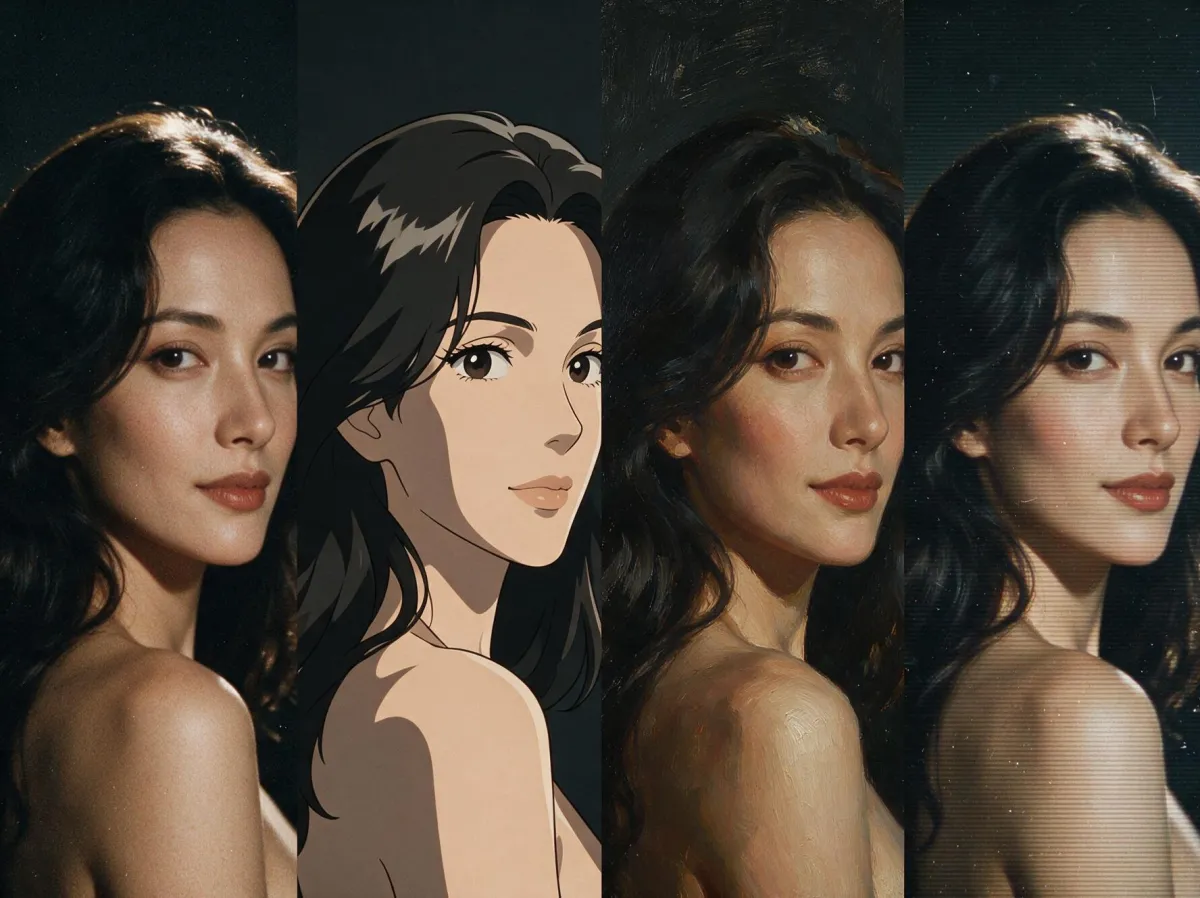
Wählen Sie Base Model von der Modellkarte Ihrer LoRA. Der Check gleicht registrierte Trainingsbasen mit aktuellen Eingabeschemas ab. Ihre Datei bleibt bei Ihnen.
Verwenden Sie Base Model von der Modellkarte. Kein Upload nötig.
1 verfügbare Workflows
Bild generieren · Eigene LoRA-Datei
Beginnen Sie mit der vom Autor empfohlenen Stärke.
Workflow öffnenBeginnen Sie hier schon vor der Dateiauswahl. Bildgenerierung, Bearbeitung und Video können innerhalb einer Modellfamilie unterschiedliche Gewichte brauchen. Die Links öffnen die tatsächliche Aufgabe; gezeigt werden nur aktuell verfügbare Einträge mit bestätigtem Schema.
Diese gespeicherten Qwen-Image-2.1-Beispiele zeigen den Unterschied anschaulich: Grainscape hat eine deutlich andere Textur, während das Beispiel mit Qwen-2512-LoRA dem Bild ohne LoRA ähnelt. Wählen Sie zuerst die passende Basis und vergleichen Sie dann einzelne Stärken.
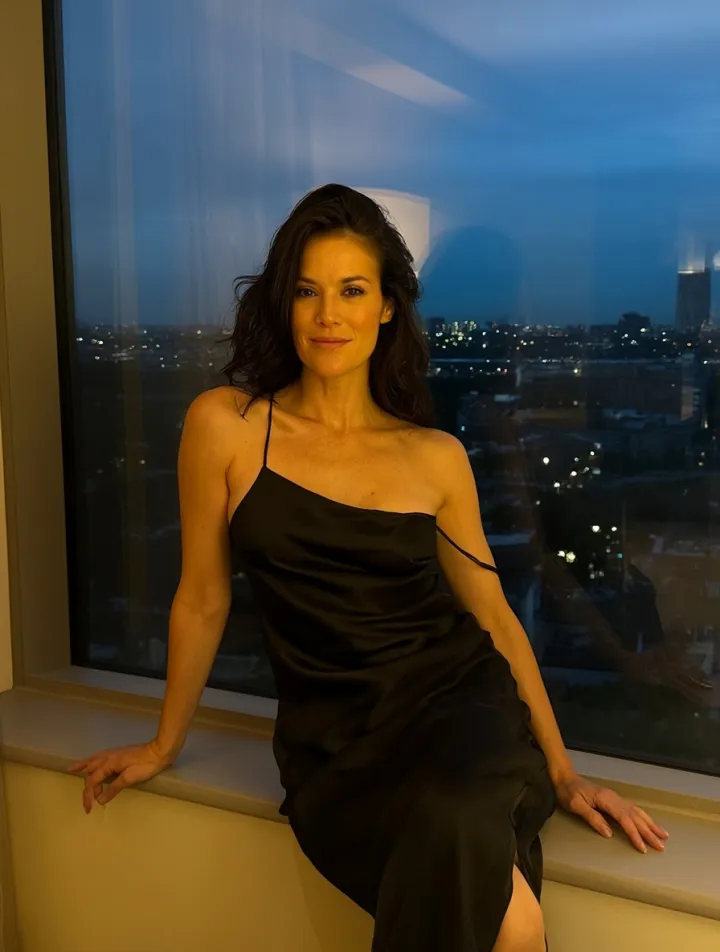
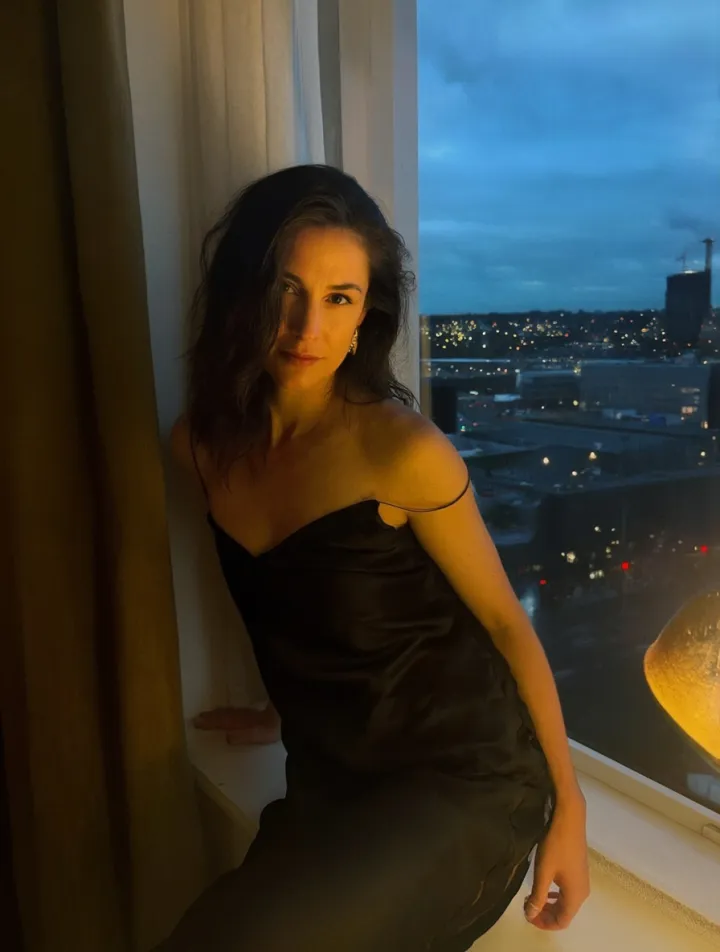
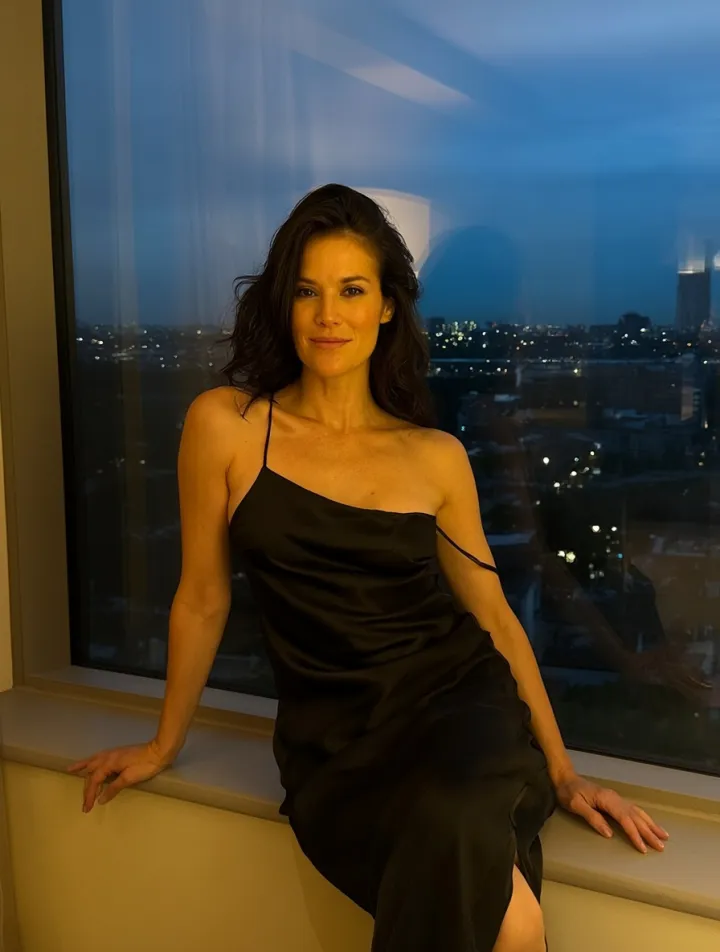
Gespeicherte Ergebnisse aus dem Qwen-Image-2.1-LoRA-Leitfaden.
Suchen Sie Base Model auf der Modellkarte. Qwen 2.1 und 2512 sowie Z-Image Base und Turbo sind getrennte Optionen.
Porträtgenerierung, Bildbearbeitung und Animation eines Startbilds sind verschiedene Aufgaben. Gleichen Sie hier zuerst die Aufgabe ab und nutzen Sie dann den tatsächlichen LoRA-Slot und das Triggerwort des Autors.
Speichern Sie eine Version ohne LoRA als Vergleichsbasis. Halten Sie Prompt, Ausgangsbild und Seed fest, laden Sie eine passende LoRA und variieren Sie deren Stärke. Prüfen Sie bei einer NSFW-Figurenserie zuerst Gesicht, Kleidung und Bildausschnitt, bevor Sie die ganze Serie erstellen.
Entdecken Sie Modell-Guides, gespeicherte Beispiele und Workflows für Figuren, Stil und Bewegung.