Einführung
FLUX 3 Klein Base LoRA Bildbearbeitung verändert oder kombiniert ein bis drei Quellbilder anhand einer geschriebenen Anweisung auf FLUX 3 Image Klein Base von Black Forest Labs, mit bis zu drei eigenen geladenen LoRA-Dateien. Verweisen Sie auf Quellen als image 1, image 2 und image 3, behalten Sie mit auto die Form des ersten Bildes oder wählen Sie eines von fünfzehn, und wählen Sie 1k oder 2k. Das Modell lässt manchmal Kleidung dort, wo sie ist.
Den Modus nach dem Ausgangsmaterial wählen
| Was Sie haben | Modus |
|---|---|
| eine geschriebene Beschreibung | FLUX 3 Klein Base LoRA Text-zu-Bild |
| ein bis drei Bilder zum Ändern oder Kombinieren | FLUX 3 Klein Base LoRA Bildbearbeitung |
Wichtige Funktionen und Highlights
Auf Bearbeitung trainierte LoRAs
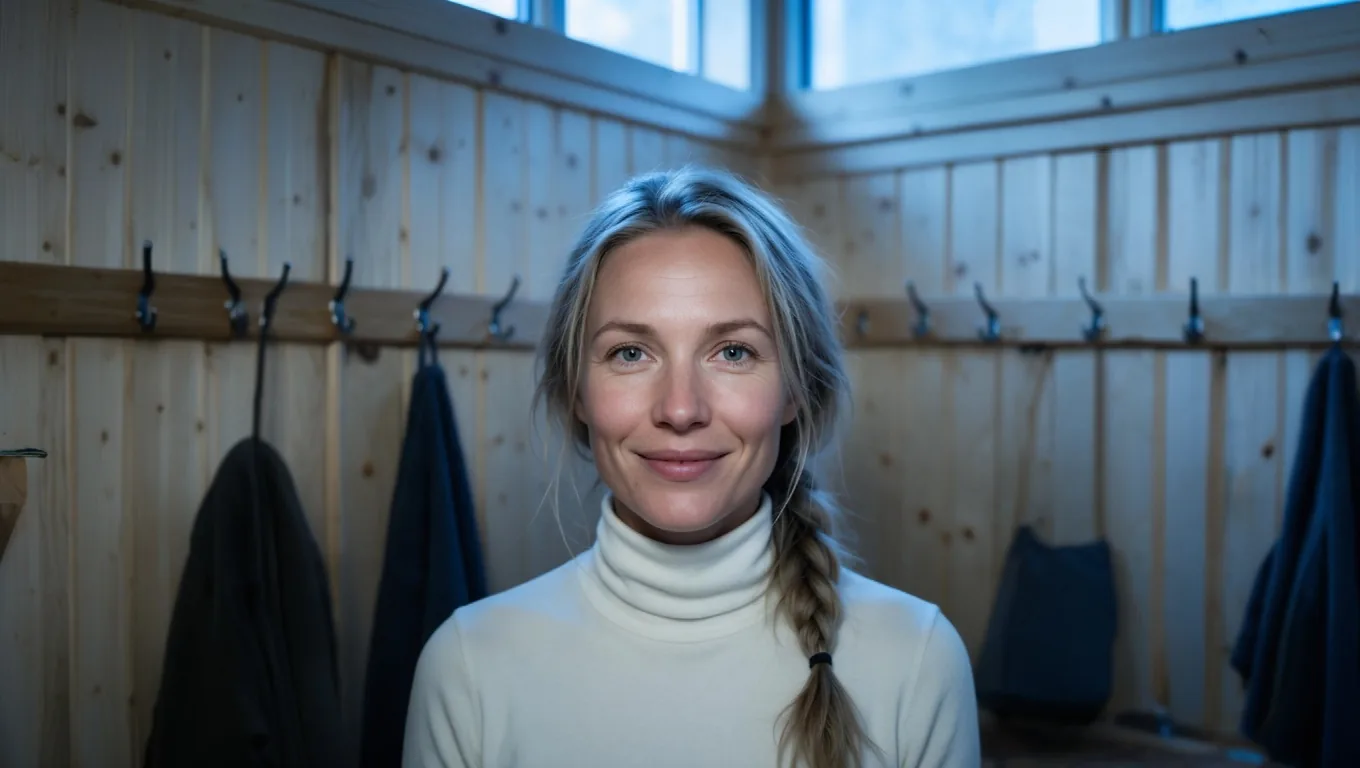
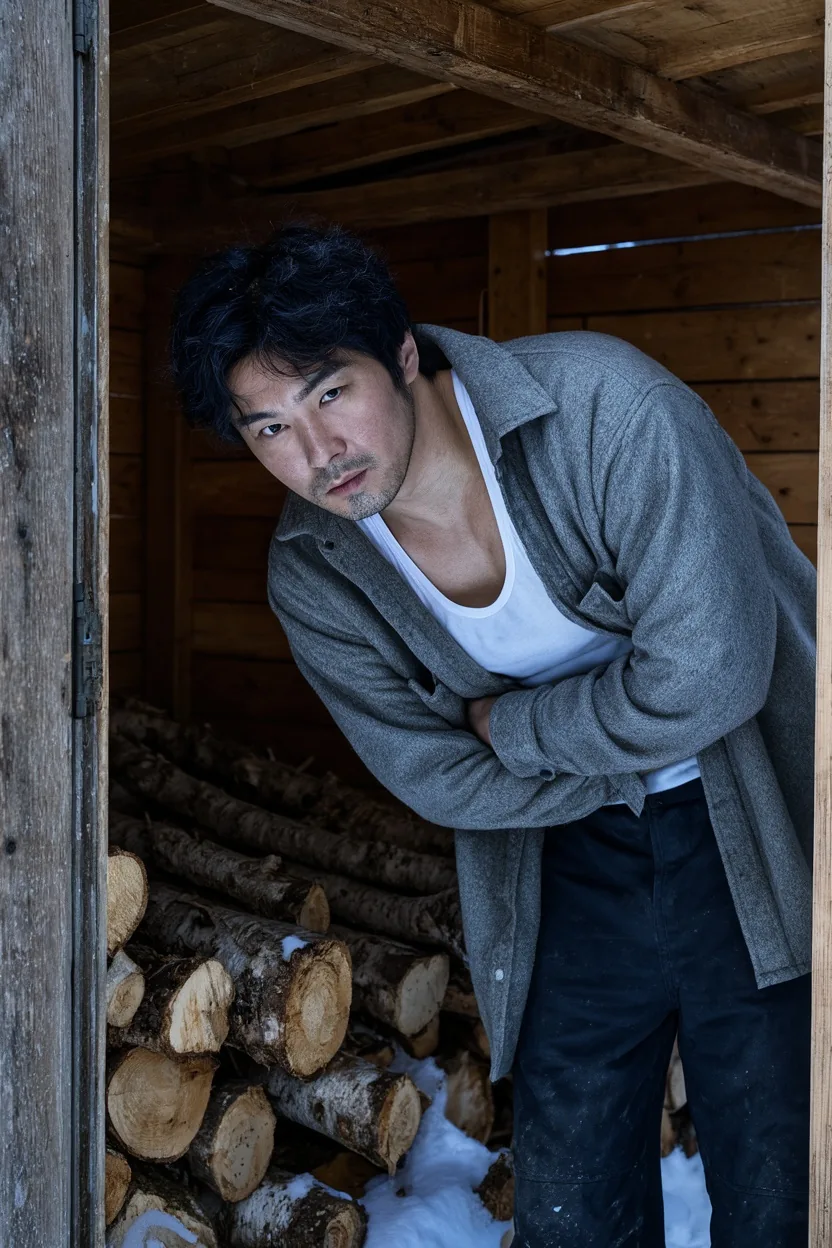
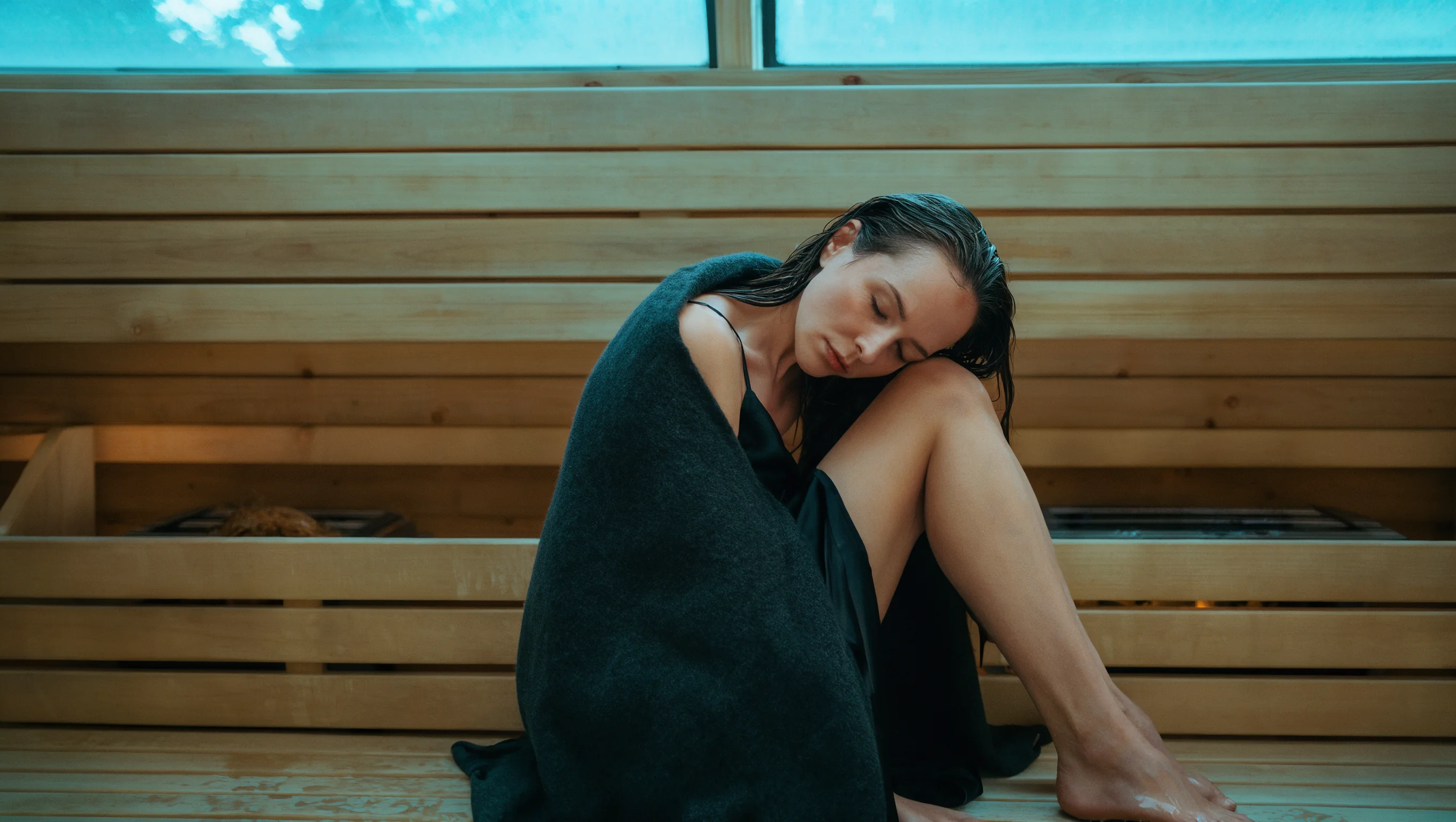
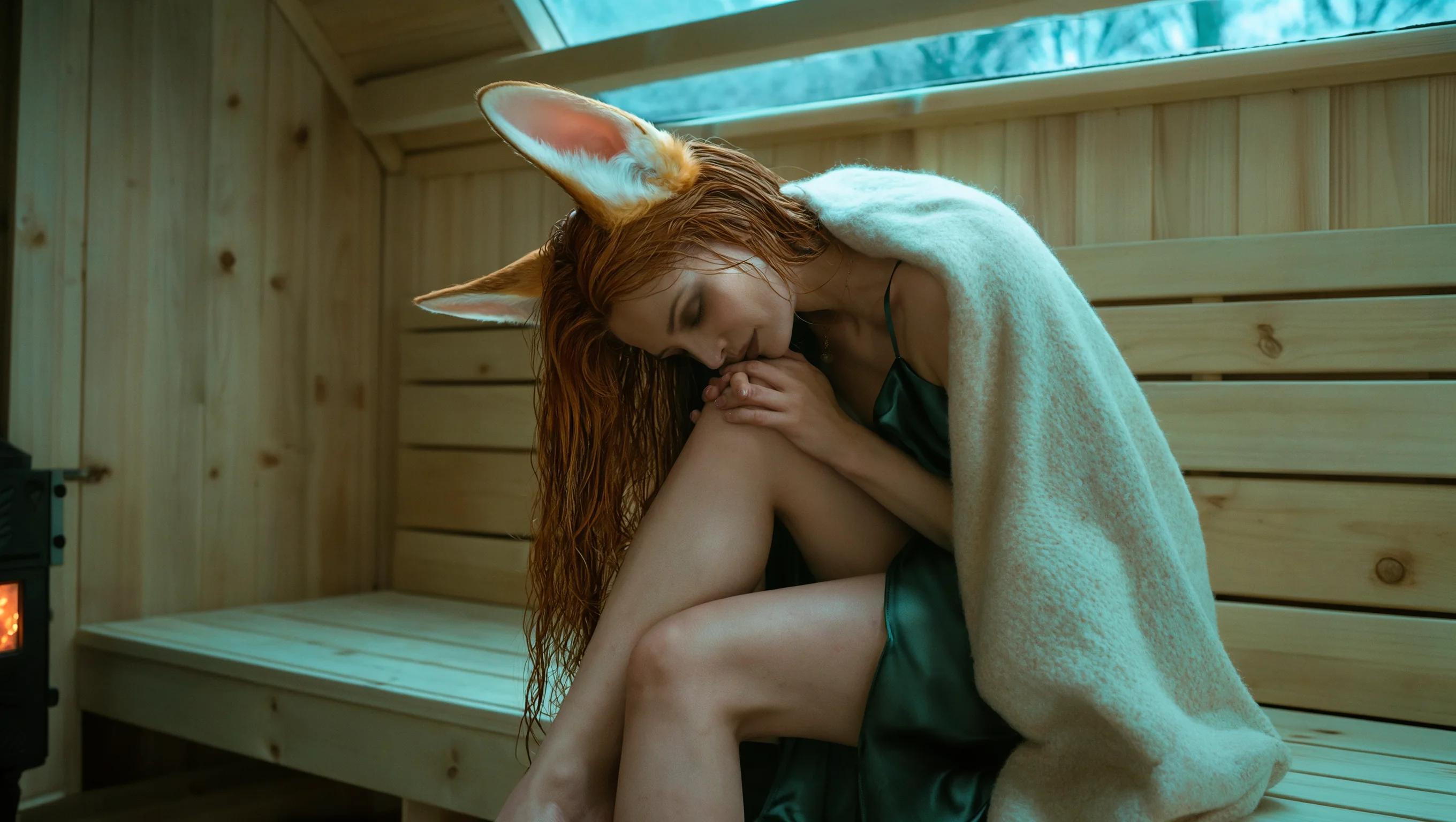
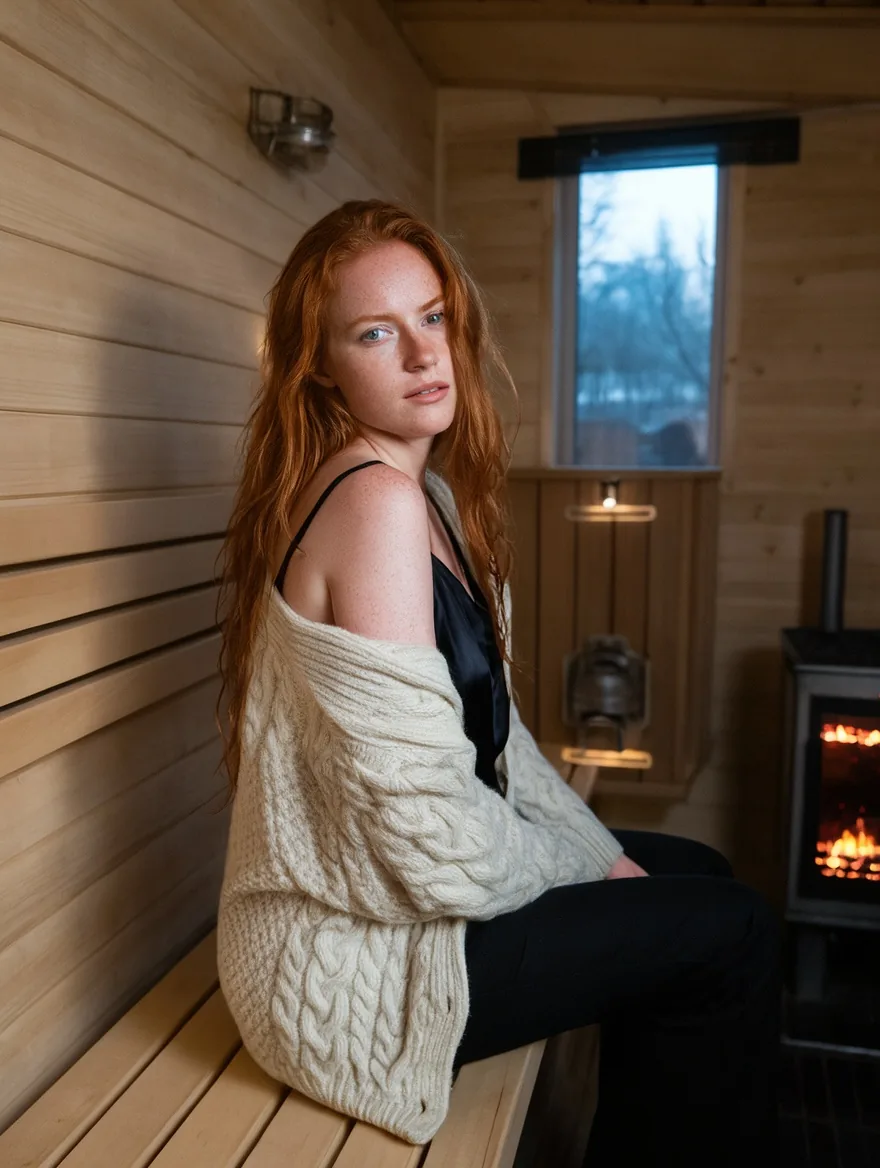
LoRAs, die auf Klein Base für die Bearbeitung trainiert wurden, verändern, wie das Modell bearbeitet. Ein Outpainting-LoRA füllte ein mit flachem Grau aufgefülltes Porträt mit dem Rest einer Saunaumkleide und ließ das Originalbild dort, wo es war; ohne es zeichnete dieselbe Anfrage mehr von der Szene neu.
Mehrere Quellen mit einem LoRA
Kombinieren Sie bis zu drei Bilder und laden Sie LoRAs in derselben Anfrage. Sagen Sie, was jede Quelle beiträgt, und stellen Sie den Trigger oder die Anweisung des LoRAs an den Anfang, damit das Modell weiß, welcher Teil des Prompts zum LoRA gehört.
Keine Prüfung von LoRA-Dateien
LoRA-Dateien und Ergebnisse werden nicht gefiltert. Das Basismodell selbst hält sich auf den stärkeren Stufen zurück, daher hängt das Ergebnis davon ab, welches LoRA Sie mitbringen und welche Anweisung Sie schreiben.
Request-Parameter
| Parameter | Pflicht | Beschreibung |
|---|---|---|
prompt | Ja | Pflichtfeld, bis zu 5.000 Zeichen. Beginnen Sie mit dem Trigger oder der Anweisung des LoRAs, dann mit dem, was bleiben muss, und der Änderung. mindestens 1 Zeichen · höchstens 5000 Zeichen |
image_urls | Ja | Pflichtfeld, ein bis drei öffentliche Bildlinks, je bis 10 MB. Ein Link, der sich nicht öffnen lässt oder kein Bild ist, lässt die Anfrage ohne Berechnung fehlschlagen. mindestens 1 Einträge · höchstens 3 Einträge |
aspect_ratio | Nein | auto (Standard) behält die Form der ersten Quelle; oder wählen Sie eines von fünfzehn Formaten von 3:1 bis 1:3. Beim Outpainting wählen Sie die Form der aufgefüllten Leinwand. |
resolution | Nein | 1k (Standard) oder 2k, auch bei auto angewendet. 2k kostet für die Ausgabe und pro Quelle mehr. |
loras | Nein | Bis zu drei {path, scale}-Einträge, die für FLUX 3 Image Klein trainiert wurden; Stärke 0 bis 4, standardmäßig 1. Auf Bearbeitung trainierte LoRAs gehören hierher. Standardwert: |
output_format | Nein | JPEG (Standard), PNG oder WebP. Ändert den Preis nicht. |
seed | Nein | Optional, 0 bis 2147483647. Verwenden Sie ihn wieder, um ein LoRA mit und ohne LoRA zu vergleichen; Bearbeitungen kommen nah, aber nicht immer pixelgleich zurück. |
Preis
Abgerechnet je Bild: ein Betrag für die Ausgabe-Größenstufe plus ein Betrag für jedes Quellbild, beides höher bei 2k. LoRAs, Seitenverhältnis und Ausgabeformat ändern den Preis nicht.
| Spezifikation | Preis |
|---|---|
| $0.06 / Bild |
| $0.222 / Bild |
Anwendungsfälle
Outpainting und Neurahmung
Füllen Sie ein Bild mit Grau auf eine breitere oder höhere Leinwand auf und lassen Sie ein Outpainting-LoRA die Szene fortsetzen, etwa für Banner und Social-Formate aus Porträtfotos.
Styling mit Referenzen
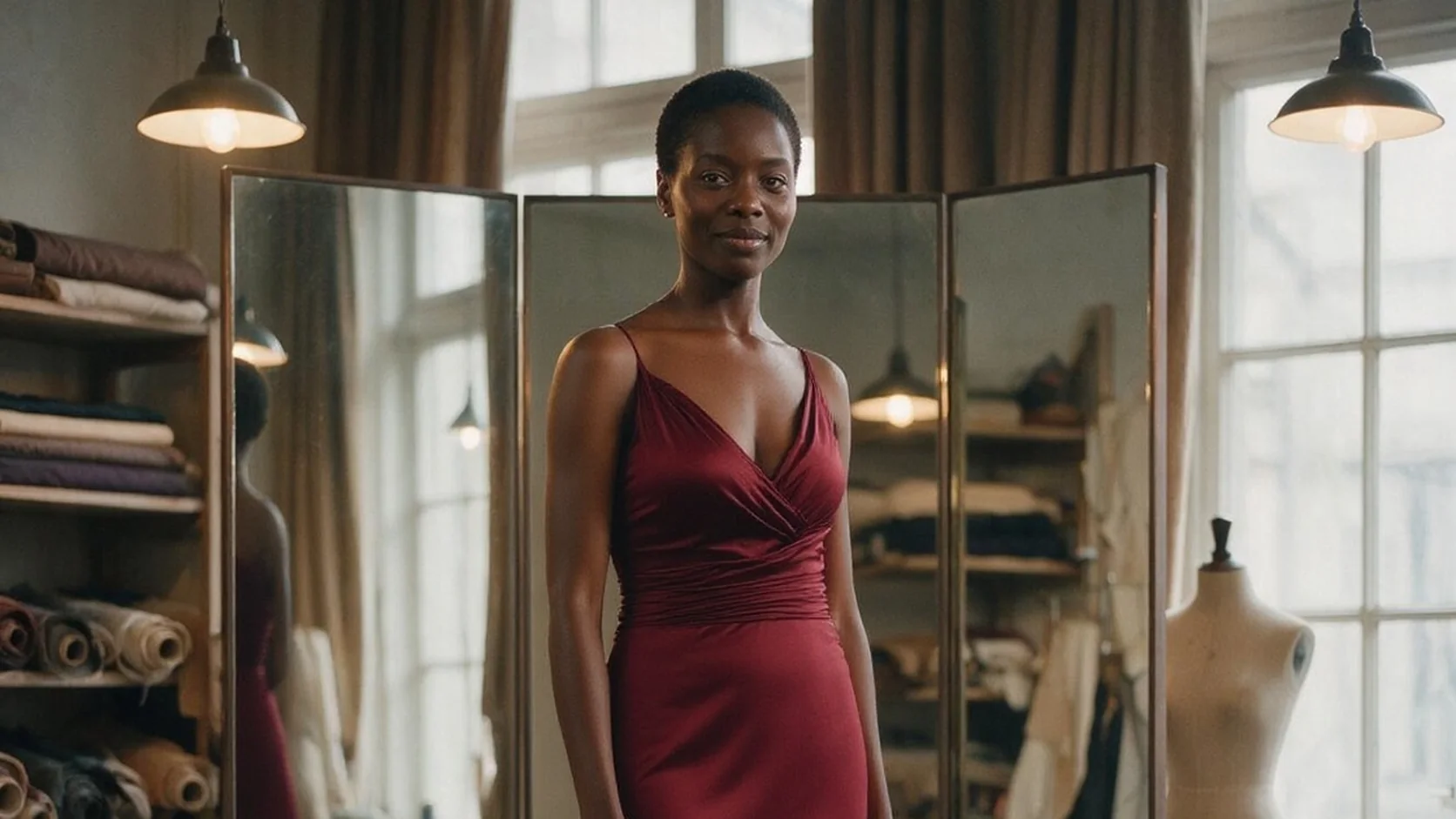
Setzen Sie ein Kleidungsstück aus einem Produktfoto auf eine Person aus einem anderen Foto, während ein LoRA den Look der Serie bestimmt.
Prompt-Leitfaden und Praxistipps
Halten Sie sich genau an die LoRA-Karte
Edit-LoRAs erwarten oft eine feste Anweisung und eine vorbereitete Eingabe, etwa eine flache #808080-graue Auffüllung für Outpainting. Kopieren Sie die Anweisung von der Karte an den Anfang des Prompts und bereiten Sie das Bild genauso vor.
Wählen Sie die Form der Leinwand
Stellen Sie beim Outpainting das Seitenverhältnis auf die Form der aufgefüllten Leinwand oder lassen Sie auf auto, damit das erste Bild entscheidet. Das Modell behält diese Form in der gewählten Größenstufe bei.
Mit gleichem Seed vergleichen
Führen Sie dieselbe Bearbeitung mit und ohne LoRA aus. Bearbeitungen sind zwischen Läufen nah, aber nicht immer pixelgleich; suchen Sie nach einem klaren Unterschied, bevor Sie ihn dem LoRA zuschreiben.
API-Schnellstart
# Generate the idempotency key once; reuse it when retrying after a lost response.
export SPICY_IDEMPOTENCY_KEY="${SPICY_IDEMPOTENCY_KEY:-$(uuidgen)}"
curl -X POST https://api.spicyapi.ai/api/v1/jobs/createTask \
  -H "Authorization: Bearer $SPICY_API_KEY" \
  -H "Content-Type: application/json" \
  -H "Idempotency-Key: $SPICY_IDEMPOTENCY_KEY" \
  -d '{
  "model": "black-forest-labs/flux-3-klein-base-lora/edit",
  "input": {
    "aspect_ratio": "auto",
    "image_urls": [
      "https://example.com/reference.png"
    ],
    "output_format": "jpeg",
    "prompt": "A ceramic teapot on a linen cloth, soft window light, muted palette",
    "resolution": "1k"
  }
}'

# Copy data.taskId from the response into TASK_ID, then poll the status.
TASK_ID="TASK_ID_FROM_RESPONSE"
curl "https://api.spicyapi.ai/api/v1/jobs/recordInfo?taskId=$TASK_ID" \
  -H "Authorization: Bearer $SPICY_API_KEY"
Authentifizierung, vollständiges Schema, Polling und Fehlerbehandlung stehen in der API-Referenz.