Zum Hauptinhalt springen

MiniMax H3 Image LoRA Bildbearbeitung nimmt ein bis neun Referenzbilder, eine Beschreibung der Änderung und bis zu drei eigene LoRAs. Die Identität geht in eine neue Szene, ein neues Outfit, eine Pose oder einen Stil über, bei etwa 1 oder 4 Megapixeln.

Ab $0.054/Bild

Playground

Eingabe

Bildbearbeitung
146/5000

Beim Umsortieren werden Verweise im Prompt angepasst. Beim Entfernen entfallen auch die Verweise. Prüfen Sie danach den Prompt.

Nennen Sie, was jedes Bild beiträgt, und beschreiben Sie dann die neue Szene, das Outfit oder den Stil. Die Identität kommt aus den Referenzen, das Gesicht müssen Sie also nicht beschreiben. mindestens 1 Zeichen · höchstens 5000 Zeichen
preisrelevant1/9

Dateien oder Medienlinks ablegen, einfügen oder auswählen · Bis zu 9 Dateien · Max. 10 MB · JPG · PNG · WEBP · GIF

  • <Picture 1>
1 / 9 Dateien
Ein bis neun Referenzen, im Prompt angesprochen als <Picture 1>, <Picture 2> und so weiter. Das erste Bild legt auch das Ausgabeformat fest, sofern Sie kein Seitenverhältnis wählen. Jedes Bild nach dem ersten kostet einen kleinen Aufschlag. mindestens 1 Einträge · höchstens 9 Einträge
Leer lassen, um der ersten Referenz zu folgen, oder eines von fünfzehn Formaten wählen. Ändert den Preis nicht.
preisrelevant
1k sind etwa ein Megapixel, 2k etwa vier.
Stil-LoRAs1/3

Realism People

Bis zu drei Einträge {path, scale}, trainiert für MiniMax H3; scale 0 bis 4. Eine Figuren-LoRA plus Referenz hält die Identität am festesten. höchstens 3 Einträge
Ausgabeformat
JPEGPNGWebP
Standardmäßig JPEG, bei Bedarf PNG oder WebP.
Seed
Hält Bearbeitungen vergleichbar, während Sie die Anweisung ändern. nicht kleiner als 0 · nicht größer als 2147483647
SicherheitsfilterAus

SpicyAPI führt bei diesem Modell keinen Sicherheitsfilter aus. Prompt und Material gehen unverändert an das Modell, und das Modell selbst entscheidet über das Ergebnis.

Wir prüfen Ihr Konto, bevor Absenden und Preisberechnung freigeschaltet werden.

Ausgabe

Bereit für einen neuen Lauf
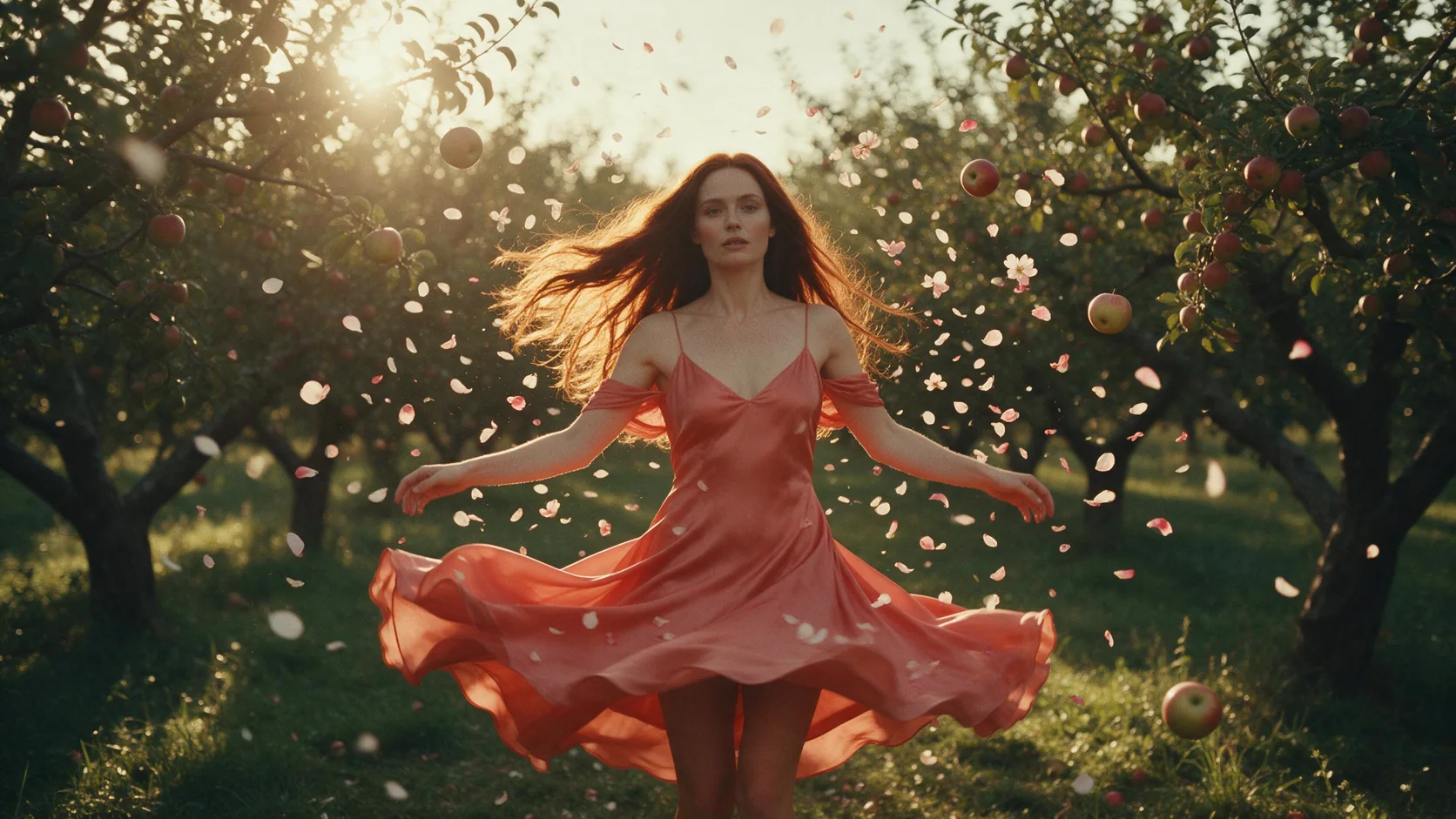
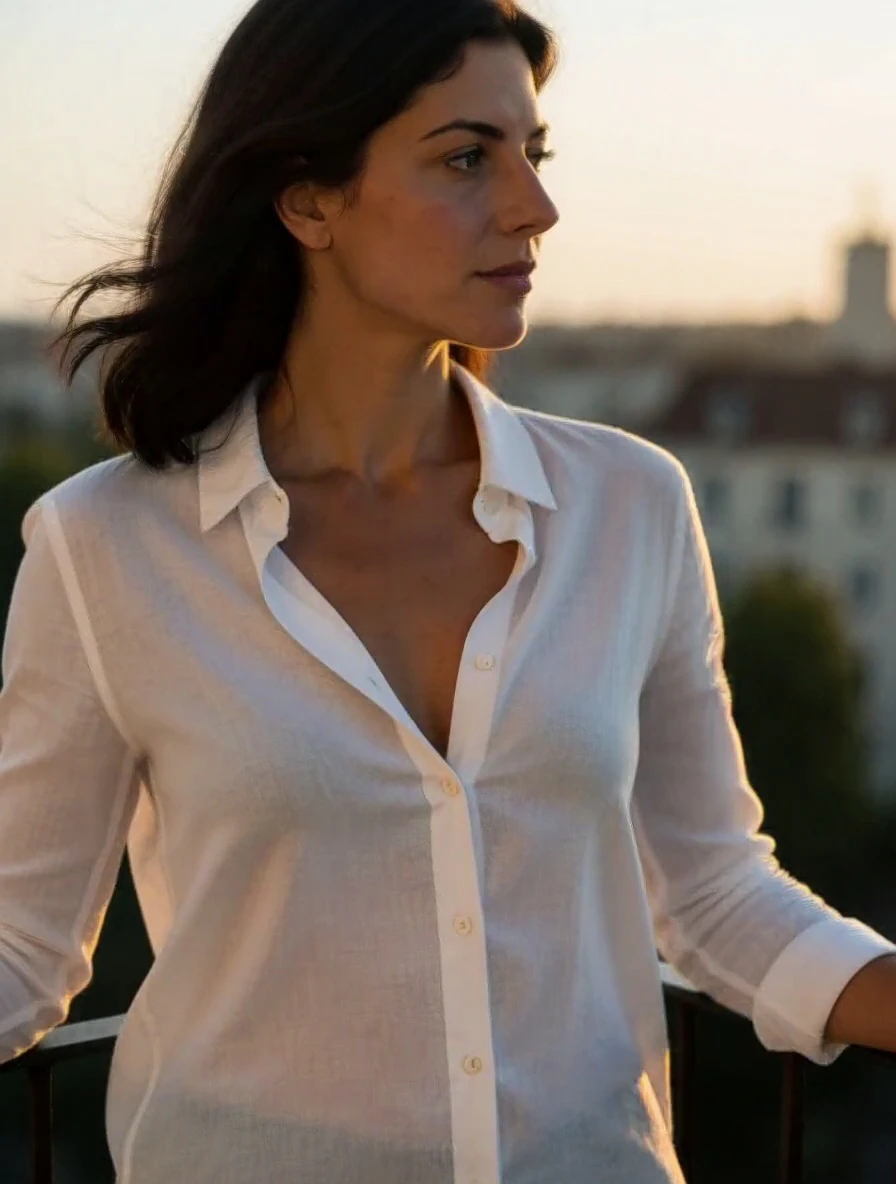
same-woman-named-refsBeispielergebnis

Verwandte Modelle und nächste Schritte

Ihr Modell ist nicht dabei?

Sagen Sie uns, welches Modell fehlt und wofür Sie es brauchen. Ihre Anfrage geht direkt an das Team, das über die nächsten Modelle entscheidet.

Den Look auf Standbildern festlegen, bevor Sie für Videosekunden bezahlen

MiniMax H3 Image LoRA fordert beim Videomodell H3 einen einzelnen Frame an – mit bis zu drei Ihrer eigenen H3-LoRAs und ohne Plattformfilter für Prompt, Gewichte oder Bild. Die Standbilder überzeugen auch für sich allein, mehr wert sind sie aber als günstige erste Stufe einer Video-Pipeline: Jede Entscheidung zu Figur und Stil, die Sie hier treffen, geht direkt in die H3-Videofamilien über, weil die Gewichte dieselben Dateien sind. Diese Seite zeigt, wie Sie das Modell genau so einsetzen – und was ein Standbild Ihnen nicht verraten kann.

Playground öffnen
Den Look auf Standbildern festlegen, bevor Sie für Videosekunden bezahlen
Einsatzzweck
Figuren- und Stil-LoRAs auswählen und abstimmen, bevor überhaupt ein Video gerendert wird
Was es nicht zeigen kann
Wie sich eine Bewegungs- oder Kamera-LoRA verhält: Ein einzelner Frame enthält keine Bewegung
Frames, die zu Clips werden
Bleiben Sie bei den sieben Videoformaten: 16:9, 9:16, 1:1, 4:3, 3:4, 21:9 oder 9:21
Auflösung für Startbilder
1k entspricht etwa einem Videoframe in 768p; 2k für Clips in 1080p oder für Standbilder, die Standbilder bleiben
Gewichte
Dieselben H3-LoRA-Links, die Sie für Video verwenden, unverändert
Inhaltsfilter
Keiner seitens der Plattform; Rechte und Einwilligungen liegen bei Ihnen
Günstigster Test
Ein Look in Sekunden entschieden, nicht in MinutenEin Standbild ist in Sekunden zurück und wird pro Bild abgerechnet, ein Clip dagegen pro Videosekunde. Testen Sie hier die Stärke einer neuen LoRA in Stufen, vergleichen Sie Kombinationen, fixieren Sie den Seed – und gehen Sie mit einem bereits feststehenden Array loras ins Video.
Referenzsätze
Der Edit-Endpunkt baut Ihr ReferenzblattBei reference-to-video bleibt eine Figur am stabilsten, wenn jede Eingabe genau eine Aufgabe hat. Erzeugen Sie diese Eingaben per Bearbeitung aus nur einem Porträt: eine Nahaufnahme des Gesichts, das Outfit in ganzer Figur, den Raum für sich allein. Dieselbe Person, dieselbe LoRA, drei saubere Referenzen.
Grenzen
Was ein Standbild nicht zeigtBewegungs- und Kamera-LoRAs, die Tonspur und die Frage, ob ein Look über fünfzehn Sekunden stabil bleibt, zeigen sich erst im Video. Prüfen Sie das mit einem kurzen Clip in 480p auf MiniMax H3 LoRA, sobald das Standbild stimmt.

MiniMax H3 Image LoRA als erste Stufe eines Videos einsetzen

Stärken hier abstimmen, dann ins Video übernehmen

Stärken hier abstimmen, dann ins Video übernehmen

Hier liefert das Videomodell H3 einen einzelnen Frame. Eine Figuren- oder Stil-LoRA bei 0.8 auf einem Standbild landet daher meist nah an derselben LoRA bei 0.8 im Clip. Ermitteln Sie die Stärke auf Standbildern mit festem Seed und übernehmen Sie dann dasselbe Array loras in die Videoanfrage.

Ein Figurenblatt für reference-to-video anlegen

Ein Figurenblatt für reference-to-video anlegen

Senden Sie ein gutes Porträt als Picture 1 und fordern Sie drei Varianten an, die jeweils genau eine Sache tragen: das Gesicht in Nahaufnahme, das Outfit in ganzer Figur vor einer schlichten Wand, den Schauplatz ohne Menschen. Zusammen mit derselben Figuren-LoRA geben diese drei Standbilder reference-to-video pro Eingabe eine klare Aufgabe.

  • Das Bild auf den geplanten Clip abstimmen

    Bei image-to-video behält der Clip das Format seines Startbilds, und die Text- und Referenzmodi bieten sieben Seitenverhältnisse. Erzeugen Sie Bilder, die zu Clips werden sollen, in einem dieser sieben, damit alle Einstellungen der Sequenz zusammenpassen. Die zusätzlichen Formate hier, von Bannern in 3:1 bis zu Porträts in 4:5, sind für Standbilder gedacht, die Standbilder bleiben.

  • 2k dort einsetzen, wo der Clip es nutzt

    Ein Standbild in 1k hat etwa so viele Pixel wie ein Videoframe in 768p – genug für Entwürfe und für Auslieferungen in 768p. Gehen Sie auf 2k, wenn der Clip in 1080p fertiggestellt wird oder wenn das Standbild selbst das Endprodukt ist.

  • Keine Plattformprüfung – bauen Sie Ihre eigenen Prüfungen ein

    Nichts auf unserer Seite prüft die Gewichte oder die Bilder, und genau deshalb laufen unzensierte LoRAs hier so, wie sie sind. Die Prüfungen, die Ihr Geschäft braucht – etwa dass jede gezeigte Person volljährig ist und dass Sie die Rechte an jedem Abbild in den Referenzen besitzen –, gehören in Ihre eigene Pipeline: vor die Anfrage und hinter das Ergebnis.

Wer MiniMax H3 Image LoRA nutzt

  • Boards, gezeichnet im finalen Look

    Storyboard- und Pitch-Teams

    Boards, gezeichnet im finalen Look

    Erstellen Sie jedes Panel eines Boards als Standbild mit der Stil-LoRA der Kampagne, holen Sie die Freigabe auf Bildebene ein und animieren Sie nur die freigegebenen Panels. Der Look, den der Kunde abgenommen hat, ist der Look, den die Clips erben, denn die Gewichte ändern sich zwischen beiden Stufen nie.

  • Eine Figur durch einen ganzen Katalog

    Markenfiguren und Personas

    Eine Figur durch einen ganzen Katalog

    Kombinieren Sie eine Figuren-LoRA mit dem Edit-Endpunkt, um dieselbe Persona in neuen Outfits, an neuen Orten und in neuem Licht zu zeigen, ohne das Gesicht erneut zu beschreiben. Ein fixierter LoRA-Link und ein fester Seed pro Einstellungstyp verhindern, dass ein langer Katalog abdriftet.

  • Identität und Stil pro Checkpoint in Sekunden geprüft

    Wer H3-LoRAs trainiert

    Identität und Stil pro Checkpoint in Sekunden geprüft

    Ein Standbild beantwortet das meiste, was Sie über einen Figuren- oder Stil-Checkpoint wissen wollen: Hält das Gesicht, sitzt der Look, überlagert er den Prompt? Lassen Sie hier pro Checkpoint eine feste Testreihe laufen und heben Sie Videotests für die Fragen zur Bewegung auf.

  • Erst ein Standbild, auf Wunsch ein Clip

    Apps mit einem „Animieren“-Button

    Erst ein Standbild, auf Wunsch ein Clip

    Lassen Sie Nutzer ein Standbild erzeugen und verfeinern, und bieten Sie dann einen Button an, der es mit demselben Array loras an image-to-video schickt. Der Clip startet mit dem Bild, das ihnen bereits gefallen hat, und das längere, teurere Rendering läuft erst, wenn sie es anfordern.

Vom Standbild zum Clip mit MiniMax H3 Image LoRA

  1. Die LoRAs laden, mit denen Sie animieren wollen

    Verwenden Sie genau die Links und Stärken, die Sie ans Video senden wollen, fixiert auf einen Commit. Ein Standbild ist nur dann eine verlässliche Vorschau, wenn die Gewichte identisch sind.

  2. Die Stärke in 1k staffeln

    Halten Sie Prompt und Seed fest und probieren Sie drei Stärken pro LoRA. Standbilder sind in Sekunden zurück, eine komplette Reihe für eine Kombination aus zwei LoRAs ist also schnell erledigt.

  3. Das Bild im Format des Clips erzeugen

    Wählen Sie das Videoformat, das der Clip verwenden wird, und beschreiben Sie das Bild als ersten Moment der Einstellung – mit Platz im Bild für die kommende Bewegung.

  4. Bei Bedarf Referenzen per Bearbeitung erzeugen

    Für reference-to-video machen Sie aus einem Porträt eine Nahaufnahme des Gesichts, eine Outfit-Aufnahme und einen leeren Schauplatz, die im Video-Prompt jeweils als eigenes Picture angesprochen werden.

  5. Mit demselben Array loras übergeben

    Senden Sie das Bild an image-to-video von MiniMax H3 LoRA oder Singularity oder den Referenzsatz an reference-to-video – mit unverändertem Array. Prüfen Sie Bewegungs-LoRAs dort, in 480p und mit drei Sekunden.

Prompts für MiniMax H3 Image LoRA zum Übernehmen

  • Eine Stärkenreihe auf einem Standbild

    Drei Durchläufe bei 0.5, 0.8 und 1.1 mit demselben Seed zeigen, ab wann eine Stil-LoRA das Gesicht zu dominieren beginnt – und damit die Stärke, die Sie ins Video mitnehmen.

    Medium shot of a jazz singer in a green velvet dress at a vintage microphone, three spotlights behind her, haze in the air, warm key light from the left, shallow depth of field
  • Ein Referenzblatt aus einem Porträt

    Läuft auf dem Edit-Endpunkt mit einem einzelnen Porträt als Picture 1. Das Gesicht kommt aus der Referenz, der Prompt legt also nur Bildausschnitt und Hintergrund fest.

    Picture 1 is the woman. Show her full-length, standing against a plain light-grey studio wall in the same camel coat, soft even light, arms relaxed at her sides
  • Ein Startbild im Format des Clips

    Geschrieben als erster Moment einer Actionszene in einem Videoformat, mit freiem Raum auf der Seite, zu der sich die Figur gleich bewegen wird.

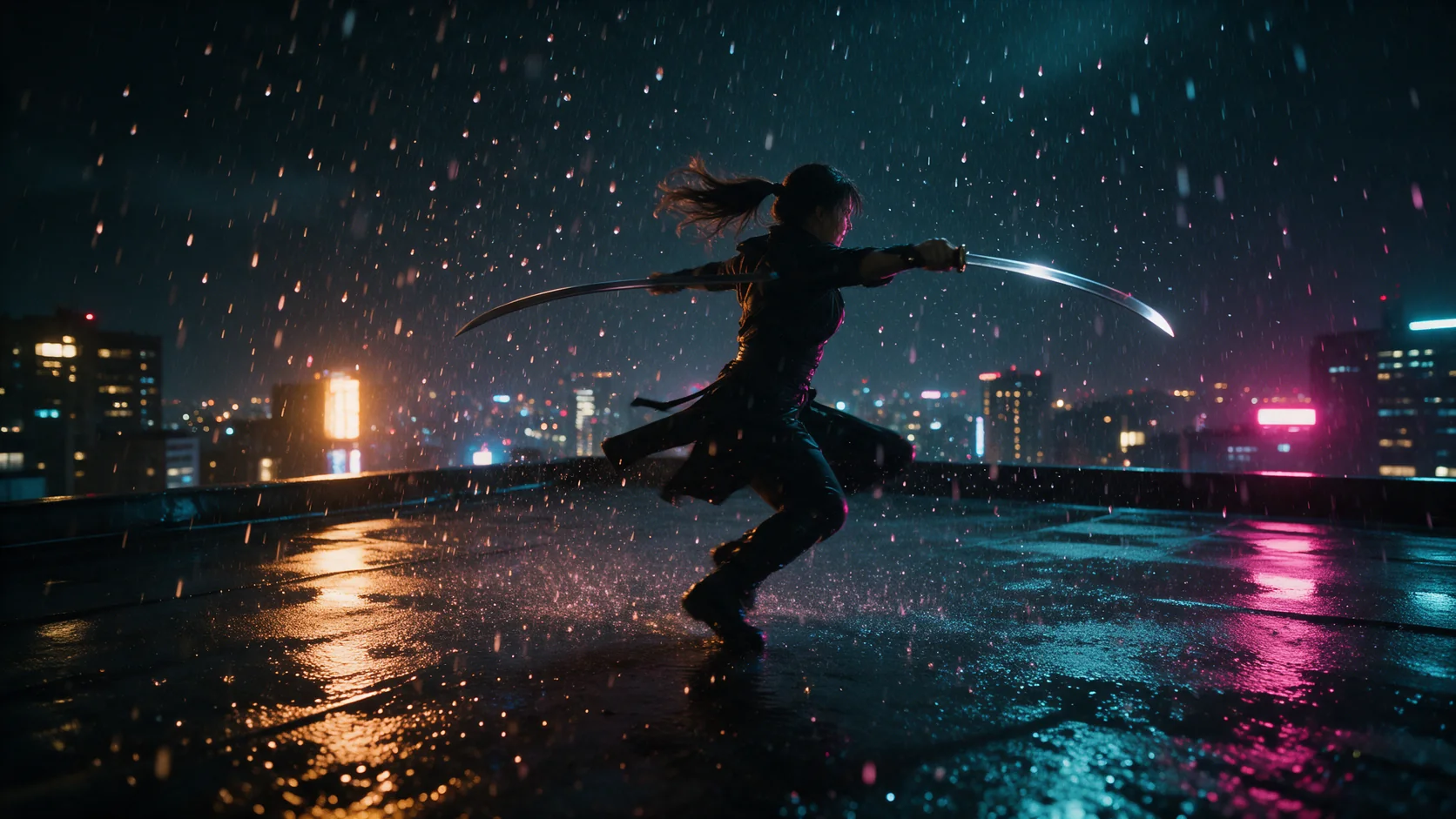
    Wide 16:9 frame of a rain-wet rooftop at night, a woman in a black jacket crouched at the left edge, about to sprint to the right, city lights blurred behind her, one hard rim light from the right

Weitere Fragen zu MiniMax H3 Image LoRA

Standbilder als ersten Entwurf Ihres Videos nutzen

Laden Sie genau die LoRA-Links, mit denen Sie animieren werden, staffeln Sie ihre Stärke auf Standbildern mit festem Seed und erzeugen Sie jedes Bild im Format und in der Auflösung, die sein Clip verwenden wird. Bauen Sie Referenzsätze mit dem Edit-Endpunkt, wenn eine Einstellung sie braucht. Übergeben Sie dann das Bild und das unveränderte Array loras an die Videofamilien und beurteilen Sie Bewegungs-LoRAs dort, wo es Bewegung zu beurteilen gibt.