Zum Hauptinhalt springen

n8n Cloud + selbst gehostet / Workflow-Vorlage

Erstellen Sie ein NSFW-Charakter-Fotoset mit n8n.

Erstellen Sie mit n8n eine abgestimmte NSFW-Charaktergalerie mit 4, 8 oder 12 Outfit- und Szenenvarianten. Jede Bearbeitung mit Qwen Image 2.1 verwendet dasselbe ursprüngliche Porträt.

Die Cloud-Version nutzt integrierte HTTP-Nodes, der Download für selbst gehostetes n8n den SpicyAPI-Community-Node. Wählen Sie unten die passende Einrichtungsanleitung.

NSFW-Charakterserien
Illustration
Modell zuerst ausprobieren
Das brauchen Sie
Ein erreichbares Referenzbild und eine Szenenliste
Das erhalten Sie
4, 8 oder 12 einzelne Bildergebnisse
Geeignet für
Wiederkehrende Figurenserien und NSFW-Galerien

Ein beschriftetes Bilderset für eine Figurengalerie, einen privaten Feed oder die Szenenauswahl. Zu jedem Ergebnis bleiben die Szeneneingabe und das heruntergeladene Bild in der n8n-Ausführung erhalten.

So läuft der Workflow

So läuft der Workflow

  1. 01

    Referenz und Szenen

  2. 02

    Ein Eintrag je Szene

  3. 03

    Preisabfrage und Qwen-Bearbeitung

  4. 04

    Jedes Bild herunterladen

Visuelle Übersicht des Workflows.

NSFW / Charakter / Stil

Kreative Ausgangspunkte

NSFW-Charakterserien
Illustration

NSFW-Charakterserien

01

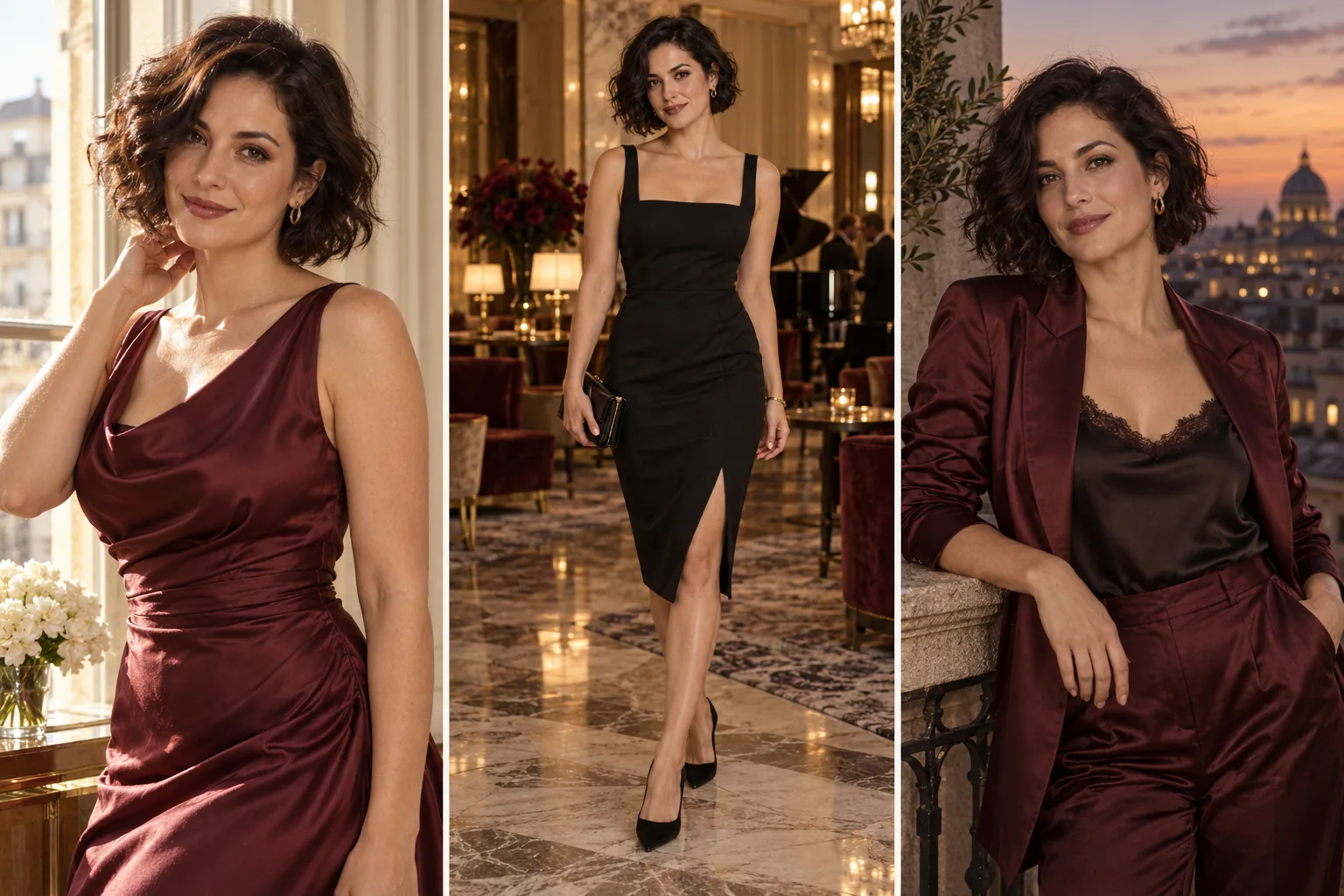
Entwickeln Sie eine zusammenhängende Bildgeschichte: Fensterlicht, Abendoutfit und Balkon bei Nacht. Probieren Sie vier Szenen und bauen Sie den stärksten Look zur Serie aus.

Was Sie zuerst ändern sollten

Nutzen Sie für jede Szene das ursprüngliche Porträt. Ändern Sie Kleidung und Ort; halten Sie Gesicht und Haare konsistent.


Diese Richtung ausprobieren
Lookbooks für männliche Creator
Illustration

Lookbooks für männliche Creator

02

Gestalten Sie eine wiedererkennbare männliche Figur in entspannten Porträts, Seidenhemd-Editorials und Abendlooks. Behalten Sie einige typische Merkmale bei, damit die Galerie wie die Arbeit eines einzigen Creators wirkt und nicht wie eine Sammlung unverbundener Gesichter.

Was Sie zuerst ändern sollten

Behalten Sie Referenz und Frisur bei. Ändern Sie zuerst Licht oder Kleidung, danach den Bildausschnitt.

Diese Richtung ausprobieren
Cosplay- & Outfitvarianten
Illustration

Cosplay- & Outfitvarianten

03

Erkunden Sie die Kleidung einer Figur, ohne die ganze Szene neu aufzubauen: ein eng anliegender Abendlook, ein Themenkostüm oder eine andere Stoffgestaltung. Referenzbearbeitung zeigt die kreative Änderung direkt im Vergleich zum Ausgangsbild.

Was Sie zuerst ändern sollten

Nennen Sie Kleidungsstück, Farbe und Material. Behalten Sie Pose und Hintergrund für den ersten Vergleich bei.

Diese Richtung ausprobieren

Workflow-Anleitung

Schritte zum ersten Ergebnis

Nutzen Sie die Cloud-JSON für integrierte HTTP-Nodes ohne Plugin-Installation. Sie übermittelt jede Szene einzeln, speichert angenommene Task-IDs und lädt die fertigen Bilder herunter.

  1. 01

    Cloud-Datei importieren und Schlüssel verbinden

    Importieren Sie die Cloud-JSON in n8n. Wählen Sie in Quote Request, Create Task und Get Task Generic Credential Type → Bearer Auth und dieselben Zugangsdaten. Tragen Sie Ihren API-Schlüssel dort im Feld Bearer Token ein, außerhalb der Workflow-JSON. Lassen Sie den Workflow während der Einrichtung inaktiv.

  2. 02

    Referenz und Szenenanzahl festlegen

    Setzen Sie referenceImageUrl in Settings auf ein erreichbares HTTPS-Porträt und photoCount auf 4, 8 oder 12. Build Scenes enthält zwölf Szenenvorlagen. Ändern Sie darin Aufnahmen, Outfits oder Orte. Die gemeinsame Anweisung beginnt mit Mode und vollständiger Bekleidung; passen Sie sie an Ihre kreative Richtung an.

  3. 03

    Budget und Serienkennung setzen

    Setzen Sie maxCostUsd auf einen positiven Wert von höchstens 0.10 USD je Bild. Tragen Sie als batchId den aktuellen UTC-Zeitstempel im ISO-Format ein und lassen Sie resumeTaskIdsJson auf []. Lassen Sie batchId und die ursprünglichen Eingaben unverändert, wenn Sie dieselbe Serie innerhalb von 23 Stunden erneut übermitteln. Ein neuer Zeitstempel steht für eine bewusst neue Serie. Setzen Sie enabled=true, sobald Referenz, Schlüssel und Budget bereit sind.

  4. 04

    Einmal starten und Bilder einsammeln

    Starten Sie eine manuelle Ausführung. Jede Szene erhält vor der Übermittlung eine neue Preisabfrage und eine Prüfung der maximalen Belastung. Create Task speichert die angenommene ID; Get Task prüft alle fünf Sekunden, höchstens 60-mal oder 300 Sekunden je Bild, zuzüglich einer bereits laufenden Anfrage. Download Image nutzt keine API-Zugangsdaten. Fertige Bilder landen in Batch Results als binary.data mit einer temporären resultUrl.

  5. 05

    Angenommene Tasks ohne neue Generierung fortsetzen

    Kopieren Sie bei needs_review die angenommenen Task-IDs als JSON-Array in resumeTaskIdsJson und starten Sie mit enabled=true. Dieser Pfad ruft die Tasks nur ab und lädt ihre Ergebnisse herunter; Preisabfrage und Erstellung werden übersprungen. Fehlt eine ID, prüfen Sie zuerst die gespeicherte Ausführung und die Konsole. Übermitteln Sie eine alte Serie nach Ablauf der 23-Stunden-Grenze nicht erneut. Speichern Sie fertige Bilder in Ihrem eigenen Speicher, bevor die URLs ablaufen.

Diesen Prompt ausprobieren

Kreatives Beispiel. Passen Sie es an Ihre eigene fiktive erwachsene Figur und Ihr Ausgangsbild an.

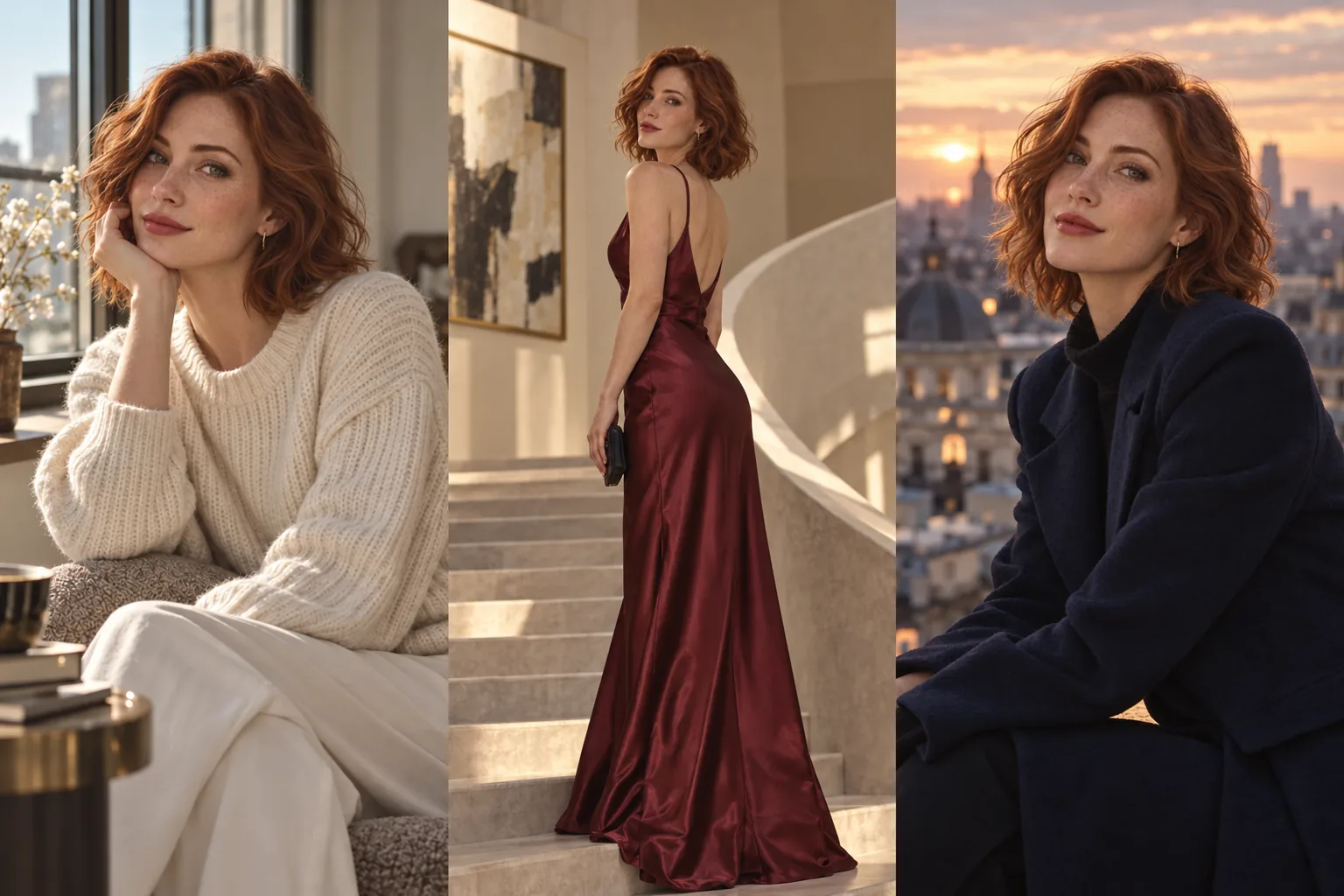
Keep the fictional adult character's face, short auburn hair and green eyes from the reference. Change only the outfit to a cream sweater and the location to a softly lit café. Chest-up portrait, eye-level camera, natural expression.
Diese Richtung ausprobieren

Wählen Sie das Modell für Ihre kreative Richtung

Referenzbearbeitung beginnt mit Qwen Image 2.1, neue Konzepte mit Z-Image Turbo. Entdecken Sie kompatible LoRA-Modelle und die Spicy-Auswahl für einen gezielteren NSFW-Stil, bevor Sie die Bildserie vergrößern.

Den gesamten Durchlauf kalkulieren

Pro ausgewählter Szene entsteht ein Bildbearbeitungs-Task. Vier Szenen bedeuten vier Preisabfragen und bis zu vier Übermittlungen; bei acht oder zwölf gilt dieselbe Rechnung. Prüfen Sie den aktuellen Qwen-Bearbeitungspreis und wählen Sie ein Limit, das Ihre Einstellungen abdeckt. Planen Sie neue Versuche für verworfene Motive separat ein.

Wenn das Ergebnis nicht passt

Die Figur verändert sich zwischen den Szenen

Prüfen Sie, ob jeder Eintrag das Originalporträt statt des vorherigen Ergebnisses nutzt. Entfernen Sie widersprüchliche Gesichts- oder Haardetails aus dem Szenenprompt und ändern Sie weniger Dinge gleichzeitig. Ein seed allein fixiert kein Gesicht.

Der Preis liegt über dem Limit

Prüfen Sie Einstellungen und aktuellen Preis, bevor Sie maxCostUsd erhöhen. Reduzieren Sie photoCount, wenn das gesamte Set Ihr Budget überschreitet. Diese Vorlage akzeptiert ein positives Limit von höchstens 0.10 USD je Bild.

Vor dem Import

Mit einem anderen Workflow weitermachen

Das erste brauchbare Ergebnis erstellen

Laden Sie die Vorlage herunter oder testen Sie dasselbe Modell im Playground, bevor Sie den vollständigen Workflow verbinden.