
Zum Hauptinhalt springen

ComfyUI / Workflow-Vorlage

Halten Sie Ihren Charakter in ComfyUI konsistent.

Ändern Sie ein Outfit, gestalten Sie eine Umgebung neu oder bereiten Sie das nächste Storybild anhand Ihrer ausgewählten erwachsenen Figur vor. Laden Sie das Ausgangsbild in ComfyUI, beschreiben Sie die Bearbeitung und speichern Sie eine Qwen-Image-2.1-Variante neben dem Original.

Importieren Sie die JSON-Datei, wählen Sie Ihre Zugangsdaten und ergänzen Sie die erforderlichen Eingaben vor dem Start.

Cosplay- & Outfitvarianten
Illustration
Modell zuerst ausprobieren
Das brauchen Sie
Ein lokales Ausgangsbild und eine Bearbeitungsanweisung
Das erhalten Sie
Ein mit SaveImage gespeichertes bearbeitetes Bild
Geeignet für
Outfitvarianten, Szenenwechsel und Figurenbilder

Einzelne Outfit- oder Ortsvarianten aus dem Originalbild, nutzbar für eine Figurengalerie oder als Anfangsbild eines späteren Videos.

So läuft der Workflow

So läuft der Workflow

  1. 01

    LoadImage

  2. 02

    Eine Änderung beschreiben

  3. 03

    Qwen-Referenzbearbeitung

  4. 04

    SaveImage

Visuelle Übersicht des Workflows.

NSFW / Charakter / Stil

Kreative Ausgangspunkte

Cosplay- & Outfitvarianten
Illustration

Cosplay- & Outfitvarianten

01

Erkunden Sie die Kleidung einer Figur, ohne die ganze Szene neu aufzubauen: ein eng anliegender Abendlook, ein Themenkostüm oder eine andere Stoffgestaltung. Referenzbearbeitung zeigt die kreative Änderung direkt im Vergleich zum Ausgangsbild.

Was Sie zuerst ändern sollten

Nennen Sie Kleidungsstück, Farbe und Material. Behalten Sie Pose und Hintergrund für den ersten Vergleich bei.


Diese Richtung ausprobieren
BL- & GL-Storyframes
Illustration

BL- & GL-Storyframes

02

Entwickeln Sie eine romantische Bildgeschichte mit zwei fiktiven Erwachsenen. Beginnen Sie mit einer Komposition, die beide bereits passend positioniert, und verändern Sie Stimmung, Kleidung und Umgebung.

Was Sie zuerst ändern sollten

Beschreiben Sie Frisuren, Outfits und Links-/Rechtspositionen getrennt. Prüfen Sie beide Gesichter vor dem nächsten Einsatz.

Diese Richtung ausprobieren
Startbilder für Video-Teaser
Illustration

Startbilder für Video-Teaser

03

Gestalten Sie ein klares Startbild für einen NSFW-Creator-Teaser: erkennbares Gesicht, deutliche Silhouette und Raum für Bewegung. Entwickeln Sie hier das Bild und nutzen Sie es anschließend für Bild-zu-Video.

Was Sie zuerst ändern sollten

Speichern Sie das gewählte Bild und wechseln Sie zu Bild-zu-Video. Die Vorlage erstellt das Standbild; Video folgt separat.

Weiter zu Bild-zu-Video

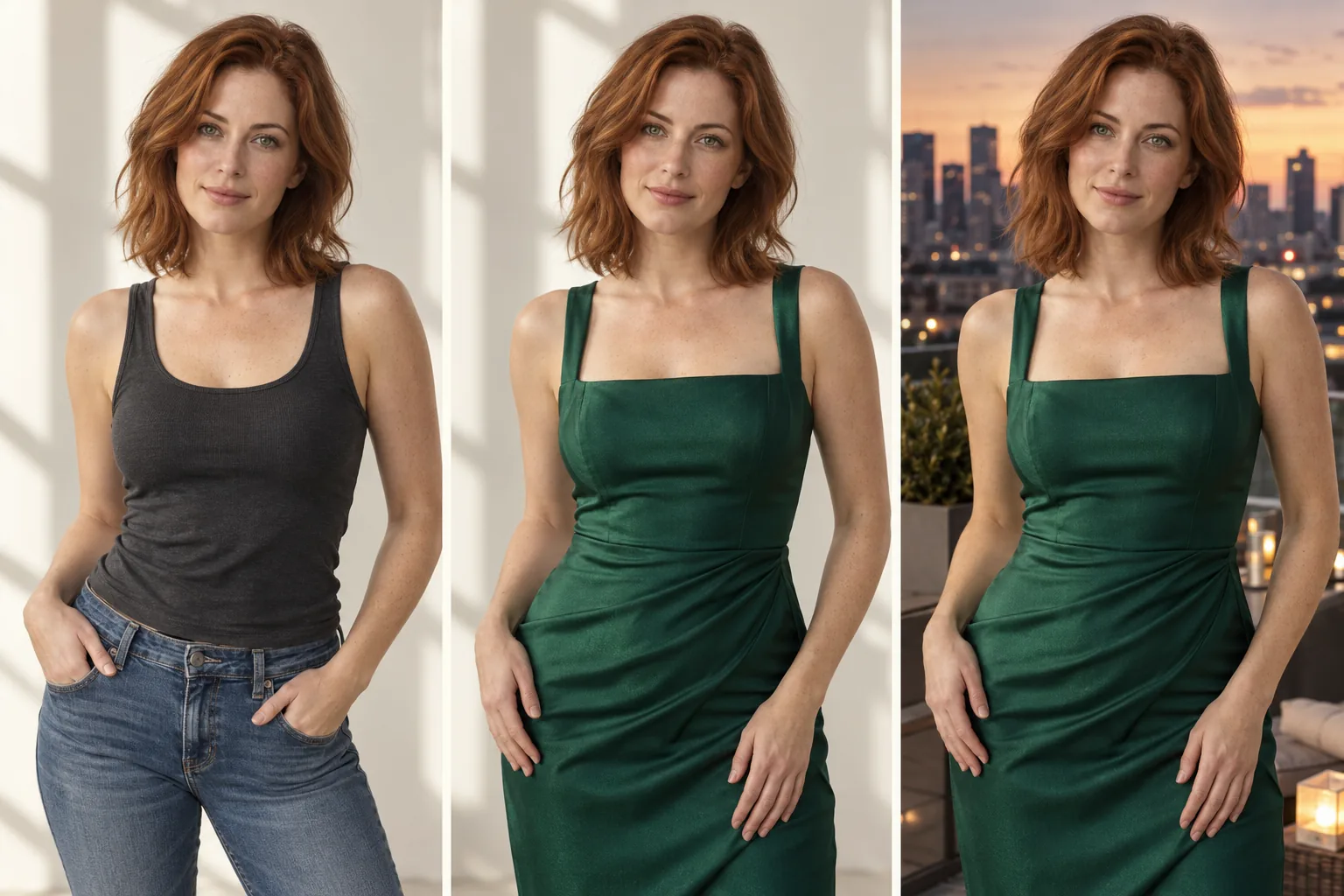
Ein Outfit-Wechsel mit Qwen Image 2.1

Outfit, Licht und Skyline ändern sich in diesem veröffentlichten Modellbeispiel. Vergleichen Sie Gesicht, Haare und Pose, bevor Sie den Workflow fortsetzen.

Qwen Image 2.1 · 2K · 3:4

$0.048 / Bild

Beispiel übernehmen
Referenzbild einer erwachsenen Figur auf einem Dach
Referenz
Bearbeitungsbeispiel von Qwen Image 2.1 mit einer erwachsenen Figur in einem roten Satinkleid
Bearbeitetes Ergebnis

Workflow-Anleitung

Schritte zum ersten Ergebnis

  1. 01

    Den Graphen importieren

    Installieren Sie die offiziellen SpicyAPI-ComfyUI-Nodes anhand der Integrationsanleitung und laden Sie die heruntergeladene JSON-Datei. Tragen Sie Ihren Schlüssel unter Settings → SpicyAPI ein, nicht in die Workflow-Datei. Setzen Sie dort auch Max cost per run auf einen positiven Wert.

  2. 02

    Das Originalporträt laden

    Wählen Sie ein klares Ausgangsbild in LoadImage. Lassen Sie bei mehreren Änderungen dieses Original geladen, statt es durch die letzte bearbeitete Ausgabe zu ersetzen.

  3. 03

    Die konkrete Änderung formulieren

    Fordern Sie einen cremefarbenen Pullover an und geben Sie an, dass Gesicht, Frisur, Pose und Hintergrund erhalten bleiben sollen. Für eine Ortsvariante soll nur der Raum geändert werden. Beschreiben Sie nicht gleichzeitig eine andere Figur.

  4. 04

    Einstellungen wählen und einmal starten

    Die Vorlage startet mit 1k, 3:4 und PNG; die Prompt-Erweiterung ist ausgeschaltet. Prüfen Sie den aktuellen Bearbeitungspreis und starten Sie einmal. Vor dem Ausbau der Arbeitsfläche können Sie dieselbe Eingabe und Anweisung auf der verlinkten Modellseite testen.

  5. 05

    Die Variante prüfen und speichern

    SaveImage schreibt das zurückgegebene Bild in den ComfyUI-Ausgabeordner. Vergleichen Sie Gesicht und unveränderte Bereiche mit dem Ausgangsbild und bewahren Sie die gelungene Variante getrennt vom Original auf.

Diesen Prompt ausprobieren

Kreatives Beispiel. Passen Sie es an Ihre eigene fiktive erwachsene Figur und Ihr Ausgangsbild an.

Keep the fictional adult character's face, auburn hairstyle and chest-up framing from the source image. Replace only the navy jacket with a cream sweater. Preserve the pose, background and light direction.
Diese Richtung ausprobieren

Wählen Sie das Modell für Ihre kreative Richtung

Referenzbearbeitung beginnt mit Qwen Image 2.1, neue Konzepte mit Z-Image Turbo. Entdecken Sie kompatible LoRA-Modelle und die Spicy-Auswahl für einen gezielteren NSFW-Stil, bevor Sie die Bildserie vergrößern.

Den gesamten Durchlauf kalkulieren

Jede gestartete Bearbeitung ist ein Bildbearbeitungs-Task. Zwei Outfitvarianten brauchen zwei Tasks. Eine geänderte Eingabe oder ein neuer Prompt mit erneutem Start ist ein weiterer Versuch. Vergleichen Sie aktuelle Einstellungen und Preise auf der Modellseite und halten Sie Experimente klein, bevor Sie das endgültige Set produzieren.

Wenn das Ergebnis nicht passt

ComfyUI — Wenn das Ergebnis nicht passt

Im Graphen fehlen Nodes

Installieren Sie oder aktualisieren Sie das offizielle SpicyAPI-Node-Paket, starten Sie ComfyUI neu und laden Sie die JSON-Datei erneut. Ein lokaler Checkpoint-Loader anstelle eines fehlenden API-Nodes repariert den Workflow nicht, sondern verändert ihn.

Die Bearbeitung verändert zu viel

Kehren Sie zum Original zurück und beschränken Sie die Anweisung auf eine Änderung. Benennen Sie Gesicht, Haare, Pose und Licht, die erhalten bleiben sollen, statt ein bereits verändertes Ergebnis immer weiter zu bearbeiten.

Vor dem Import

Mit einem anderen Workflow weitermachen

Das erste brauchbare Ergebnis erstellen

Laden Sie die Vorlage herunter oder testen Sie dasselbe Modell im Playground, bevor Sie den vollständigen Workflow verbinden.