
Zum Hauptinhalt springen

ComfyUI / Workflow reparieren

Bringen Sie Ihren ComfyUI-Workflow wieder in Gang.

Fehlende Nodes, ein API-Fehler, ein wartender Task oder eine unauffindbare Datei? Finden Sie zuerst die Phase, in der der Ablauf stoppt. Hier geht es um die gehosteten SpicyAPI-Modell-Nodes und die Verbindungen in ComfyUI, die aus einem generierten Bild oder Video eine gespeicherte Datei machen.

Kreativer Arbeitsplatz mit Referenzporträts, verbundenen Modellmodulen und fertigen Bild- und Videoframes.
Illustration: Ausgangsmedien, Modellverbindungen und gespeicherte Ergebnisse.

Vier Phasen. Ein sinnvoller Startpunkt.

Orientieren Sie sich am letzten sichtbaren Status. Ein Fehler vor der Task-ID braucht eine andere Lösung als ein fertiger Task ohne lokale Datei.

  1. 01

    Graph laden

    ComfyUI erkennt Nodes und angeschlossene Eingaben.

    Nodes → Eingaben
  2. 02

    Vorbereiten und kalkulieren

    Das Plugin liest den Schlüssel, lädt Medien hoch und prüft den Preis.

    Eingaben vorbereiten → Senden
  3. 03

    Remote generieren

    SpicyAPI liefert eine Task-ID; der Node verfolgt den Fortschritt.

    Warteschlange → Generierung
  4. 04

    Herunterladen und speichern

    Der Node empfängt das Ergebnis; ein Speicher-Node schreibt die Datei.

    Ergebnis herunterladen → Save Image / Save Video

Bewahren Sie die Task-ID auf, sofern eine vorhanden ist. Damit erkennen Sie, ob die Generierung noch läuft oder nur Vorschau und Speicherung Probleme machen.

Was zeigt Ihr Canvas?

Wählen Sie das passende Symptom. Jeder Abschnitt nennt den nächsten Prüfschritt und zeigt, woran Sie die Lösung erkennen.

01 / Diese Phase prüfen

Der importierte Workflow enthält fehlende Nodes

Prüfen Sie zunächst den Namen des fehlenden Nodes. SpicyAPI-Modell-Nodes gehören zu unserem Node-Paket; lokale Checkpoint-Loader, Sampler und Helfer anderer Pakete gehören zu anderen Teilen des Graphen.
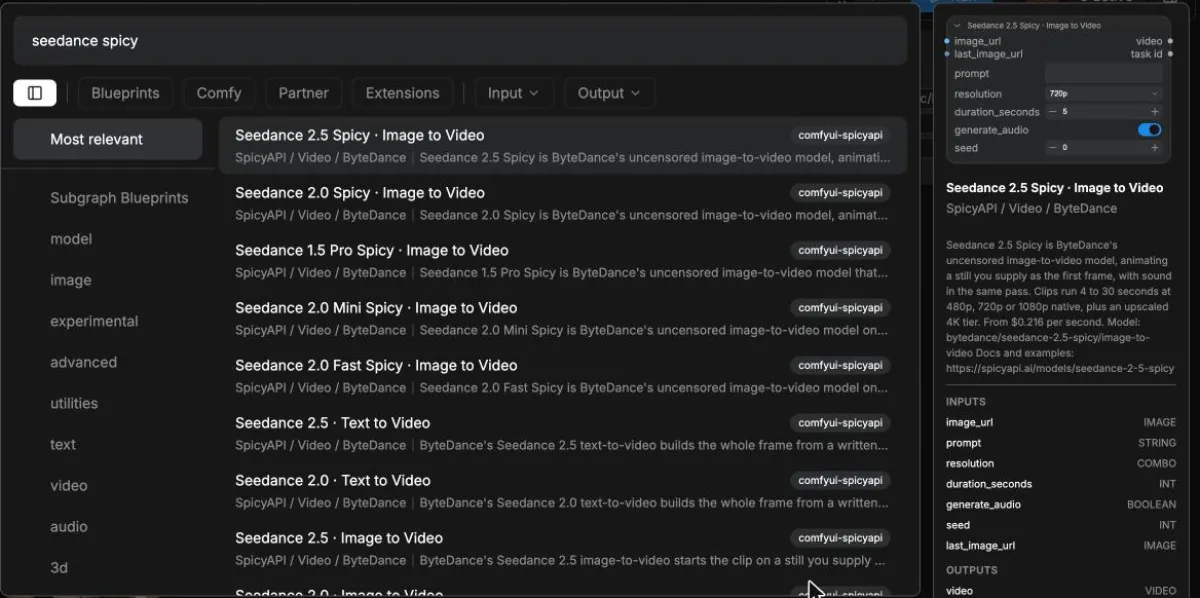
Visuelle AnleitungComfyUI
ComfyUI/custom_nodes/comfyui-spicyapi
SpicyAPI · ComfyUI
SpicyAPI-Modellknoten in der ComfyUI-Suche mit ausgewähltem Seedance-Bild-zu-Video-Knoten.
Im tatsächlich laufenden ComfyUI installieren
  1. 1.

    Im tatsächlich laufenden ComfyUI installieren

    Der Ordner comfyui-spicyapi gehört in custom_nodes dieser Installation. Desktop und Portable können unterschiedliche Verzeichnisse nutzen. Eine Installation im anderen Ordner ergänzt dieses Canvas nicht. Die hier verlinkten Vorlagen ins Canvas importieren. Für die lokale ComfyUI-API den Graph über Export (API) exportieren, statt die Canvas-JSON unverändert zu senden.

  2. 2.

    Backend neu starten und Startprotokoll ansehen

    Nach Installation oder Update ComfyUI neu starten. Ein Browser-Refresh lädt keine Python-Klassen neu. Bei einem Importfehler das Startprotokoll prüfen; fehlt die V3-Node-API, ComfyUI und das Paket gemeinsam aktualisieren.

  3. 3.

    Modell auf einem leeren Canvas suchen

    Nach SpicyAPI oder dem Modellnamen suchen. Fehlt nur ein neues Modell, Schlüssel einrichten und neu starten, damit die Kontoliste geladen wird. Bei einem fremden Node dessen Paket prüfen, statt wahllos Modellgewichte herunterzuladen.

Daran erkennen Sie die Lösung

Das Modell erscheint in der Node-Suche und ist im Graph nicht mehr unbekannt. Durch Platzhalter verlorene Verbindungen wiederherstellen.
Installation und Node-Suche prüfen
02 / Diese Phase prüfen

Der Modell-Node kann sich nicht authentifizieren

SpicyAPI-Nodes verwenden Ihren SpicyAPI-Schlüssel. Sie lesen weder das ComfyUI-Partner-Nodes-Guthaben noch einen in einem anderen Custom Node hinterlegten Schlüssel.

Visuelle AnleitungComfyUI
SPICY_API_KEY
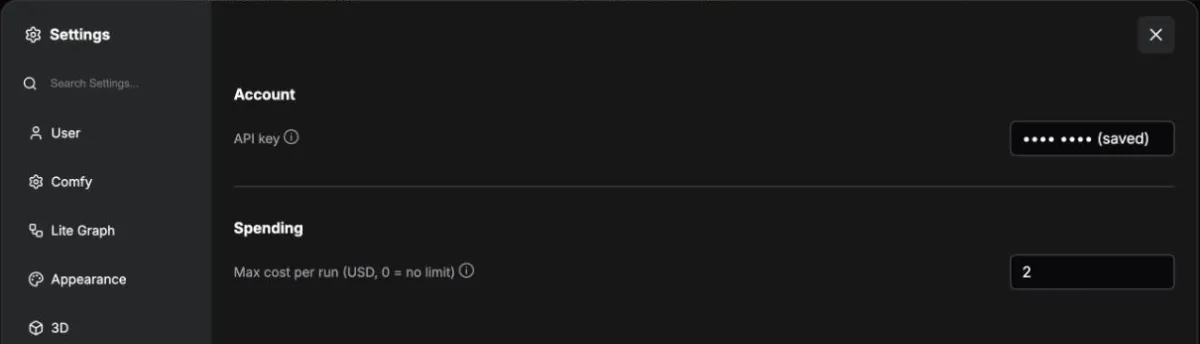
Settings → SpicyAPI → API key
SpicyAPI-Einstellungen in ComfyUI mit maskiertem API-Schlüssel und Kostenlimit
Schlüssel und Kostenlimit stehen unter Settings > SpicyAPI. Ein Schlüssel in der Serverumgebung hat Vorrang.
  1. 1.

    Schlüssel an der richtigen Stelle speichern

    Unter Settings > SpicyAPI einen aktiven Schlüssel aus Ihrer SpicyAPI-Konsole speichern. Auf einem Server muss SPICY_API_KEY in der Umgebung des laufenden ComfyUI-Prozesses gesetzt sein.

  2. 2.

    Priorität der Einstellungen prüfen

    SPICY_API_KEY hat Vorrang vor dem Schlüssel aus Settings. Bleibt nach einem Austausch in der Oberfläche der alte Fehler bestehen, die Serverumgebung prüfen und nach der Korrektur neu starten.

  3. 3.

    Authentifizierung und Guthaben trennen

    Bei 401 Schlüssel und zugehöriges Konto prüfen. Bei Guthaben- oder Ausgabenfehlern die konkrete Meldung im Abrechnungsbereich verfolgen. Den Schlüssel niemals in Prompt, Workflow-Notiz oder geteilten Screenshot schreiben.

Daran erkennen Sie die Lösung

Der Node passiert die Authentifizierung und beginnt mit Eingabevorbereitung oder Preisabfrage.

SpicyAPI-Schlüssel öffnen
03 / Diese Phase prüfen

Der Node lehnt eine Eingabe vor der Generierung ab

Prüfen Sie die Eingaben des gehosteten Modells. Einstellungen lokaler Checkpoint-Workflows lassen sich nicht automatisch übertragen; Referenzbilder, Optionen und LoRA-Basen unterscheiden sich je nach Modell.

Visuelle AnleitungComfyUI
LoadImage
IMAGE → image_0
LoadImage
IMAGE → image_1
Qwen Image 2.1 Edit

SpicyAPI LoRA → Z-Image Turbo LoRA

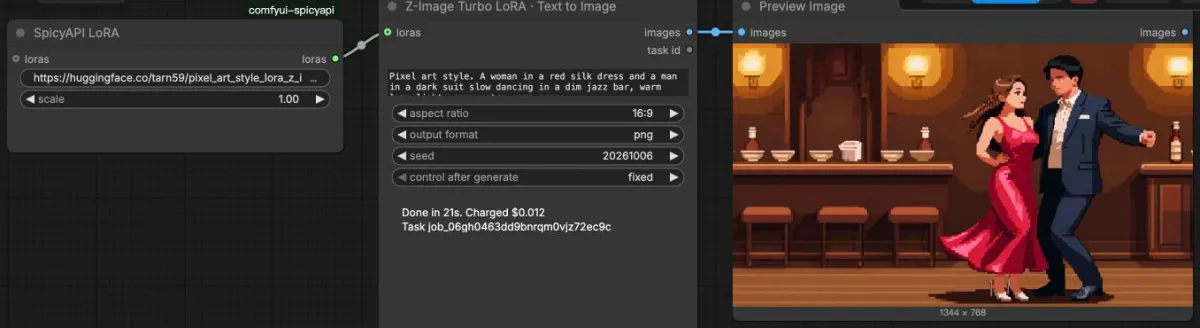
Ein SpicyAPI-LoRA-Knoten ist mit Z-Image Turbo LoRA und einer Bildvorschau verbunden.
Medienverbindung bis zum Modell verfolgen
  1. 1.

    Medienverbindung bis zum Modell verfolgen

    In Load Image eine echte Datei auswählen und IMAGE mit dem Bildeingang des Modells verbinden. Zwei Referenzen brauchen zwei getrennte Bildanschlüsse. Ein Dateiname im Prompt lädt kein Bild hoch.

  2. 2.

    Direkten LoRA-Gewichtslink verwenden

    SpicyAPI LoRA mit einem Modell verbinden, das loras anbietet. Die URL muss ohne Anmeldung direkt die Gewichtsdatei liefern; eine Repository-Webseite oder geschützte Datei reicht nicht. LoRA-Basismodell und Modell-Node müssen zusammenpassen.

  3. 3.

    Pflichtfelder ausfüllen

    Unsere Vorlagen lassen den Prompt bewusst leer, damit Sie die Szene vor dem Start selbst wählen. Tragen Sie Ihre Szene ein, prüfen Sie Pflichtreferenzen und nutzen Sie die angebotenen Optionen. Testen Sie zuerst einen kleinen Graphen, bevor Masken, weitere LoRAs oder Verarbeitungsschritte dazukommen.

Daran erkennen Sie die Lösung

Der Node akzeptiert Medien und Optionen und erreicht Preisabfrage oder Task-Übermittlung.

Passende Startvorlage wählen
04 / Diese Phase prüfen

Der Lauf stoppt bei der Kostenprüfung

Das Ausgabenlimit ist eine bewusste Grenze. Vor dem Generierungsauftrag fragt das Plugin den Preis ab und vergleicht ihn mit Max cost per run.

Visuelle AnleitungComfyUI
Max cost per run

Innerhalb des Limits

quote ≤ limit

Mit der Aufgabenübermittlung fortfahren

Über dem Limit

quote > limit

Vor dem Absenden der Generierungsaufgabe stoppen

Preis und eingestelltes Limit lesen
  1. 1.

    Preis und eingestelltes Limit lesen

    Settings > SpicyAPI > Max cost per run öffnen. Überschreitet der Preis das Limit, wird kein Generierungsauftrag gesendet. Die Meldung nennt beide Beträge; erhöhen Sie die Grenze nur bewusst.

  2. 2.

    Ersten Test kleiner planen

    Bei Video eine angebotene kürzere Dauer oder niedrigere Auflösung wählen. Bei Bildbearbeitung mit der nötigen Referenzzahl und Ausgabegröße starten. Den neuen Preis vor dem finalen Lauf prüfen.

  3. 3.

    Bezahlte Modell-Nodes einzeln zählen

    Die Grenze gilt je gehostetem Modelllauf, nicht als Gesamtbudget des Canvas. Generierung mit anschließender Hochskalierung kann zwei kostenpflichtige Tasks erzeugen. Bei Stapeln und Varianten beide Phasen berücksichtigen.

Daran erkennen Sie die Lösung

Die Einstellungen passen zum Limit und der Node erhält eine Task-ID. Nach Abschluss auch den endgültigen Betrag prüfen.

Modelloptionen und aktuelle Preise ansehen
05 / Diese Phase prüfen

Eine Task-ID ist da, aber der Node wartet weiter

Eine Task-ID bedeutet, dass der Auftrag gesendet wurde. Vor einem weiteren Lauf denselben Task prüfen: Browser, lokale Queue und Remote-Generierung sind getrennte Teile.

Visuelle AnleitungComfyUI
task ID → SpicyAPI console
queued
running
succeeded

Herunterladen und speichern

failed

Diese Phase prüfen

Denselben Task in der Konsole suchen
  1. 1.

    Denselben Task in der Konsole suchen

    In den SpicyAPI-Konsolenprotokollen die angezeigte Task-ID suchen. queued oder running bedeutet laufende Verarbeitung. succeeded führt zur Download- oder Speicherprüfung; bei failed den konkreten Fehler lesen.

  2. 2.

    Stop beendet das lokale Warten

    Stop in ComfyUI storniert keinen bereits an SpicyAPI übermittelten Auftrag. Er läuft weiter und kann bei Erfolg berechnet werden. Vor einem erneuten Auftrag das Ergebnis in der Konsole prüfen.

  3. 3.

    Generierung und Download unterscheiden

    Downloading result bedeutet, dass die Generierung die Downloadphase erreicht hat. Prüfen Sie, ob der ComfyUI-Server die Ergebnis-URL erreichen kann, und lesen Sie dessen Protokoll auf Download- oder Dekodierungsfehler. Ein Browser-Refresh repariert nicht die Serververbindung.

Daran erkennen Sie die Lösung

Sie kennen den finalen Status des Remote-Tasks und finden Ergebnis oder konkrete Fehlermeldung. Setzen Sie die Fehlerbehebung dort fort, statt jede Verzögerung als neuen Generierungsfehler zu behandeln.

Task in Konsolenprotokollen prüfen
06 / Diese Phase prüfen

Das Ergebnis ist da. Wo ist die Datei?

Empfangen und Speichern sind zwei Schritte. Verfolgen Sie den Medienausgang und prüfen Sie das Ausgabeverzeichnis der Instanz, die den Workflow ausgeführt hat.

Visuelle AnleitungComfyUI
IMAGE
Save Image
VIDEO
Save Video

Gespeicherte Datei

ComfyUI/output/
spicyapi/
reference-edit_*.png
Passenden Speicher-Node verbinden
  1. 1.

    Passenden Speicher-Node verbinden

    IMAGE an Save Image oder VIDEO an Save Video anschließen. Task-ID und Textausgang sind keine Medienanschlüsse. Prüfen Sie, ob der Speicher-Node im tatsächlich gestarteten Graphen verbunden und aktiviert ist.

  2. 2.

    Vorschau von gespeicherter Datei unterscheiden

    Preview Image kann nur eine temporäre Vorschau zeigen. Für eine dauerhafte Bilddatei Save Image verwenden. Bei erfolgreicher Generierung und Speicherfehler den Speicher-Node sowie Schreibrechte des Zielordners prüfen.

  3. 3.

    Aktiven Pfad und Unterordner prüfen

    Üblich ist ComfyUI/output. Desktop-Freigaben, eigene Ausgabepfade und Remote-Installationen können das ändern. filename_prefix wie spicyapi/reference-edit legt einen Unterordner an. Bei Remote-ComfyUI liegt die Datei auf dem Server.

Daran erkennen Sie die Lösung

Bild oder Video liegt im aktiven Ausgabeverzeichnis, mit dem gewählten Präfix und Unterordner.

Vorlage mit verbundenem Speicher-Node öffnen

Verbindung fertigstellen. Datei behalten.

Gehostete Nodes liefern normale ComfyUI-Medienwerte. Schließen Sie den Medienpfad mit einem Speicher-Node ab und prüfen Sie den Ausgabepfad dieser Maschine.

IMAGESave Image

Der images-Ausgang liefert das Bild. Eine Maske ist ein separater Wert, nicht das fertige Bild.

VIDEOSave Video

Der video-Ausgang liefert den Clip. Ein über Save Image gespeichertes Standbild ist keine Videodatei.

Welcher Ausgabeordner?

Zuerst ComfyUI/output prüfen, dann Desktop-Speichereinstellungen oder --output-directory. Der Pfad gehört zur Backend-Maschine, auch wenn Sie das Canvas auf einem anderen Computer öffnen.

Beispiel für filename_prefix: speichert im Unterordner spicyapi, nicht in einer zweiten Installation.

spicyapi/reference-edit

Geben Sie Ihrem KI-Assistenten brauchbare Angaben.

Kopieren Sie diese Anleitung und ergänzen Sie die Diagnosefelder. Ein exakter Fehler, eine Task-ID und ein kleiner Graph helfen mehr als ein überfüllter Canvas-Screenshot.

Nach dem Kopieren ergänzen

  • ComfyUI-Version und Installationsart
  • Version von comfyui-spicyapi
  • Modell-Node und vorhandene Task-ID
  • Exakter Fehler und letzter Status
  • Verbundene Eingaben und gewählte Optionen
  • Speicher-Node und aktiver Ausgabepfad
  • Änderung vor dem Fehler
  • Minimaler Workflow ohne private Referenzen

Vor dem Teilen API-Schlüssel und private Bildlinks entfernen. Die Kopierfunktion übernimmt diese Anleitung und leere Felder; lokale Dateien und Kontodaten werden nicht gesammelt.

Mit einem übersichtlichen Graph neu starten.

Wählen Sie eine Vorlage für Ihre Aufgabe. Bringen Sie Eingabe, Modell und Speicherung zuerst zum Laufen. Ergänzen Sie weitere Verarbeitung erst, wenn dieser kleine Pfad funktioniert.

Häufige Fragen

Dokumentation zu dieser Anleitung