
Zum Hauptinhalt springen

ComfyUI / Workflow-Vorlage

Zwei eigene Figuren in dieselbe Szene bringen

Eine Szene mit zwei Figuren braucht mehr als die Anweisung „Gesicht beibehalten“. Diese ComfyUI-Vorlage verbindet zwei separate LoadImage-Knoten mit Qwen Image 2.1 Edit. So können Sie festlegen, welche Referenz links und welche rechts erscheint und was sich in der Szene ändern soll. Erstellen Sie romantische Storybilder, Visual-Novel-Panels oder ein gemeinsames Cover für eine Creator-Galerie.

Importieren Sie die JSON-Datei, wählen Sie Ihre Zugangsdaten und ergänzen Sie die erforderlichen Eingaben vor dem Start.

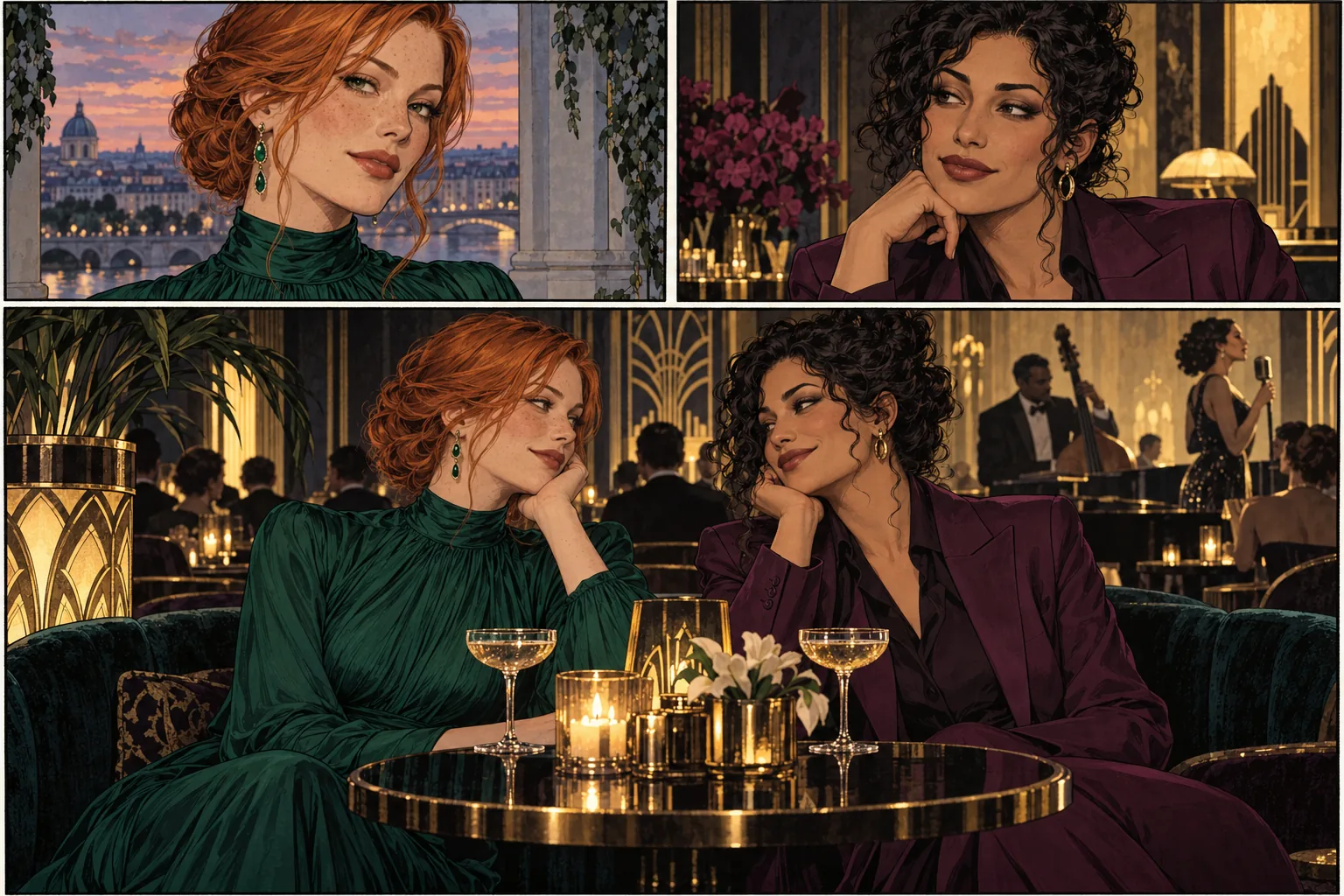
Graphic-Novel-Moodboard mit zwei unterschiedlichen erwachsenen Figurenporträts über ihrer gemeinsamen Szene in einer Jazz-Lounge.
Illustration: zwei unterschiedliche Figurenreferenzen und eine gemeinsame Storyszene.
Modell zuerst ausprobieren
Das brauchen Sie
Zwei separate Figurenreferenzen und ein Prompt für die Szenenkomposition.
Das erhalten Sie
Ein bearbeitetes Bild, lokal von SaveImage gespeichert; der optionale Alpha-Ausgang bleibt frei.
Geeignet für
BL/GL-Storybilder, Paarporträts und eigene Visual Novels mit erwachsenen Figuren.

Beide Referenzen gehen in eine einzige Bearbeitungsanfrage ein. Sie werden nicht als zwei unabhängige Generierungsaufträge behandelt. Geben Sie jeder Figur eine eigene Frisur, Kleidung und Position und prüfen Sie anschließend beide Gesichter im zusammengesetzten Ergebnis. Speichern Sie ein brauchbares Bild mit zwei Personen als Grundlage für die nächste Szene oder eine gezielte Verfeinerung.

So läuft der Workflow

So läuft der Workflow

  1. 01

    Figur A laden

  2. 02

    Figur B laden

  3. 03

    Szene zusammensetzen

  4. 04

    Bild speichern

Visuelle Übersicht des Workflows.

NSFW / Charakter / Stil

Kreative Ausgangspunkte

BL- & GL-Storyframes
Illustration

BL- & GL-Storyframes

01

BL/GL-Storybilder, Paarporträts und eigene Visual Novels mit erwachsenen Figuren.

Was Sie zuerst ändern sollten

Zwei unabhängige LoadImage-Eingänge führen zu image_urls.image_0 und image_urls.image_1. Ein einzelner LoadImage-Batch ist eine andere Eingabeanordnung.


Diese Richtung ausprobieren
Cosplay- & Outfitvarianten
Illustration

Cosplay- & Outfitvarianten

02

Erkunden Sie die Kleidung einer Figur, ohne die ganze Szene neu aufzubauen: ein eng anliegender Abendlook, ein Themenkostüm oder eine andere Stoffgestaltung. Referenzbearbeitung zeigt die kreative Änderung direkt im Vergleich zum Ausgangsbild.

Was Sie zuerst ändern sollten

Nennen Sie Kleidungsstück, Farbe und Material. Behalten Sie Pose und Hintergrund für den ersten Vergleich bei.

Diese Richtung ausprobieren
Lookbooks für männliche Creator
Illustration

Lookbooks für männliche Creator

03

Gestalten Sie eine wiedererkennbare männliche Figur in entspannten Porträts, Seidenhemd-Editorials und Abendlooks. Behalten Sie einige typische Merkmale bei, damit die Galerie wie die Arbeit eines einzigen Creators wirkt und nicht wie eine Sammlung unverbundener Gesichter.

Was Sie zuerst ändern sollten

Behalten Sie Referenz und Frisur bei. Ändern Sie zuerst Licht oder Kleidung, danach den Bildausschnitt.

Diese Richtung ausprobieren

Workflow-Anleitung

Schritte zum ersten Ergebnis

  1. 01

    Vorlage mit zwei Referenzen importieren

    Installieren Sie die benutzerdefinierten SpicyAPI-Knoten, starten Sie ComfyUI neu und ziehen Sie die JSON-Datei hinein. Ergänzen Sie Ihren API-Schlüssel unter Settings → SpicyAPI. Der Graph enthält zwei LoadImage-Knoten, einen Qwen-Bearbeitungsknoten und einen SaveImage-Knoten. Er verwendet den gehosteten Endpunkt Qwen Image 2.1 Edit.

  2. 02

    Jeder Figur eine klare Referenz geben

    Laden Sie die erste fiktive erwachsene Figur in Referenz A und die zweite in Referenz B. Gut erkennbare Gesichter sowie unterschiedliche Frisuren oder Kleidung helfen. Zwei nahezu identische Referenzen lassen sich schwer eindeutig beschreiben. Die Vorlage behält die Anschlussreihenfolge bei: A ist image_0, B ist image_1.

  3. 03

    Zuerst die Komposition, dann den Stil beschreiben

    Benennen Sie „die Figur aus Referenz 1“ und „die Figur aus Referenz 2“, weisen Sie ihnen links und rechts zu und beschreiben Sie, welche Frisur und Kleidung zu wem gehört. Legen Sie danach Umgebung, Bildausschnitt und Interaktion fest. Beginnen Sie mit einer einfachen Szene in halbnaher Einstellung mit zwei Personen. Ergänzen Sie aufwendigere Beleuchtung, sobald die Platzierung passt.

  4. 04

    Bearbeitungseinstellungen für Vergleiche beibehalten

    Die Vorlage verwendet 3:4, 1k, einen undurchsichtigen Hintergrund, PNG und einen festen Seed. Die Prompt-Erweiterung ist deaktiviert, damit sich die erste Anweisung leichter vergleichen lässt. Behalten Sie diese Einstellungen bei, während Sie eine Figurenanweisung überarbeiten. Probieren Sie für eine breitere Szene ein Querformat und verwenden Sie 1.5k oder 2k, sobald die Komposition überzeugt.

  5. 05

    Beide Figuren prüfen und das beste Bild speichern

    Starten Sie eine Ausführung und warten Sie auf den Auftrag. SaveImage schreibt den IMAGE-Ausgang mit dem Präfix spicyapi/qwen-duo in Ihren konfigurierten Ausgabeordner. Prüfen Sie links und rechts, Gesichtsform, Haare, Hände und ob beide Figuren sichtbar bleiben. Nutzen Sie das gewählte Ergebnis später als Kompositionsreferenz, wenn Sie genau dieses Bild verfeinern möchten.

Diesen Prompt ausprobieren

Kreatives Beispiel. Passen Sie es an Ihre eigene fiktive erwachsene Figur und Ihr Ausgangsbild an.

Compose a medium two-person shot of both fictional adult characters in an elegant jazz lounge. Place the copper-haired character from reference 1 on the left in her emerald evening dress. Place the dark-haired character from reference 2 on the right in her plum tailored suit. Preserve each person's distinct face and hairstyle. Relaxed affectionate eye contact, both clearly visible, warm cinematic lighting.
Diese Richtung ausprobieren

Wählen Sie das Modell für Ihre kreative Richtung

Wählen Sie Qwen Image 2.1 Edit, um getrennte Figurenreferenzen in einem Bild zusammenzuführen. Möchten Sie die Szene anschließend animieren, verwenden Sie das komponierte Bild als Startbild im H3-Workflow.

Den gesamten Durchlauf kalkulieren

Die Vorlage sendet einen Bearbeitungsauftrag mit zwei Referenzbildern. Der angefragte Preis berücksichtigt die tatsächlichen Eingaben und gewählten Einstellungen. Prüfen Sie den aktuellen Modellpreis, statt für zwei Referenzen denselben Preis wie für eine anzunehmen. Richten Sie Max Cost Per Run vor dem ersten Start ein. Ein fester Seed hilft, Vergleiche zu ordnen. Änderungen an Prompt, Referenzen oder Einstellungen ergeben auch mit demselben Seed einen neuen kostenpflichtigen Bearbeitungsauftrag.

Wenn das Ergebnis nicht passt

ComfyUI — Wenn das Ergebnis nicht passt

Eine Figur übernimmt das Gesicht der anderen

Machen Sie die Unterscheidung deutlicher: Referenznummer, Position links oder rechts, Frisur und Kleidung. Vereinfachen Sie zuerst die Szene. Vergleichen Sie jeweils eine Änderung, statt beide Referenzbilder und den Prompt gleichzeitig auszutauschen.

Im Ergebnis erscheint nur eine Referenz

Prüfen Sie, ob beide IMAGE-Verbindungen separate image_urls-Anschlüsse erreichen und der Prompt ausdrücklich zwei sichtbare Personen verlangt. Ein enger Porträtausschnitt kann dazu führen, dass das Modell eine Person bevorzugt.

Eine Maske verursacht einen Eingabefehler

Verwenden Sie die Vorlage mit zwei Referenzen ohne mask_url. Wechseln Sie für eine gezielte Maskenbearbeitung zu einem Workflow mit einer Referenz und nutzen Sie das zusammengesetzte Bild als einzige Quelle.

Vor dem Import

Mit einem anderen Workflow weitermachen

Das erste brauchbare Ergebnis erstellen

Laden Sie die Vorlage herunter oder testen Sie dasselbe Modell im Playground, bevor Sie den vollständigen Workflow verbinden.