
Zum Hauptinhalt springen

ComfyUI / Workflow-Vorlage

Kleidung oder Szene mit Seedream 5 Pro bearbeiten

Behalten Sie eine überzeugende Figurenreferenz und entwickeln Sie den nächsten Look darum herum. Diese ComfyUI-Vorlage verbindet LoadImage mit Seedream 5 Pro Edit und SaveImage. Ein optionaler zweiter Referenzanschluss gibt die Richtung für Kleidung oder Szene vor. Nutzen Sie sie für eigene Fashion-Galerien mit erwachsenen Figuren, thematische Lookbooks und neue Hintergründe, ohne einen lokalen Sampling-Graphen neu aufzubauen.

Importieren Sie die JSON-Datei, wählen Sie Ihre Zugangsdaten und ergänzen Sie die erforderlichen Eingaben vor dem Start.

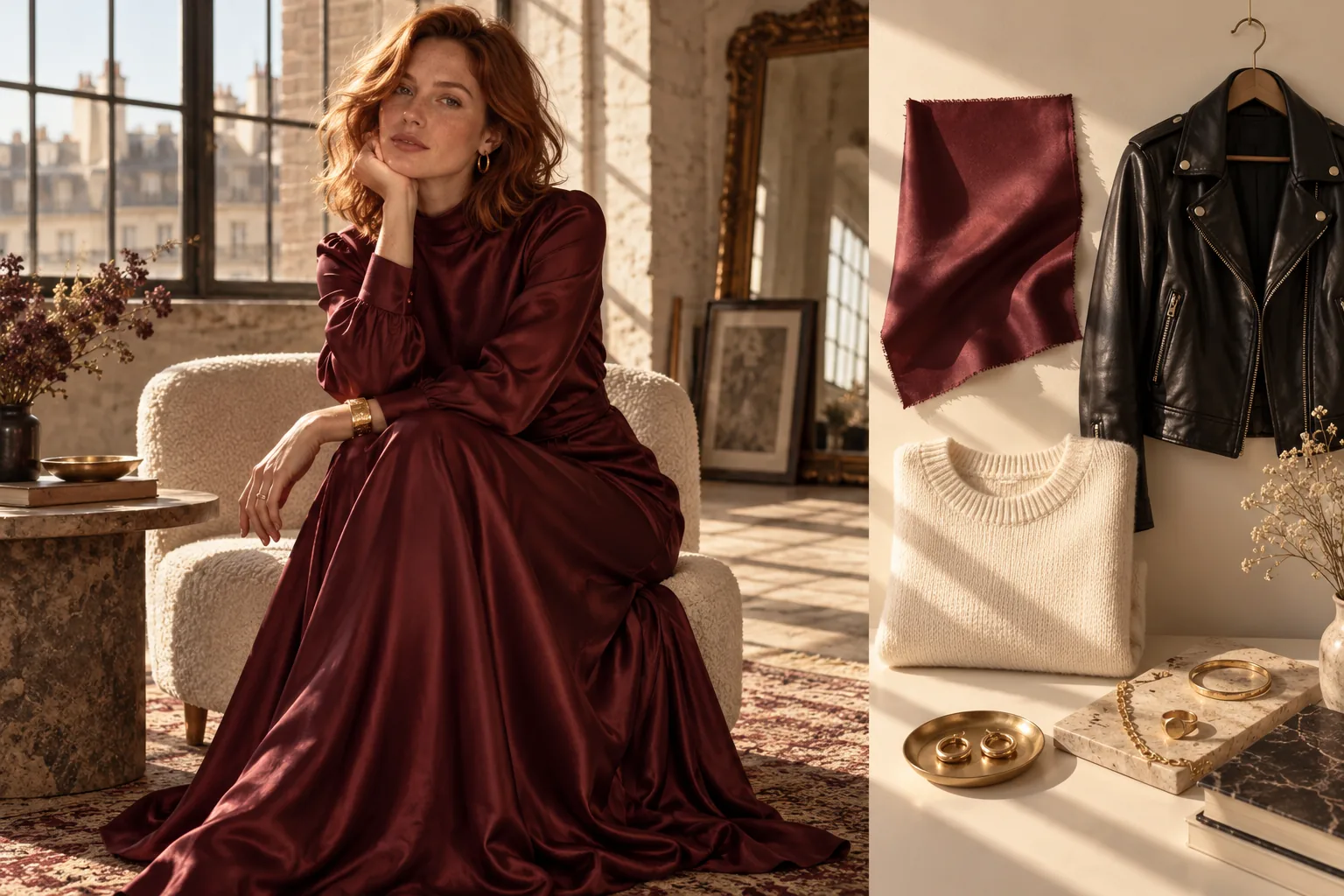
Fashion-Editorial-Porträt einer erwachsenen Frau im burgunderfarbenen Kleid neben Stoff- und Kleidungsreferenzen.
Illustration: eine Figurenreferenz mit Anregungen für Kleidung und Stoffe.
Modell zuerst ausprobieren
Das brauchen Sie
Ein Figurenbild, ein gezielter Bearbeitungs-Prompt und optional eine weitere Referenz.
Das erhalten Sie
Ein bearbeitetes Bild, lokal von SaveImage mit dem Dateipräfix spicyapi/seedream-edit gespeichert.
Geeignet für
Kleidungsvarianten, Figuren-Lookbooks und Szenenänderungen für Creator-Galerien mit erwachsenen Figuren.

Ändern Sie zuerst nur eine Sache: die Jacke, die Umgebung oder das Licht. Beschreiben Sie, welches Gesicht, welche Frisur, Pose und welcher Bildausschnitt bleiben sollen. Sobald die Bearbeitung passt, ergänzen Sie eine zweite Referenz oder eine anspruchsvollere Komposition. Bei dieser referenzgestützten Bildbearbeitung ist ein bewusst gewähltes Ausgangsbild wichtiger als eine lange Einstellungsliste.

So läuft der Workflow

So läuft der Workflow

  1. 01

    Ausgangsbild wählen

  2. 02

    Eine Änderung beschreiben

  3. 03

    Variante generieren

  4. 04

    Gewähltes Bild speichern

Visuelle Übersicht des Workflows.

NSFW / Charakter / Stil

Kreative Ausgangspunkte

Cosplay- & Outfitvarianten
Illustration

Cosplay- & Outfitvarianten

01

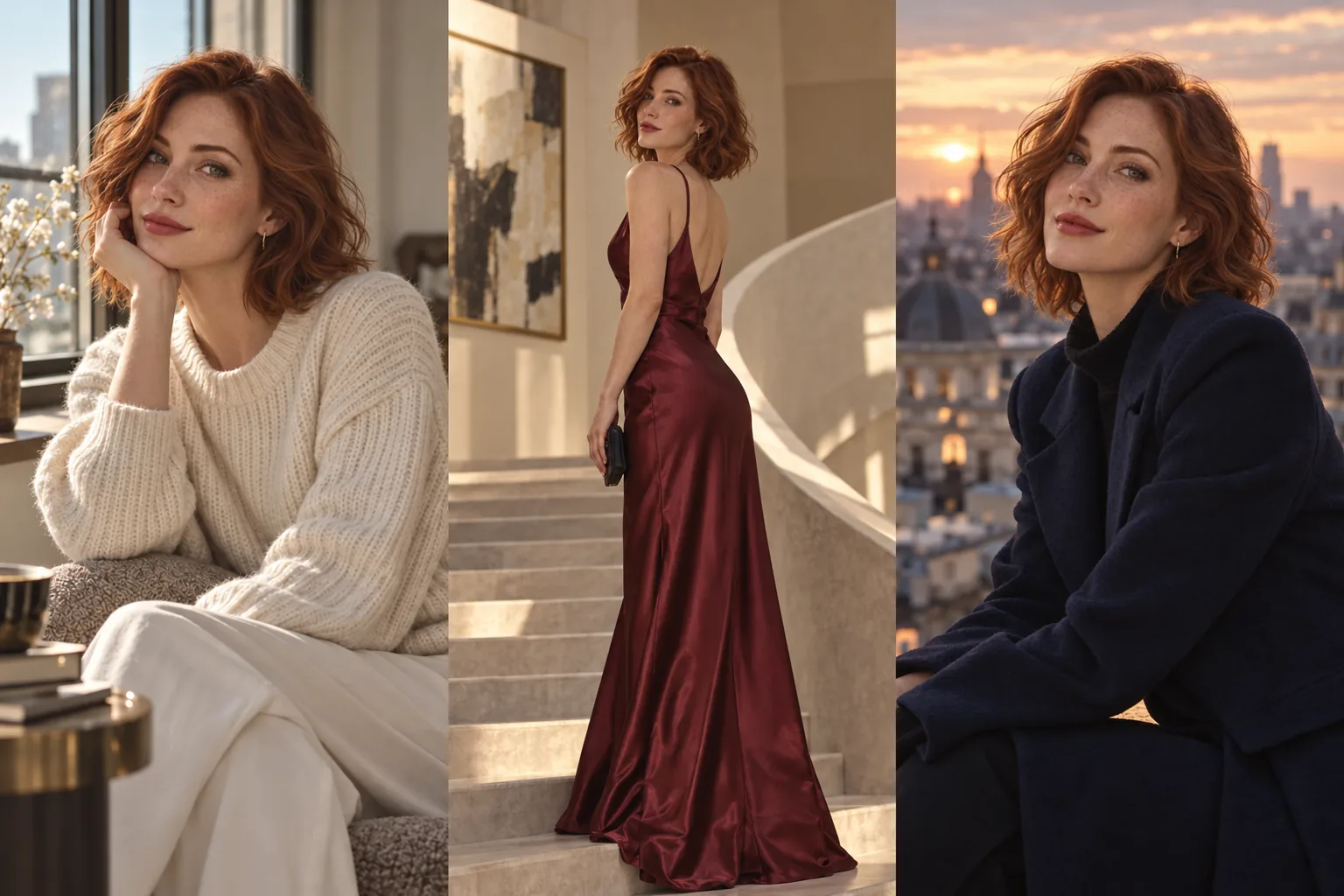
Erkunden Sie die Kleidung einer Figur, ohne die ganze Szene neu aufzubauen: ein eng anliegender Abendlook, ein Themenkostüm oder eine andere Stoffgestaltung. Referenzbearbeitung zeigt die kreative Änderung direkt im Vergleich zum Ausgangsbild.

Was Sie zuerst ändern sollten

Nennen Sie Kleidungsstück, Farbe und Material. Behalten Sie Pose und Hintergrund für den ersten Vergleich bei.

Diese Richtung ausprobieren
NSFW-Charakterserien
Illustration

NSFW-Charakterserien

02

Entwickeln Sie eine zusammenhängende Bildgeschichte: Fensterlicht, Abendoutfit und Balkon bei Nacht. Probieren Sie vier Szenen und bauen Sie den stärksten Look zur Serie aus.

Was Sie zuerst ändern sollten

Nutzen Sie für jede Szene das ursprüngliche Porträt. Ändern Sie Kleidung und Ort; halten Sie Gesicht und Haare konsistent.

Diese Richtung ausprobieren
Lookbooks für männliche Creator
Illustration

Lookbooks für männliche Creator

03

Gestalten Sie eine wiedererkennbare männliche Figur in entspannten Porträts, Seidenhemd-Editorials und Abendlooks. Behalten Sie einige typische Merkmale bei, damit die Galerie wie die Arbeit eines einzigen Creators wirkt und nicht wie eine Sammlung unverbundener Gesichter.

Was Sie zuerst ändern sollten

Behalten Sie Referenz und Frisur bei. Ändern Sie zuerst Licht oder Kleidung, danach den Bildausschnitt.

Diese Richtung ausprobieren

Workflow-Anleitung

Schritte zum ersten Ergebnis

  1. 01

    Seedream-Bearbeitungsgraph importieren

    Installieren Sie die SpicyAPI-Erweiterung, starten Sie ComfyUI neu und importieren Sie die heruntergeladene JSON-Datei. Ergänzen Sie Ihren Schlüssel unter Settings → SpicyAPI. Dieser Graph verwendet Seedream 5.0 Pro Edit, mit einem gehosteten Generierungsauftrag pro Ausführung und ohne lokalen Checkpoint-Loader.

  2. 02

    Mit einem guten Ausgangsbild beginnen

    Laden Sie ein eigenes Bild einer fiktiven erwachsenen Figur mit deutlich erkennbarem Gesicht und brauchbarer Pose. Für einen Kleidungswechsel sollte der Hintergrund zunächst einfach bleiben. Eine klare Vorlage erleichtert den Vergleich der neuen Kleidung, ohne gleichzeitig ein neues Gesicht, eine neue Pose und eine neue Umgebung beurteilen zu müssen.

  3. 03

    Änderung und zu erhaltende Merkmale getrennt benennen

    Füllen Sie den leeren Prompt mit der konkreten Änderung und danach mit Gesicht, Haaren, Pose, Bildausschnitt oder Licht, die erhalten bleiben sollen. Wählen Sie für den ersten Durchlauf nur eine Änderung. Verbinden Sie für eine Kleidungsreferenz einen weiteren LoadImage-Knoten mit image_urls.image_1. Erklären Sie, dass er die Kleidung vorgibt, während Referenz 1 die Figur liefert.

  4. 04

    Arbeitsauflösung und Ausgabeformat wählen

    Die Vorlage verwendet resolution 1k und aspect_ratio auto. So orientiert sich die erste Prüfung an der Komposition des Ausgangsbilds. Der Endpunkt bietet auch 2k. Wählen Sie PNG für ein Bild, das Sie weiterbearbeiten möchten, oder JPEG für eine kleinere Datei mit undurchsichtigem Hintergrund. enable_thinking ist in der Vorlage aktiviert. Es ist eine Option zur Verarbeitung der Anweisung, keine lokale Sampler-Einstellung.

  5. 05

    Bearbeitung speichern und prüfen, dann weitere Varianten erstellen

    Starten Sie einmal und prüfen Sie das zurückgegebene Bild. SaveImage speichert mit dem Präfix spicyapi/seedream-edit in Ihrem konfigurierten ComfyUI-Ausgabeordner. Vergleichen Sie die gewünschte Kleidung oder Szene sowie Gesicht und Pose. Beginnen Sie für eine neue, unabhängige Variante wieder mit dem Original. Verwenden Sie ein vorheriges Ergebnis, wenn Sie genau diese Version verfeinern möchten.

Diesen Prompt ausprobieren

Kreatives Beispiel. Passen Sie es an Ihre eigene fiktive erwachsene Figur und Ihr Ausgangsbild an.

Keep the fictional adult character's face, copper hairstyle, pose, framing and light direction from the source. Change only the outfit to an elegant burgundy satin evening dress with simple gold accessories. Preserve the same background and natural expression.
Diese Richtung ausprobieren

Wählen Sie das Modell für Ihre kreative Richtung

Nutzen Sie Seedream 5 Pro Edit für Kleidungs- und Szenenvarianten einer guten Referenz. Behalten Sie das Original als Ausgangspunkt für Ihr Lookbook und wählen Sie die beste Bearbeitung aus, bevor Sie weitere Varianten erstellen.

Den gesamten Durchlauf kalkulieren

Jeder Start sendet einen gehosteten Bearbeitungsauftrag. Der angefragte Preis berücksichtigt die tatsächlichen Referenzen und gewählten Einstellungen. Prüfen Sie den aktuellen Preis auf der Modellseite und setzen Sie Max Cost Per Run passend dazu. Beginnen Sie zur Prüfung mit einer Quelle bei 1k und wählen Sie 2k, wenn die ausgewählte Variante ein größeres endgültiges Bild braucht. Diese Vorlage ergänzt weder automatisch eine Hochskalierung noch sendet sie unbemerkt eine zweite Generierung.

Wenn das Ergebnis nicht passt

ComfyUI — Wenn das Ergebnis nicht passt

Die Kleidung ändert sich, aber das Gesicht weicht ab

Beschränken Sie die Änderung auf das Kleidungsstück, fordern Sie ausdrücklich die Beibehaltung von Gesicht und Haaren und gehen Sie zum Original zurück. Wenn eine Kleidungsreferenz angeschlossen ist, erklären Sie, dass sie das Outfit und nicht die Person vorgibt.

Der Hintergrund ändert sich, obwohl nur neue Kleidung gewünscht war

Beschreiben Sie konkret, was bleiben soll: derselbe Hintergrund, dieselbe Pose, derselbe Kamerawinkel und dieselbe Lichtrichtung. Führen Sie im Prompt des ersten Durchlaufs nicht gleichzeitig einen neuen Ort ein.

Der Graph läuft, aber die gespeicherte Datei fehlt

Prüfen Sie die IMAGE-Verbindung zu SaveImage und den konfigurierten Ausgabeordner. Eine Vorschau oder ein abgeschlossener gehosteter Auftrag bedeutet noch nicht, dass der lokale Speicherknoten ausgeführt wurde. Mit der Task-ID können Sie das Ergebnis wiederfinden, wenn die lokale Wartezeit unterbrochen wurde.

Vor dem Import

Mit einem anderen Workflow weitermachen

Das erste brauchbare Ergebnis erstellen

Laden Sie die Vorlage herunter oder testen Sie dasselbe Modell im Playground, bevor Sie den vollständigen Workflow verbinden.