Zum Hauptinhalt springen

Selbst gehostetes n8n / Workflow-Vorlage

Ein n8n-Bilderbot für die nächste Szene Ihrer Figur.

Senden Sie /image und eine Szenenbeschreibung aus dem erlaubten Telegram-Chat. Ihr Referenzporträt verankert die Qwen-Image-2.1-Bearbeitung; der Bot sendet das fertige Bild zurück.

Importieren Sie die JSON-Datei, wählen Sie Ihre Zugangsdaten und ergänzen Sie die erforderlichen Eingaben vor dem Start.

Lookbooks für männliche Creator
Illustration
Modell zuerst ausprobieren
Das brauchen Sie
Eine eingestellte Porträt-URL und eine Telegram-/image-Nachricht
Das erhalten Sie
Ein Bild im erlaubten Chat
Geeignet für
Private Figurenszenen und kreative Vorschauen

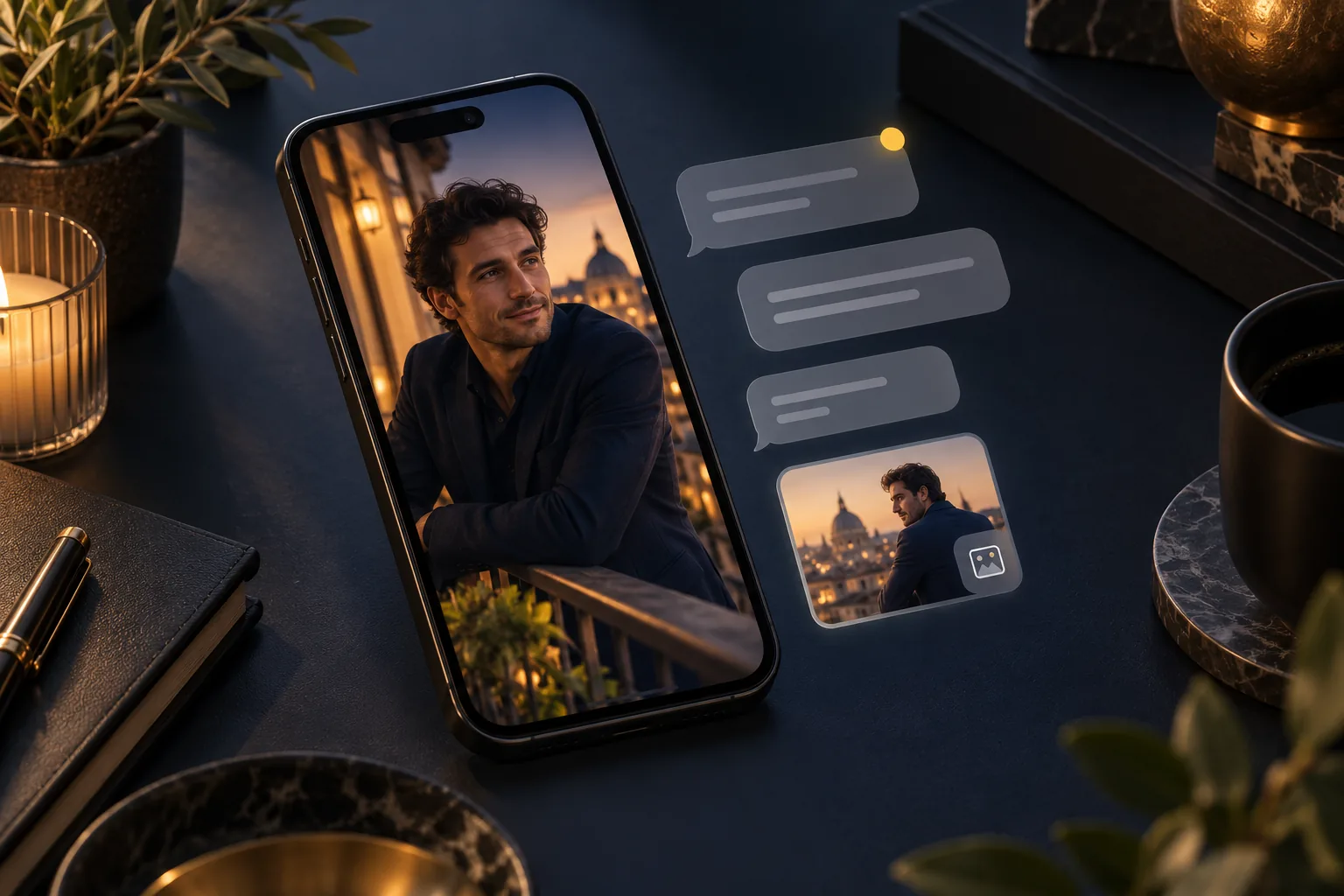
Fordern Sie ein Balkonporträt, ein neues Outfit oder eine Szenenvorschau an, ohne die Bearbeitungsfläche zu öffnen. Eine Nachricht erzeugt ein Bild; die Figurenreferenz bleibt im Workflow hinterlegt.

So läuft der Workflow

So läuft der Workflow

  1. 01

    Telegram /image

  2. 02

    Erlaubten Chat prüfen

  3. 03

    Preisabfrage und Referenzbearbeitung

  4. 04

    Ergebnis mit SendPhoto senden

Visuelle Übersicht des Workflows.

NSFW / Charakter / Stil

Kreative Ausgangspunkte

Private Roleplay-Bildanfragen
Illustration

Private Roleplay-Bildanfragen

01

Fordern Sie über Telegram mit /image ein neues Outfit, einen Raum oder eine Stimmung an. Das Referenzporträt bleibt im Workflow, die Nachricht liefert die neue Szene.

Was Sie zuerst ändern sollten

Legen Sie erlaubten Chat und Referenz einmal fest. Fragen Sie jeweils eine Szene an; die Vorlage liefert ein Bild statt einer Textunterhaltung.


Diese Richtung ausprobieren
Lookbooks für männliche Creator
Illustration

Lookbooks für männliche Creator

02

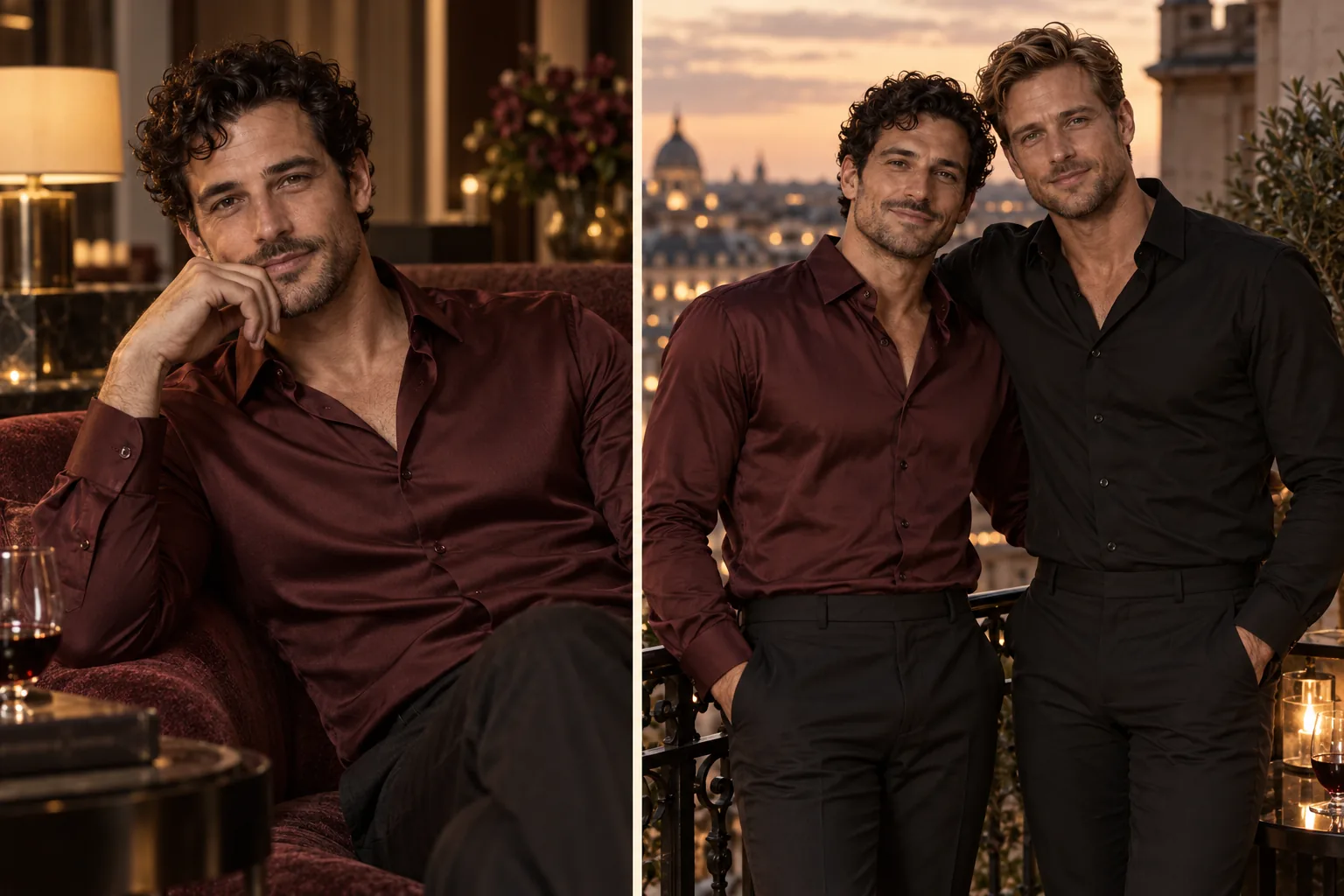
Gestalten Sie eine wiedererkennbare männliche Figur in entspannten Porträts, Seidenhemd-Editorials und Abendlooks. Behalten Sie einige typische Merkmale bei, damit die Galerie wie die Arbeit eines einzigen Creators wirkt und nicht wie eine Sammlung unverbundener Gesichter.

Was Sie zuerst ändern sollten

Behalten Sie Referenz und Frisur bei. Ändern Sie zuerst Licht oder Kleidung, danach den Bildausschnitt.

Diese Richtung ausprobieren
Cosplay- & Outfitvarianten
Illustration

Cosplay- & Outfitvarianten

03

Erkunden Sie die Kleidung einer Figur, ohne die ganze Szene neu aufzubauen: ein eng anliegender Abendlook, ein Themenkostüm oder eine andere Stoffgestaltung. Referenzbearbeitung zeigt die kreative Änderung direkt im Vergleich zum Ausgangsbild.

Was Sie zuerst ändern sollten

Nennen Sie Kleidungsstück, Farbe und Material. Behalten Sie Pose und Hintergrund für den ersten Vergleich bei.

Diese Richtung ausprobieren

Workflow-Anleitung

Schritte zum ersten Ergebnis

  1. 01

    Die beiden Zugangsdaten wählen

    Importieren Sie den inaktiven Workflow in selbst gehostetes n8n. Wählen Sie Ihre Telegram-Zugangsdaten in Telegram Trigger und SendPhoto sowie dieselben SpicyAPI-Zugangsdaten in Generate Character und Get Character Result.

  2. 02

    Den erlaubten Chat festlegen

    Tragen Sie die ID Ihres privaten Chats als einzige allowedChatId ein. Lassen Sie enabled auf false, bis Referenz, Kostenlimit und Ausgabeeinstellungen bereit sind.

  3. 03

    Die Figur einmal auswählen

    Setzen Sie referenceImageUrl auf ein erreichbares HTTPS-Porträt. Prepare Command kombiniert die Szene mit einer gemeinsamen Figurenanweisung und Modeformulierungen für vollständig bekleidete Figuren. Passen Sie den Text an Ihre kreative Richtung an. Die Vorlage nutzt das eingestellte Porträt und kein neu hochgeladenes Foto.

  4. 04

    Eine Anfrage mit Kostenlimit freigeben

    Setzen Sie maxCostUsd auf ein positives Limit von höchstens 0.10 USD je Bild. Setzen Sie danach enabled auf true und aktivieren Sie den eingerichteten Workflow. Senden Sie /image mit einer konkreten Szene, etwa einem Caféporträt im cremefarbenen Pullover.

  5. 05

    Das Foto in Telegram prüfen

    Get Character Result wartet bis zu 300 Sekunden und lädt das fertige Bild herunter; nur fertige Dateien gehen an SendPhoto. Ein needs_review-Ergebnis bleibt in der n8n-Ausführung. Nutzen Sie Task → Get mit dessen taskId vor einem neuen Versuch. Wurde keine ID gespeichert, prüfen Sie die gespeicherte Ausführung und die Konsole.

Diesen Prompt ausprobieren

Kreatives Beispiel. Passen Sie es an Ihre eigene fiktive erwachsene Figur und Ihr Ausgangsbild an.

/image a quiet hotel balcony at dusk, navy satin jacket, warm lamp light, chest-up portrait
Diese Richtung ausprobieren

Wählen Sie das Modell für Ihre kreative Richtung

Referenzbearbeitung beginnt mit Qwen Image 2.1, neue Konzepte mit Z-Image Turbo. Entdecken Sie kompatible LoRA-Modelle und die Spicy-Auswahl für einen gezielteren NSFW-Stil, bevor Sie die Bildserie vergrößern.

Den gesamten Durchlauf kalkulieren

Jede angenommene /image-Nachricht kann nach der Preisprüfung einen Bildbearbeitungs-Task übermitteln. Eine zweite Szenenanfrage ist ein weiterer Task, auch mit demselben Porträt. Wählen Sie das Limit je Nachricht anhand des aktuellen Qwen-Bearbeitungspreises und schalten Sie die Freigabe aus, wenn Sie keine neuen Anfragen möchten.

Wenn das Ergebnis nicht passt

Der Bot antwortet nicht

Prüfen Sie Workflow-Aktivierung, enabled, allowedChatId und den /image-Befehl. Nachrichten aus einem anderen Chat oder mit einem anderen Befehl sind absichtlich nicht Teil dieses Vorlagenablaufs.

SendPhoto findet die Datei nicht

Lassen Sie den Download aktiv und die Binärdatei-Eigenschaft von SendPhoto auf data. Tragen Sie die temporäre Ergebnis-URL nicht in ein für Binärdateien eingerichtetes Feld ein.

Vor dem Import

Mit einem anderen Workflow weitermachen

Das erste brauchbare Ergebnis erstellen

Laden Sie die Vorlage herunter oder testen Sie dasselbe Modell im Playground, bevor Sie den vollständigen Workflow verbinden.