
Ir al contenido principal

ComfyUI / reparación de flujos de trabajo

Pon tu flujo de ComfyUI en marcha de nuevo.

¿Faltan nodos, aparece un error de API, una tarea sigue esperando o no encuentras el resultado? Localiza primero la etapa que se detuvo. Esta guía cubre los nodos de modelos alojados de SpicyAPI y las conexiones de ComfyUI que convierten una imagen o un video generado en un archivo guardado.

Un espacio creativo con retratos de referencia, módulos conectados e imágenes y fotogramas de video terminados.
Ilustración: archivos de origen, conexiones del modelo y resultados guardados.

Cuatro etapas. Un punto de partida.

Parte del último estado que viste realmente. Un error anterior al ID de tarea necesita una solución distinta de una tarea completada cuyo archivo local no aparece.

  1. 01

    Cargar el grafo

    ComfyUI reconoce los nodos y sus entradas conectadas.

    Nodos → entradas
  2. 02

    Preparar y cotizar

    El complemento lee tu clave, sube los archivos multimedia y comprueba el importe estimado.

    Preparing inputs → Submitting
  3. 03

    Generar de forma remota

    SpicyAPI devuelve un ID de tarea; el nodo sigue su progreso.

    Queued → Generating
  4. 04

    Descargar y guardar

    El nodo recibe el resultado; un nodo de guardado lo escribe localmente.

    Downloading result → Save Image / Save Video

Conserva el ID de tarea cuando exista. Es la forma más rápida de distinguir una generación en curso de un problema de vista previa o guardado local.

¿Qué ves en el lienzo?

Elige el síntoma que coincide con tu flujo. Cada sección indica qué comprobar a continuación y qué señal visible confirma que el problema está resuelto.

01 / Comprobar esta etapa

El flujo se abre con nodos que faltan

Empieza por el nombre del nodo que falta. Los nodos de modelos de SpicyAPI proceden de nuestro paquete de nodos personalizados. Un cargador de checkpoints, un sampler o una herramienta de otro proveedor pertenece a otra parte del grafo.
Guía visualComfyUI
ComfyUI/custom_nodes/comfyui-spicyapi
SpicyAPI · ComfyUI
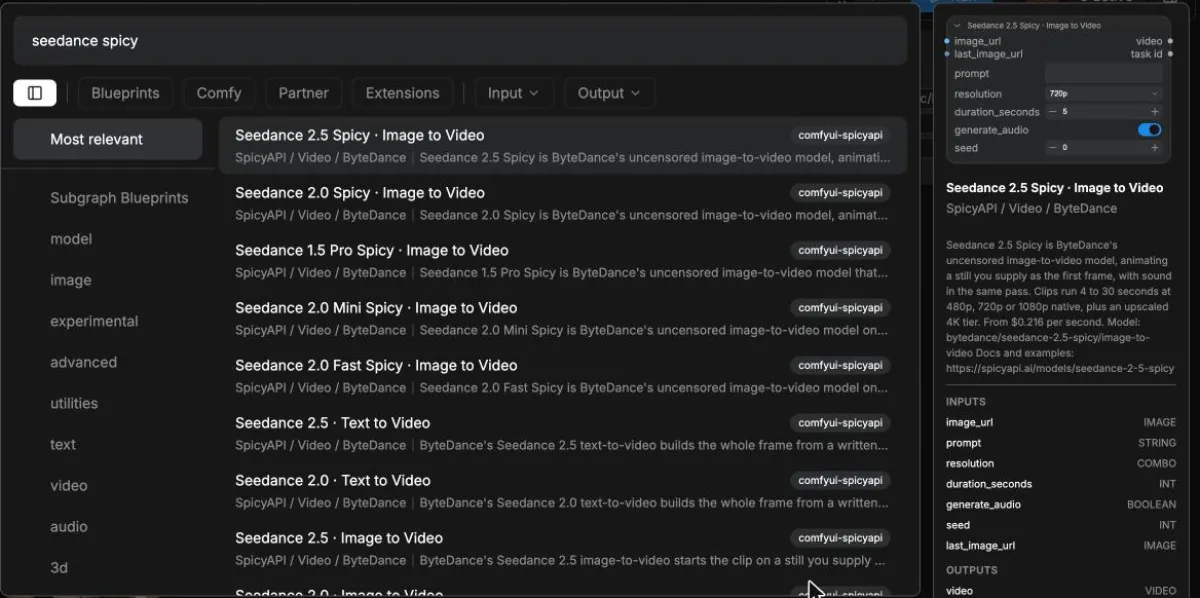
Búsqueda de nodos SpicyAPI en ComfyUI con un nodo Seedance de imagen a video seleccionado.
Instala el paquete en la instancia de ComfyUI que estás ejecutando
  1. 1.

    Instala el paquete en la instancia de ComfyUI que estás ejecutando

    La carpeta comfyui-spicyapi debe estar dentro del directorio custom_nodes de esa instancia. Una segunda instalación de escritorio o portátil tiene su propio directorio; instalar el paquete en la otra no añadirá nodos a este lienzo. Importa las plantillas enlazadas aquí en el lienzo. Para la API local de ComfyUI, usa Export (API) desde ese grafo en lugar de enviar el JSON del lienzo sin cambios.

  2. 2.

    Reinicia el backend y revisa los registros de inicio

    Reinicia ComfyUI después de instalar o actualizar. Recargar solo el navegador no vuelve a cargar las clases de nodos de Python. Un error de importación en el registro de inicio indica un problema de carga; actualiza ComfyUI y el paquete a la vez si falta la API de nodos V3.

  3. 3.

    Busca el nombre del modelo en un lienzo vacío

    Busca SpicyAPI o el nombre del modelo. Si aparece el paquete pero no un modelo recién añadido, configura tu clave y reinicia para que la lista de nodos pueda actualizarse desde tu cuenta. Si falta un nodo de terceros, comprueba su propio paquete en vez de añadir pesos de modelos al azar.

Cómo saber que funciona

El modelo aparece en la búsqueda de nodos y el grafo importado deja de mostrarlo como desconocido. Vuelve a conectar los enlaces que haya perdido un nodo provisional anterior.
Revisar la instalación y la búsqueda de nodos
02 / Comprobar esta etapa

El nodo del modelo no puede autenticarse

Los nodos de SpicyAPI usan tu clave de SpicyAPI. No leen el saldo de créditos de ComfyUI Partner Nodes ni una clave pegada en otro nodo personalizado.

Guía visualComfyUI
SPICY_API_KEY
Settings → SpicyAPI → API key
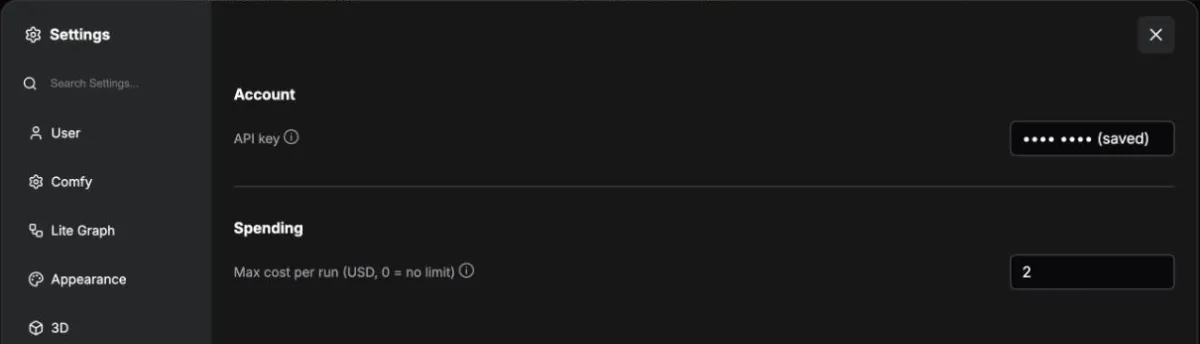
Ajustes de SpicyAPI en ComfyUI con una clave de API oculta y un costo máximo por ejecución
El complemento lee la autenticación y el límite de gasto en Settings > SpicyAPI. Una clave en el entorno del servidor tiene prioridad sobre la clave guardada.
  1. 1.

    Configura la clave donde la lee el complemento

    Abre Settings > SpicyAPI y guarda una clave activa de tu consola de SpicyAPI. En un servidor ComfyUI alojado, SPICY_API_KEY debe definirse en el entorno del proceso que ejecuta ComfyUI.

  2. 2.

    Comprueba qué ajuste tiene prioridad

    SPICY_API_KEY tiene prioridad sobre la clave guardada en Settings. Si cambiaste la clave en la interfaz pero sigue apareciendo el antiguo error de autenticación, revisa el entorno del servidor, corrígelo y reinicia.

  3. 3.

    Separa la autenticación de la facturación

    Ante una respuesta 401, comprueba la clave y la cuenta a la que pertenece. Si el error es de saldo o de gasto, abre la sección de facturación y revisa ese mensaje concreto. Nunca pongas la clave en un prompt, en un nodo Note del flujo ni en una captura de pantalla que compartas.

Cómo saber que funciona

El nodo supera el error de clave ausente o de autenticación y empieza a preparar las entradas o a solicitar una cotización.

Abrir las claves de API de SpicyAPI
03 / Comprobar esta etapa

El nodo rechaza una entrada antes de generar

Revisa las entradas del nodo del modelo alojado en lugar de copiar ajustes de un flujo con checkpoint local. Cada modelo admite distintas imágenes de referencia, opciones y modelos base de LoRA.

Guía visualComfyUI
LoadImage
IMAGE → image_0
LoadImage
IMAGE → image_1
Qwen Image 2.1 Edit

SpicyAPI LoRA → Z-Image Turbo LoRA

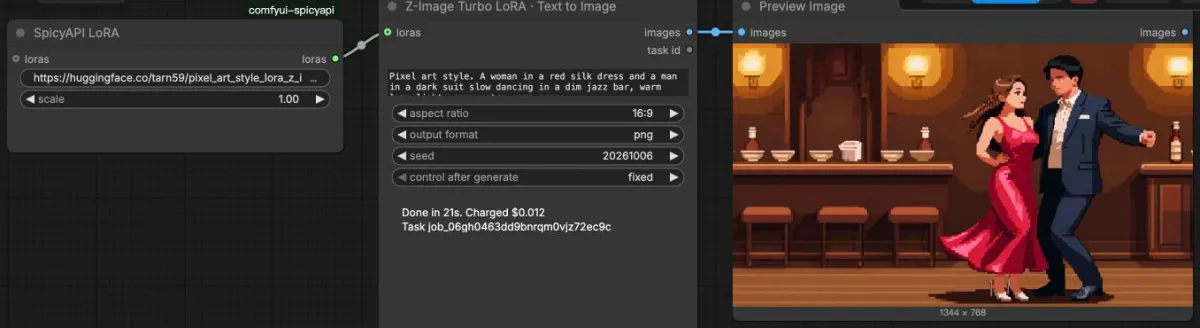
Un nodo SpicyAPI LoRA conectado a Z-Image Turbo LoRA y a una vista previa de imagen.
Sigue la conexión multimedia hasta el modelo
  1. 1.

    Sigue la conexión multimedia hasta el modelo

    Elige un archivo real en Load Image y conecta su salida IMAGE a la entrada de imagen del modelo. Para dos referencias, conecta ambos nodos de origen a puertos de imagen separados. Escribir un nombre de archivo en el prompt no sube una imagen.

  2. 2.

    Usa un enlace directo a los pesos LoRA

    Conecta SpicyAPI LoRA a un modelo que tenga una entrada loras. Su URL debe apuntar al archivo de pesos y abrirse sin iniciar sesión; un repositorio con acceso restringido o la URL de una página web no es un archivo de pesos descargable. El modelo base del LoRA debe coincidir con el nodo elegido.

  3. 3.

    Rellena los campos obligatorios del modelo

    Nuestras plantillas descargables dejan el prompt vacío para que elijas la escena antes de ejecutarlas. Rellénalo, comprueba las referencias obligatorias y usa las opciones que ofrece ese nodo. Empieza con un grafo pequeño antes de volver a conectar máscaras, LoRA o nodos de procesamiento adicionales.

Cómo saber que funciona

El nodo acepta los archivos multimedia y las opciones conectados y llega a la cotización o al envío de la tarea.

Elegir un flujo inicial adecuado
04 / Comprobar esta etapa

La ejecución se detiene al comprobar el costo

Un límite de gasto provoca una parada intencionada. El complemento solicita una cotización antes de crear la tarea de generación y compara el importe cotizado con Max cost per run.

Guía visualComfyUI
Max cost per run

Dentro del límite

quote ≤ limit

Continuar con el envío de la tarea

Por encima del límite

quote > limit

Detener antes de enviar la tarea de generación

Lee la cotización y el límite exacto
  1. 1.

    Lee la cotización y el límite exacto

    Abre Settings > SpicyAPI > Max cost per run. Si la cotización supera el límite, el complemento se detiene antes de enviar una tarea de generación. El mensaje indica el importe cotizado y tu límite; cambiar el límite debe ser una decisión consciente.

  2. 2.

    Reduce la primera prueba, no todo el flujo

    Para video, utiliza una duración más corta o una resolución más baja que ofrezca el modelo. Para edición de imágenes, empieza con el número de referencias y el tamaño de salida que necesites. Revisa la nueva cotización antes de pasar a la versión final.

  3. 3.

    Cuenta por separado los nodos de modelos de pago

    El ajuste se aplica a cada ejecución de un nodo de modelo alojado, no al presupuesto total de todo el lienzo. Un grafo que genera y después aumenta la resolución puede crear dos tareas de pago. Revisa ambas etapas al planificar un lote o poner varias versiones en cola.

Cómo saber que funciona

Los ajustes elegidos respetan tu límite y el nodo recibe un ID de tarea. Comprueba también el cargo final al terminar, además de la estimación inicial.

Revisar las opciones del modelo y los precios actuales
05 / Comprobar esta etapa

El nodo tiene un ID de tarea, pero sigue esperando

Un ID de tarea significa que se ha enviado la generación. Conserva ese ID y comprueba la tarea antes de iniciar otra ejecución: el navegador, la cola local de ComfyUI y la generación remota son elementos independientes.

Guía visualComfyUI
task ID → SpicyAPI console
queued
running
succeeded

Descargar y guardar

failed

Comprobar esta etapa

Busca la misma tarea en tu consola
  1. 1.

    Busca la misma tarea en tu consola

    Abre los registros de la consola de SpicyAPI y localiza el ID de tarea que aparece en el nodo. Una tarea en cola o en ejecución sigue en curso. Una tarea completada correctamente te lleva a comprobar la descarga del resultado o el guardado local; una tarea fallida tiene su propio error que revisar.

  2. 2.

    Entiende que Stop detiene la espera local

    Detener ComfyUI no cancela una generación ya enviada a SpicyAPI. Esa tarea continúa de forma remota y puede cobrarse si termina correctamente. Comprueba su resultado en la consola antes de poner de nuevo la misma solicitud en cola.

  3. 3.

    Separa la generación de la descarga del resultado

    Si el nodo indica Downloading result, la generación ha llegado a la etapa de descarga. Comprueba que el servidor ComfyUI pueda acceder a la URL del resultado y revisa su registro del backend para encontrar el error de descarga o decodificación. Recargar el navegador no repara la conexión de red del servidor.

Cómo saber que funciona

Conoces el estado final de la tarea remota y puedes encontrar su resultado o su error concreto. Retoma el diagnóstico desde esa etapa en lugar de interpretar cada demora como un nuevo fallo de generación.

Comprobar tu tarea en los registros de la consola
06 / Comprobar esta etapa

El resultado llegó, pero ¿dónde está el archivo?

Recibir un resultado y guardarlo son dos pasos. Sigue el puerto de salida a través del grafo y comprueba el directorio de salida de la instancia de ComfyUI que ejecutó el flujo.

Guía visualComfyUI
IMAGE
Save Image
VIDEO
Save Video

Archivo guardado

ComfyUI/output/
spicyapi/
reference-edit_*.png
Conecta el nodo de guardado correspondiente
  1. 1.

    Conecta el nodo de guardado correspondiente

    Conecta la salida IMAGE del modelo a Save Image, o su salida VIDEO a Save Video. Un ID de tarea o una salida de texto no es un puerto multimedia. Comprueba que el nodo de guardado esté conectado y activado en el grafo que pusiste realmente en cola.

  2. 2.

    Distingue una vista previa de un archivo guardado

    Una imagen mostrada por Preview Image puede ser una vista previa temporal. Usa Save Image para crear un archivo de imagen persistente. Si la generación terminó correctamente pero falló el guardado, revisa el error del propio nodo de guardado y los permisos de la carpeta de destino.

  3. 3.

    Comprueba la ruta de salida activa, incluidas las subcarpetas

    La ubicación habitual es ComfyUI/output, pero el almacenamiento compartido de la versión de escritorio, un directorio de salida personalizado o una instalación remota pueden cambiarla. Un filename_prefix como spicyapi/reference-edit crea una subcarpeta dentro de esa ubicación de salida. En un servidor remoto, el archivo se guarda en ese servidor.

Cómo saber que funciona

La imagen o el video esperado existe en el directorio de salida activo, con el prefijo y la subcarpeta que elegiste.

Abrir una plantilla con la etapa de guardado conectada

Completa la conexión. Conserva el archivo.

Los nodos de modelos alojados devuelven valores multimedia estándar de ComfyUI. Usa un nodo de guardado al final de la ruta multimedia y busca el resultado en la ubicación de salida configurada para esa máquina.

IMAGESave Image

Usa la salida images para la imagen. La salida mask es un valor separado; no es la imagen final.

VIDEOSave Video

Usa la salida video para el clip. Guardar un fotograma con Save Image no guarda el video.

¿Qué carpeta de salida?

Empieza por ComfyUI/output. Si el archivo no está allí, revisa los ajustes de almacenamiento de escritorio o tu --output-directory personalizado. La ruta pertenece a la máquina que ejecuta el backend, aunque abras el lienzo desde otro computadora.

Ejemplo de filename_prefix: guarda el archivo en una subcarpeta spicyapi, no en el directorio de una segunda instalación.

spicyapi/reference-edit

Dale a tu asistente de IA información útil para revisar.

Copia esta guía y rellena los campos de diagnóstico. Un error exacto, un ID de tarea y un grafo pequeño aportan más información a un asistente que una captura de un lienzo abarrotado.

Detalles que añadir después de copiar

  • Versión de ComfyUI y método de instalación
  • Versión de comfyui-spicyapi
  • Nombre del nodo del modelo e ID de tarea, si está disponible
  • Error exacto y último estado visible
  • Entradas conectadas y ajustes seleccionados
  • Nodo de guardado y directorio de salida activo
  • Qué cambió antes del error
  • Un flujo mínimo sin referencias privadas

Elimina las claves de API y los enlaces privados a imágenes de origen antes de compartir. El botón copia esta guía y campos vacíos; no recopila tus archivos locales ni los datos de tu cuenta.

Vuelve a empezar con un grafo que entiendas.

Elige una plantilla para la tarea que quieras realizar. Haz que la entrada, el modelo y el guardado funcionen primero; añade más procesamiento cuando esa ruta sencilla termine correctamente.

Preguntas frecuentes

Documentación en la que se basa esta guía