
Ir al contenido principal

ComfyUI / Plantilla de flujo de trabajo

Reúne a dos personajes originales en la misma escena

Una escena con dos personajes exige algo más que «mantén la cara». Esta plantilla de ComfyUI conecta dos nodos LoadImage independientes a Qwen Image 2.1 Edit, para que puedas indicar qué referencia va a la izquierda, cuál va a la derecha y qué debe cambiar en la escena. Crea escenas románticas, paneles de novela visual o una portada conjunta para una galería de creadores.

Importa el JSON, selecciona tus credenciales y completa los datos obligatorios antes de ejecutarlo.

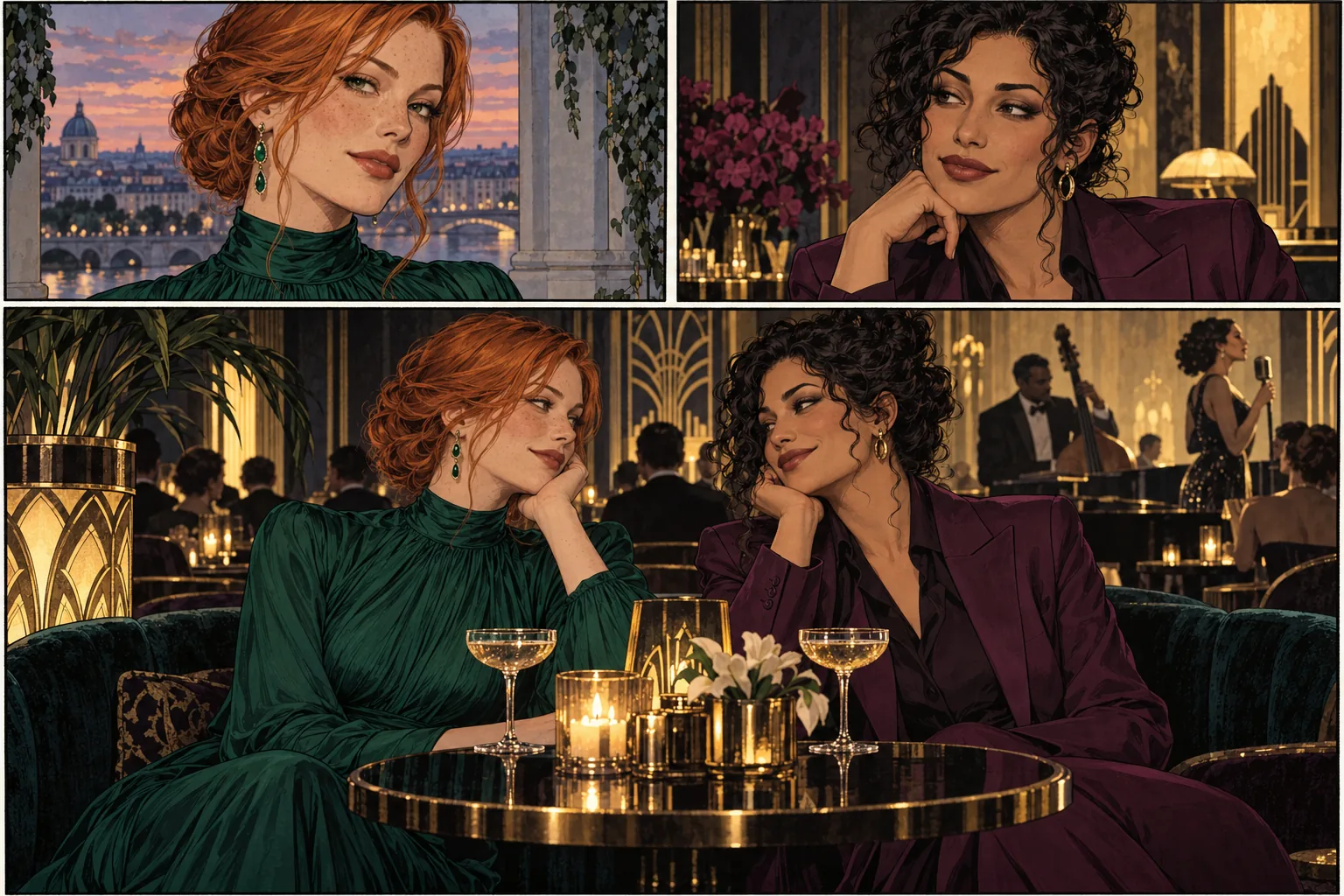
Tablero de inspiración de novela gráfica con los retratos de dos personajes adultos distintos sobre su escena conjunta en un club de jazz.
Ilustración: dos referencias de personajes distintos y una escena compartida de la historia.
Prueba primero el modelo
Empieza con
Dos referencias de personajes separadas y un prompt de composición de escena.
Obtén
Una imagen editada guardada localmente por SaveImage; la salida alpha opcional queda sin conectar.
Ideal para
Escenas BL/GL, retratos de dos personajes y novelas visuales originales con adultos.

Ambas referencias se envían en una sola solicitud de edición. No son dos trabajos de generación independientes. Asigna a cada personaje un peinado, un atuendo y una posición diferentes; después, revisa las dos caras en el resultado compuesto. Guarda un encuadre útil de dos personas como base para la siguiente escena o para un ajuste concreto.

Cómo funciona el flujo

Cómo funciona el flujo

  1. 01

    Cargar el personaje A

  2. 02

    Cargar el personaje B

  3. 03

    Componer la escena

  4. 04

    Guardar la imagen

Guía visual del flujo.

NSFW / Personaje / Estilo

Ideas para empezar

Escenas románticas BL y GL
Ilustración

Escenas románticas BL y GL

01

Escenas BL/GL, retratos de dos personajes y novelas visuales originales con adultos.

Qué cambiar primero

Dos entradas LoadImage independientes alimentan image_urls.image_0 e image_urls.image_1. Un único lote de LoadImage utiliza una disposición de entrada diferente.


Probar esta idea
Cosplay y variantes de vestuario
Ilustración

Cosplay y variantes de vestuario

02

Explora el vestuario de un personaje sin reconstruir toda la escena: un look de noche ajustado, un traje temático o un tratamiento distinto de la tela. La edición con referencias permite comparar el cambio creativo con el original.

Qué cambiar primero

Describe explícitamente la prenda, el color y la tela. Mantén la pose y el fondo sin cambios para la primera comparación.

Probar esta idea
Lookbooks de personajes masculinos
Ilustración

Lookbooks de personajes masculinos

03

Crea un personaje masculino reconocible en retratos relajados, editoriales con camisas de seda y looks para salir de noche. Conserva algunos rasgos distintivos para que la galería se perciba como un mismo creador y no como una colección de rostros sin relación.

Qué cambiar primero

Conserva la misma referencia y descripción del cabello. Cambia primero la iluminación o el vestuario y después prueba otro encuadre.

Probar esta idea

Tutorial del flujo

Pasos hasta tu primer resultado

  1. 01

    Importa la plantilla de dos referencias

    Instala los nodos personalizados de SpicyAPI, reinicia ComfyUI y arrastra el JSON. Añade tu clave de API en Settings → SpicyAPI. El grafo contiene dos nodos LoadImage, un nodo de edición Qwen y un nodo SaveImage. Utiliza el endpoint alojado Qwen Image 2.1 Edit.

  2. 02

    Da una referencia clara a cada personaje

    Carga el primer personaje adulto ficticio en Reference A y el segundo en Reference B. Elige rostros legibles y peinados o ropa diferentes. Dos referencias casi idénticas son difíciles de describir sin ambigüedad. La plantilla conserva su orden de entradas: A es image_0 y B es image_1.

  3. 03

    Escribe la composición antes de añadir estilo

    Usa “the character from reference 1” y “the character from reference 2”, asígnales posiciones izquierda/derecha y especifica qué cabello y atuendo corresponden a cada uno. Después, describe el escenario, el encuadre y la interacción. Empieza con un plano medio de dos personas y una escena sencilla; añade una iluminación elaborada cuando la ubicación de ambos funcione.

  4. 04

    Mantén los ajustes de edición para comparar

    La plantilla empieza con 3:4, 1k, fondo opaco, PNG y una semilla fija. La expansión del prompt está desactivada para facilitar la comparación de la instrucción inicial. Conserva esos ajustes al revisar una instrucción de un personaje. Para una escena más amplia, prueba una proporción horizontal; utiliza 1.5k o 2k cuando tengas una composición que merezca guardarse.

  5. 05

    Revisa ambos personajes y guarda la buena versión

    Pon una ejecución en cola y espera la tarea. SaveImage escribe la salida IMAGE con el prefijo spicyapi/qwen-duo en tu directorio de salida configurado. Comprueba la asignación izquierda/derecha, la forma de las caras, el pelo, las manos y que ambos personajes sigan visibles. Usa el resultado seleccionado como referencia de composición futura cuando quieras refinar ese encuadre.

Prueba este prompt

Ejemplo creativo. Adáptalo a tu propio personaje adulto ficticio y a tu imagen de origen.

Compose a medium two-person shot of both fictional adult characters in an elegant jazz lounge. Place the copper-haired character from reference 1 on the left in her emerald evening dress. Place the dark-haired character from reference 2 on the right in her plum tailored suit. Preserve each person's distinct face and hairstyle. Relaxed affectionate eye contact, both clearly visible, warm cinematic lighting.
Probar esta idea

Elige un modelo según las posibilidades creativas que buscas

Elige Qwen Image 2.1 Edit para reunir referencias de personajes distintas en una sola imagen. Si después quieres animar la escena, usa la composición como fotograma inicial del flujo H3.

Calcula el presupuesto completo

La plantilla envía una tarea de edición con dos imágenes de referencia. La cotización refleja las entradas reales y los ajustes seleccionados; consulta el precio actual del modelo en lugar de asumir que editar con dos referencias cuesta lo mismo que con una. Configura Max Cost Per Run antes de la primera ejecución. Una semilla fija ayuda a organizar las comparaciones. Cambiar el prompt, las referencias o los ajustes crea una nueva edición de pago, incluso con la misma semilla.

Si el resultado no es el que esperabas

ComfyUI — Si el resultado no es el que esperabas

Un personaje toma la cara del otro

Refuerza las diferencias: número de referencia, posición izquierda/derecha, peinado y atuendo. Reduce primero la complejidad de la escena. Compara una revisión cada vez, en lugar de cambiar las dos imágenes de referencia y el prompt a la vez.

Solo aparece una referencia en el resultado

Comprueba que las dos conexiones IMAGE llegan a entradas image_urls separadas y que el prompt pide explícitamente dos personas visibles. Un encuadre de retrato muy cerrado puede hacer que el modelo priorice a un solo sujeto.

Una máscara provoca un error de entrada

Usa la plantilla de dos referencias sin mask_url. Para una edición concreta con máscara, cambia a un flujo de una sola referencia y usa el encuadre compuesto como única imagen de origen.

Antes de importar

Continúa con otro flujo

Haz una primera prueba útil

Descarga la plantilla o prueba el mismo modelo en el Playground antes de conectar el flujo completo.