Introducción
Proporciona una imagen. Bria RMBG 3.0 no necesita prompt ni ajustes y devuelve el sujeto sobre un fondo transparente.
| Campo | Valor |
|---|---|
| Entrada | Imagen |
| Salida | Imagen |
| Editor | Bria |
| Fecha de lanzamiento | 10 de noviembre de 2026 |
| Modalidad | Imagen |
| Identificador de familia | bria/rmbg-3.0 |
| Tarea del endpoint | image-edit — Eliminar fondo |
| Entrada obligatoria |
|
| Validación de entrada | Cadena no vacía; longitud mínima de 1 |
| Formatos de origen | JPEG, PNG, WebP |
| Unidad de facturación | Por imagen procesada; las solicitudes fallidas no se cobran |
| Resultado de la bota de cuero | PNG transparente en la prueba de la bota de cuero del 18 de noviembre de 2026 |
Funciones y aspectos destacados
El recorte conservó los detalles de la bota
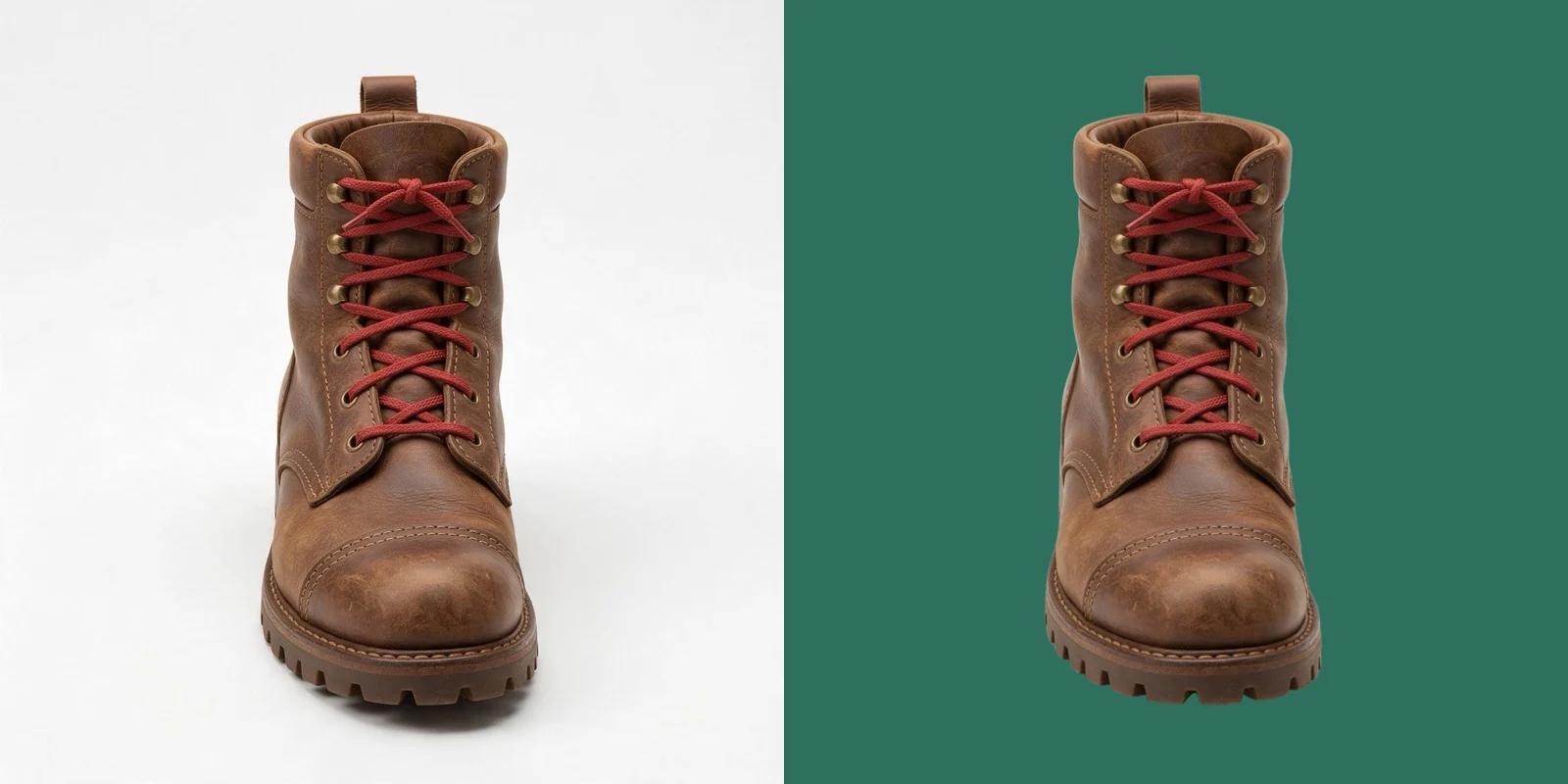
Nuestra solicitud con la bota de cuero devolvió un PNG transparente con los cordones, los ojales y el borde de la suela intactos sobre un color uniforme. Vea el recorte junto al original para inspeccionar los detalles pequeños y el contorno de la suela.
Comience con la fotografía del sujeto
Envíe un JPEG, PNG o WebP mediante el campo obligatorio image_url. Elija una fotografía que contenga el sujeto que necesita y revise la separación devuelta comparándola con ese original. La imagen sirve de entrada sin un prompt de edición.
Inspeccione el contorno sobre un color uniforme
El recorte debe funcionar en su diseño de destino. Compare el sujeto con el original y compruebe el resultado sobre un color uniforme, como en nuestra revisión de la bota. Antes de aceptar un archivo, conviene verificar por separado la eliminación del fondo y la fidelidad del contorno del producto.
Parámetros de la solicitud
| Parámetro | Obligatorio | Descripción |
|---|---|---|
image_url | Sí | La imagen a la que se le quitará el fondo. mínimo 1 caracteres |
Precios
$0.022 / imagen
Bria RMBG 3.0 se cobra por imagen procesada. Las solicitudes fallidas no se cobran.
Casos de uso
Preparación de fichas de calzado
Prepare una fotografía de bota para una ficha que aporta su propio fondo. Nuestro recorte de la bota de cuero conservó los cordones, los ojales y el borde de la suela; compare esos detalles con el original antes de publicar una nueva imagen de producto.
Gráficos de producto en diseños
Coloque un recorte devuelto en una composición independiente. El PNG transparente de la prueba de la bota ofrece un ejemplo concreto de un recurso de imagen que se puede revisar contra el color situado detrás.
Revisión de bordes para catálogos
Use un fondo de color uniforme para inspeccionar un recorte antes de aceptarlo en un catálogo. Así revisamos el resultado de la bota, prestando atención a los cordones, los ojales metálicos y el contorno de la suela.
Entrada de imágenes para flujos de producción
Envíe una URL de origen JPEG, PNG o WebP al campo de imagen obligatorio como parte de un flujo de procesamiento. El ejemplo de la bota partió de una URL JPEG, así que distinga el formato de origen del formato del archivo devuelto al organizar los recursos.
Guía de prompts y consejos prácticos
Elija la fotografía de origen
Seleccione un JPEG, PNG o WebP con el sujeto que necesita para su diseño. Revise en el original los pequeños detalles que deben permanecer en el recorte.
Proporcione la URL de la imagen
Ingrese una URL de origen no vacía en
image_urlpara el endpoint Remove Background. Envíe la fotografía directamente, sin escribir un prompt de edición.Envíe la solicitud y revise el recorte
Ejecute la eliminación del fondo e inspeccione la imagen devuelta comparándola con el original. En nuestro ejemplo de la bota, el resultado fue un PNG transparente con los cordones, los ojales y el borde de la suela intactos.
Compruebe el resultado en el diseño de destino
Coloque el recorte sobre un color uniforme e inspeccione su contorno antes de usarlo en una ficha de producto o composición. Guarde juntos el original y el resultado aceptado para compararlos después.
Convierta una fotografía de origen en un recorte
Bria RMBG 3.0 separa el sujeto de una imagen fija de su fondo. Úselo para preparar una fotografía de producto para una ficha o para colocar un sujeto en una composición independiente. Envíe la URL de la imagen de origen y luego revise el recorte devuelto en el diseño donde piensa utilizarlo.
Nuestra solicitud con la bota de cuero devolvió un PNG con fondo transparente. Los cordones, los ojales y el borde de la suela quedaron intactos al colocarlo sobre un color uniforme. En imágenes de calzado, estos detalles son puntos de revisión útiles al comparar el recorte con la fotografía original.
Envíe la imagen de origen
La solicitud utiliza un campo de imagen obligatorio. Elija un JPEG, PNG o WebP y envíe su URL como una cadena no vacía. No hay un prompt de edición que redactar; prepare la fotografía y úsela como entrada.
| Parámetro | Tipo | Obligatorio | Entrada aceptada |
|---|---|---|---|
image_url | Cadena | Sí | URL de una imagen JPEG, PNG o WebP; longitud mínima de la cadena: 1 |
Solicitud de la bota de cuero
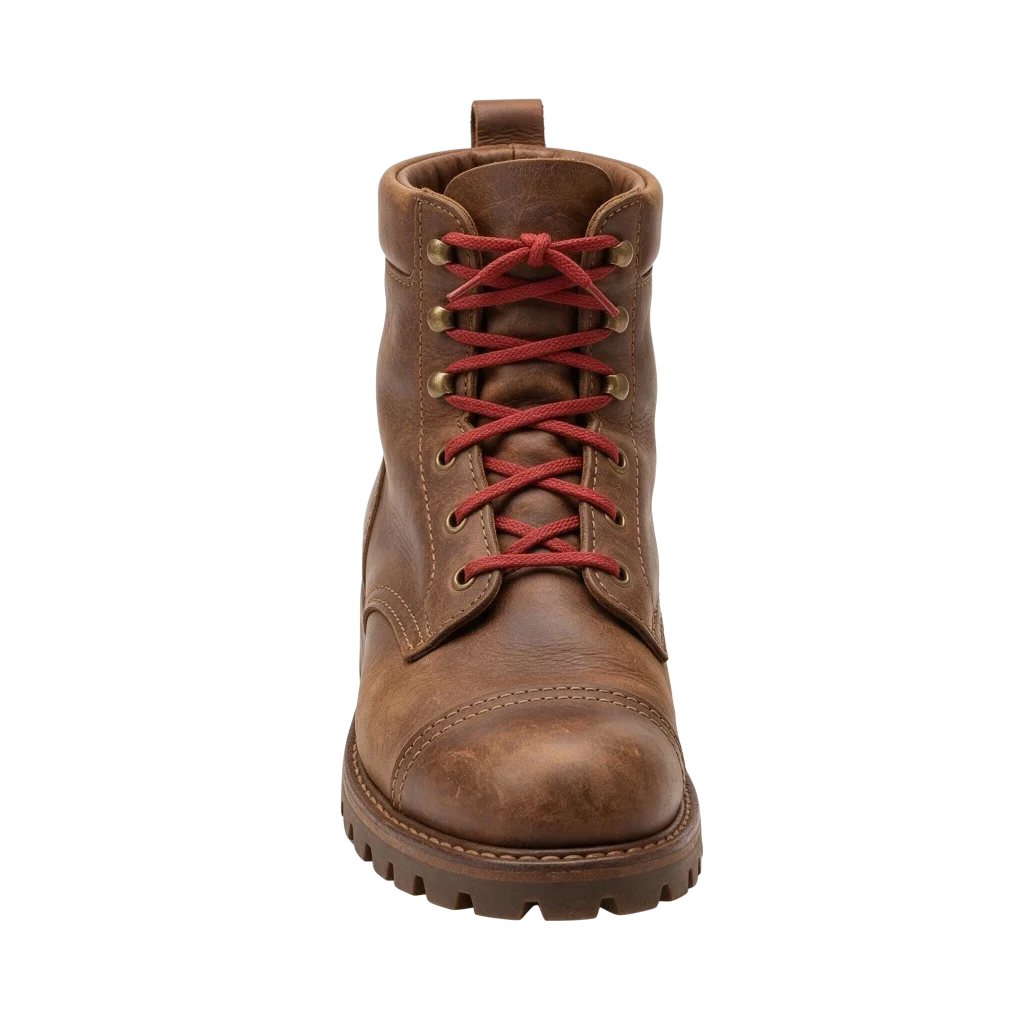
Esta solicitud utiliza el original JPEG de nuestro ejemplo de la bota de cuero. Reemplace la URL por la fotografía de origen de su propia tarea y mantenga el mismo nombre de campo y la estructura del valor de cadena.
{
  "image_url": "https://cdn.spicyapi.ai/models/examples/inputs/adc018732212d0d3.jpeg"
}
Mantenga la fotografía de origen asociada con el recorte devuelto para poder comparar detalles durante la revisión. Una correspondencia clara también facilita volver al original al preparar otro diseño a partir de la misma imagen de producto.
Elija la fotografía adecuada para la tarea
Antes de enviar una imagen, decida qué sujeto necesita en el diseño de destino. Examine su contorno en el original e identifique los detalles que deben permanecer al eliminar el fondo que lo rodea. En una bota, observe los espacios alrededor de los cordones, los ojales metálicos y el borde de la suela.
La fotografía determina lo que se envía para la separación. Este endpoint recibe una URL de imagen sin un campo de texto para elegir un objeto específico. Si la escena contiene varios objetos y su tarea necesita una instrucción de selección, revise la familia relacionada de extracción de objetos y sus requisitos de entrada antes de elegir un flujo de trabajo.
Prepare el fondo de revisión
Elija un color uniforme para inspeccionar el recorte y tenga a mano el diseño previsto. Compare el original y el resultado a un tamaño que permita ver los detalles pequeños con claridad. Siga el contorno del sujeto e inspeccione los espacios entre las partes estrechas, tomando los cordones y la suela de la bota como ejemplos de dónde concentrarse.
Revise de nuevo el recorte a su tamaño de visualización previsto. Una fotografía de producto en una ficha y el mismo recurso en una composición más grande pueden dirigir la atención a distintas partes del contorno. Guarde el PNG aceptado con el original para reconsiderar esas decisiones cuando cambie el diseño.
Nuestro resultado con la bota de cuero
El 18 de noviembre de 2026 enviamos la fotografía JPEG que aparece en el ejemplo de la bota de cuero. El archivo devuelto fue un PNG con fondo transparente. Al integrarlo sobre un color uniforme, comprobamos que los cordones, los ojales y el borde de la suela quedaron intactos.
Use la imagen de ejemplo para inspeccionar la transición entre el producto y el fondo eliminado. Los detalles pequeños que se conservaron son referencias útiles para revisar una ficha de calzado, donde importan tanto la silueta general como la construcción reconocible del producto.
Revise materiales transparentes y escenas con muchos elementos
Bria indica que los sujetos parcialmente transparentes, como el vidrio, pueden volverse opacos, y que las escenas recargadas o con poco contraste pueden conservar detalles del entorno. Inspeccione estas áreas con atención al elegir un resultado para su diseño.
Compruebe el espacio despejado alrededor del sujeto por separado de la transparencia dentro de él. En el caso del vidrio, observe a través del material y también a lo largo de su borde. En una escena recargada, compare el resultado con el original alrededor de los objetos cercanos y los espacios estrechos antes de aceptar el recorte.
Precio de las imágenes procesadas
Consulte el precio por imagen que aparece en esta página al planificar sus solicitudes. Bria RMBG 3.0 se factura por imagen procesada y las solicitudes fallidas no se cobran. Organice las imágenes de origen que enviará y conserve los resultados aceptados para usarlos en sus diseños de producto.
Compare flujos de imagen relacionados
Revise background-remover/v1 al comparar otro flujo de eliminación de fondos. Para tareas centradas en extraer un objeto, consulte object-extractor/v1 y lea sus propios requisitos de entrada. Elija según la imagen de origen y el tipo de separación que necesita su diseño.
Inicio rápido de la API
# Generate the idempotency key once; reuse it when retrying after a lost response.
export SPICY_IDEMPOTENCY_KEY="${SPICY_IDEMPOTENCY_KEY:-$(uuidgen)}"
curl -X POST https://api.spicyapi.ai/api/v1/jobs/createTask \
  -H "Authorization: Bearer $SPICY_API_KEY" \
  -H "Content-Type: application/json" \
  -H "Idempotency-Key: $SPICY_IDEMPOTENCY_KEY" \
  -d '{
  "model": "bria/rmbg-3.0/edit",
  "input": {
    "image_url": "https://example.com/reference.png"
  }
}'

# Copy data.taskId from the response into TASK_ID, then poll the status.
TASK_ID="TASK_ID_FROM_RESPONSE"
curl "https://api.spicyapi.ai/api/v1/jobs/recordInfo?taskId=$TASK_ID" \
  -H "Authorization: Bearer $SPICY_API_KEY"
Consulta la referencia de la API para autenticación, el esquema completo, sondeo y gestión de errores.