Introducción
P-Image LoRA Edición de imágenes cambia de una a cinco imágenes de origen por instrucción en P-Image-Edit de Pruna AI, con un LoRA opcional para un estilo de edición concreto. Indica qué debe cambiar y qué debe quedarse; el resultado sigue el formato de la primera imagen, a menos que elijas una relación. La plataforma no añade ningún filtro de contenido a las imágenes, a la instrucción ni al resultado.
Elige el modo según tu material de partida
| Lo que tienes | Modo |
|---|---|
| una o más imágenes que quieres cambiar | P-Image LoRA Edición de imágenes |
| solo una descripción escrita | P-Image LoRA Texto a imagen |
Funciones y aspectos destacados
Ediciones por instrucción
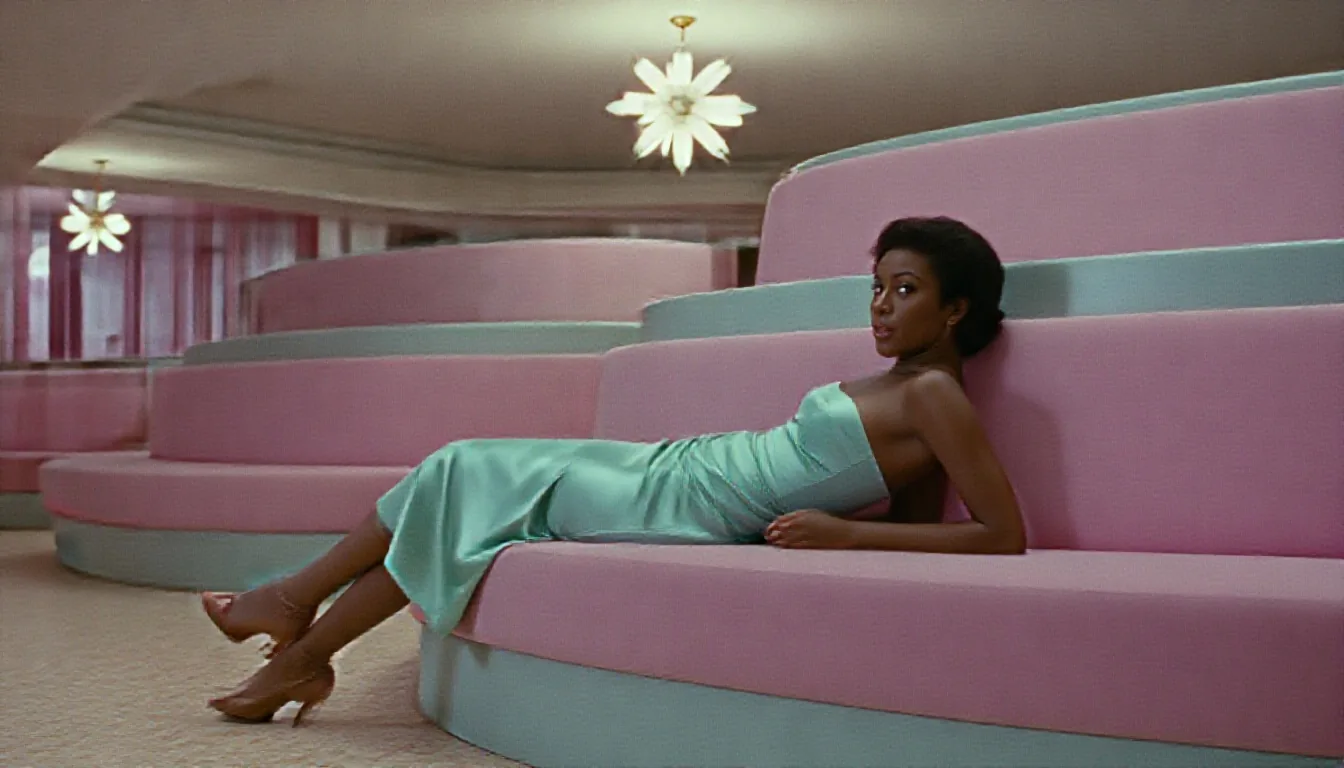
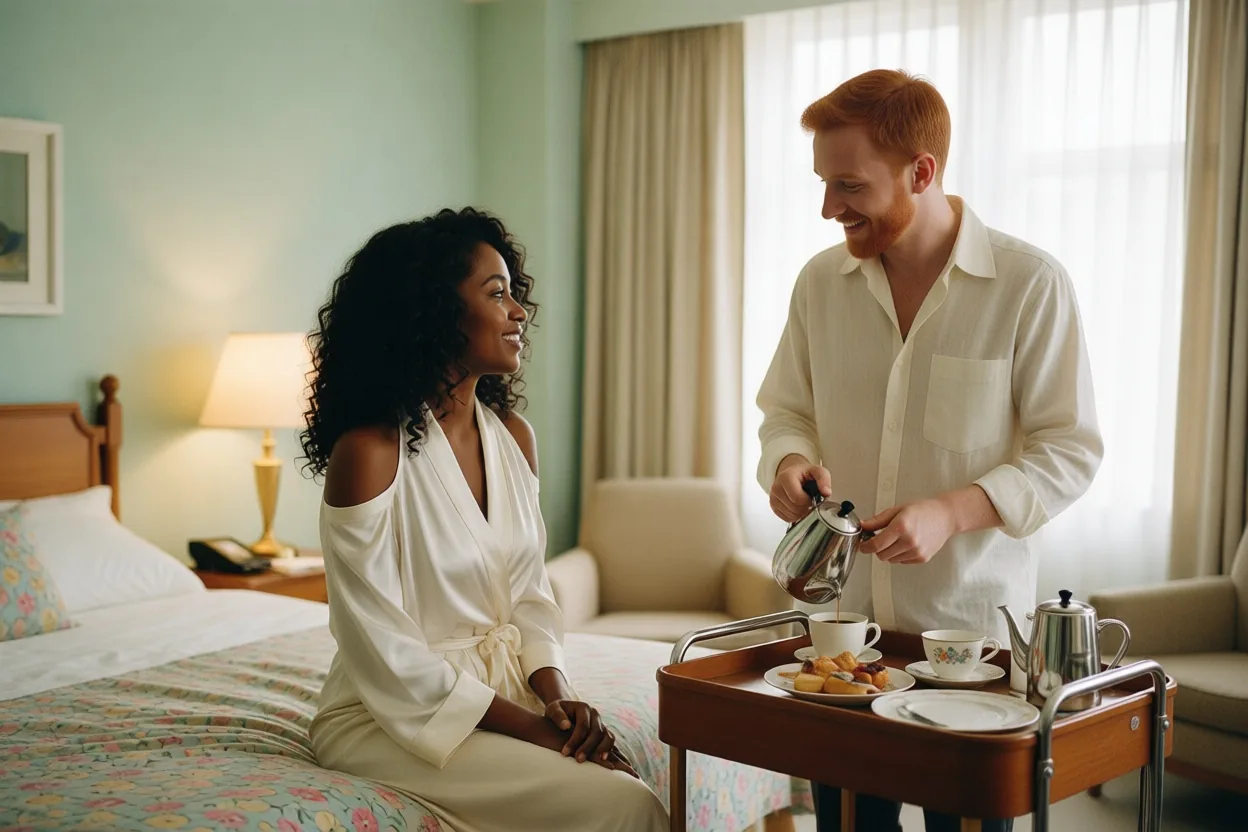
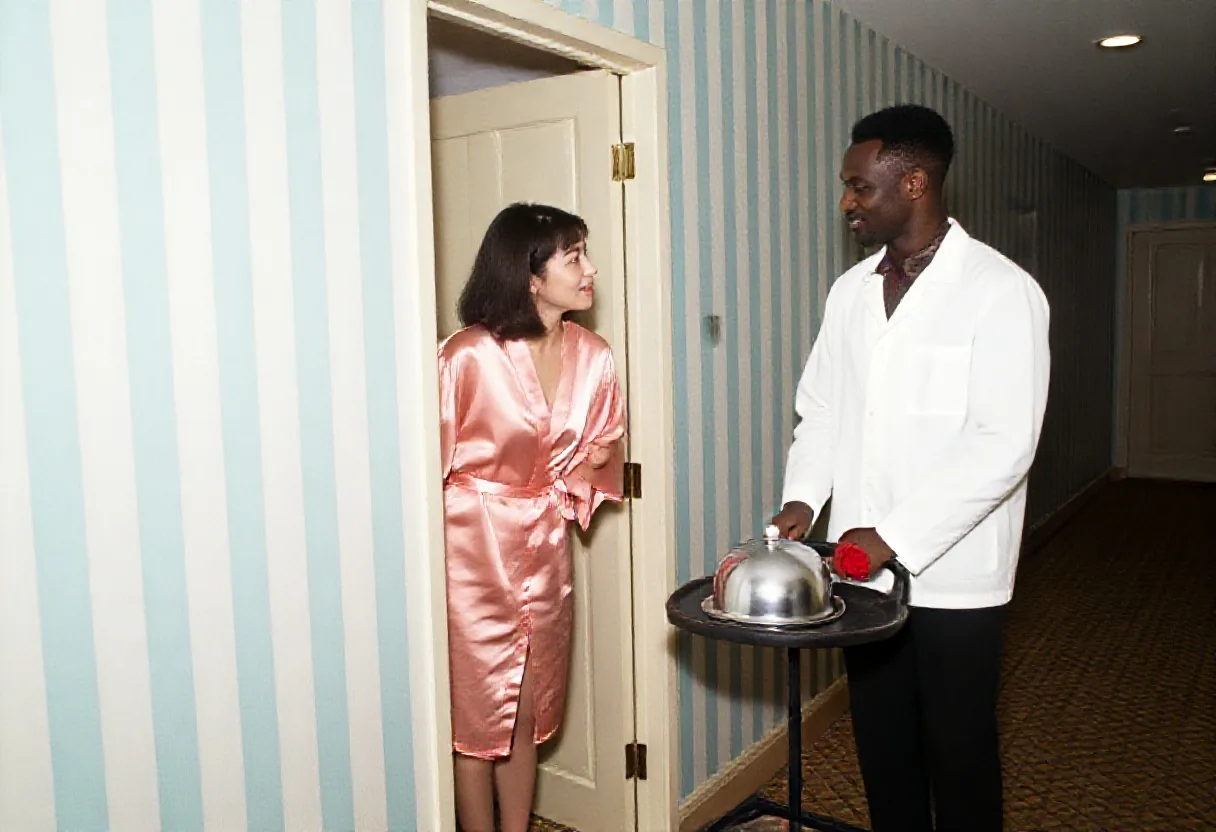
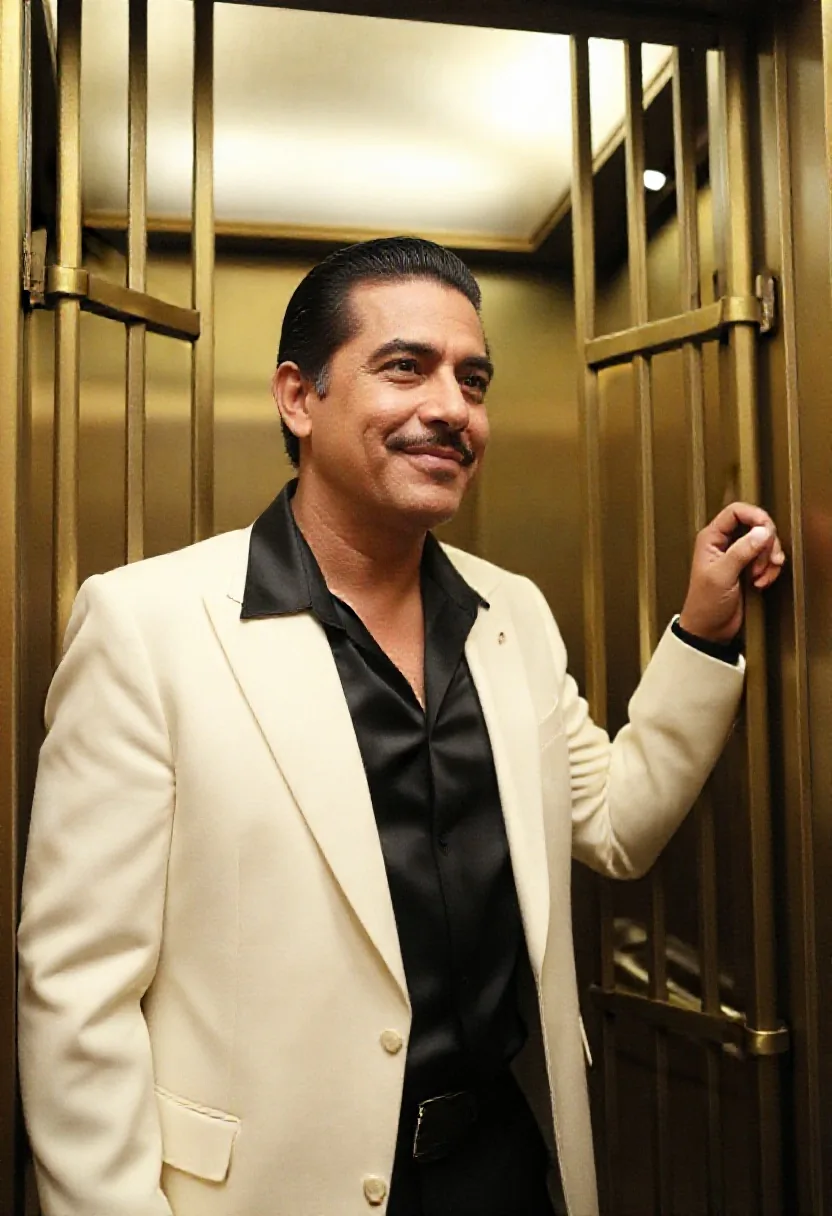
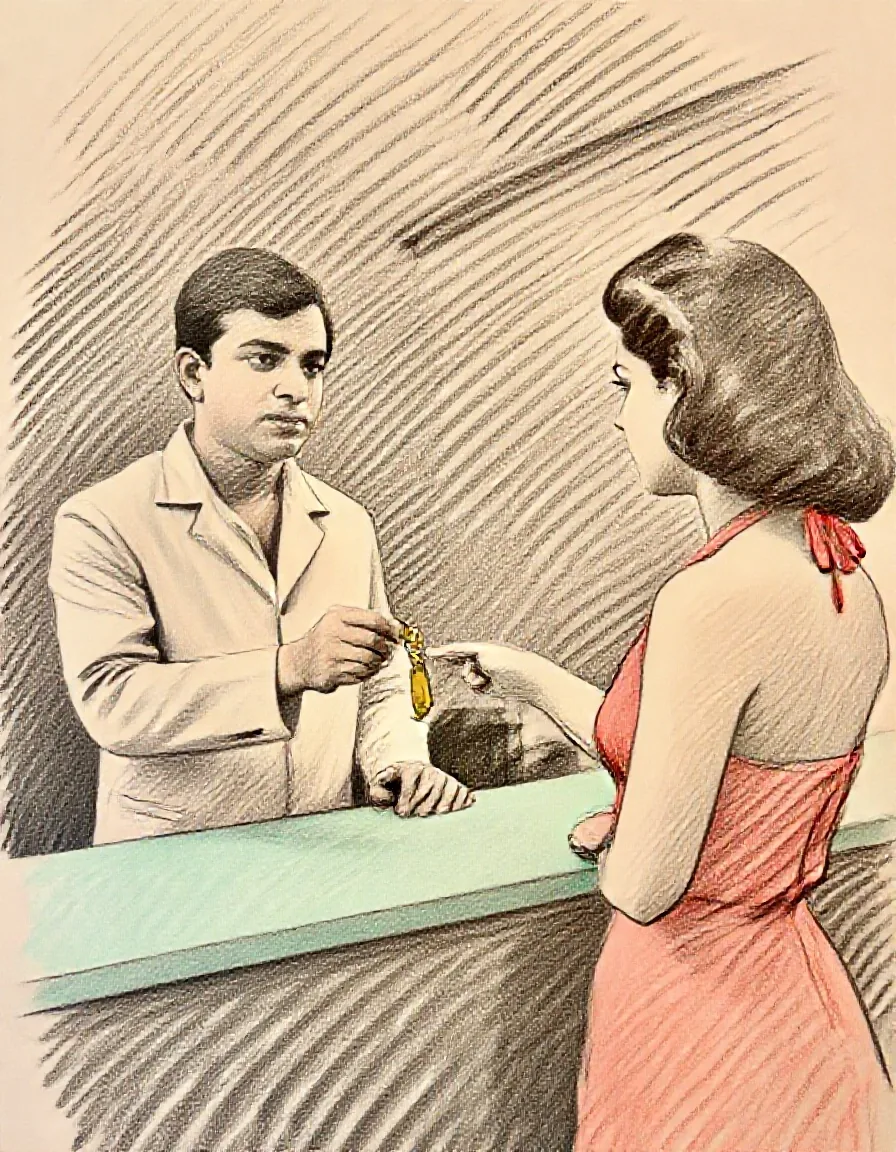
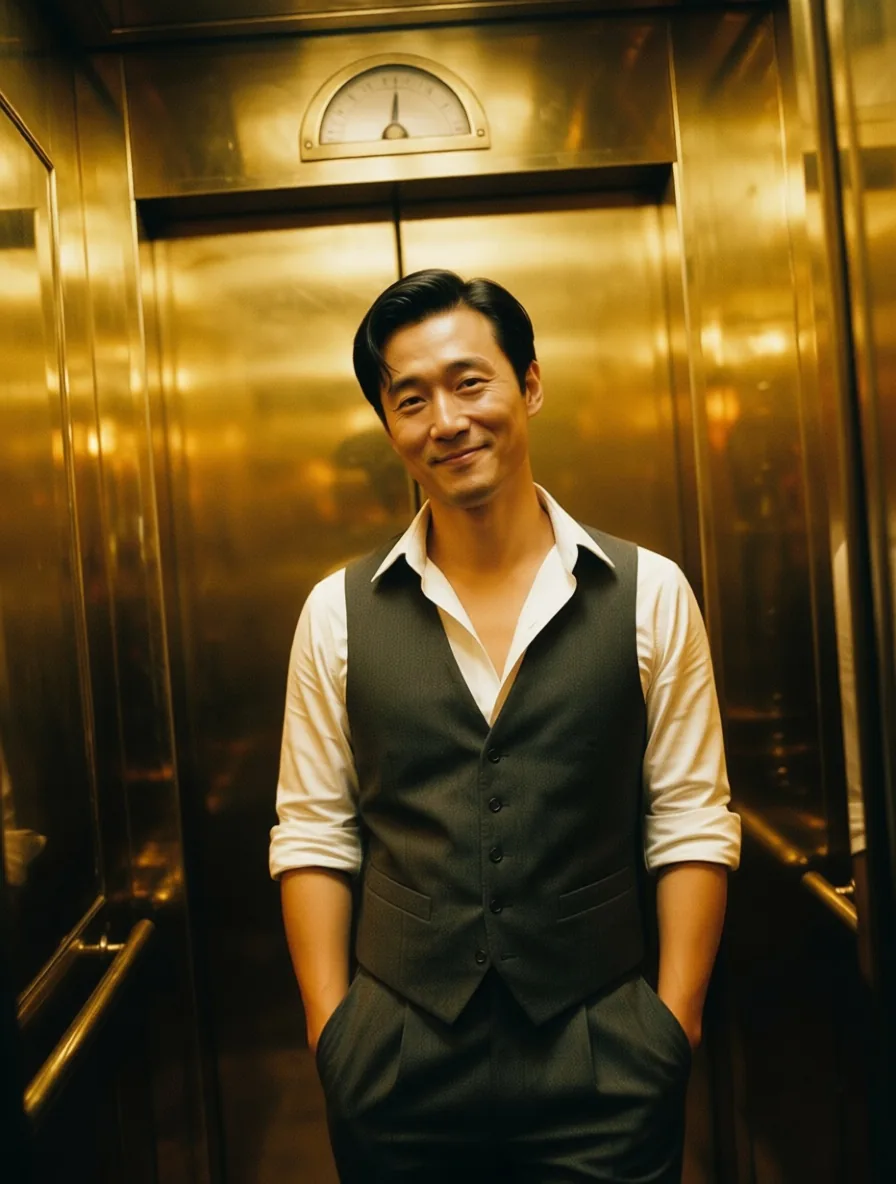
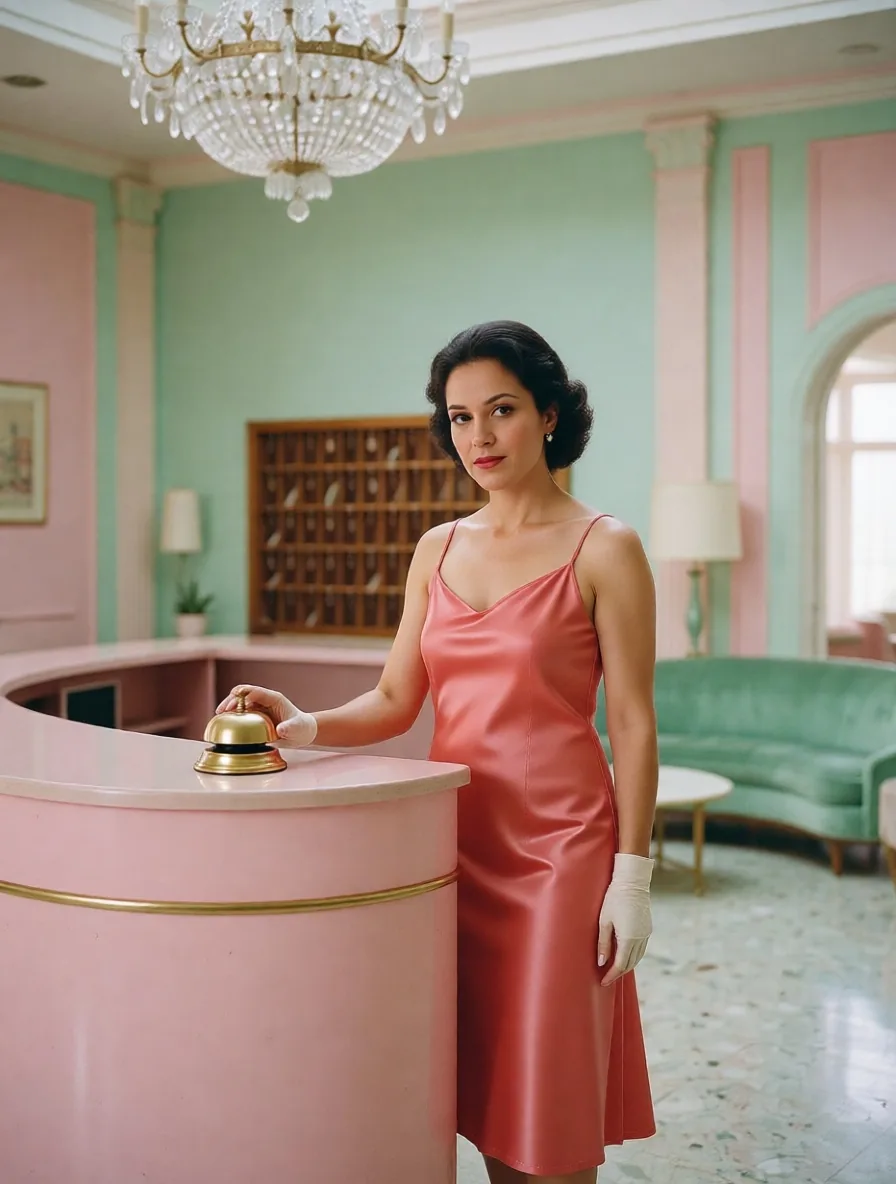
El atuendo, la luz y el encuadre cambian a solicitud mientras los rostros y el escenario se mantienen. En nuestras pruebas, un traje se convirtió en una camisa de cuello abierto y la blusa de una recepcionista en un vestido de satén, con las mismas personas y las mismas habitaciones.
Hasta cinco imágenes a la vez
Dos retratos tomados por separado volvieron como una sola escena con ambas caras conservadas. En la instrucción, refiérete a cada imagen por su número.
LoRA de edición
Se puede cargar un LoRA entrenado para Qwen-Image-Edit, como uno de foto a anime o de siguiente plano. La instrucción hace la mayor parte del trabajo; el LoRA orienta el estilo del cambio.
Sin filtro de contenido
No se filtra ni se rechaza nada. En nuestras pruebas, el editor siguió las instrucciones hasta el nivel Fuerte y en el Máximo; suavizó el nivel Muy fuerte incluso con una LoRA sin filtro cargada.
Parámetros de la solicitud
| Parámetro | Obligatorio | Descripción |
|---|---|---|
prompt | Sí | Indica qué cambia y qué se queda, por ejemplo “keep her face and the lobby”. Con varias imágenes, nómbralas image 1, image 2 y así sucesivamente. mínimo 1 caracteres · máximo 5000 caracteres |
image_urls | Sí | De una a cinco imágenes de origen, de hasta 10 MB cada una. Sin |
aspect_ratio | No | Opcional. Déjalo vacío y el resultado sigue a la primera imagen a cerca de un megapíxel. |
loras | No | Opcional. Una entrada {path, scale} entrenada para Qwen-Image-Edit, como enlace público y directo al archivo .safetensors; scale de -1 a 3, 1 por defecto. Valor predeterminado: |
output_format | No | JPEG por defecto, o PNG o WebP. El formato no cambia el precio. |
seed | No | Mantiene comparables las ediciones mientras cambias la instrucción o la fuerza (strength) del LoRA. No garantiza los mismos píxeles exactos en cada ejecución. |
Precios
$0.012 / imagen
Se cobra por imagen. El número de imágenes de origen, la relación de aspecto, el formato de salida y cargar un LoRA no cambian el precio.
Casos de uso
Cambios de vestuario y de luz
Prueba prendas, horas del día y gradaciones de color sobre la misma persona y el mismo escenario sin repetir la sesión.
Escenas de grupo a partir de fotos separadas
Pon en un mismo encuadre a personas fotografiadas por separado, para portadas, pósters o storyboards.
Cambiar el estilo de un set
Pasa una carpeta de fotos por un mismo LoRA de edición, como foto a anime, con la misma instrucción y el mismo seed.
Guía de prompts y consejos prácticos
Di qué conservar
Nombra las partes que deben sobrevivir, como la cara, el cabello o la sala, y luego describe el cambio. Los detalles que no menciones pueden desviarse.
Numera tus imágenes
Con varias fuentes escribe “the woman from image 1 and the man from image 2”. La salida toma el formato de la primera imagen, a menos que fijes una relación.
Usa la frase del LoRA
Los LoRA de edición se entrenan con una frase fija, como “Next Scene:” o “transform into anime”. Ponla al inicio de la instrucción.
Deja los LoRA fuera en las ediciones simples
Una instrucción sencilla funciona sin ningún LoRA. Carga uno solo cuando quieras su estilo particular; los LoRA de modelos de texto a imagen fallan aquí.
Inicio rápido de la API
# Generate the idempotency key once; reuse it when retrying after a lost response.
export SPICY_IDEMPOTENCY_KEY="${SPICY_IDEMPOTENCY_KEY:-$(uuidgen)}"
curl -X POST https://api.spicyapi.ai/api/v1/jobs/createTask \
  -H "Authorization: Bearer $SPICY_API_KEY" \
  -H "Content-Type: application/json" \
  -H "Idempotency-Key: $SPICY_IDEMPOTENCY_KEY" \
  -d '{
  "model": "pruna-ai/p-image-lora/edit",
  "input": {
    "image_urls": [
      "https://example.com/reference.png"
    ],
    "output_format": "jpeg",
    "prompt": "A ceramic teapot on a linen cloth, soft window light, muted palette"
  }
}'

# Copy data.taskId from the response into TASK_ID, then poll the status.
TASK_ID="TASK_ID_FROM_RESPONSE"
curl "https://api.spicyapi.ai/api/v1/jobs/recordInfo?taskId=$TASK_ID" \
  -H "Authorization: Bearer $SPICY_API_KEY"
Consulta la referencia de la API para autenticación, el esquema completo, sondeo y gestión de errores.