Introducción
Imagen a video para P-Video 2 Pro: un cuadro de apertura y un cuadro de cierre opcional se convierten en un clip de 5 a 15 segundos con sonido.
| Campo | Valor |
|---|---|
| Entrada | Imagen |
| Salida | Video |
| Editor | Pruna AI |
| Endpoints | texto a video, imagen a video, referencia a video |
| Duración | 5-15 segundos, cualquier número entero |
| Resolución | 480p (832x480 en 16:9), 768p |
| Relaciones de aspecto | 16:9, 9:16, 4:3, 3:4, 3:2, 2:3, 1:1; imagen a video sigue el cuadro de apertura |
| Modos de generación | cost, speed, quality (referencia a video: cost, speed) |
| Audio | Pista de sonido generada en cada clip; el audio de referencia puede reemplazarla |
| Referencias | Cuadro de apertura y de cierre, hasta 3 videos (15 s en total), hasta 3 clips de audio (15 s en total) |
| Velocidad de cuadros | 24 fps |
| Filtro de contenido | Ninguno |
Funciones y aspectos destacados
Toma prestado un movimiento de cámara
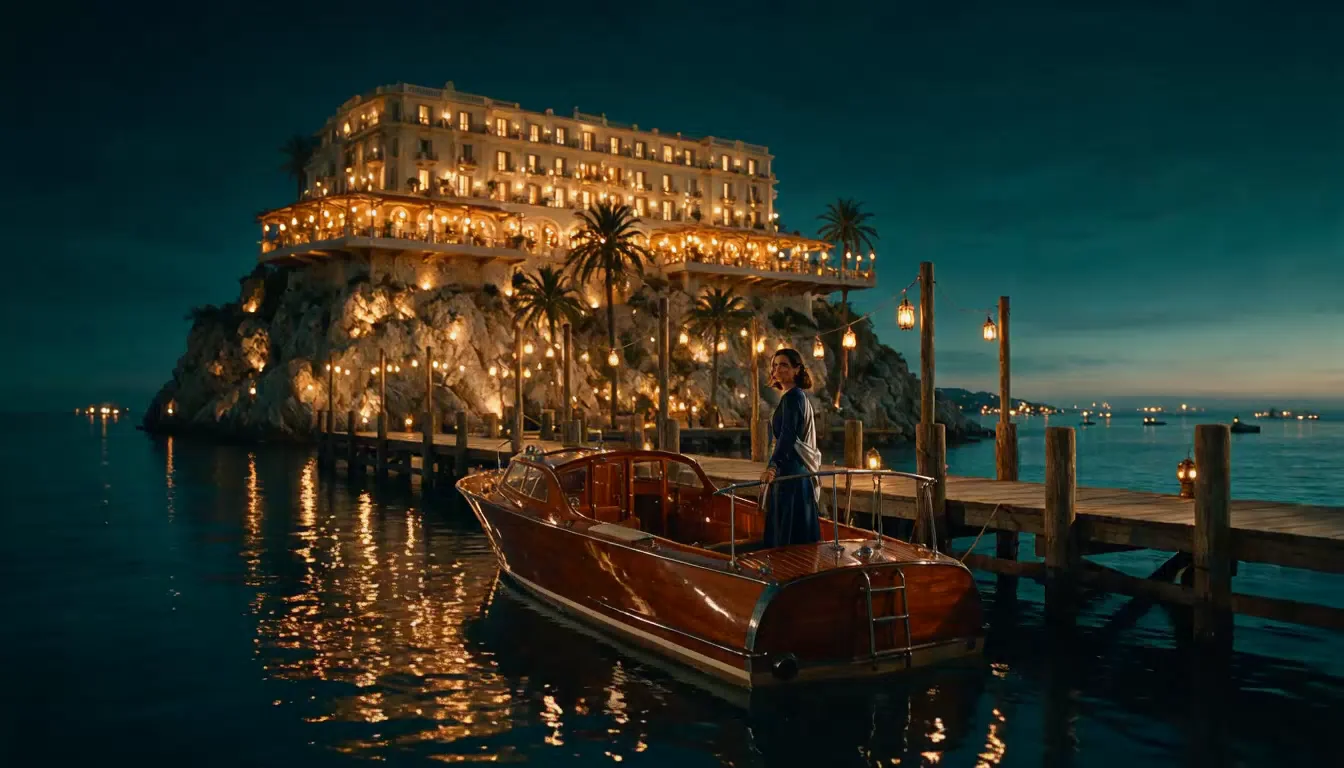
La cámara copia el empuje lento de video 1, mientras que el muelle, la lancha y la mujer provienen de la imagen de apertura; nada del bar del clip de referencia aparece. Ella avanza desde la popa, se acomoda el chal sobre los hombros y termina mirando a cámara. La pista de sonido es muy suave: agua contra el casco, sin música audible.
Una escena con sonido propio
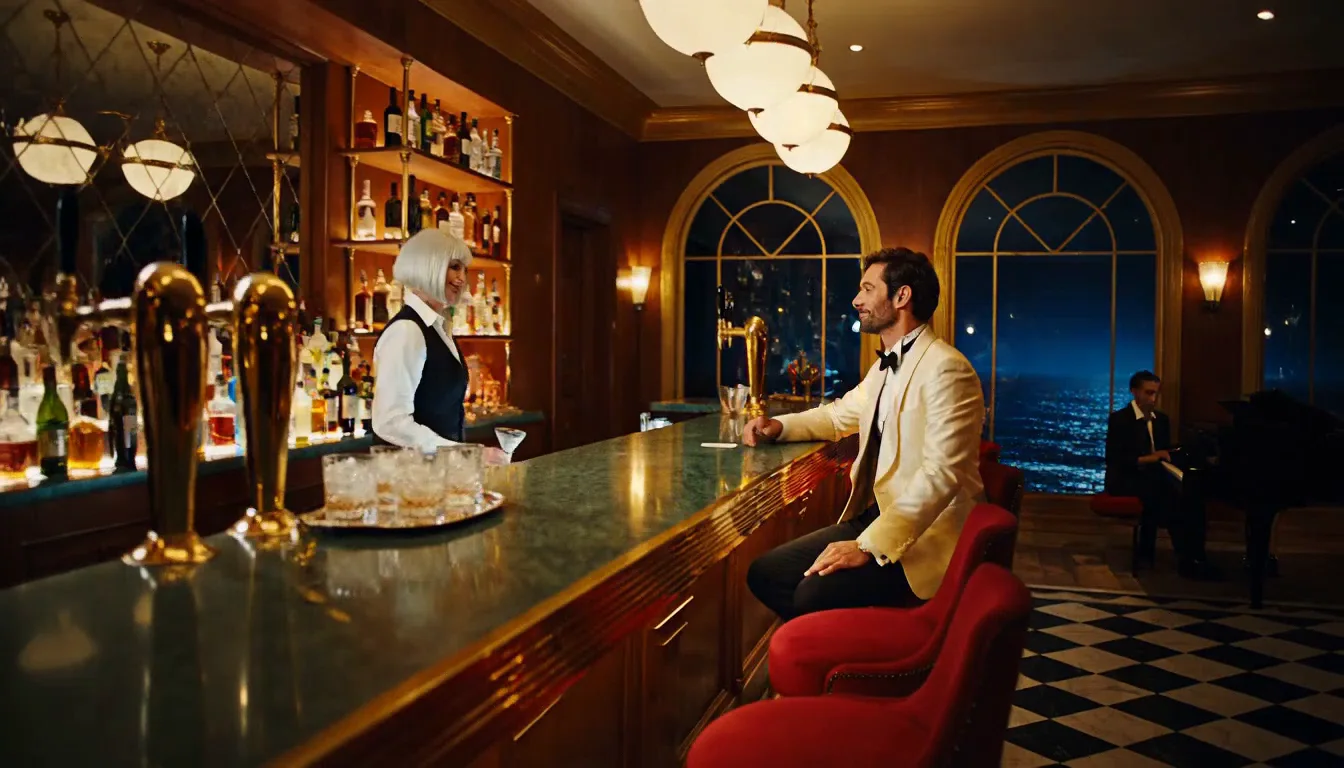
Un plano continuo con una deriva suave hacia la pareja, en lugar de un dolly fuerte. La línea "Same as last summer?" se dice con claridad hacia el final, después de una base musical en la primera mitad; él toma la copa y sonríe en el último tiempo.
Fija el inicio y el final
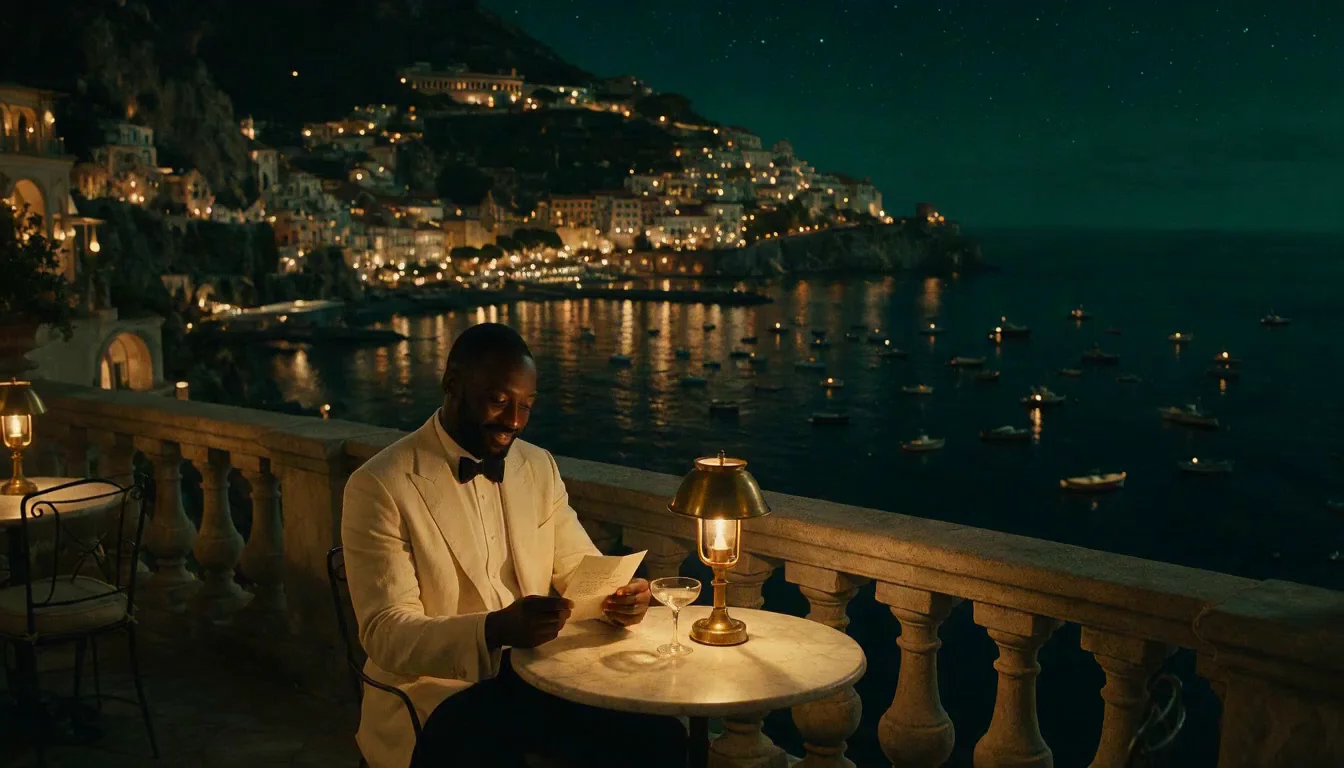
El clip empieza exactamente en el cuadro de apertura y termina en el de cierre: él dobla la carta, la guarda, se levanta y avanza hacia la balaustrada mientras los fuegos artificiales empiezan alrededor del segundo y medio. La cámara fija mantiene el mismo encuadre de principio a fin. La pista de sonido son aplausos de multitud y crepitar, no explosiones de fuegos artificiales bien definidas.
Parámetros de la solicitud
| Parámetro | Obligatorio | Descripción |
|---|---|---|
prompt | Sí | Obligatorio. Describe lo que pasa después del cuadro de apertura: la acción, la cámara y el sonido. mínimo 1 caracteres |
image_url | Sí | El cuadro de apertura: JPEG, PNG o WebP. El clip parte de él y conserva su relación de aspecto. |
last_image_url | No | Cuadro de cierre opcional. Mantén la misma persona, escenario y posición de cámara que en el cuadro de apertura. |
resolution | No | 480p o 768p (por defecto 768p). 768p cuesta más por segundo. |
generation_mode | No | cost (el más barato, un poco más lento), speed (por defecto, más rápido con la misma calidad) o quality (mejor imagen, precio más alto). |
duration_seconds | No | Segundos enteros, de 5 a 15 (por defecto 5). Define el precio. |
prompt_optimization_mode | No | off (por defecto) envía tu prompt palabra por palabra; turbo y max hacen que el servicio lo reescriba primero. No cambia el precio. |
seed | No | Mantiene comparables las ejecuciones mientras cambias el prompt. No garantiza un clip con cuadros idénticos. |
Precios
Se cobra por segundo de salida. El precio por segundo depende de la resolución (480p o 768p) y del modo de generación: cost es el más barato, speed cuesta más y quality el más caro. La expansión del prompt, la relación de aspecto, la semilla y el cuadro de cierre no cambian el precio. Una solicitud fallida no se cobra.
| Resolución | Generation mode: cost | Generation mode: speed | Generation mode: quality |
|---|---|---|---|
| $0.012 / segundo | $0.024 / segundo | $0.048 / segundo |
| $0.03 / segundo | $0.042 / segundo | $0.09 / segundo |
Casos de uso
Iteración rápida
Los clips llegan en segundos, así que puedes probar muchas tomas de un mismo plano y quedarte con la mejor.
Escenas sin censura
Nada se filtra. En nuestras pruebas, los prompts hasta el nivel Fuerte se renderizaron tal como se escribieron; las solicitudes de los niveles más altos volvieron suavizadas.
Recrear una referencia
Toma prestado el movimiento de cámara de un clip que te guste y pon a tu propio personaje en él con un cuadro de apertura.
Guía de prompts y consejos prácticos
Borrador barato, acabado nítido
Encuentra el plano a 480p en modo cost y después vuelve a correr el mismo prompt a 768p en modo speed o quality.
Escribe una línea Sound:
Cada clip tiene audio. Nombra el ambiente y pon cualquier diálogo entre comillas para obtener el sonido que quieres.
Nombra tus referencias
En referencia a video, escribe "video 1" o "audio 1" en el prompt y di qué tomar de cada uno.
Introducción
P-Video 2 Pro Imagen a video anima tu cuadro de apertura en un clip de 5 a 15 segundos a 480p o 768p, con una pista de sonido generada en el mismo paso. Añade un cuadro de cierre para fijar dónde termina la toma. El clip conserva la forma de tu imagen, y no hay filtro de contenido en la imagen, el prompt ni el resultado.
Elige un modo de P-Video 2 Pro según el material inicial
| Lo que tienes al inicio | Modo |
|---|---|
| una escena o un guion escrito | P-Video 2 Pro Texto a video |
| un cuadro de apertura y, opcionalmente, uno de cierre | P-Video 2 Pro Imagen a video (estás aquí) |
| un clip del que tomar el movimiento, o una pista de voz o música | P-Video 2 Pro Referencia a video |
Características clave y destacados
Primer y último cuadro
image_url define el inicio y last_image_url el final; el prompt describe cómo pasar de uno al otro. Mantén ambos cuadros desde la misma posición de cámara para que el modelo pueda moverse entre ellos en lugar de cortar.
La forma sigue a tu imagen
No hay campo de relación de aspecto: un retrato 3:4 sale como un clip 3:4, y una foto fija 16:9, como 16:9.
Rápida y sin censura
En nuestras pruebas, un clip de 5 segundos tardó unos 10 a 20 segundos en generarse. Las imágenes de origen se animan tal como están, sea lo que sea que muestren, sin desenfocar ni reemplazar nada.
Casos de uso
Dar vida a una foto fija
Un retrato o una foto de producto: describe solo lo que pasa después, y el rostro, el vestuario y el escenario se mantienen de la imagen.
Antes y después
Da un cuadro de cierre distinto al de apertura, con un cambio de ropa, de luz o de pose, y deja que el modelo rellene el movimiento.
Continuar una escena
Usa el último cuadro de un clip anterior como cuadro de apertura del siguiente para mantener consistente a un personaje entre tomas.
Guía de prompts y consejos pro
Describe el movimiento, no la imagen
La imagen ya muestra cómo se ve todo. Dedica el prompt a la acción, la cámara y el sonido.
Se requiere un prompt
A diferencia de algunos modelos de imagen a video, P-Video 2 Pro necesita un prompt. Una o dos frases sobre el siguiente momento bastan.
Mantén los cuadros consistentes
Los cuadros de apertura y de cierre deben mostrar la misma persona y el mismo escenario desde el mismo ángulo; si no coinciden, obligan a un corte o a una transformación.
Inicio rápido de la API
# Generate the idempotency key once; reuse it when retrying after a lost response.
export SPICY_IDEMPOTENCY_KEY="${SPICY_IDEMPOTENCY_KEY:-$(uuidgen)}"
curl -X POST https://api.spicyapi.ai/api/v1/jobs/createTask \
  -H "Authorization: Bearer $SPICY_API_KEY" \
  -H "Content-Type: application/json" \
  -H "Idempotency-Key: $SPICY_IDEMPOTENCY_KEY" \
  -d '{
  "model": "pruna-ai/p-video-2-pro/image-to-video",
  "input": {
    "duration_seconds": 5,
    "generation_mode": "speed",
    "image_url": "https://example.com/reference.png",
    "prompt": "A slow aerial shot drifting over a misty pine forest at sunrise",
    "prompt_optimization_mode": "off",
    "resolution": "768p"
  }
}'

# Copy data.taskId from the response into TASK_ID, then poll the status.
TASK_ID="TASK_ID_FROM_RESPONSE"
curl "https://api.spicyapi.ai/api/v1/jobs/recordInfo?taskId=$TASK_ID" \
  -H "Authorization: Bearer $SPICY_API_KEY"
Consulta la referencia de la API para autenticación, el esquema completo, sondeo y gestión de errores.