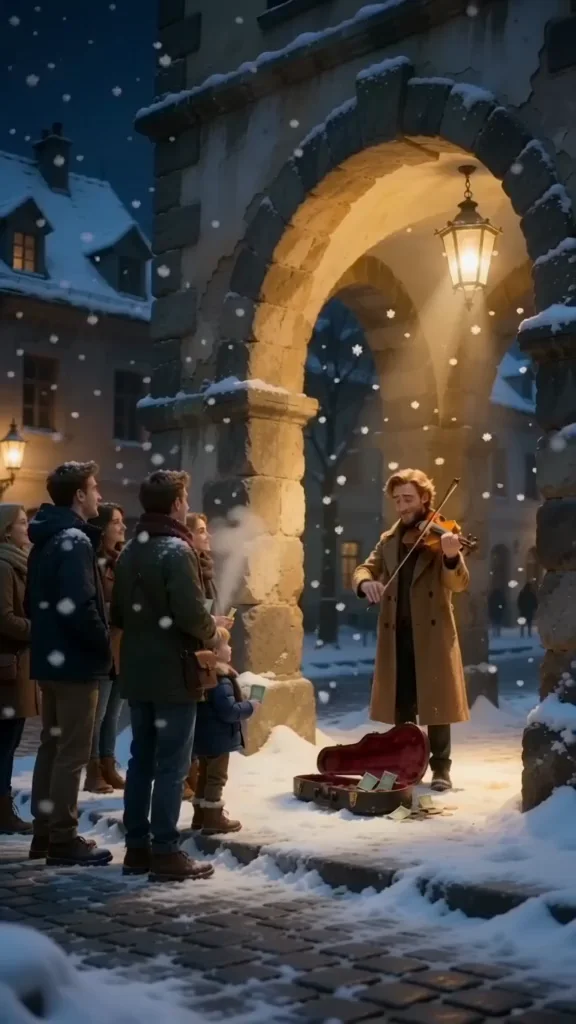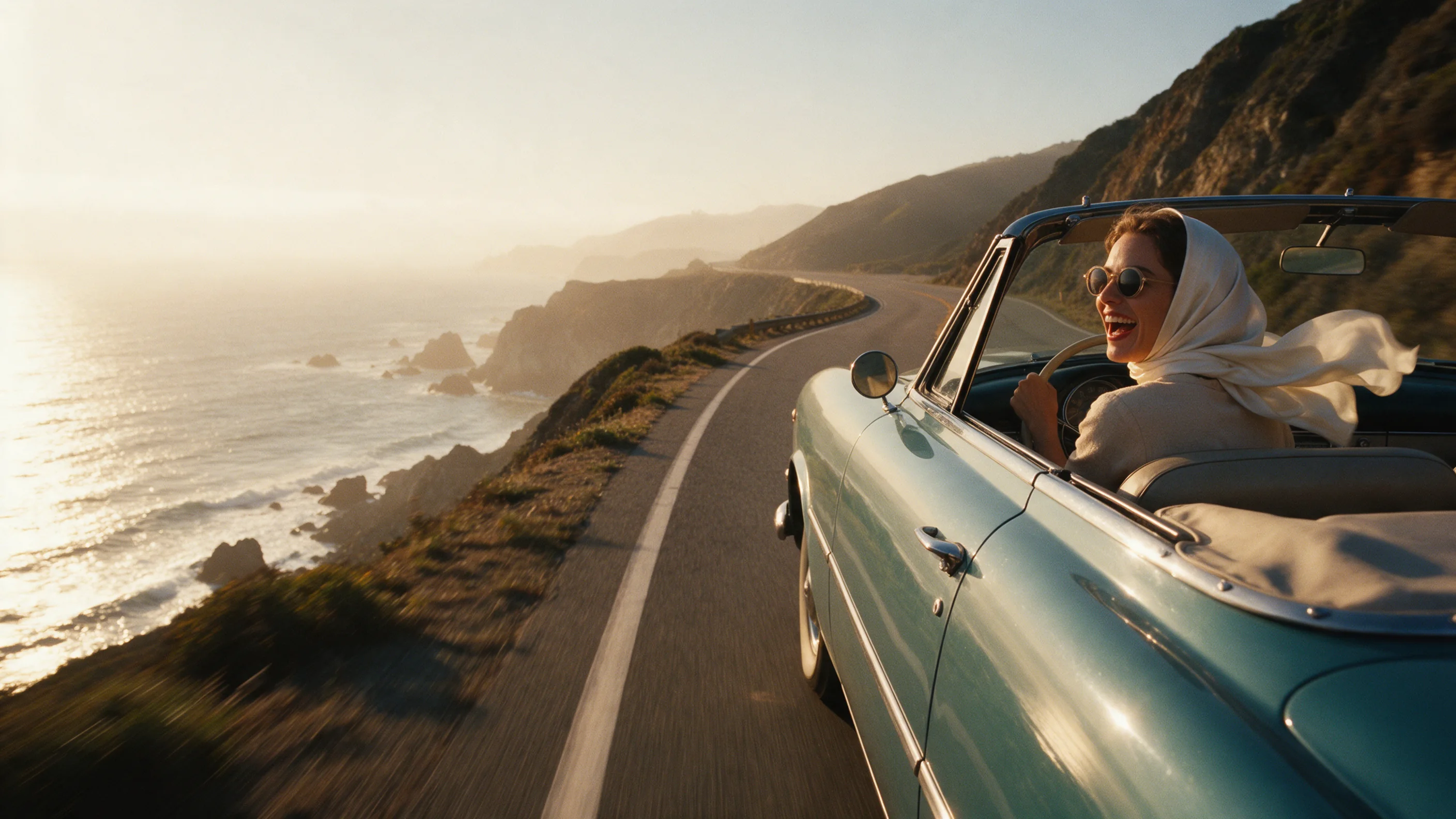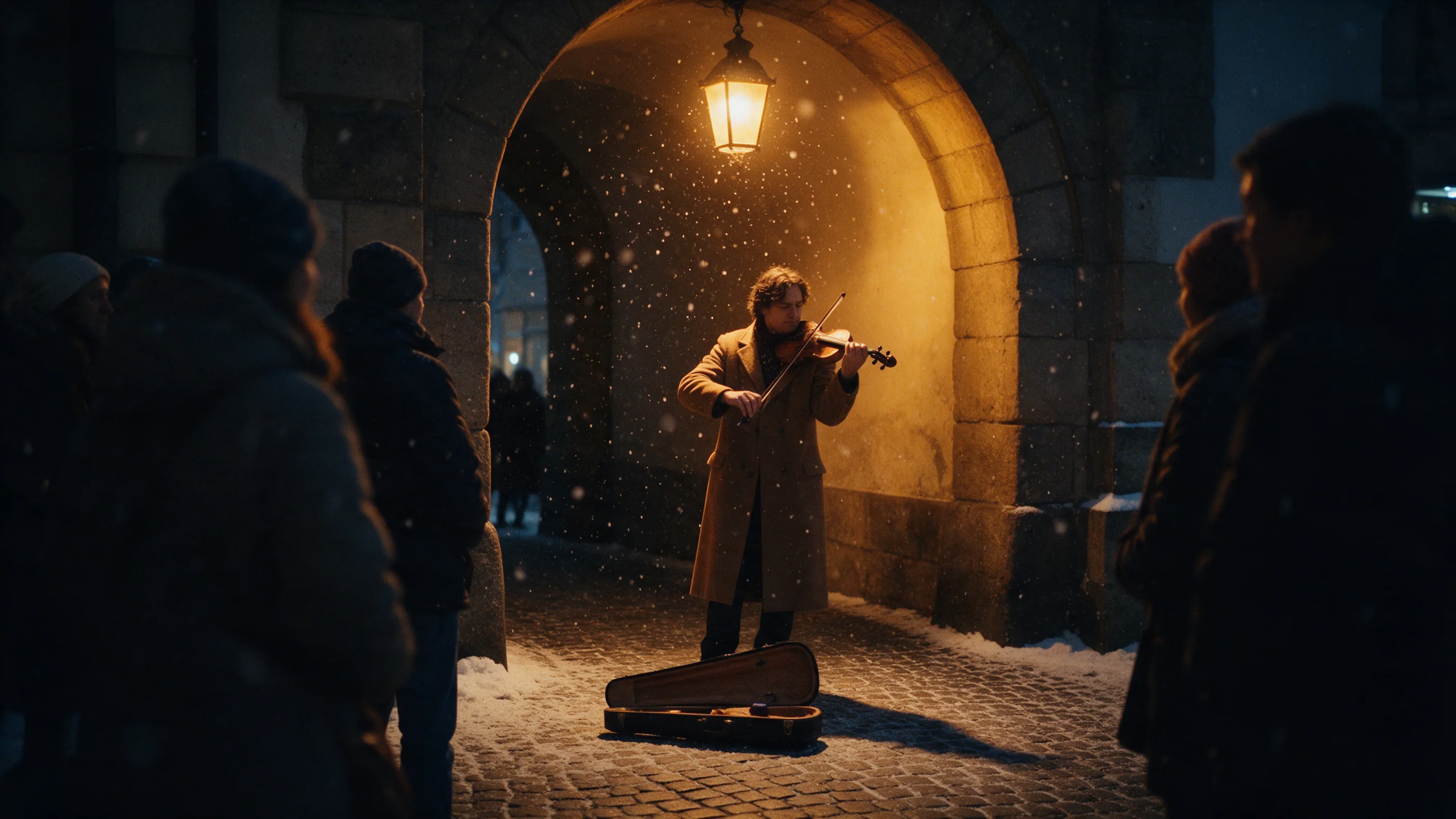
Introducción
PixVerse V6 Max Imagen a video anima una imagen en un clip de 1 a 15 segundos a 360p, 540p, 720p o 1080p. La imagen es el primer cuadro, el prompt dice qué pasa después, y el sonido es opcional: activa generate_audio para el ambiente, los efectos, la música y los diálogos que escribas entre comillas. V6 Max es el nivel de mayor calidad de PixVerse V6, lanzado el 20 de octubre de 2026. En nuestra prueba, un clip de 5 segundos a 540p tardó alrededor de un minuto y medio de tiempo de generación.
V6 Max acepta exactamente un primer cuadro. No tiene último cuadro, modo de referencia, extensión ni interruptor multi-toma; para eso usa PixVerse V6.
Elige un modo de PixVerse V6 Max según el material inicial
| Lo que tienes al inicio | Modo |
|---|---|
| una escena escrita | PixVerse V6 Max Texto a video |
| una imagen de la que partir | PixVerse V6 Max Imagen a video (estás aquí) |
| un primer y un último cuadro, imágenes de referencia, un clip que quieres continuar o el interruptor multi-toma | PixVerse V6 |
| una foto y una plantilla de efecto lista | PixVerse V6 Effects |
Funciones y aspectos destacados
La forma sigue a tu imagen
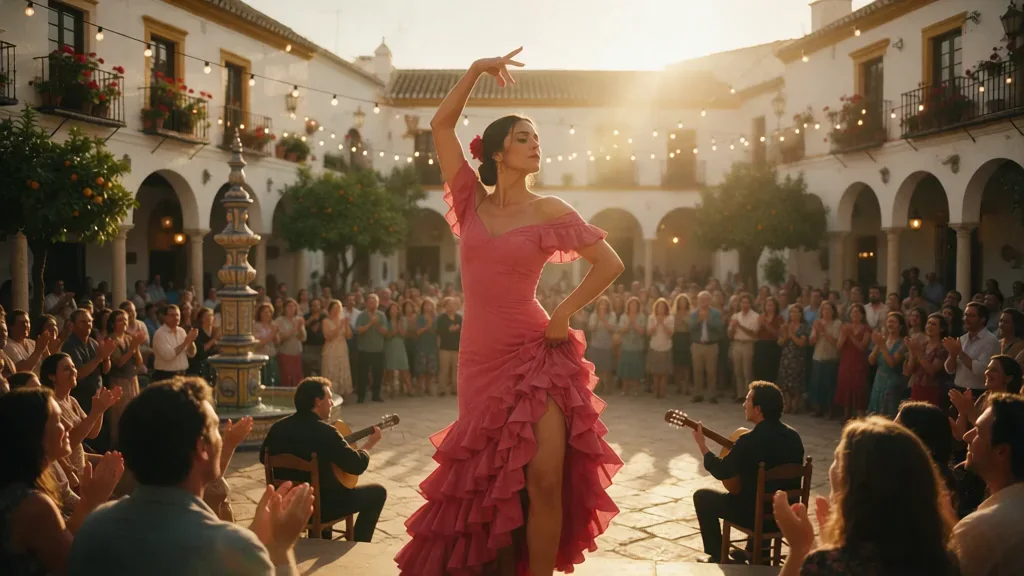
No hay campo de relación de aspecto: el clip conserva la forma de la imagen. Nuestra imagen fija de 16:9 de la bailaora de flamenco salió como un clip de 1024x576 a 540p.
Un primer cuadro
image_url acepta una imagen: JPG, JPEG, PNG o WebP, de hasta 20 MB, con cada lado de hasta 10.000 px. Para un clip que termina en una segunda imagen, usa la opción de último cuadro en PixVerse V6.
Sonido opcional
generate_audio está desactivado por defecto. Activado, el modelo genera el ambiente, los efectos, la música y los diálogos que escribas entre comillas, junto con la imagen. El sonido cuesta más por segundo.
Revisión de contenido
PixVerse aplica su propia revisión de contenido, y hasta dónde llega una solicitud en el límite de esa revisión puede variar de una solicitud a otra. Las solicitudes que rechaza fallan y no se cobran.
Parámetros de la solicitud
| Parámetro | Obligatorio | Descripción |
|---|---|---|
prompt | Sí | Obligatorio, de 1 a 5.000 caracteres. Describe lo que pasa después del primer cuadro: la acción, la cámara, la luz y el sonido; la imagen ya muestra cómo se ven las cosas. mínimo 1 caracteres · máximo 5000 caracteres |
image_url | Sí | Obligatorio: exactamente un primer cuadro. JPG, JPEG, PNG o WebP, de hasta 20 MB, con cada lado de hasta 10.000 px. |
resolution | No | 360p, 540p, 720p (por defecto) o 1080p. Las resoluciones más altas cuestan más por segundo. |
duration_seconds | No | Segundos enteros de 1 a 15 (por defecto 5). El precio es por segundo, así que la duración define el total. |
generate_audio | No | Desactivado por defecto. Activado, genera sonido junto con la imagen: ambiente, efectos, música y diálogos que escribas entre comillas. Valor predeterminado: |
seed | No | Entero opcional. Sirve para comparar un cambio a la vez; no garantiza fotogramas idénticos. |
Precios
Se cobra por segundo de salida. La resolución y el interruptor generate_audio cambian el precio por segundo; la semilla no. Las solicitudes fallidas o rechazadas no se cobran.
| Resolución | Generar audio: No | Generar audio: Sí |
|---|---|---|
| $0.0266 / segundo | $0.04 / segundo |
| $0.04 / segundo | $0.0488 / segundo |
| $0.0488 / segundo | $0.0666 / segundo |
| $0.0977 / segundo | $0.1244 / segundo |
Casos de uso
Dar vida a una imagen fija
Da el fotograma que ya tienes y describe lo que pasa después. En nuestro ejemplo, una imagen fija de una bailaora de flamenco en una plaza soleada se convirtió en un clip en el que ella gira con el brazo en alto y la falda ondeando, mientras los guitarristas tocan en primer plano.
Probar un cuadro de guion gráfico
Convierte un cuadro clave de un guion gráfico o de una sesión en una toma en movimiento para ver cómo se desarrolla la escena antes de construir el resto.
Varias tomas de un mismo cuadro
Mantén fijos la imagen y la semilla, y cambia una sola cosa del prompt, como la cámara o la luz, para comparar las tomas.
Guía de prompts y consejos prácticos
Describe el movimiento, no la imagen
La imagen ya muestra cómo se ve todo. Dedica el prompt a la acción, a la cámara, a la luz y, si el sonido está activado, a una línea Sound: aparte.
El prompt es obligatorio
Una o tres frases sobre el siguiente momento bastan; el prompt puede tener hasta 5.000 caracteres.
Usa un cuadro que encaje con el clip
Elige un primer cuadro con espacio para la acción que pides, en la relación de aspecto que quieres, ya que el clip conserva la forma de la imagen.
Borrador bajo, acabado en 1080p
Prueba el movimiento a 540p o 720p, y luego vuelve a generar el prompt que te guste a 1080p. El precio por segundo sube con la resolución.
Usa una semilla para comparar un cambio a la vez
Mantén fija la semilla mientras cambias una sola cosa. Es útil para comparar; no garantiza fotogramas idénticos.
Inicio rápido de la API
# Generate the idempotency key once; reuse it when retrying after a lost response.
export SPICY_IDEMPOTENCY_KEY="${SPICY_IDEMPOTENCY_KEY:-$(uuidgen)}"
curl -X POST https://api.spicyapi.ai/api/v1/jobs/createTask \
  -H "Authorization: Bearer $SPICY_API_KEY" \
  -H "Content-Type: application/json" \
  -H "Idempotency-Key: $SPICY_IDEMPOTENCY_KEY" \
  -d '{
  "model": "pixverse/v6-max/image-to-video",
  "input": {
    "duration_seconds": 5,
    "generate_audio": false,
    "image_url": "https://example.com/reference.png",
    "prompt": "A slow aerial shot drifting over a misty pine forest at sunrise",
    "resolution": "720p"
  }
}'

# Copy data.taskId from the response into TASK_ID, then poll the status.
TASK_ID="TASK_ID_FROM_RESPONSE"
curl "https://api.spicyapi.ai/api/v1/jobs/recordInfo?taskId=$TASK_ID" \
  -H "Authorization: Bearer $SPICY_API_KEY"
Consulta la referencia de la API para autenticación, el esquema completo, sondeo y gestión de errores.