
Canvas
Canvas: dirigi l’intero lavoro in un solo posto.
Disponi prompt, riferimenti e risultati uno accanto all’altro e concatenali in scene.
Il canvas si dispone da un computer. Dal telefono apri i tuoi canvas oppure avvia un cortometraggio.
Spunti per i prompt
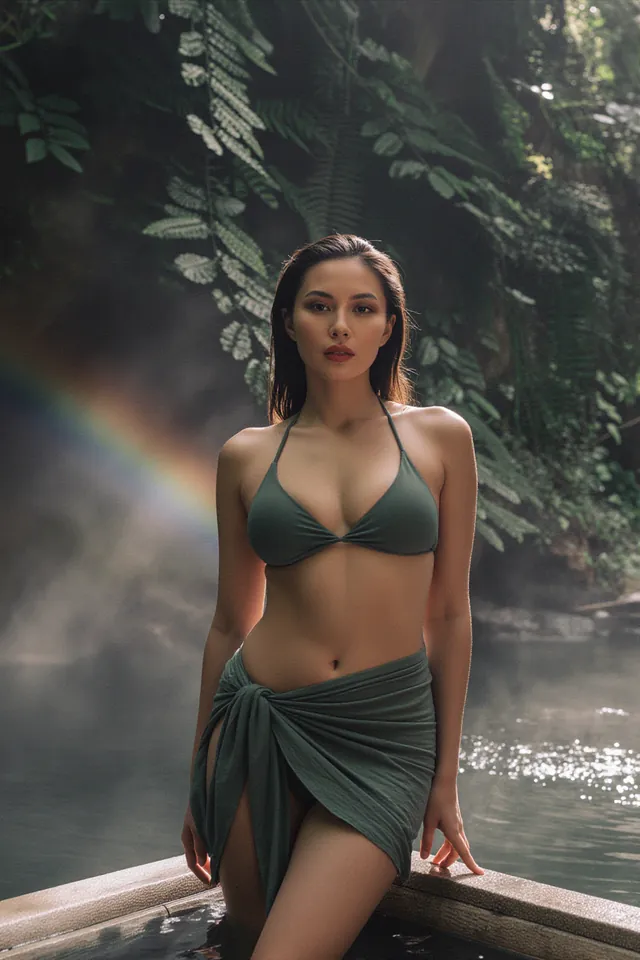

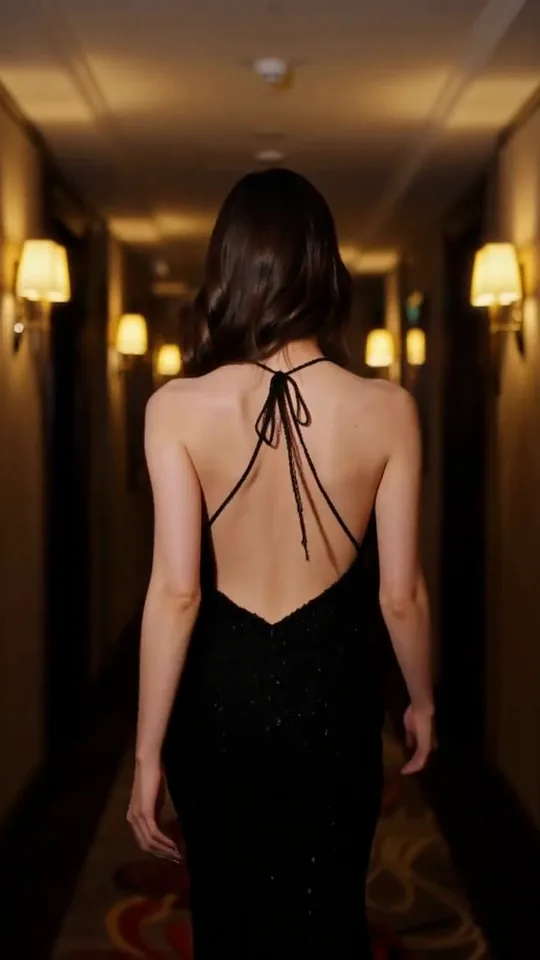
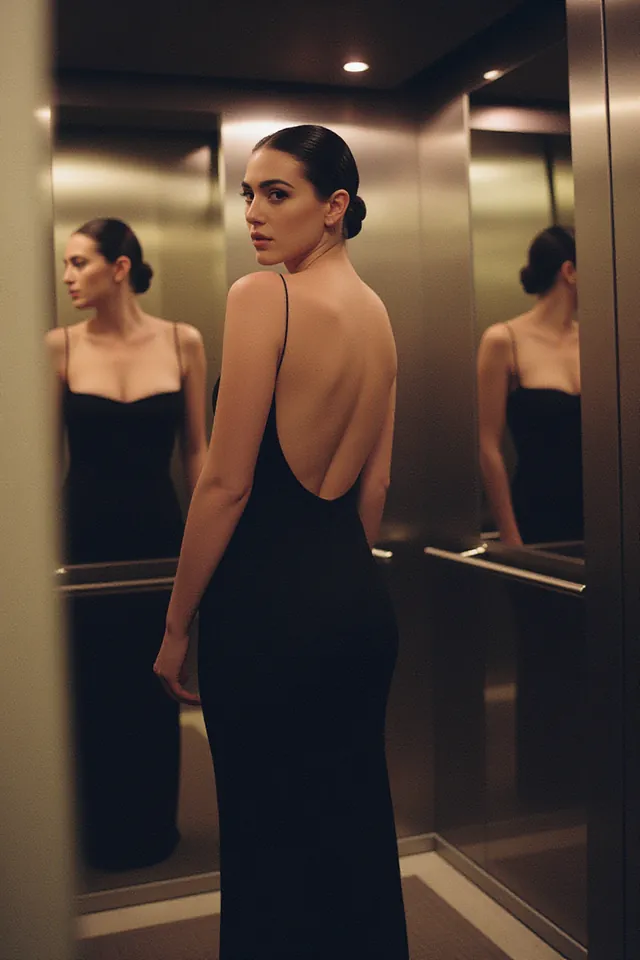
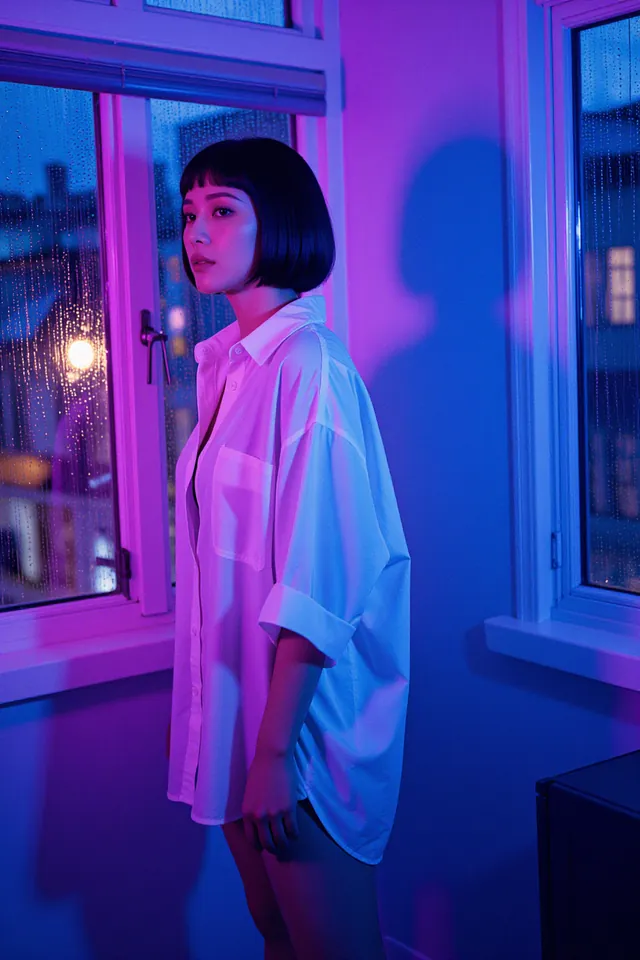
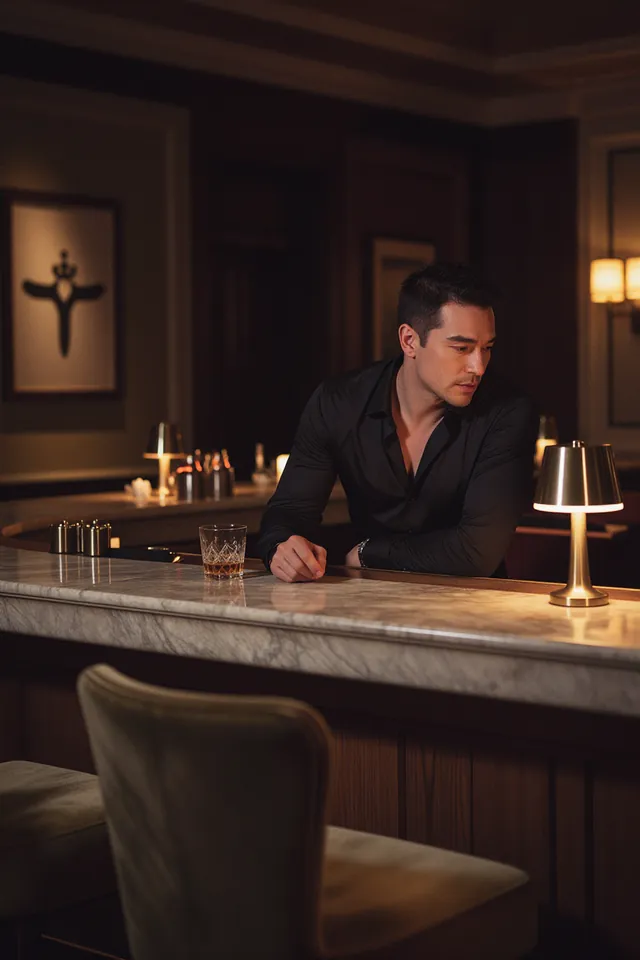
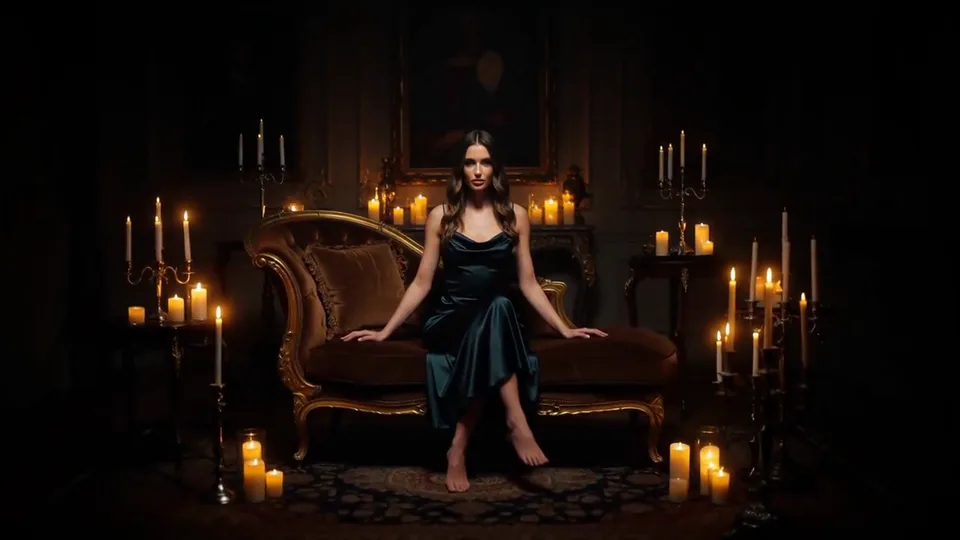
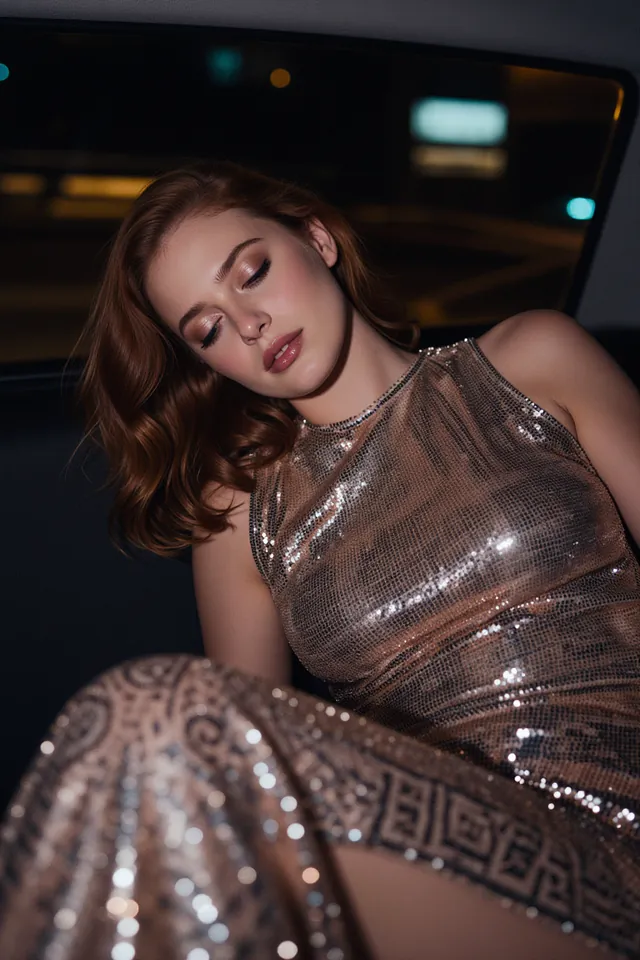
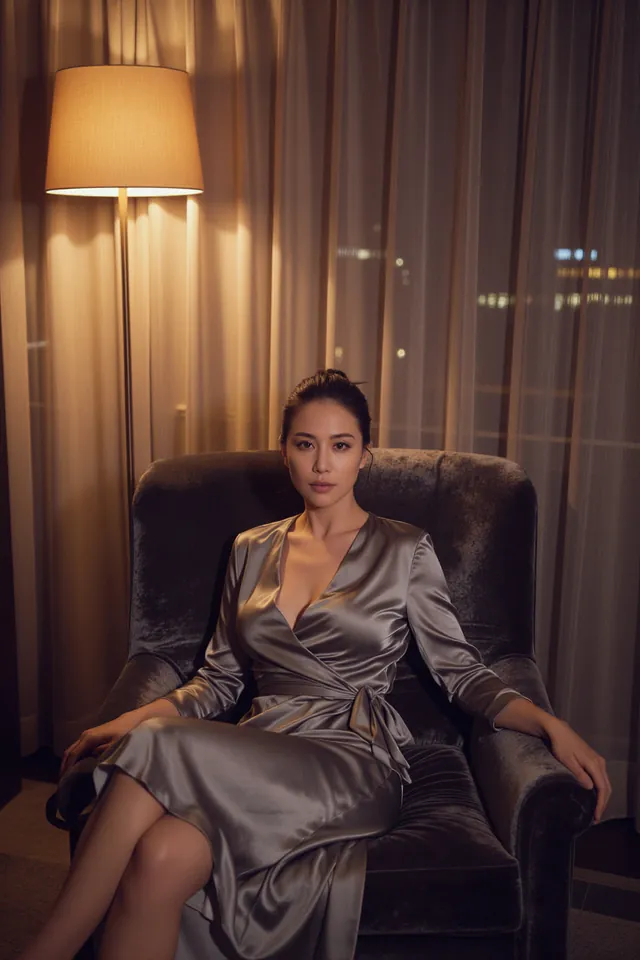
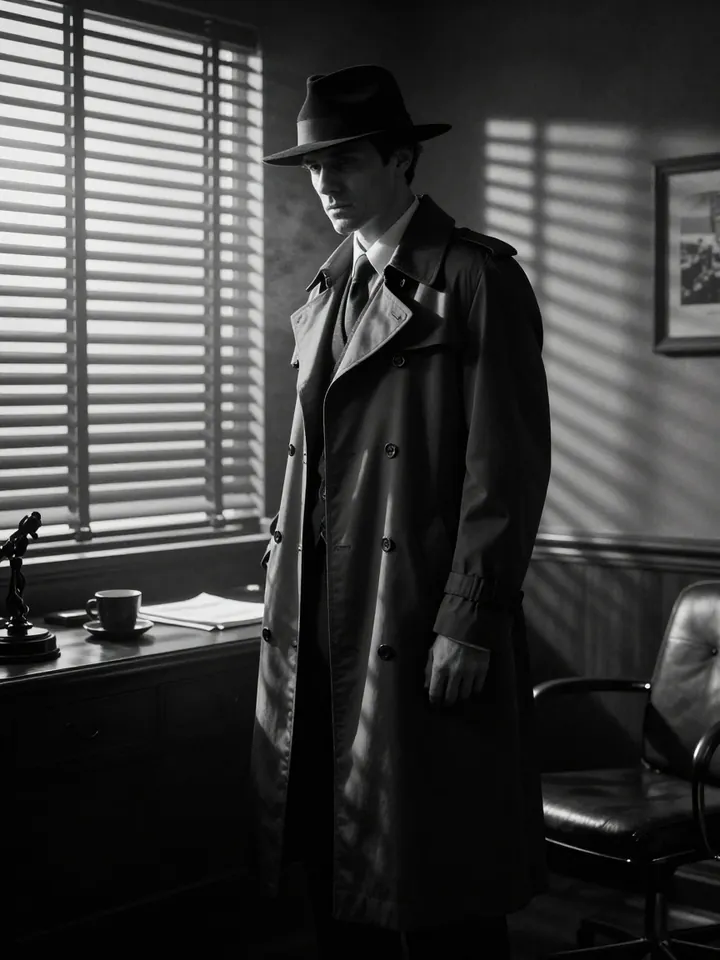
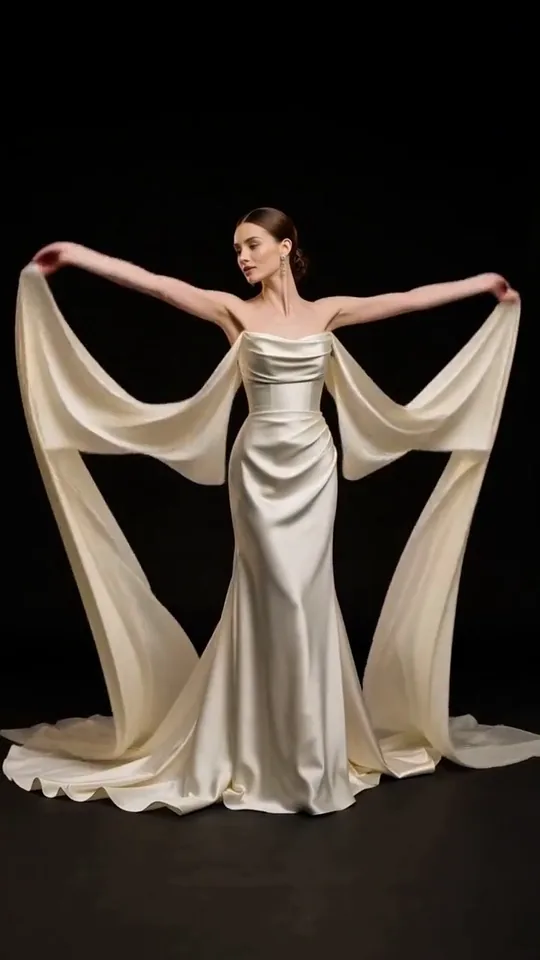
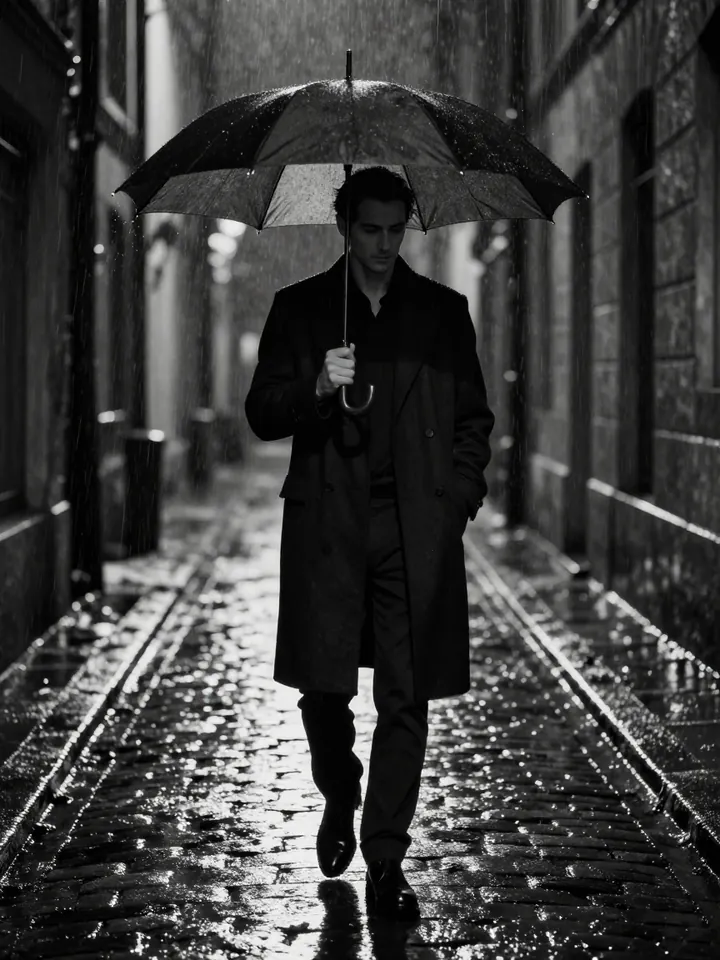
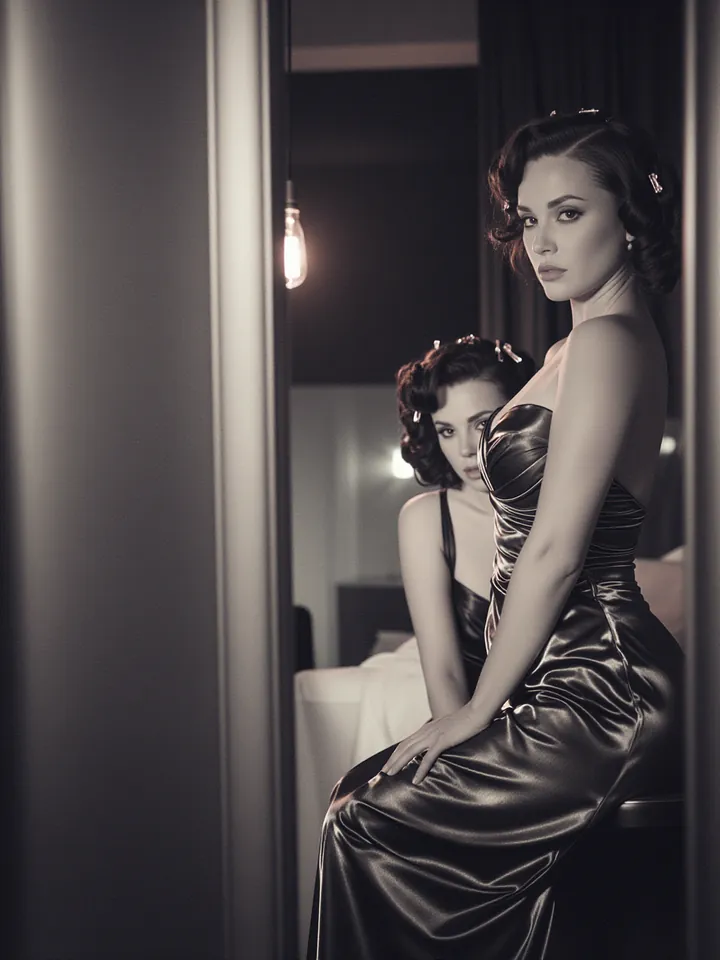
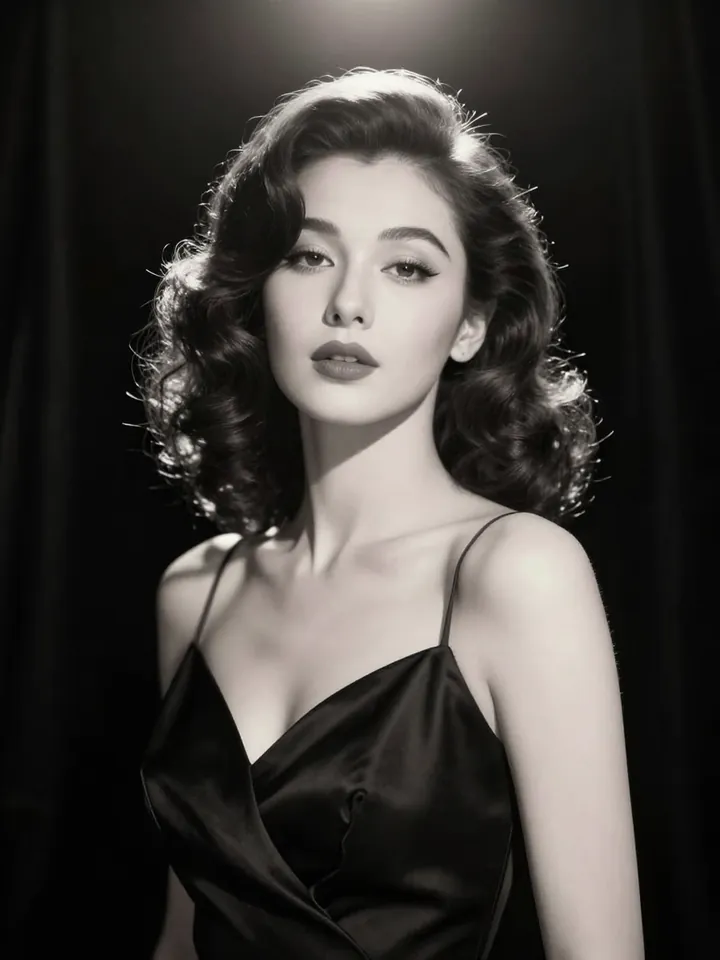
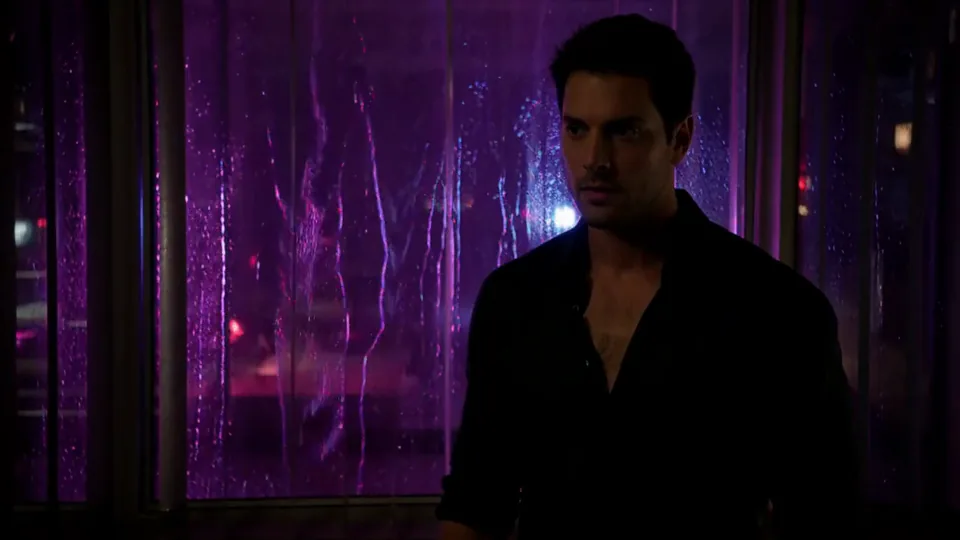
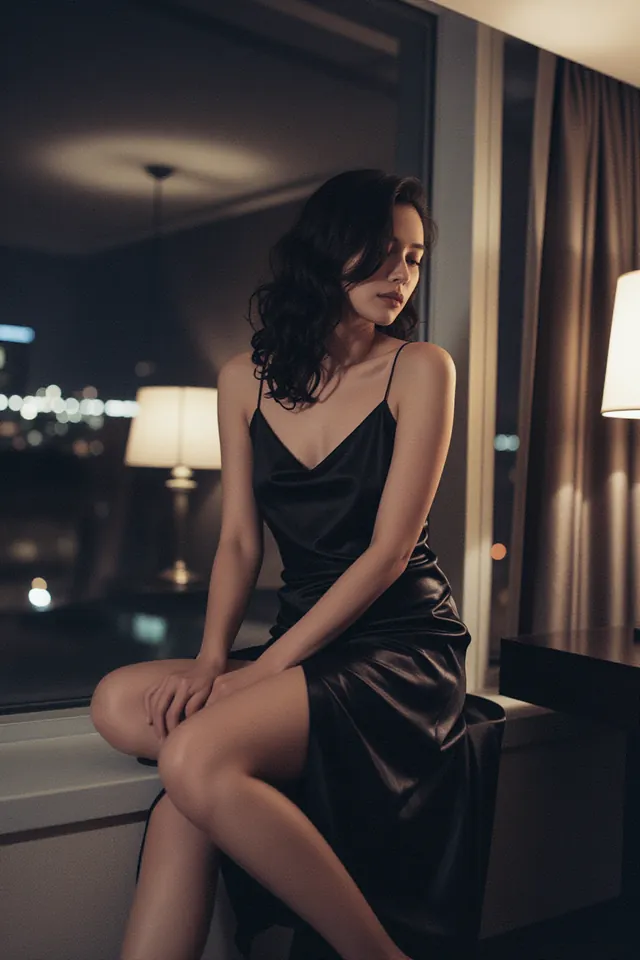
Disponi le inquadrature su un canvas, trasforma un frame in video e collega ogni ciak. Modelli senza censura, nessun filtro, paghi a risultato.
A cosa serve il canvas
Un feed va bene per un’idea alla volta. Un corto con più inquadrature ha bisogno di un tavolo dove tutte restano in vista, così puoi spostarle e tenere i ciak che funzionano.
Ogni ciak resta unito da una linea sottile al fotogramma da cui è nato, così puoi ricostruire come è stata fatta un’inquadratura e ripartire da qualsiasi punto.
Gira sugli stessi modelli del resto dello studio, compresi quelli senza censura, senza filtri della piattaforma sui tuoi prompt e con il prezzo su ogni pulsante.
Come funziona il canvas
- 01
Aggiungi una scheda
Fai doppio clic in un punto qualsiasi del canvas, scrivi una riga e premi «Genera». Il prezzo è sul pulsante prima che parta.
- 02
Riparti da qualsiasi fotogramma
Seleziona un risultato e scegli «Anima», «Modifica» o «Altri simili». Il nuovo ciak compare accanto, unito alla sua origine da una linea sottile.
- 03
Raggruppa le inquadrature in una scena
Seleziona una fila di inquadrature, raggruppale in una scena, poi apri lo Storyboard per riprodurle in ordine.
Apri un nuovo canvasOppure inizia una singola inquadratura nello studio
A cosa serve ogni elemento
Niente sul canvas costa nulla finché non premi «Genera» e vedi il prezzo.
Schede di prompt
Un «Prompt immagine» o un «Prompt video» contiene una riga di testo, il modello (Auto o quello che scegli tu), il formato, la durata e un look facoltativo.
Risultati e ciak
Ogni generazione arriva come ciak numerato accanto alla scheda che l’ha creata, così le versioni di un’inquadratura restano vicine.
Ripartire da un fotogramma
Seleziona un’immagine per «Crea un video», «Modifica» o «Altri simili», oppure una clip per «Esegui di nuovo» o «Ultimo frame → immagine». Le nuove schede restano collegate alla loro origine.
Riferimenti
Trascina il + di qualsiasi immagine su una scheda di prompt. La scheda mostra quanti riferimenti accetta il suo modello; da un clip va prima estratto l’ultimo fotogramma.
Scene
Raggruppa le schede in una scena con un nome. «Genera la scena» esegue tutti i prompt che contiene, dopo che hai confermato un unico totale.
Storyboard
Mostra ogni scena inquadratura per inquadratura, con la sua durata. «Riproduci la scena» manda le inquadrature una dopo l’altra; «Esporta la striscia» le salva in un’unica immagine.
Risorse
Trascina dentro risultati dalla «Cronologia», template, effetti preimpostati, stili e ispirazioni, oppure toccali per posarli al centro.
Note
Liste di inquadrature, dialoghi o promemoria che restano accanto alle inquadrature e non vengono mai inviati a un modello.
Due modi per costruire un corto
Entrambi usano solo ciò che c’è oggi sul canvas.
Un’immagine, tre inquadrature
- 01Aggiungi un «Prompt immagine», scrivi il soggetto e scegli un look. Tutti i look si possono sfogliare anche in Stili.
- 02Tieni l’inquadratura che ti piace e scegli «Altri simili» per averne qualche variante.
- 03Seleziona le tre immagini più forti e premi «Crea video». Girano sugli stessi modelli di Da immagine a video, e prima confermi il totale.
- 04Con le clip selezionate, scegli «Raggruppa in una scena».
- 05Apri lo Storyboard, riproduci la scena dall’inizio alla fine e usa «Esporta la striscia» per condividere l’ordine delle inquadrature.
Una ripresa più lunga, inquadratura per inquadratura
- 01Aggiungi un «Prompt video» e scrivi l’inquadratura d’apertura, oppure trascina un movimento preimpostato da «Risorse». Gli stessi movimenti sono elencati in Effetti.
- 02Quando la clip è pronta, scegli «Ultimo frame → immagine».
- 03Trascina il + di quel fotogramma in un nuovo «Prompt video» e scrivi cosa succede dopo. Il nuovo ciak parte da dove è finito l’ultimo.
- 04Ripeti per ogni momento della scena.
- 05Raggruppa i ciak in una scena e riproducila nello Storyboard. Scarica le clip per unirle nel tuo programma di montaggio.
Canvas, una pagina di generazione o una pila di strumenti
Modelli e prezzi sono gli stessi in tutto lo studio. Cambia quanta parte del lavoro puoi vedere e guidare in una volta sola.
| Cosa ti serve | Canvas | Una pagina di generazione | Più strumenti separati |
|---|---|---|---|
| Tutte le inquadrature di un lavoro in vista insieme | Sì, su un solo canvas | Un risultato alla volta | Sparse tra schede del browser e download |
| Ogni ciak legato al fotogramma da cui è nato | Una linea sottile sul canvas | Una nota nel visualizzatore, come «Modifica del ciak 2» | Solo se te lo segni tu |
| Un’immagine trasformata in clip | «Crea un video», direttamente sulla scheda | «Crea un video» dal risultato | Scarica, ricarica, riscrivi il prompt |
| Il prezzo prima di generare | Su ogni pulsante «Genera» | Sul pulsante «Genera» | Dipende dallo strumento |
| Più generazioni in una volta | Una sola conferma, con il totale | Una generazione per clic | Uno strumento alla volta |
| Dove resta il lavoro | Il canvas in questo browser, i risultati nella Cronologia | I risultati nella «Cronologia» | Ovunque tu abbia salvato ogni file |
| Lavorare dal telefono | Vedi e generi le inquadrature; per disporle serve un computer | Funziona sul telefono | Dipende dallo strumento |
Prompt per iniziare
Tre template video con il soggetto predefinito già inserito. Incollane uno in un «Prompt video», oppure trascina il template da «Risorse» e cambia chi c’è dentro.
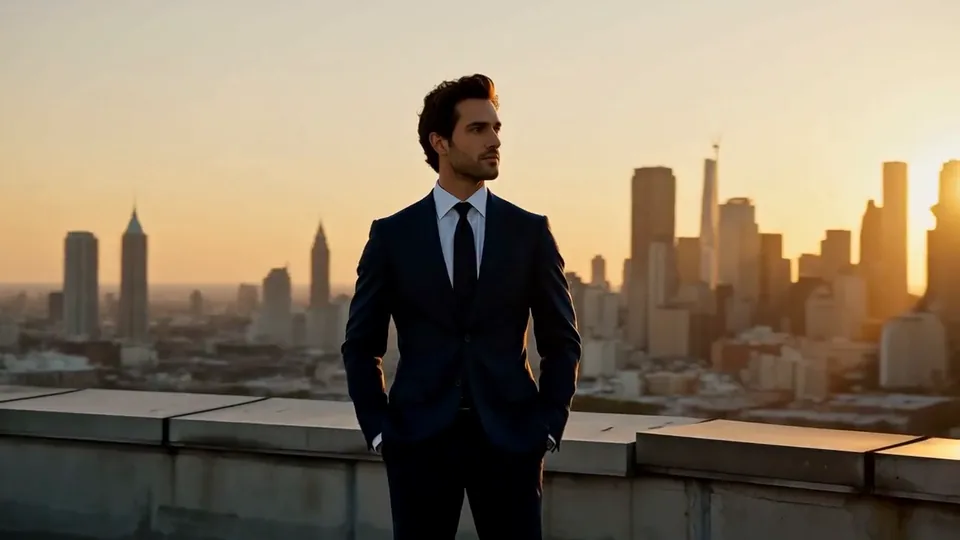
Mezza orbita
Un mezzo giro fluido su una terrazza dorata.the camera sweeps a smooth half-circle around an adult man in a tailored navy suit on a rooftop at golden hour, the city skyline sliding behind, warm backlight, steady cinematic motion
Carrello lento
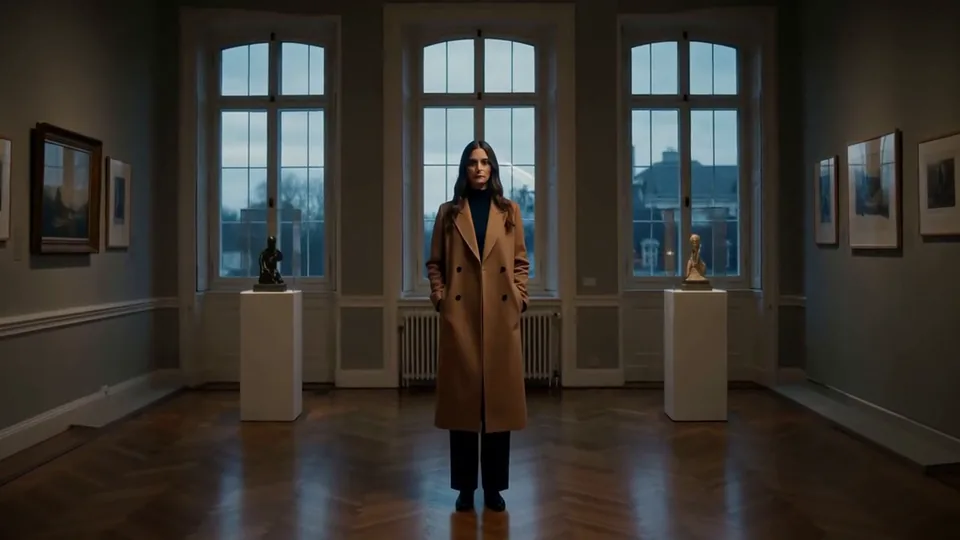
Un avvicinamento costante verso il soggetto, al crepuscolo.a slow, steady push-in toward an adult woman in a long camel coat standing in a quiet gallery at dusk, soft window light, shallow depth of field, cinematic stillness
Dietro il vetro bagnato
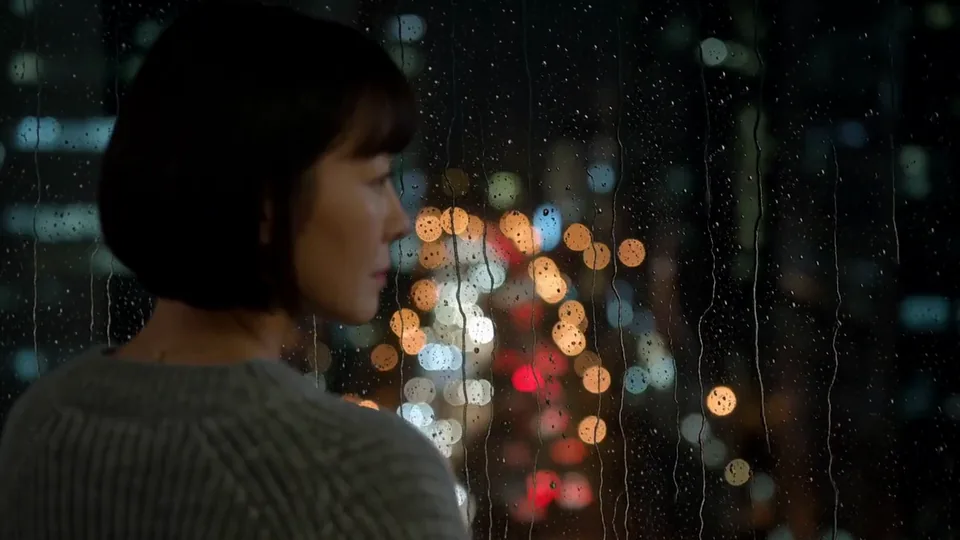
Le gocce scivolano veloci mentre la città brilla.seen through a rain-streaked window at night, droplets racing down the glass while an adult woman with a short bob in a grey knit sweater watches the city lights, soft bokeh, slow focus shift
Oltre una sola ripresa
Una singola ripresa dura quanto consente il modello; oggi la più lunga tra i modelli video dello studio è di 30 secondi, con Seedance 2.5 Spicy. Oltre quel limite, estrai l’ultimo fotogramma del clip, usalo come riferimento per il «Prompt video» successivo e vai avanti. Una scena riproduce le riprese una dopo l’altra.
Andare oltre una sola ripresa concatenando l’ultimo fotogramma
Cosa gira sul canvas
Auto parte da questi modelli predefiniti; ogni scheda di prompt può passare a un altro modello.
MiniMax H3
Senza censura — Questo modello dichiara di non applicare alcun filtro sui contenuti. SpicyAPI inoltra la richiesta senza aggiungere controlli di piattaforma; gli obblighi di legge e la verifica del consenso restano a carico del cliente.Da foto a video
Da $0.037 per s
MiniMax H3
Senza censura — Questo modello dichiara di non applicare alcun filtro sui contenuti. SpicyAPI inoltra la richiesta senza aggiungere controlli di piattaforma; gli obblighi di legge e la verifica del consenso restano a carico del cliente.Da parole a video
Da $0.037 per s
Z-Image
Senza censura — Questo modello dichiara di non applicare alcun filtro sui contenuti. SpicyAPI inoltra la richiesta senza aggiungere controlli di piattaforma; gli obblighi di legge e la verifica del consenso restano a carico del cliente.Da parole a immagine
Da $0.01 per immagine
Domande sul canvas
Una pagina di generazione crea una cosa alla volta da un solo modulo. Il canvas raccoglie molti prompt, risultati e note in un unico spazio, collega ogni ciak al fotogramma da cui è nato e raggruppa le inquadrature in scene. Modelli e prezzi sono gli stessi.
In questo browser, su questo dispositivo; i risultati restano anche nella «Cronologia». I canvas nel cestino vengono eliminati dopo 30 giorni, e se un canvas cambia in due schede del browser scegli tu quale versione tenere.
La generazione va avanti. Una volta accettato un ciak, la sua scheda si ricorda del lavoro, e quando riapri il canvas su questo dispositivo il risultato va al suo posto. Arriva anche nella «Cronologia».
No. Ogni scheda di prompt mostra il suo prezzo sul pulsante «Genera», e tutto ciò che avvia due o più generazioni, come «Crea video» o «Genera la scena», ti chiede di confermare il totale. In un solo gruppo partono fino a 8 generazioni.
Sì, inquadratura per inquadratura. Usa «Ultimo frame → immagine» su un clip finito, collega quel fotogramma al «Prompt video» successivo e il nuovo ciak parte da dove è finito l’ultimo. Lo Storyboard riproduce i ciak uno dopo l’altro.
Sì. Parti dall’opzione Storyboard, che ti dà una scena con quattro inquadrature vuote, oppure aggiungi una «Scena con 4 inquadrature» a qualsiasi canvas. Scrivi un prompt per ogni inquadratura, aggiungi note, poi premi «Genera la scena».
Non da noi: i prompt arrivano al modello senza filtri della piattaforma. I modelli con il badge Senza censura non hanno attenuato né rifiutato nulla nei nostri test; gli altri possono applicare limiti propri, e la politica sui contenuti vale ovunque.
Immagini e clip finiti restano 14 giorni, i file caricati un giorno. Una scheda scaduta lo segnala e propone «Genera di nuovo» con le stesse impostazioni, quindi scarica quello che vuoi tenere.
Sì. Scarica tutti i risultati o una selezione (i file scaduti vengono saltati), e usa «Esporta la striscia» per salvare in ordine le inquadrature di una scena in un’unica immagine, pronta da condividere come storyboard.
In parte. Sul telefono si apre nello Storyboard, e puoi selezionare una scheda per usarne le azioni, modificare e lanciare un prompt o scaricare un risultato. Per spostare, raggruppare e collegare le schede serve un computer.
Leggi anche
- Generatore di immagini AICrea la prima immagine del tuo lavoro, con i look di Stili.
- Da immagine a video con l’AIUna foto e un prompt, con tutte le durate che il modello offre.
- Generatore video AI senza censuraDa foto a video e da testo a video, con i modelli senza censura in testa.
- StiliLook da pellicola, editoriali, anime, pittorici e 3D da cui far partire un’immagine.
- Effetti videoMovimenti di camera preimpostati, meteo e look da pellicola per una sola foto.
- Testo, immagine o riferimenti: scegliere la modalità di Wan 3.0Come scegliere l’input in base all’unica cosa dell’inquadratura che non deve cambiare.