Dal prompt o riferimento a un processo creativo: ritratti di personaggi, modifiche mirate, animazione di immagini approvate e modelli di roleplay. Il nodo ufficiale SpicyAPI riunisce scelta del modello, preventivi e file in n8n per collegare archiviazione, revisione e altre attività AI.
Riferimento → modifica → salvataggio. Conserva l’originale approvato per la prossima variante.
n8n sul tuo server
Installa il pacchetto community qui sotto. Aggiungi una credenziale SpicyAPI con una chiave della tua console. Il nodo offre i controlli Model, Prompt e Media Inputs e carica dal catalogo i parametri specifici del modello.
Importa i nostri JSON immagine o chat con HTTP Request integrati. Crea Bearer Auth, assegnalo ai nodi API ed esegui il primo elemento. I modelli non richiedono pacchetti community; il nodo SpicyAPI dedicato è disponibile su n8n self-hosted.
Il workflow per immagini parte dalla generazione da testo. Cambia il prompt in Settings per creare un ritratto di un personaggio. La configurazione di modifica con riferimento qui sotto riguarda il nodo SpicyAPI self-hosted.
Installare il nodo non aggiunge un abbonamento. Le chiamate usano il saldo SpicyAPI, condiviso con Studio. Aggiungi saldo prima del primo avvio se il conto è vuoto. Fatturazione →
01Apri Settings → Community Nodes → Install e inserisci @spicyapi/n8n-nodes-spicyapi.
02Crea una credenziale SpicyAPI (spicyapi.ai) API, incolla la chiave e mantieni l’URL API predefinito.
03Aggiungi Image → Generate. Scegli modello, scena e Max Cost per Item. Esegui un elemento prima di collegare un lotto.
Un workflow di modifica con riferimento
01
Parti da un’immagine approvata di un adulto fittizio. Passa il campo binary a Media Inputs: il nodo carica il file e usa la URI confermata.
02
Scegli un endpoint di modifica delle immagini. Descrivi i cambiamenti di abito e luce specificando volto, capelli e posa da mantenere. Inizia ogni variante dall’originale approvato.
03
Lascia Download Output attivo. Passa i dati binari al nodo di archiviazione. Quando l’immagine è approvata, usa il suo file binario come input per Video → Generate.
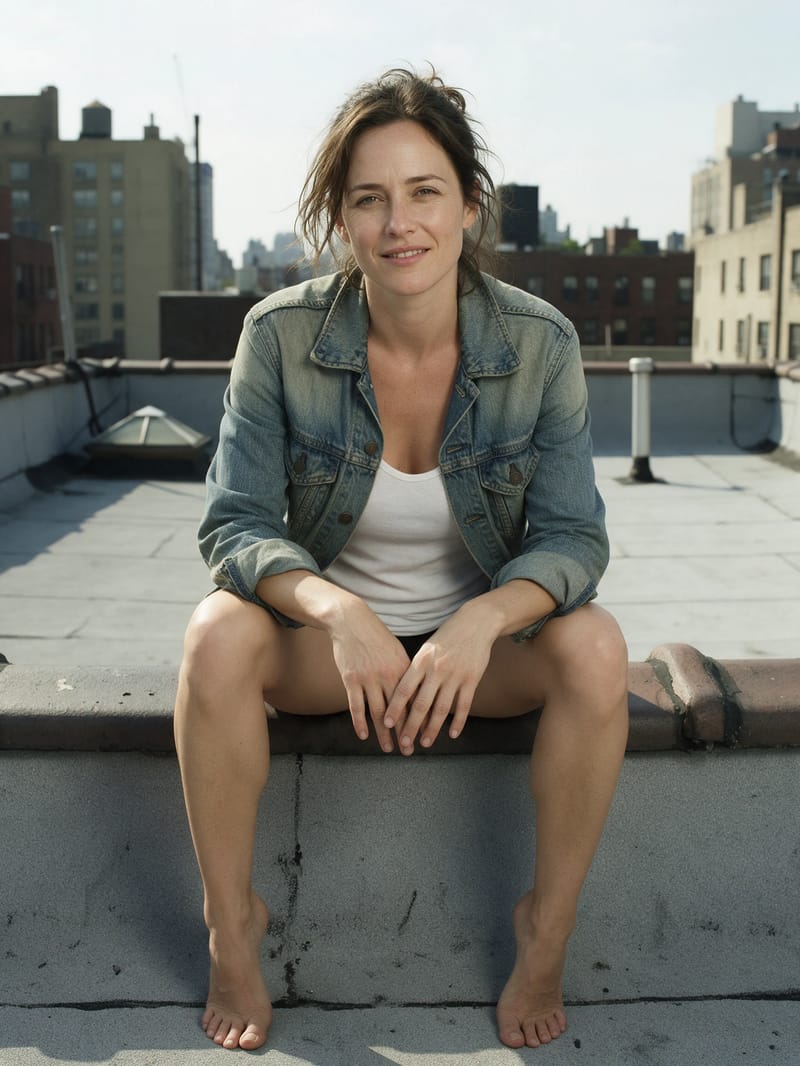
Riferimento
Risultato modificato
Un cambio d’abito con Qwen Image 2.1
Abito, luce e skyline cambiano in questo esempio pubblicato del modello. Confronta volto, capelli e posa prima di continuare il workflow.
Keep her face, her hair and her seated pose on the ledge. Change the scene to dusk with warm string lights and a glowing skyline, and dress her in a crimson satin slip dress with thin straps, one strap slipping off her shoulder, bare legs crossed. Warm low light on her collarbone, cool blue sky behind.
Modifica con riferimento: impostazioni del nodo self-hosted
Inserisci l’immagine di riferimento nel campo binario data dell’elemento in ingresso. Usa il prompt di scena e abito mostrato qui con risoluzione 2k e formato 3:4. Se il campo binario ha un altro nome, inserisci quello. Scegli Model → Get Quote con gli stessi input per vedere il costo.
Max Cost per Item non è un budget per l’intero lotto. Sei elementi possono superare ciascuno il controllo dello stesso limite. Se una richiesta con impostazioni fisse costa Q dollari, sei esecuzioni costano 6 × Q; riferimenti aggiuntivi, risoluzione o durata possono cambiare Q. Richiedi il preventivo con gli input esatti, usa una chiave dedicata con un limite di spesa e salva gli originali approvati.
Model
Scegli l’endpoint esatto di generazione, modifica o video. Cambiarlo può modificare parametri e file obbligatori.
Prompt
Descrivi la scena o la modifica. Indica anche ciò che deve restare uguale.
Media Inputs
Scegli il campo file dichiarato e un URL oppure il campo binario di un nodo precedente. Aggiungi più voci solo se quel campo accetta un elenco.
Model Parameters
Imposta risoluzione, formato, durata o seed disponibili. I campi vuoti usano i valori del modello.
Max Cost per Item (USD)
Se il preventivo supera questo limite, il nodo si ferma prima di creare l’attività. Il limite vale per ciascun elemento, non per l’intero workflow.
Download Output
Restituisce file binary in data, data_1 ecc. Salvali: i link firmati scadono dopo circa 20 minuti.
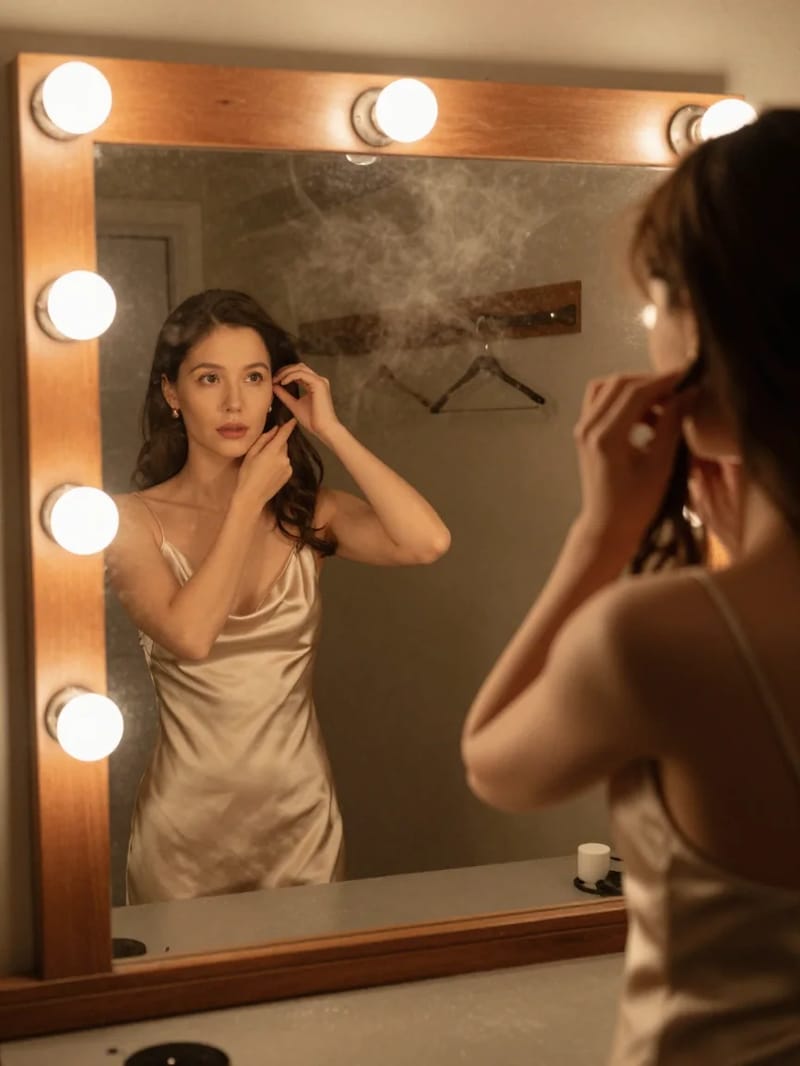
Esempio Z-Image Turbo: un ritratto allo specchio del camerino.
Il tuo primo ritratto, senza riferimento
Usa il prompt del ritratto in camerino mostrato qui. Nel template Cloud imposta Settings → model sull’endpoint seguente, Settings → prompt su questa scena e Settings → aspectRatio su 3:4. Nel nodo self-hosted usa Image → Generate con formato 3:4 e imposta output_format su png ed enable_prompt_expansion su false in Additional Parameters (JSON). Esegui un elemento con Download Output attivo.
alibaba/z-image-turbo/text-to-image
An old theatre dressing room before the show with only two vanity bulbs lit: an adult woman in a champagne satin slip dress is seen only in the mirror, pinning up her hair while her gaze meets the lens. Warm haze, powder hanging in the air, soft grain, intimate and restrained.
Con espansione del prompt disattivata, il prezzo attuale è $0.01 per immagine: sei esecuzioni separate costano $0.06. Modello o impostazioni diversi cambiano il preventivo, verificato prima di ogni attività.
Parti dal testo per un nuovo personaggio o da un endpoint di modifica per un riferimento esistente. Questi modelli attuali hanno valutazione unrestricted. Esplora esempi e prezzi e usa l’endpoint adatto nel workflow.
Il text-to-image Seedream 5.0 Pro è il modello di ByteDance ad alto dettaglio: trasforma un prompt fino a 5.000 caratteri in un’immagine. Scegli tra quindici proporzioni a 1K, 1.5K o 2K, in JPEG o PNG. Senza censura.
Il text-to-image Qwen Image 2.1 è il modello open-weight di Alibaba: un prompt di 5.000 caratteri diventa un’immagine a 1k, 1.5k o 2k in quindici proporzioni, in JPEG, PNG o WebP. Sfondi trasparenti disponibili e nessun filtro sui contenuti.
Il text-to-image Seedream 5.0 Flash è la versione più leggera di Seedream di ByteDance e trasforma un prompt fino a 5.000 caratteri in un’immagine. Scegli tra quindici proporzioni da 1:3 a 3:1 a 1K, 1.5K o 2K, tutte allo stesso prezzo.
La modifica immagini Seedream 5.0 Pro accetta da una a dieci immagini di riferimento più un’istruzione e restituisce un’immagine. Rivedi una sola foto o assembla soggetto, abiti e set in un’unica inquadratura, in quindici proporzioni a 1K, 1.5K o 2K. Senza censura.
La modifica immagini Qwen Image 2.1 rivede da una a dieci immagini di riferimento da un’istruzione scritta e restituisce un fotogramma a 1k, 1.5k o 2k. Fa anche modifiche locali con una maschera in bianco e nero, dove il bianco viene ridipinto.
Qwen Image Edit Spicy modifica una sola immagine di partenza da un’istruzione in linguaggio semplice, senza maschera, regolatore di strength né proporzioni da impostare. È senza censura e un seed facoltativo rende confrontabili due modifiche.
Trasforma il personaggio adulto che hai scelto in una galleria NSFW coordinata per creator. Crea 4, 8 o 12 varianti di abiti e scene con n8n, riutilizzando lo stesso ritratto originale per ogni modifica con Qwen Image 2.1.
Trasforma un foglio di idee per creator NSFW in una coda di immagini organizzata. Genera fino a quattro concept con Z-Image Turbo per esecuzione, poi esamina ogni immagine accanto al suo prompt, stato e link al risultato.
Invia /image e la descrizione di una scena dalla chat Telegram consentita. Il ritratto di riferimento configurato resta la base della modifica; Qwen Image 2.1 crea il nuovo look e il bot ti restituisce l’immagine completata.
Se il workflow si blocca
Posso riprovare dopo un timeout?
Riprovare lo stesso nodo e lo stesso elemento nella medesima esecuzione riutilizza la chiave di idempotenza. Una nuova esecuzione, un input modificato o un altro passaggio del ciclo crea una nuova attività. Se scade Max Wait Time, l’attività continua: usa Task → Get con il suo ID invece di inviare di nuovo la scena.
Il plugin elimina tutti i filtri?
No. Scegli un modello con la libertà testata necessaria. Un rifiuto ritorna content_rejected. Errori e task scadute normalmente liberano la riserva; alcuni rifiuti sono fatturati secondo la pagina del modello.
Posso automatizzare sei scene?
Controlla prima prezzo e risultato di una scena, poi aggiungi sei elementi. Oltre al limite per elemento, imposta un limite giornaliero sulla chiave e conserva un’approvazione prima di pubblicare.