Introduzione
Seedream 5.0 Pro Testo in immagine crea una nuova immagine da un brief di design scritto. Usalo quando devi definire una composizione, disporre un testo fornito o esplorare un aspetto fotografico senza partire da un’immagine esistente.
Sviluppato da ByteDance e presentato nel suo articolo di lancio dell’8 luglio 2026, il modello è orientato alla creazione di immagini di design. Questa modalità si concentra su cosa deve comparire e su come organizzarlo.
Scegli la modalità di Seedream 5.0 Pro in base al materiale di partenza
| Materiale di partenza | Modalità |
|---|---|
| Una direzione artistica o un brief di design scritto | Seedream 5.0 Pro Testo in immagine |
| Un’immagine sorgente approvata da rivedere | Seedream 5.0 Pro Modifica immagine |
| Un’immagine finita di cui ti servono le parti separate | Seedream 5.0 Pro Separazione in livelli |
Caratteristiche principali
Design di immagini ricche di informazioni
Seedream 5.0 Pro combina testo, diagrammi e illustrazioni in composizioni strutturate. Le sue capacità di impaginazione servono per infografiche, poster e altri design in cui l’organizzazione delle informazioni conta quanto l’immagine.
Modifica localizzata e comprensione dello spazio
Il modello sa capire dove va una modifica e quale oggetto riguarda. Questo permette sostituzioni di singole aree, cambi di colore e materiale e modifiche guidate da uno schizzo, senza un nuovo brief per tutta la composizione.
Materiali e luce fotografici
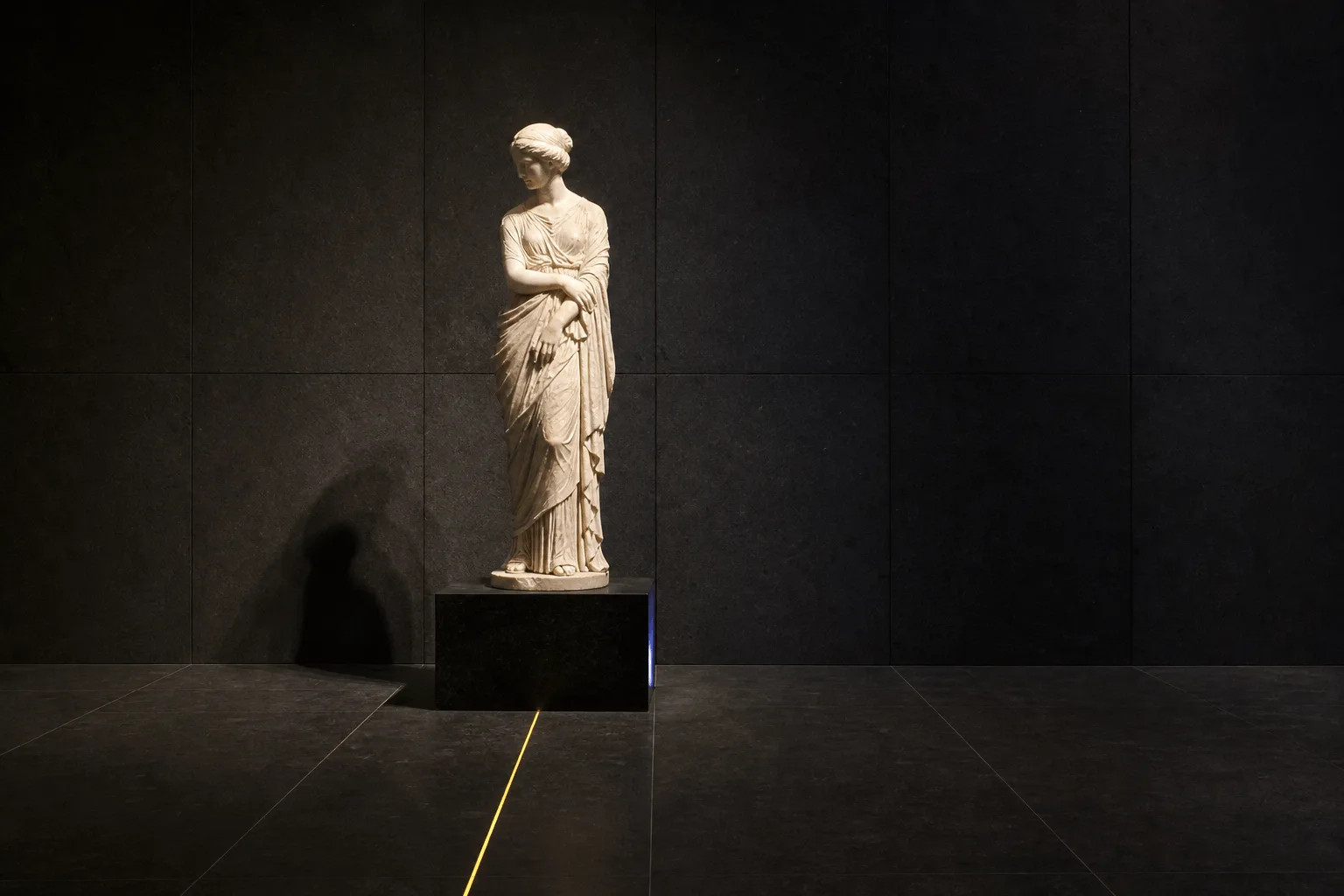
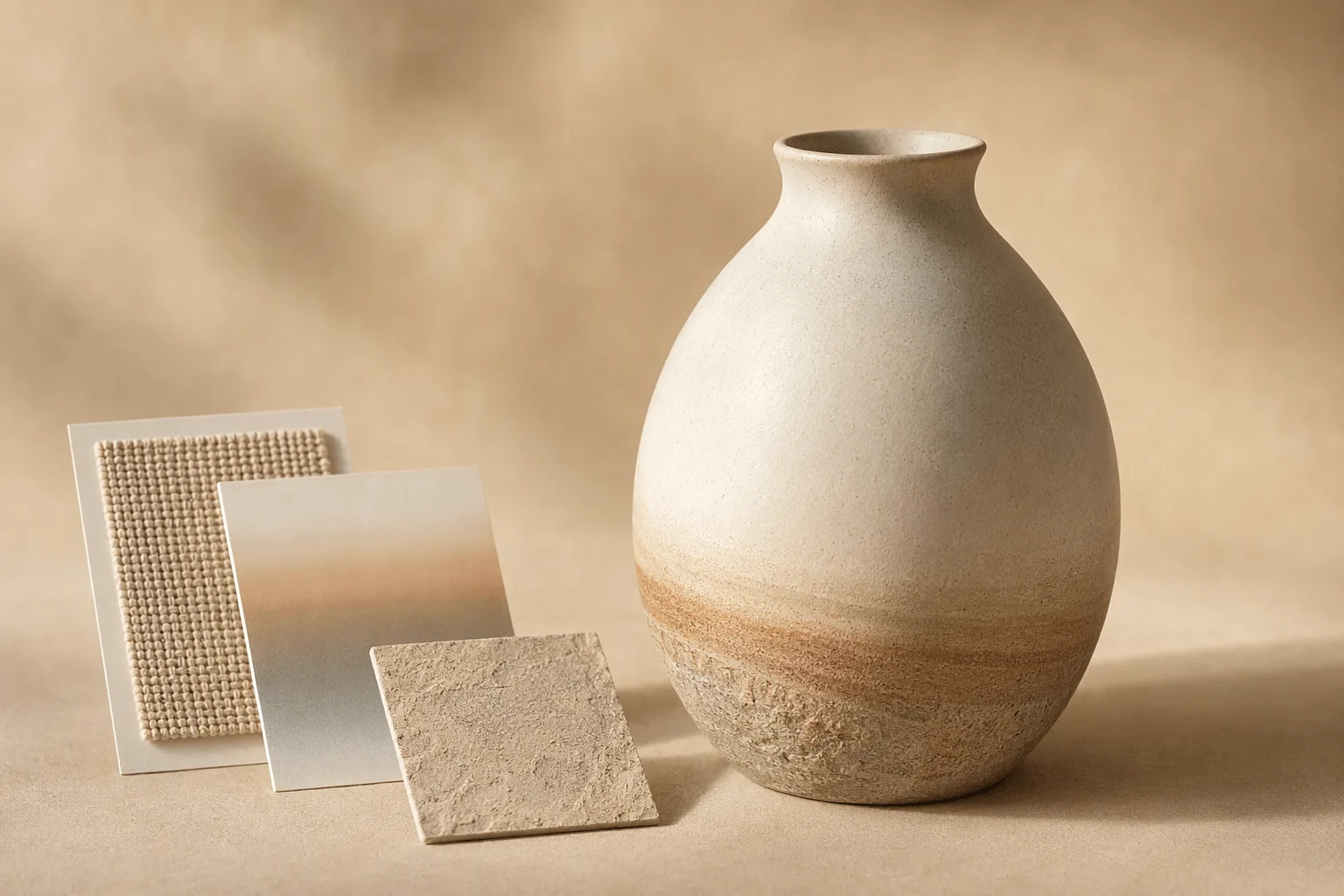
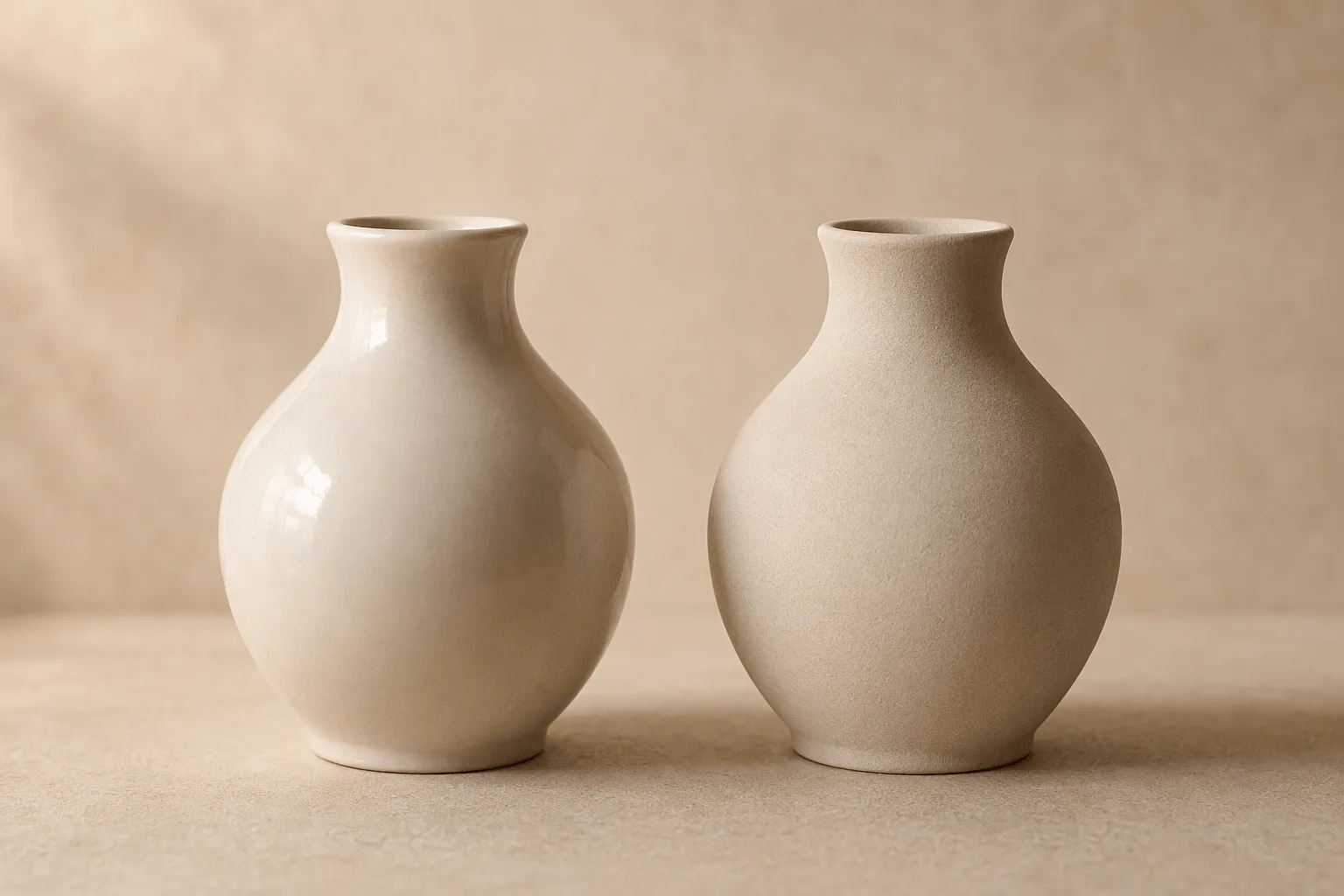
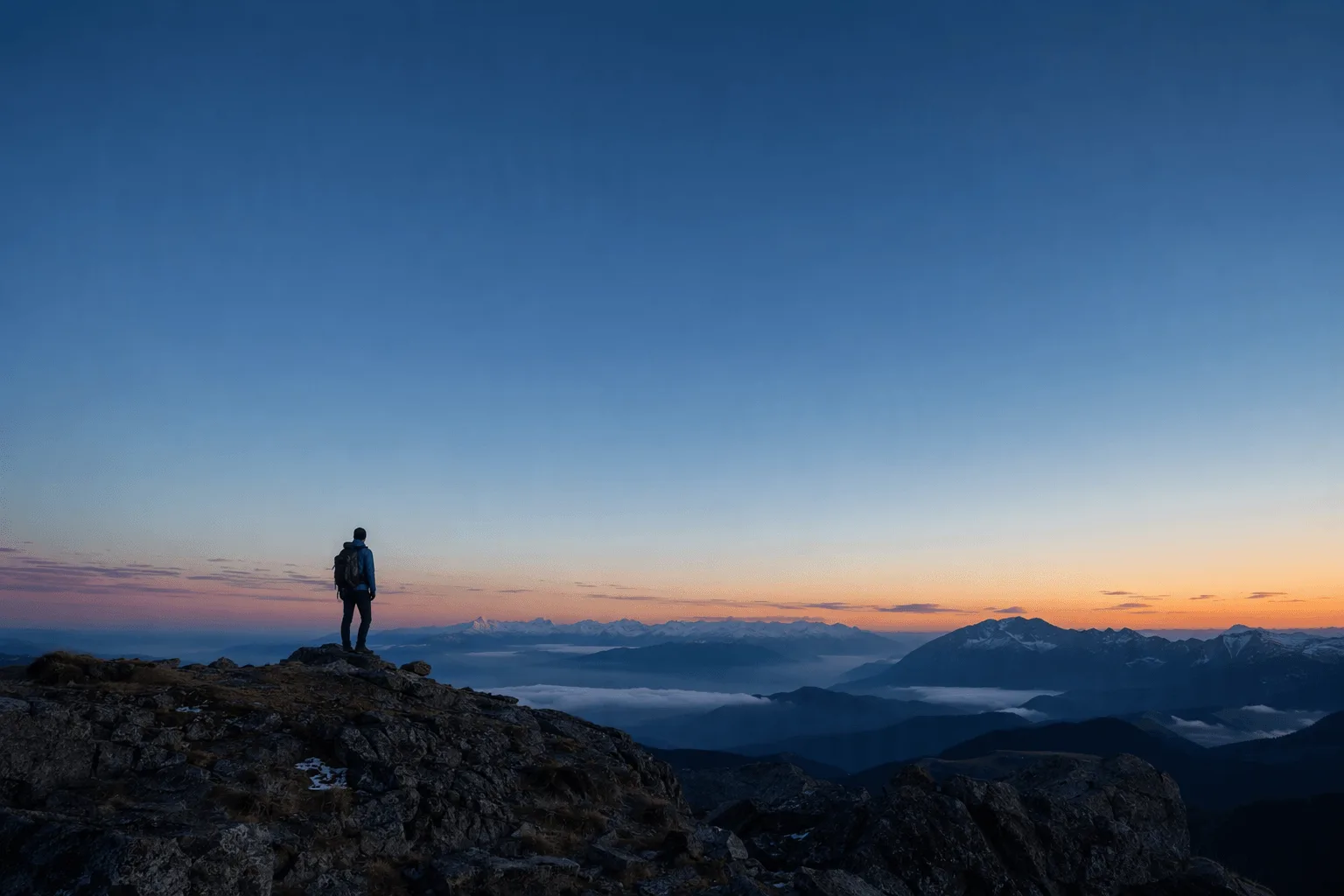
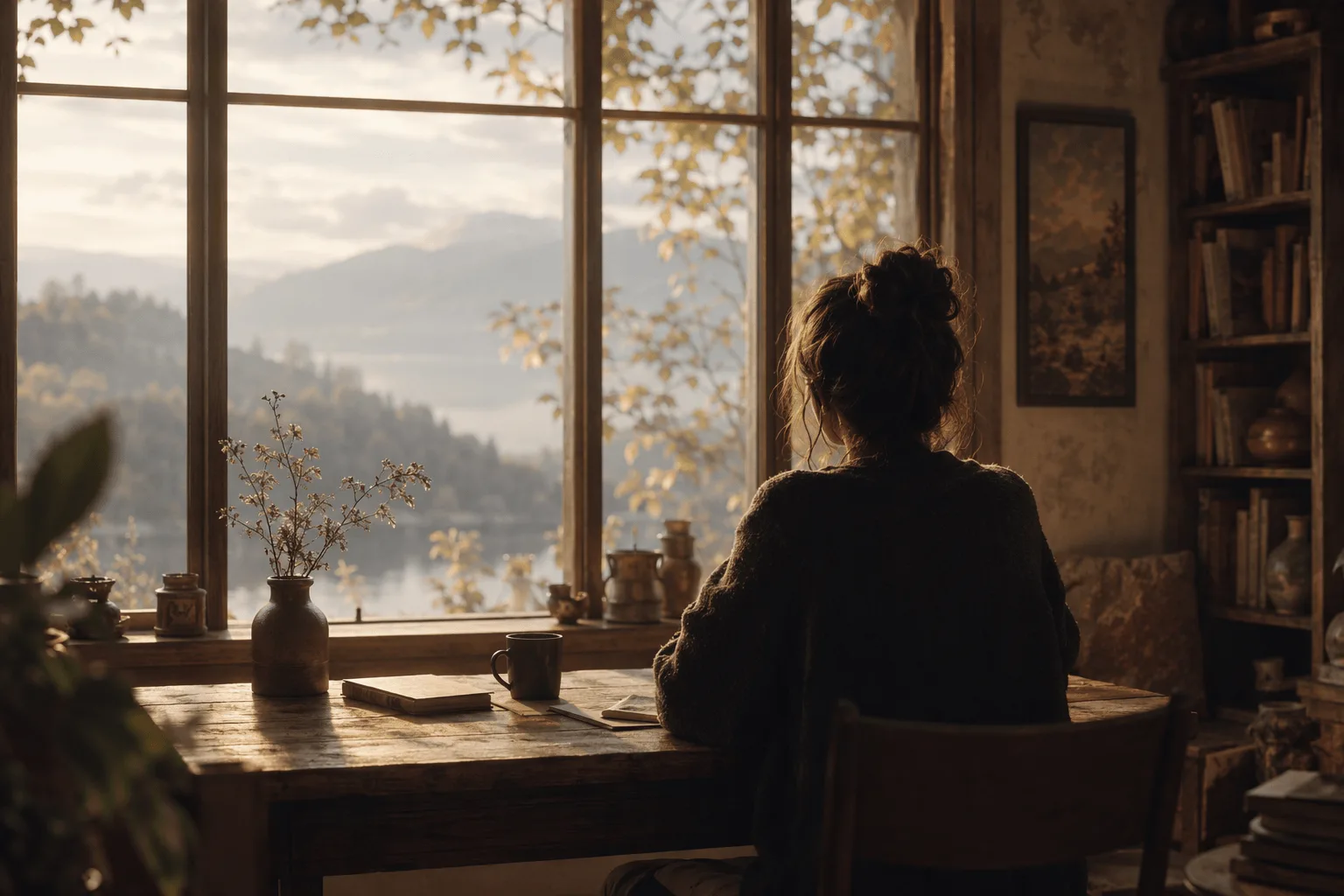
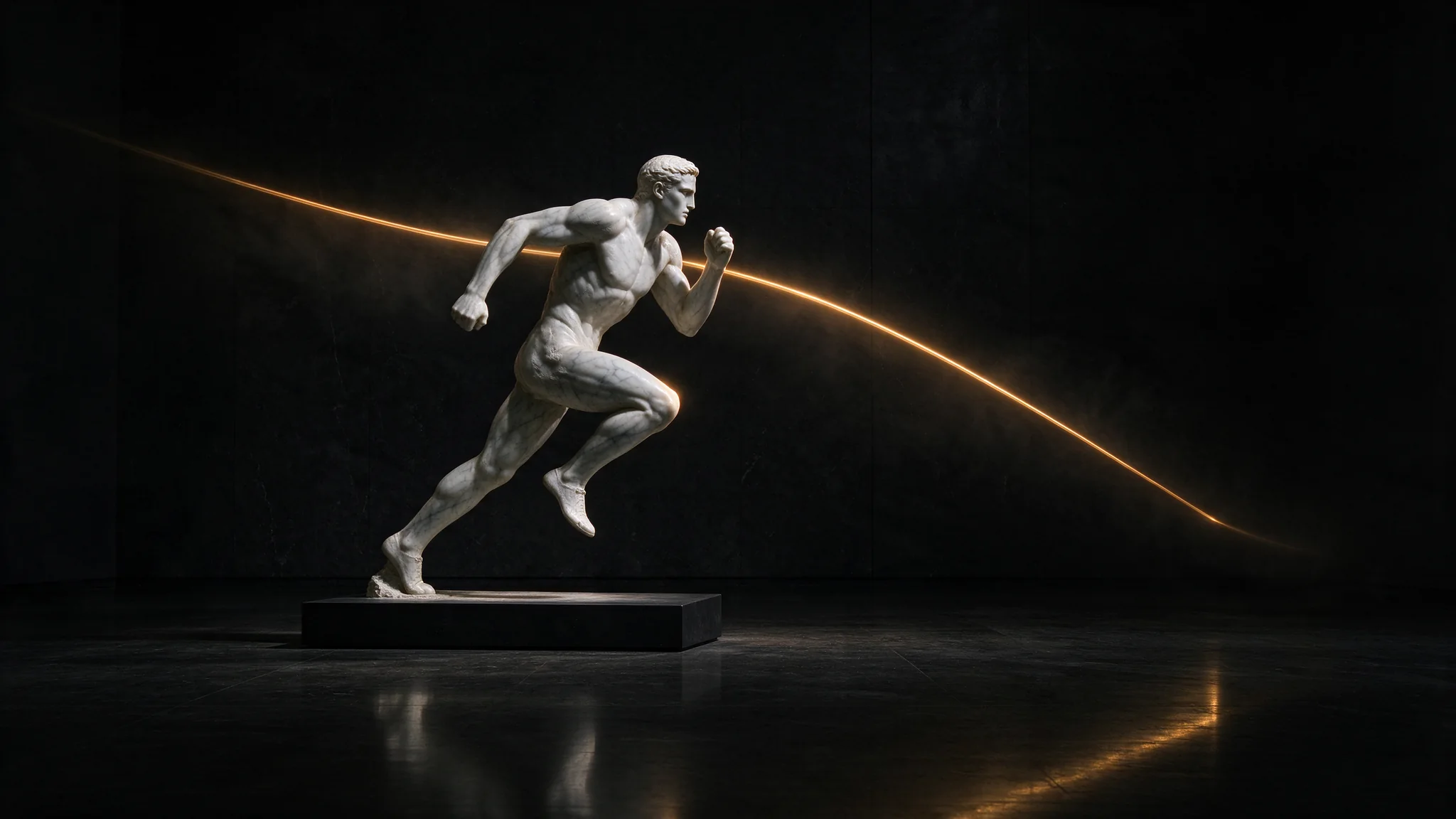
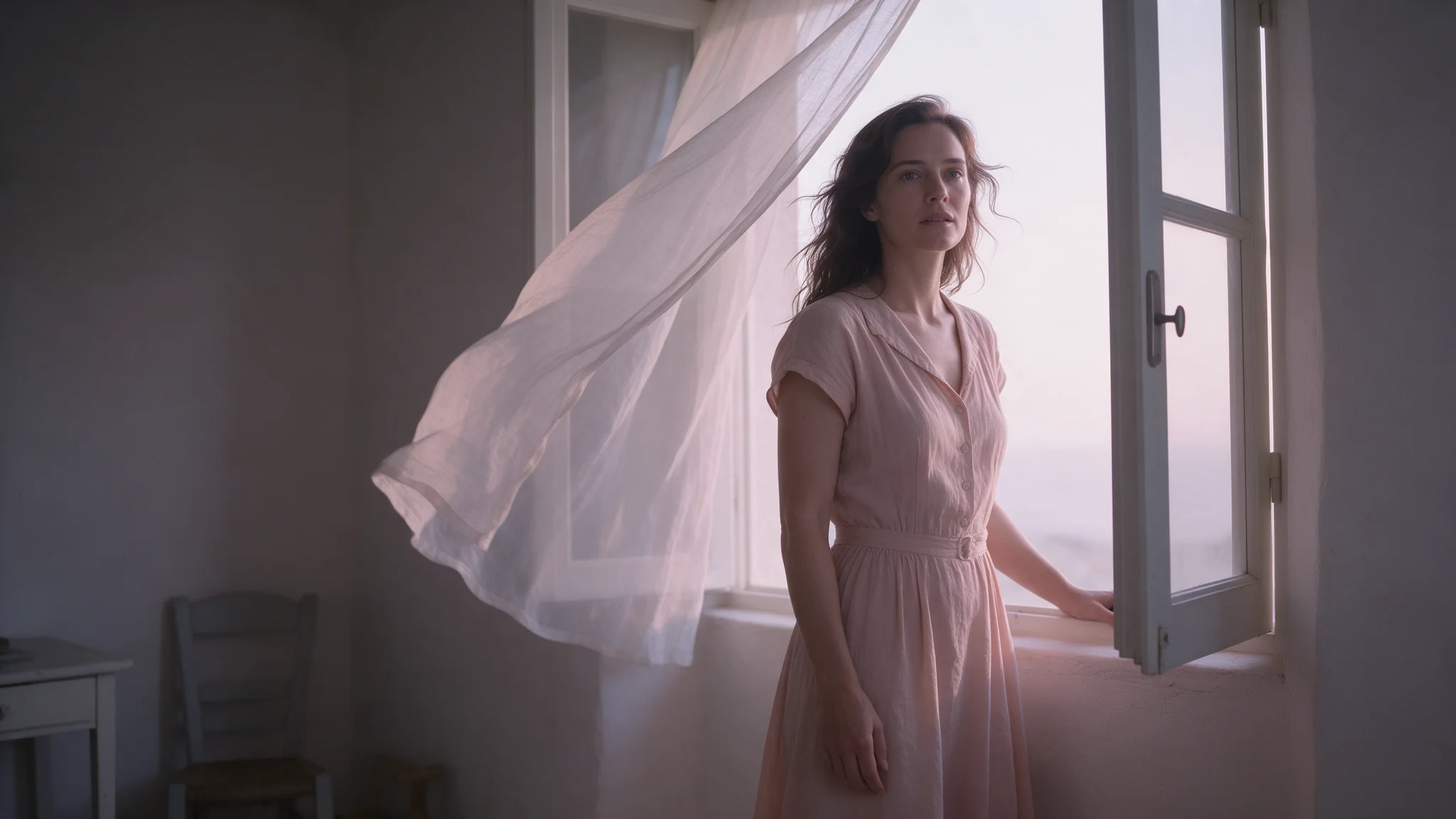
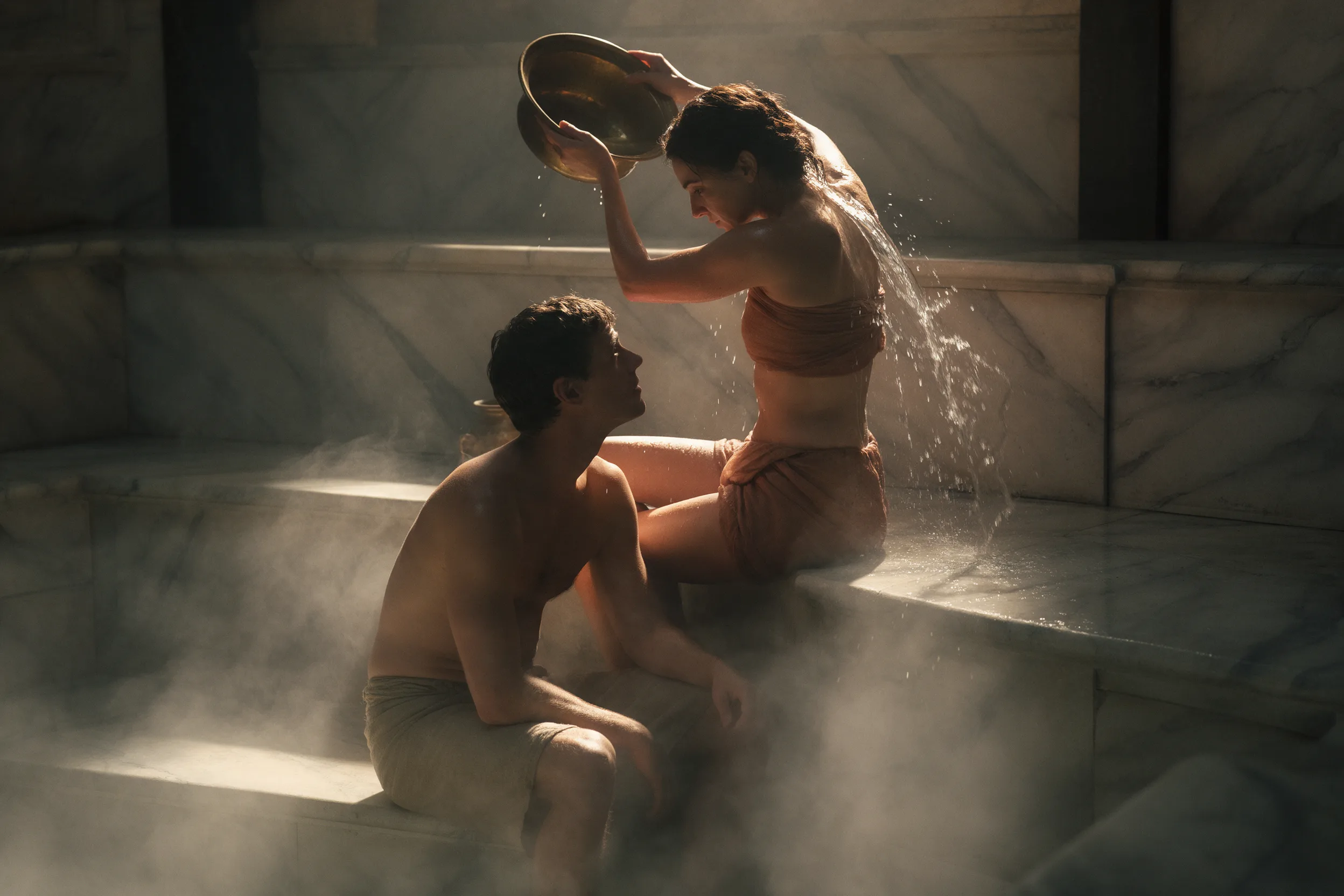
La creazione di immagini mette l’accento su texture delle superfici, riflessi, luce e dettaglio del ritratto. Queste capacità servono sia ai trattamenti fotografici sia alle scene renderizzate, con attenzione a come i materiali reagiscono alla luce circostante.
Contenuti visivi multilingue
Il modello supporta prompt multilingue e resa del testo, anche in lingue con altri sistemi di scrittura e altre direzioni di lettura. Questo permette grafiche localizzate con testi e tipografia propri di ogni lingua.
Composizione da più immagini
Immagini diverse possono fornire soggetti, materiali, stile o layout per un risultato combinato. La separazione in livelli è disponibile come endpoint a sé, Seedream 5.0 Pro Separazione in livelli; la normale generazione e modifica non esportano i livelli.
Parametri della richiesta
| Parametro | Obbligatorio | Nota |
|---|---|---|
prompt | Sì | Fino a 5.000 caratteri. almeno 1 caratteri · al massimo 5000 caratteri |
aspect_ratio | No | 1:1 (il valore predefinito) o una delle altre quattordici forme da 1:3 a 3:1, tra cui 4:5, 21:9 e 9:21. |
resolution | No | 1k, 1.5k o 2k; 2k per impostazione predefinita. |
output_format | No | jpeg per impostazione predefinita, oppure png. |
enable_thinking | No | Attivo per impostazione predefinita: il modello fa un passaggio di ragionamento che affina il prompt prima di generare. Predefinito: |
Prezzi
| Specifiche | Prezzo |
|---|---|
| $0.036 / immagine |
| $0.04 / immagine |
| $0.072 / immagine |
Casi d’uso
Bozza di un poster per un evento a partire dal testo definitivo
Parti da titolo, dettagli dell’evento e un tema visivo semplice. Controlla gerarchia e leggibilità prima di aggiungere elementi decorativi o produrre un’immagine di campagna finita.
Visualizzare un concept di prodotto prima dello shooting
Descrivi un oggetto proposto, i suoi materiali e la scena intorno. Usa il risultato per discutere una direzione, non per documentare con precisione un prodotto esistente. Passa alla modifica quando una foto di prodotto approvata deve fare da base al lavoro.
Trasformare informazioni fornite in una spiegazione visiva
Fornisci un breve elenco di fatti verificati e indica un layout che li separi. Controlla che ogni etichetta e ogni relazione siano rappresentate correttamente: anche un diagramma gradevole ha bisogno di una verifica dei fatti.
Consigli avanzati
Come scrivere un brief di layout per Seedream 5.0 Pro
Descrivi l’immagine come un brief di design: scopo, composizione, testo esatto, trattamento visivo e luce. Nelle grafiche ricche di testo, dai una gerarchia ai contenuti invece di presentare un elenco di parole senza struttura.
- Scegli il formato previsto con
aspect_ratio. - Descrivi dove vanno il soggetto principale e i blocchi di testo.
- Fornisci il testo esatto tra virgolette.
- Indica materiali, colori e luce in termini concreti.
Per un poster verticale di uno scambio di libri di quartiere, scegli 2:3:
Create a vertical poster for a neighborhood book exchange.
Use a warm cream background with a dark-green and coral palette.

Place the headline "PASS A BOOK ON" in large dark-green lettering across the upper third.
In the center, show two hands passing a worn paperback, illustrated with cut-paper textures.
Below the illustration, place "Bring one. Find one. Share a story." in smaller type.
At the bottom, add "Saturday · 10 AM–2 PM" as a compact information line.

Keep a clear gap between the headline, illustration and supporting copy.
Use only the supplied text, with no extra badges or invented logos.
Come controllare testo e gerarchia delle informazioni
Separa titolo, testo di supporto e informazioni pratiche. Indica dimensione e posizione relative invece di chiedere «una bella tipografia». Per un grafico o un’infografica, fornisci etichette e valori reali; non chiedere al modello di inventare dati per riempire il layout.
Per le grafiche localizzate, fornisci il testo approvato nella lingua di destinazione e descrivi l’ordine di lettura. Rileggi le scritte generate prima di pubblicare.
Come descrivere materiali e luce fotografica
Indica la superficie e il suo rapporto con la luce: metallo spazzolato con un riflesso morbido, vetro satinato attraversato dalla luce, carta testurizzata sotto una luce laterale. Questi dettagli comunicano l’aspetto voluto più chiaramente che accumulare termini come «premium» e «ultrarealistico».
Rivedi il brief prima di aumentare la risoluzione
Se la composizione sembra affollata, semplifica i contenuti o assegna zone più chiare. Se l’immagine non ha l’aspetto giusto, rivedi le indicazioni su materiali e luce. Una resolution più alta cambia il livello di uscita; non risolve un brief di design contraddittorio.
Limiti dei contenuti
Seedream 5.0 Pro · Testo in immagine — senza censura. SpicyAPI non aggiunge filtri di contenuto lato piattaforma. Le restrizioni proprie del modello restano valide e i risultati non sono garantiti. Sei responsabile del rispetto della nostra policy sui contenuti.
Avvio rapido dell’API
# Generate the idempotency key once; reuse it when retrying after a lost response.
export SPICY_IDEMPOTENCY_KEY="${SPICY_IDEMPOTENCY_KEY:-$(uuidgen)}"
curl -X POST https://api.spicyapi.ai/api/v1/jobs/createTask \
  -H "Authorization: Bearer $SPICY_API_KEY" \
  -H "Content-Type: application/json" \
  -H "Idempotency-Key: $SPICY_IDEMPOTENCY_KEY" \
  -d '{
  "model": "bytedance/seedream-5.0-pro/text-to-image",
  "input": {
    "prompt": "A ceramic teapot on a linen cloth, soft window light, muted palette",
    "resolution": "2k",
    "aspect_ratio": "1:1",
    "output_format": "jpeg"
  }
}'

# Copy data.taskId from the response into TASK_ID, then poll the status.
TASK_ID="TASK_ID_FROM_RESPONSE"
curl "https://api.spicyapi.ai/api/v1/jobs/recordInfo?taskId=$TASK_ID" \
  -H "Authorization: Bearer $SPICY_API_KEY"
Nel riferimento dell’API trovi autenticazione, schema completo, polling e gestione degli errori.