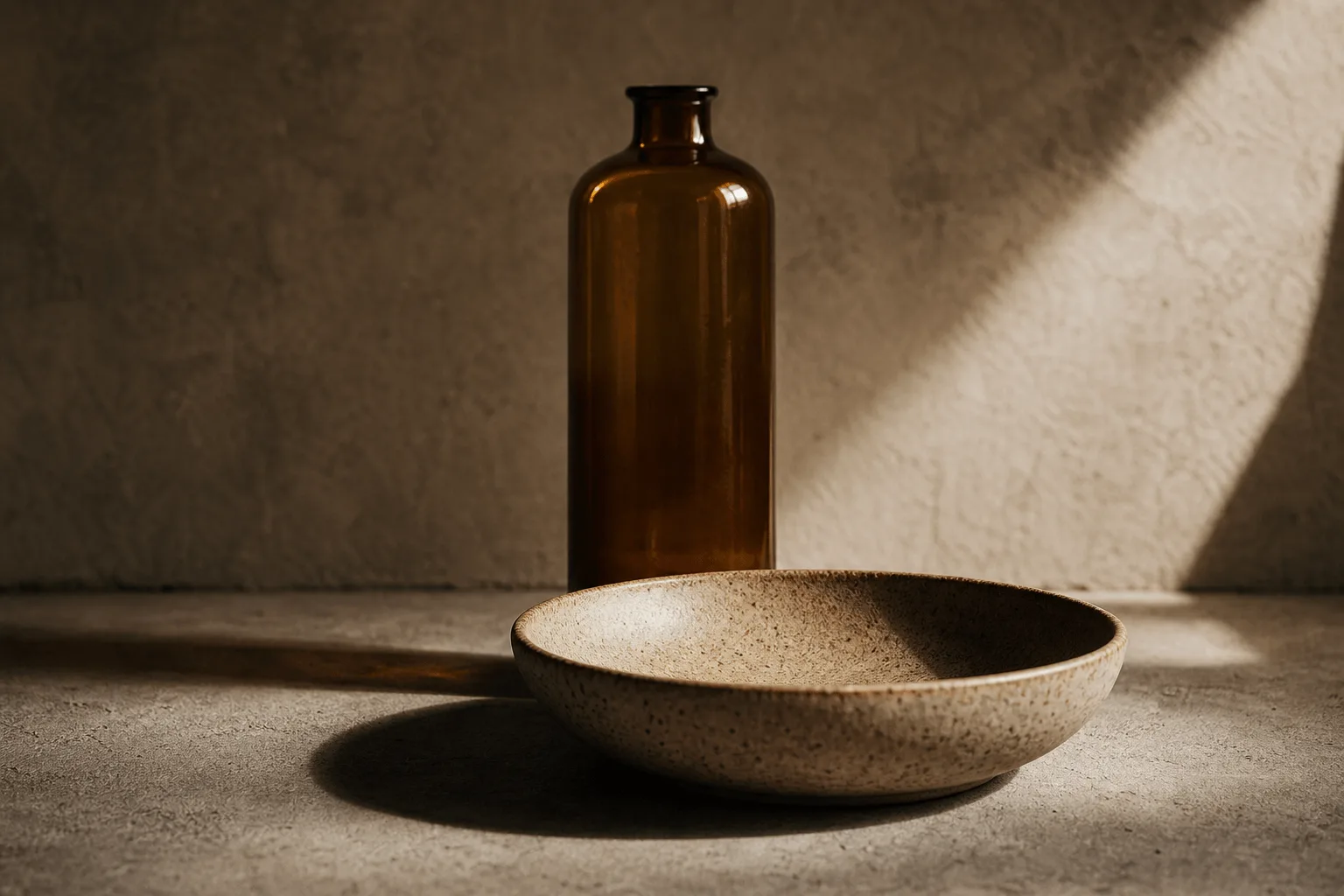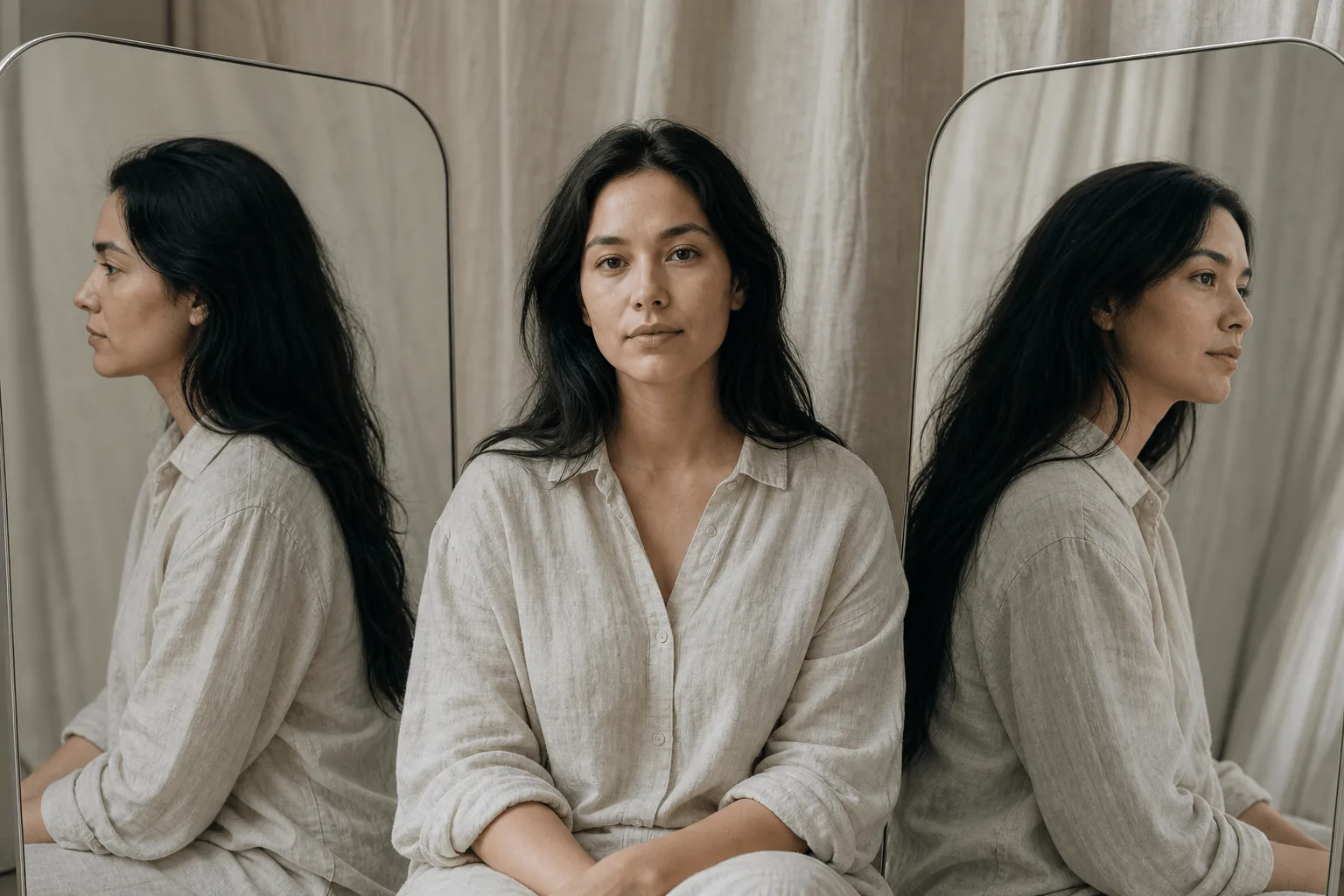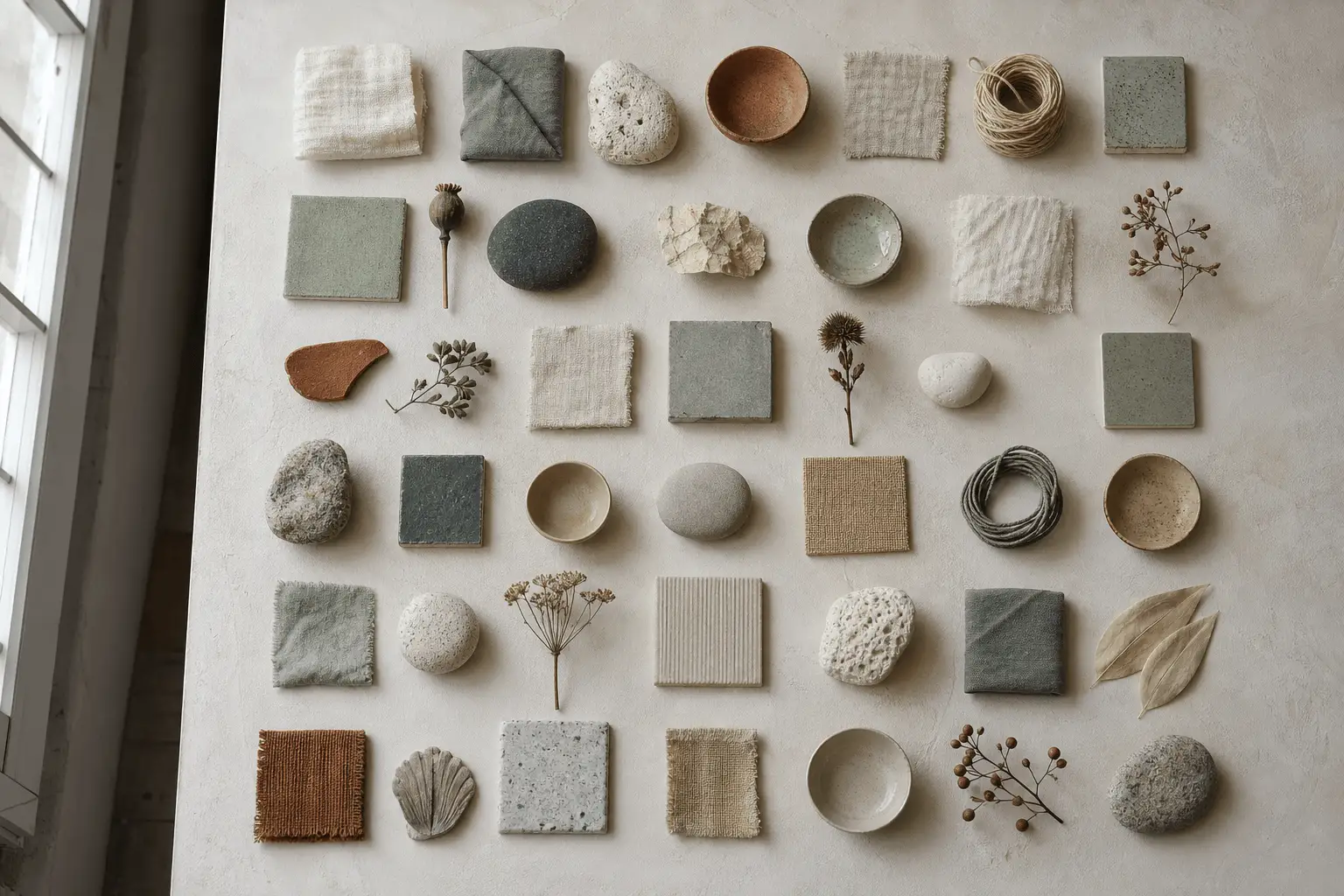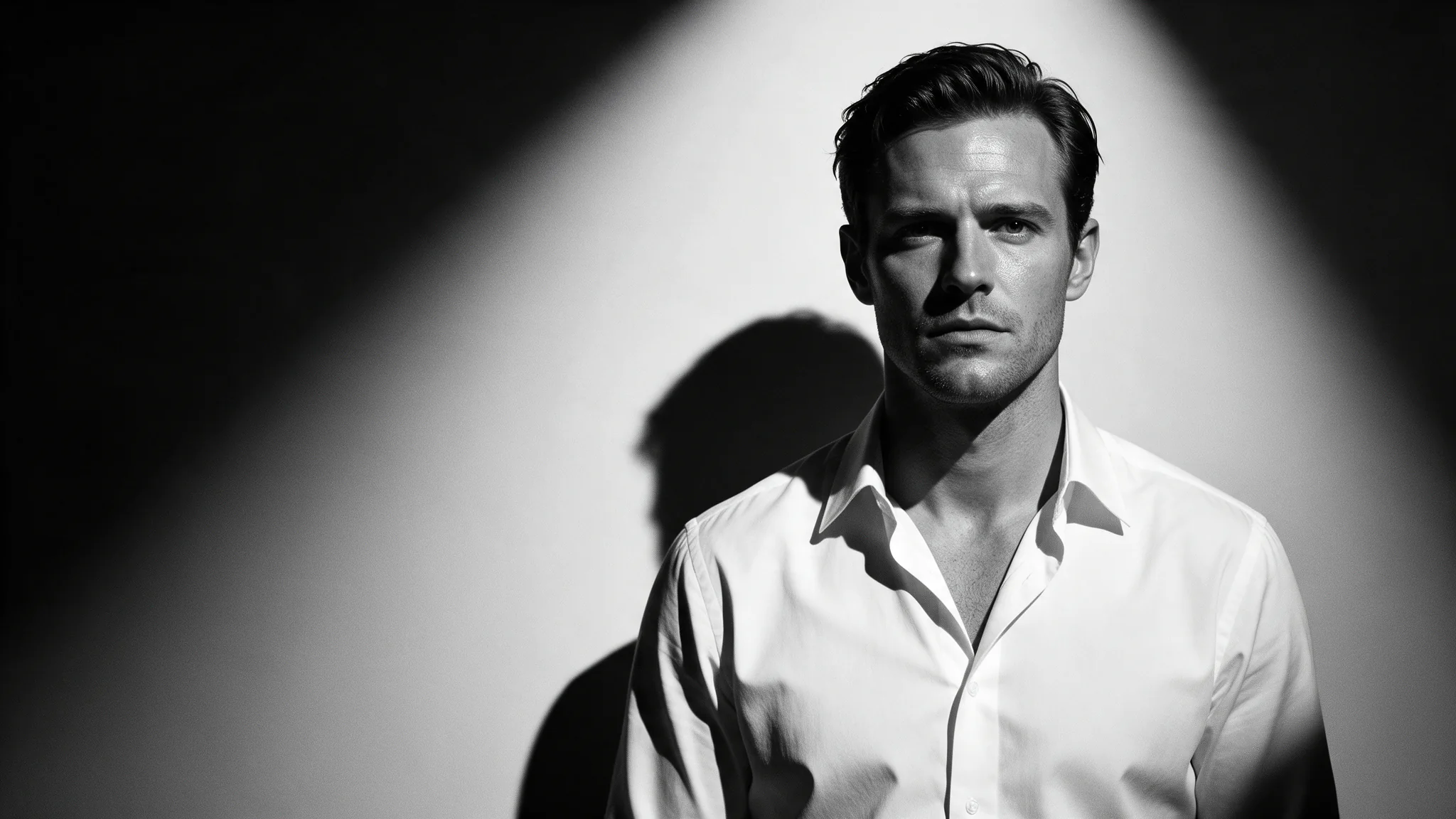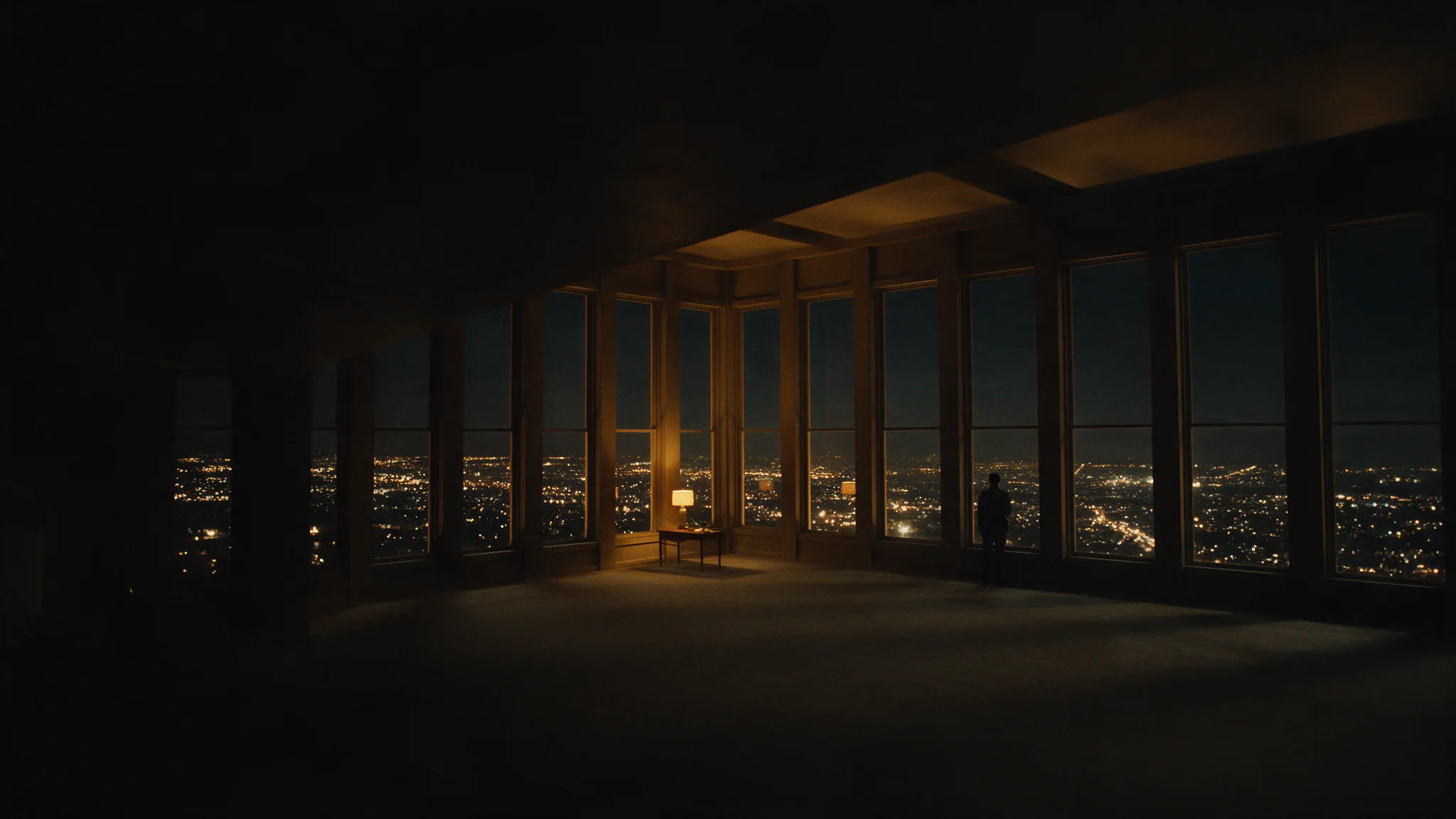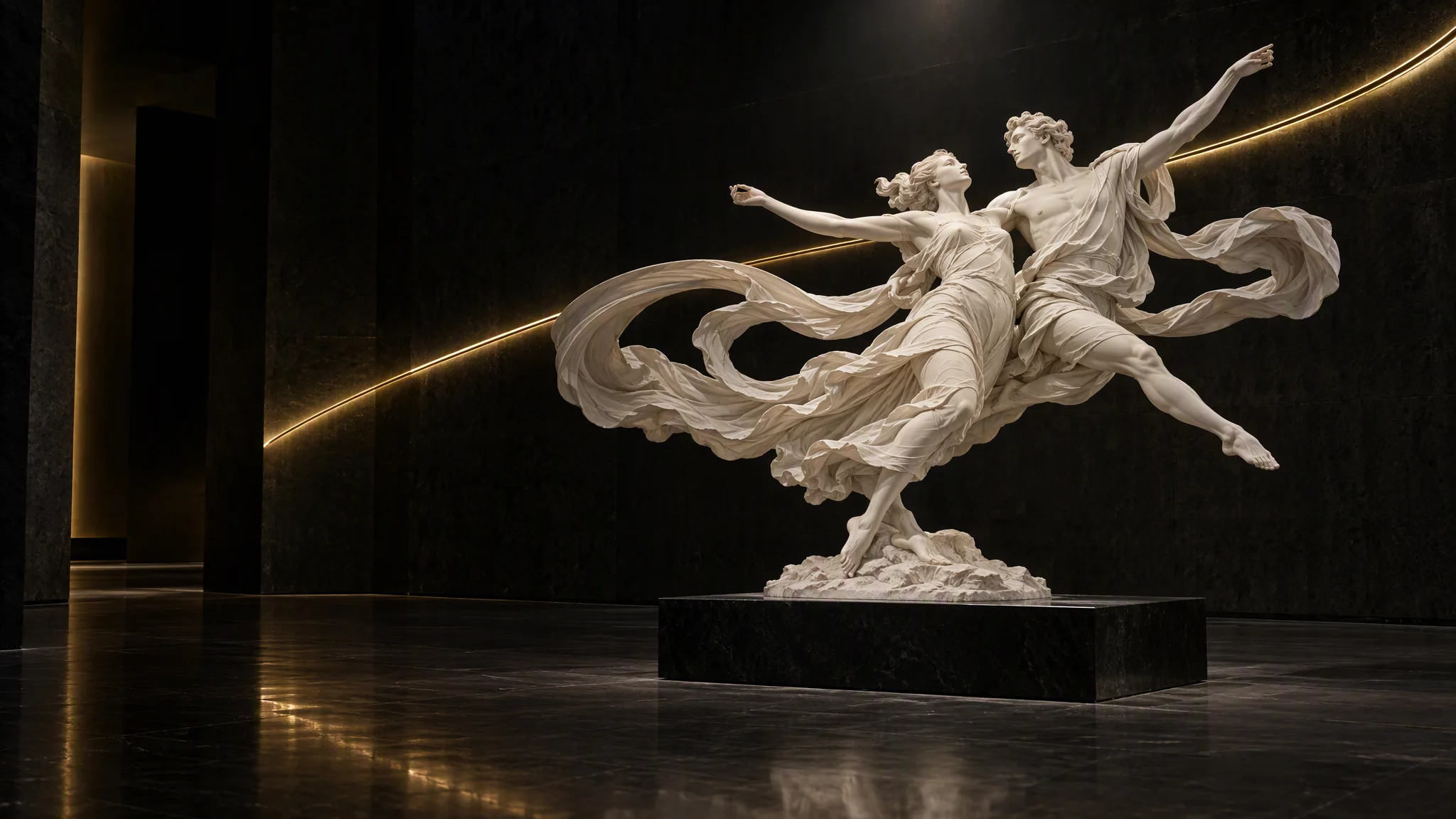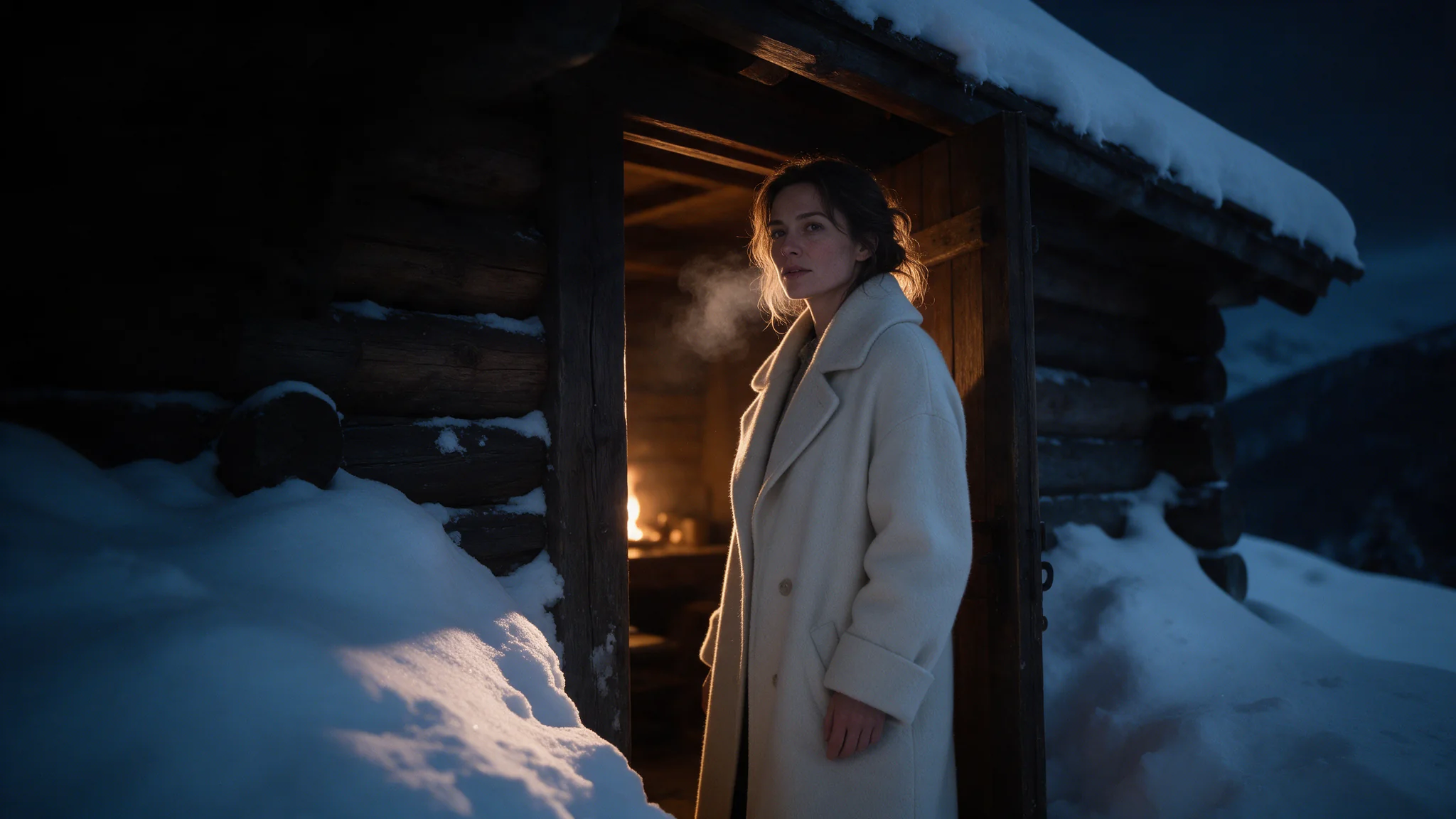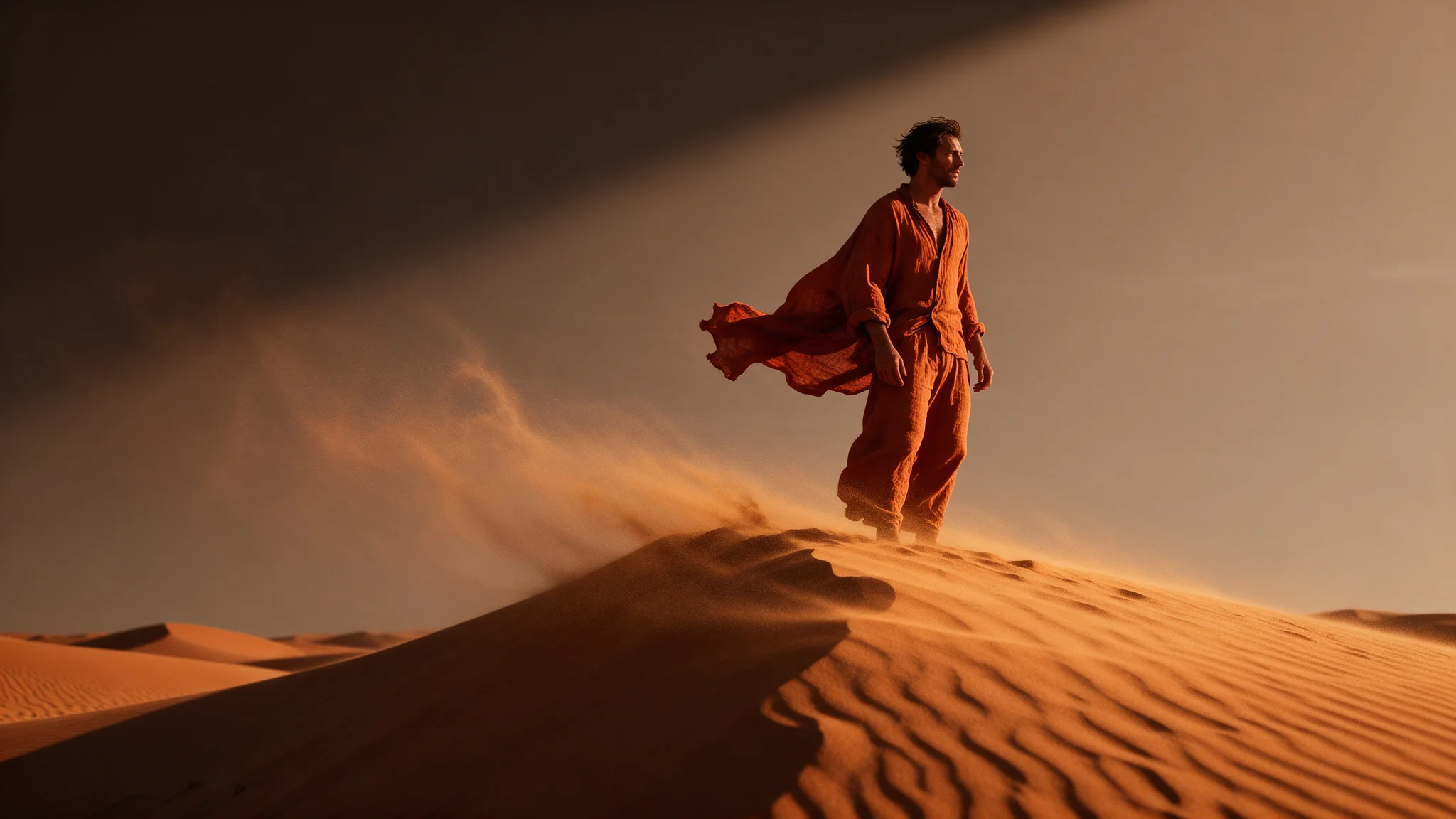
Introduzione
Wan 2.7 Modifica immagine rielabora immagini fornite con una modifica mirata. Usala quando l’immagine sorgente contiene dettagli che devono restare riconoscibili mentre cambia una decisione locale o stilistica.
Scegli la modalità di Wan 2.7 in base al materiale di partenza
| Cosa hai all’inizio | Modalità |
|---|---|
| un brief visivo scritto | Wan 2.7 Testo in immagine |
| un’immagine che richiede una modifica mirata | Wan 2.7 Modifica immagine |
Caratteristiche principali
La modifica a 9 immagini disegna quello che hai scritto
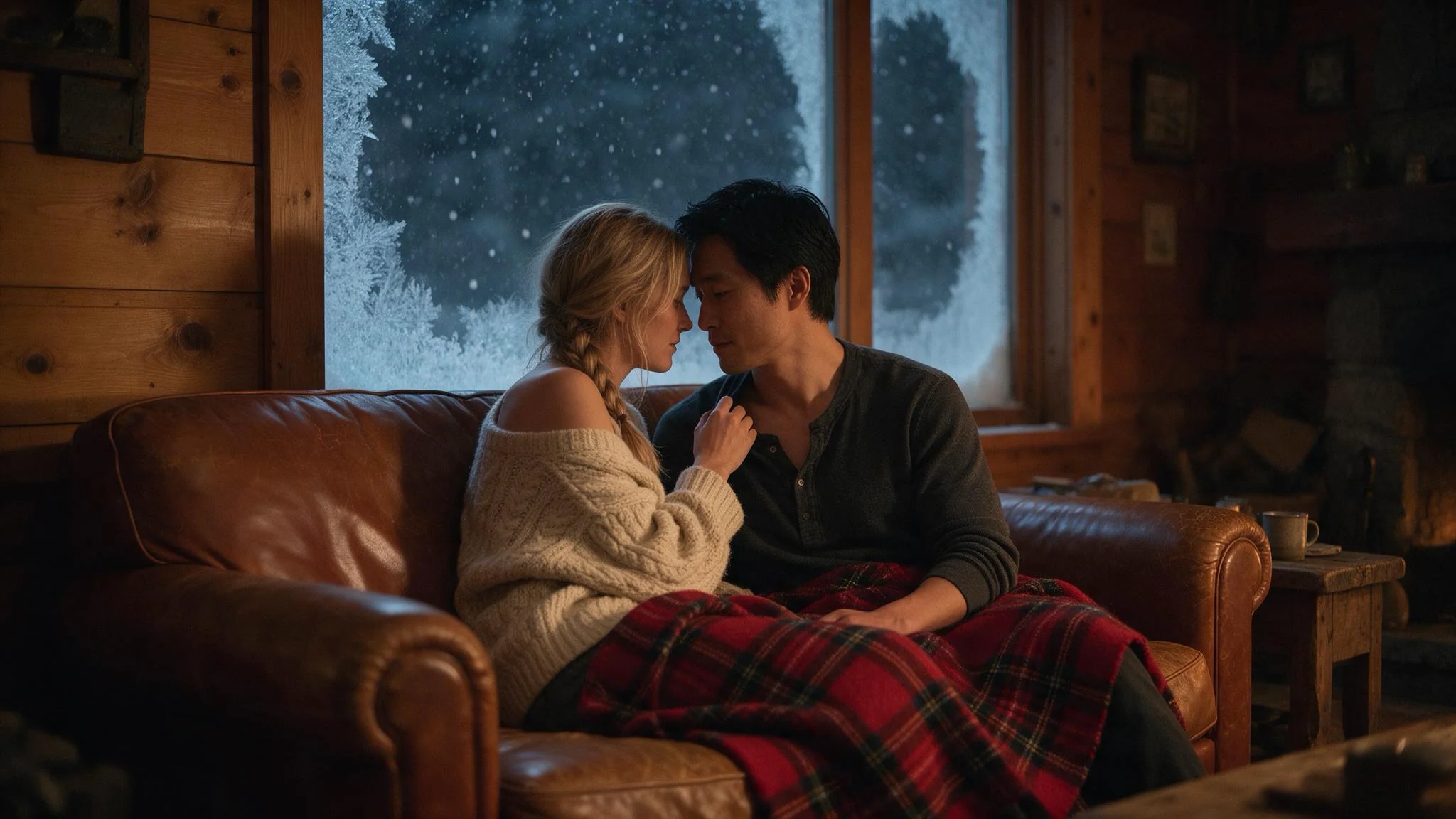
Dai all’image-to-image un riferimento e disegna il brief che hai inviato, guardaroba e inquadratura compresi. Su questa piattaforma non c’è alcun flag di contenuto né dichiarazione per richiesta, su nessuno dei due endpoint — la differenza è nel modello. Sul text-to-image risponde a un prompt delicato con un’inquadratura più misurata. La scena del caffè in questa pagina è text-to-image, una camicia bianca oversize con la pioggia sul vetro, ed è più o meno lì che si ferma l’endpoint testuale.
Combina fino a nove immagini senza dipingere una maschera
image-to-image accetta da una a nove immagini di partenza in un'unica richiesta, così un capo, un volto, una stanza e un riferimento di colore possono entrare nella stessa modifica. Nel prompt di' a che cosa serve ciascuna fonte: una pila senza etichette viene mediata, ed è il motivo più comune per cui una modifica a nove immagini torna impastata.
Pianifica l'impaginazione prima di disegnare
Wan 2.7 pianifica l'inquadratura prima di disegnarla, e si vede in tutto ciò che richiede una decisione spaziale: chi sta in primo piano, che cosa tiene in mano, dove si trova la sorgente di luce. Qui i prompt descrittivi lunghi, con un soggetto chiaro e una relazione chiara, battono i mucchi di parole chiave.
Parametri della richiesta
| Parametro | Obbligatorio | Nota |
|---|---|---|
prompt | Sì | Di' che cosa cambia e che cosa no. Richiama le fonti per posizione – immagine 1, immagine 2 – così il modello sa qual è il soggetto e quale la superficie. almeno 1 caratteri · al massimo 5000 caratteri |
image_urls | Sì | Da una a nove immagini di riferimento in una chiamata. L'ordine conta: il prompt le richiama per posizione, e l'ultima fissa le proporzioni quando |
bounding_boxes | No | Rettangoli facoltativi che indicano dove deve avvenire la modifica, fino a due per immagine di riferimento. al massimo 18 elementi |
aspect_ratio | No | 1:1, 4:3, 3:4, 16:9, 9:16, 3:2 o 2:3. Nessun valore predefinito: se lo ometti, l'immagine segue le proporzioni dell'ultimo riferimento. |
num_outputs | No | Da 1 a 4, ciascuna con un seed diverso sullo stesso brief. |
resolution | No | 1k o 2k; 1k per impostazione predefinita. 2k porta quattro volte i pixel di 1k, e la forma segue comunque |
color_palette | No | Tema cromatico facoltativo da 3 a 10 colori (ne sono consigliati 8). almeno 3 elementi · al massimo 10 elementi |
seed | No | Da 0 a 2147483647. Fissalo su tutta una serie di varianti, così l'unica differenza tra due modifiche è la proposizione che hai cambiato. |
Prezzi
$0.03 / immagine
Casi d’uso
Adattare un’immagine approvata a un nuovo contesto di campagna
Invia l’immagine approvata come riferimento e indica l’unico elemento che cambia — l’ambientazione, il trattamento del colore, un oggetto di scena — e tutto ciò che non deve cambiare. Se ometti aspect_ratio, il risultato segue le proporzioni dell’ultimo riferimento.
Esplorare un cambio controllato di direzione artistica
Invia il packshot e un riferimento di colore e chiedi di cambiare smalto, tessuto o finitura mentre la biancheria, gli oggetti e la luce della finestra restano intatti. Una chiamata, nessuna maschera e un seed fisso, così la serie di varianti resta confrontabile.
Preparare una serie coerente di varianti
La modifica immagine accetta da uno a nove riferimenti in una sola chiamata, così un capo, un volto, una stanza e un riferimento di colore possono entrare nella stessa modifica. Fissa seed su tutta la serie perché l’unica differenza tra due modifiche sia la parte che hai cambiato.
Consigli avanzati
Di’ cosa deve restare e cosa può cambiare
Indica le sorgenti per posizione — immagine 1, immagine 2 — così il modello sa qual è il soggetto e quale la superficie. Di’ prima cosa deve restare identico, poi la modifica; una pila di riferimenti senza etichetta viene mediata.
Mantieni la revisione verificabile per parti
Chiedi un solo ritocco mirato e confrontalo con l’originale. num_outputs restituisce fino a quattro letture della stessa modifica su seed diversi, ciascuna addebitata, e mostra subito se il problema era l’istruzione o l’estrazione.
Verifica il risultato che dipende dalla sorgente
Ogni riferimento deve essere JPEG, PNG senza trasparenza, BMP o WEBP, da 240 a 8.000 pixel per lato, con un rapporto tra 1:8 e 8:1 e non oltre 20 MB. Al valore predefinito 1k la modifica è di circa un megapixel; imposta resolution su 2k per averne quattro volte tanto.
Avvio rapido dell’API
# Generate the idempotency key once; reuse it when retrying after a lost response.
export SPICY_IDEMPOTENCY_KEY="${SPICY_IDEMPOTENCY_KEY:-$(uuidgen)}"
curl -X POST https://api.spicyapi.ai/api/v1/jobs/createTask \
  -H "Authorization: Bearer $SPICY_API_KEY" \
  -H "Content-Type: application/json" \
  -H "Idempotency-Key: $SPICY_IDEMPOTENCY_KEY" \
  -d '{
  "model": "alibaba/wan-2.7/edit",
  "input": {
    "image_urls": [
      "https://example.com/reference.png"
    ],
    "num_outputs": 1,
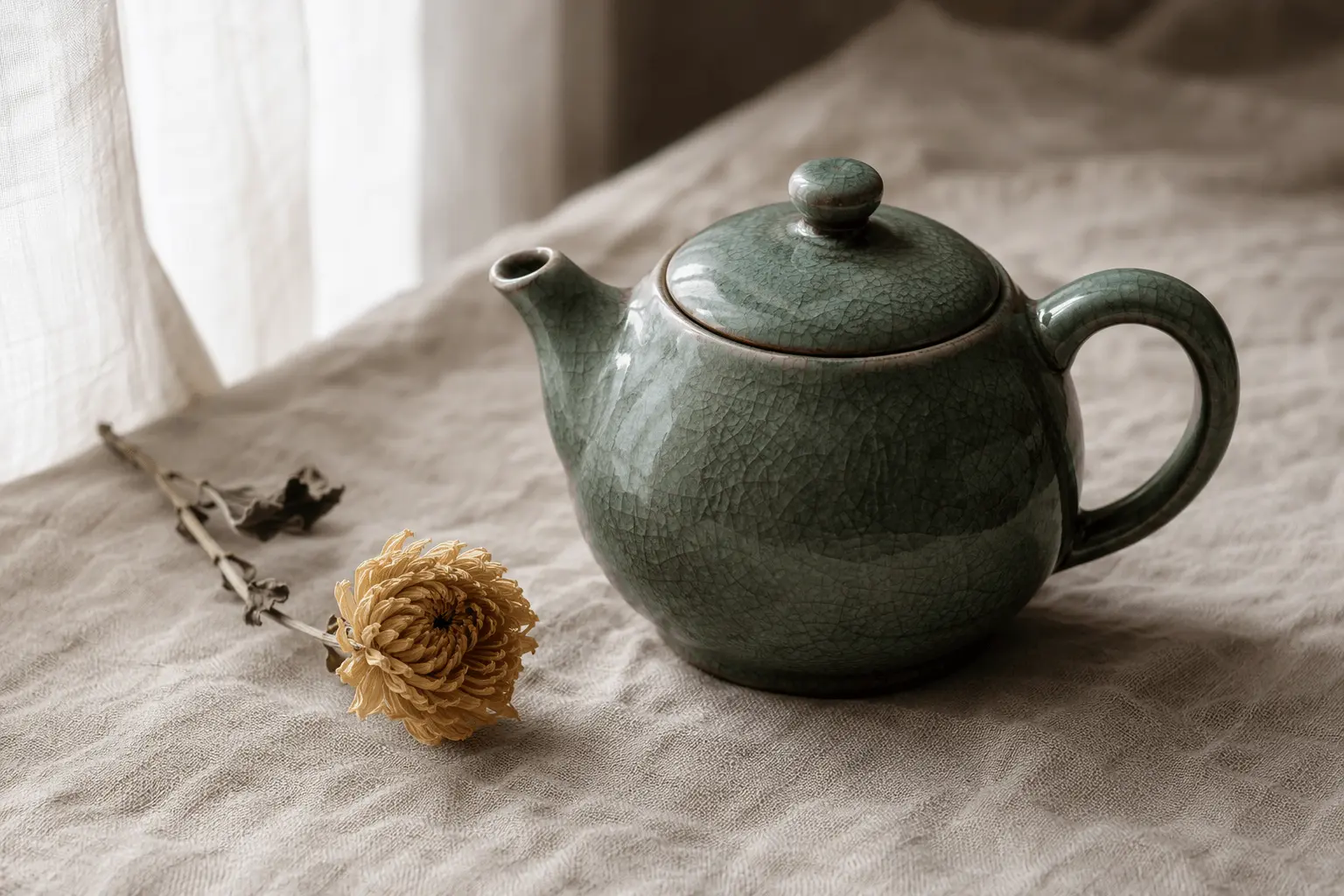
    "prompt": "A ceramic teapot on a linen cloth, soft window light, muted palette",
    "resolution": "1k"
  }
}'

# Copy data.taskId from the response into TASK_ID, then poll the status.
TASK_ID="TASK_ID_FROM_RESPONSE"
curl "https://api.spicyapi.ai/api/v1/jobs/recordInfo?taskId=$TASK_ID" \
  -H "Authorization: Bearer $SPICY_API_KEY"
Nel riferimento dell’API trovi autenticazione, schema completo, polling e gestione degli errori.