Hai un’immagine che ti piace. Il personaggio, la posa e l’inquadratura sono giusti, ma la luce è piatta o lo sfondo non si adatta più alla storia. Un editor di immagini IA senza censura dovrebbe partire da quell’immagine e modificarla in modo mirato. Questa guida riguarda editor che usano la tua immagine, non generatori da testo a immagine, programmi di ritocco in cui “senza restrizioni” significa senza limiti d’uso, né app che trasformano foto di persone reali in immagini intime.
In breve: scegli separatamente l’interfaccia dell’editor e il modello di modifica, poi decidi in base a ciò che devi controllare. Ci basiamo sui nostri test di settembre e ottobre 2026; i livelli da L1 a L5 vanno da contenuti allusivi all’intensità massima che testiamo.
- Un cambiamento a un’immagine che ti piace già (abito, luce o cartello): Qwen Image Edit Spicy. Una sola immagine sorgente, nessuna maschera, $0.038 e circa 11–21 secondi. Ha eseguito tutti i test di modifica come richiesto, a ogni livello.
- Cambiare una zona segnata o costruire una scena con più immagini: Qwen Image 2.1 Edit. Ha una vera maschera di pixel (anche FLUX.1 Dev LoRA Edit, descritto sotto), accetta fino a dieci immagini e ha eseguito tutti i test come richiesto. $0.036 a 1k, più $0.012 per immagine aggiuntiva; a 2k, prezzo fisso di $0.048 per una–dieci immagini.
- Una finitura fotografica: Seedream 5.0 Pro Edit, con due avvertenze. Applica il prezzo 2k ($0.072) se non chiedi 1k; uno dei tre test di modifica più intensi è stato sostituito con un semplice ritratto.
- Prezzo fisso e fino a nove riferimenti: Wan 2.7 Edit a $0.03. Ha eseguito i test L4 Intenso e L5a contenzione consensuale solo circa una volta su tre, attenuando gli altri: è meno indicato per questi casi. Ha eseguito L1 Allusivo, L2 Parziale e il test di violenza cinematografica.
- Questi editor nel browser, senza codice: l’editor di immagini AI senza censura esegue Qwen Image Edit Spicy, Seedream e Qwen Image fianco a fianco, con il prezzo sul pulsante.
- Un’app nel browser invece di un’API: Sogni o ZenCreator. Il tuo hardware: ComfyUI o InvokeAI.
Prima, due avvertenze. “Cambia solo il cappotto” è un’istruzione, non la garanzia che ogni altro pixel rimanga fermo: se la precisione conta, usa una route con maschera. “Senza censura” descrive come una piattaforma o un modello tratta i contenuti, non autorizza a modificare immagini altrui. Qui usiamo adulti immaginari o immagini che hai diritto di trasformare. Non trattiamo strumenti che convertono foto di persone reali in immagini intime: negli Stati Uniti, il TAKE IT DOWN Act rende reato pubblicare immagini intime non consensuali, comprese quelle generate dall’IA (sintesi del Congressional Research Service); dal 19 maggio 2026 la FTC applica l’obbligo per le piattaforme di rimuoverle entro 48 ore (annuncio FTC).
Scegli il tipo di editor prima di confrontare i modelli
| Il tuo compito reale | Miglior punto di partenza | Cosa verificare |
|---|---|---|
| Cambiare luce, colore degli abiti o sfondo di un’immagine esistente | Editor basato su prompt con immagine in ingresso | Che persona, ritaglio e oggetti restino riconoscibili |
| Sostituire un piccolo oggetto o cambiare una zona segnata | Controllo dell’area: maschera di pixel (Qwen Image 2.1, FLUX.1 Dev LoRA), riquadri (Wan 2.7) o tela da dipingere (Sogni, InvokeAI) | Che il bordo si integri. Qwen Image Edit Spicy e Seedream 5.0 Pro usano solo parole |
| Combinare un soggetto con riferimenti di stile o scena | Modello di modifica con più riferimenti | Cosa apporta ogni riferimento e se cambia l’identità |
| Creare una composizione molto diversa ispirata a una sorgente | Variazione da immagine a immagine | Se basta la somiglianza anziché una conservazione rigorosa |
| Creare un personaggio da una sola descrizione | Generatore da testo a immagine (vedi la guida ai generatori) | È generazione, non modifica |
Cinque strumenti di modifica da valutare
| Strumento | Dove funziona | Come indichi un’area | Riferimenti | Gestione dei contenuti adulti secondo il fornitore | Costo |
|---|---|---|---|---|---|
| SpicyAPI Playground e API | Servizio ospitato | Maschera di pixel su Qwen Image 2.1 e FLUX.1 Dev LoRA, riquadri su Wan 2.7, solo parole su Qwen Image Edit Spicy e Seedream 5.0 Pro | Da 1 a 10 secondo il modello | Nessuna scansione della piattaforma sulle route Uncensored; risultati del modello sotto | Da $0.018 a $0.072 per immagine |
| ZenCreator Photo Editor | Browser | Descrivi il cambiamento; nessuna selezione manuale dell’area | Diversi; la pagina non indica quanti | Modifica 18+ supportata; policy solo 18+, niente minori o contenuti illegali | Pacchetti di crediti da $19.99; costo per modifica non indicato |
| Sogni | Browser, app Mac e iOS, API | PaintOver (dipingi l’area) e ControlNet | Due in Studio; fino a 3 per modifiche Qwen generali secondo la documentazione sviluppatori | Impostazione Web per browser, sfocatura locale della galleria in Mac Studio e parametro API sono controlli separati | Crediti e abbonamenti |
| ComfyUI | La tua GPU o Comfy Cloud | Secondo il flusso che costruisci | Fino a 16 immagini nel nodo Qwen-Image 2.1 | In locale nessuna piattaforma intermedia; valgono licenza dei pesi e regole personali | Il tuo hardware o piano cloud |
| InvokeAI Canvas | Il tuo computer | Inpainting e outpainting su una tela | Secondo il modello | Dipende dai pesi caricati | Il tuo hardware |
ZenCreator: un editor nel browser che ridisegna
Il Photo Editor di ZenCreator funziona nel browser: carichi un’immagine, dici cosa cambia e cosa rimane, e ricevi una nuova versione guidata da riferimenti (identità, abbigliamento, stile, luce). È una modifica generativa: per la conservazione esatta, consideralo un editor controllato solo dalle parole.
La pagina dell’editor senza censura dichiara il supporto alla modifica 18+ con una policy che richiede almeno 18 anni e vieta minori e contenuti illegali. Sulla pagina prezzi, i pacchetti senza scadenza partono da $19.99 per 200 crediti; i crediti per modifica non sono indicati.
- Sceglilo se: uno spazio nel browser per modifica e compositing è più utile che programmare un’integrazione.
- Cerca altrove se: ti serve una maschera di pixel o un prezzo per modifica calcolabile prima dell’iscrizione.
Sogni: modifica contestuale, pittura sull’immagine e tre controlli dei contenuti distinti
Sogni offre tre modalità: modifica contestuale Qwen (istruzioni in linguaggio naturale guidate da riferimenti sulla rete ospitata Sogni), PaintOver (dipingi direttamente l’area da cambiare) e ControlNet per posa e struttura. Context in Studio accetta fino a due immagini di riferimento; le modifiche Qwen generali tramite API sviluppatori ne accettano da una a tre.
I controlli variano per prodotto (pagina Sensitive Content Filter). In Sogni Web disattivi il filtro in Content preferences e confermi di avere 18 anni; l’impostazione è salvata per browser. Sogni Chat ha un interruttore separato che abilita modelli opzionali a tema adulto. In Studio per Mac un classificatore sul dispositivo sfoca solo le miniature segnalate in galleria, senza bloccare la generazione. Nell’API il filtro è attivo per impostazione predefinita e si disattiva per richiesta con un account idoneo (abbonamento attivo, crediti Premium Spark o pagamento in SOGNI).
- Sceglilo se: vuoi un flusso iterativo guidato dai riferimenti o dipingere una maschera senza lasciare l’app.
- Cerca altrove se: ti servono più di due o tre riferimenti in una modifica Qwen.
- Verifica prima: il modello effettivamente usato e se è uno di quelli a tema adulto.
ComfyUI: costruisci il flusso attorno al modello
L’hub Qwen-Image-Edit di ComfyUI elenca 18 flussi pronti per modifica su istruzioni, nuova illuminazione e trasferimento di stile, eseguibili su Comfy Cloud o la tua GPU. In locale è l’unica route qui senza una piattaforma tra te e il modello: licenza e hardware determinano cosa puoi fare. Diversi flussi usano il modello di modifica aperto Qwen-Image-Edit-2511; verifica la licenza prima di vendere risultati.
La pagina Qwen-Image 2.1 indica che i pesi aperti usano la Qwen Research License, solo non commerciale; serve un’autorizzazione del creatore per l’uso commerciale. Se vendi ciò che crei, leggi la licenza prima di costruire un flusso locale 2.1. Gli utenti segnalano circa 10–30 secondi per immagine di circa 0,7 megapixel su una scheda da 16 GB, ma circa 600 secondi su alcune configurazioni da 24 GB e prestazioni troppo lente su GPU di portatili. Il piano Standard di Comfy Cloud non include l’importazione di modelli propri.
- Sceglilo se: sai gestire un flusso di modelli e vuoi controllare ogni passaggio.
- Cerca altrove se: non hai una GPU adeguata e vuoi modificare in pochi minuti, o vuoi vendere risultati dei pesi aperti 2.1.
InvokeAI Canvas: un’area visibile da modificare
InvokeAI offre Image to Image, dove l’immagine iniziale guida colore e struttura, e Unified Canvas: trascini un’immagine e rigeneri una parte con inpainting o la estendi con outpainting. È adatto quando conta più la zona selezionata di un lungo prompt. La gestione del materiale adulto dipende dai pesi caricati. Controlla la fusione lungo il bordo modificato.
- Sceglilo se: preferisci tela e selezione esplicita dell’area a un’istruzione in stile chat.
- Cerca altrove se: vuoi modifiche solo verbali con più riferimenti; il modello caricato decide come tratta il materiale adulto.
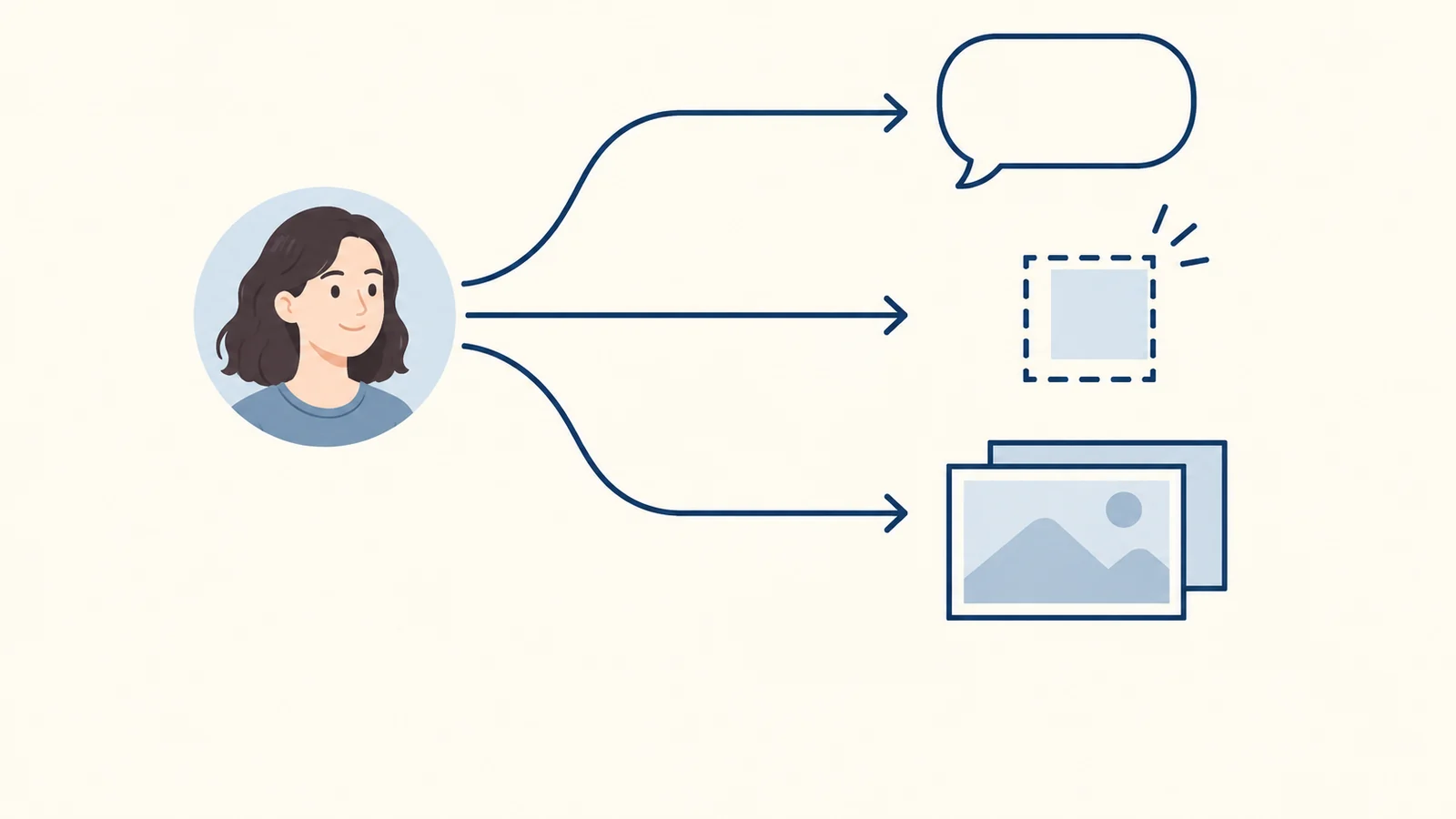
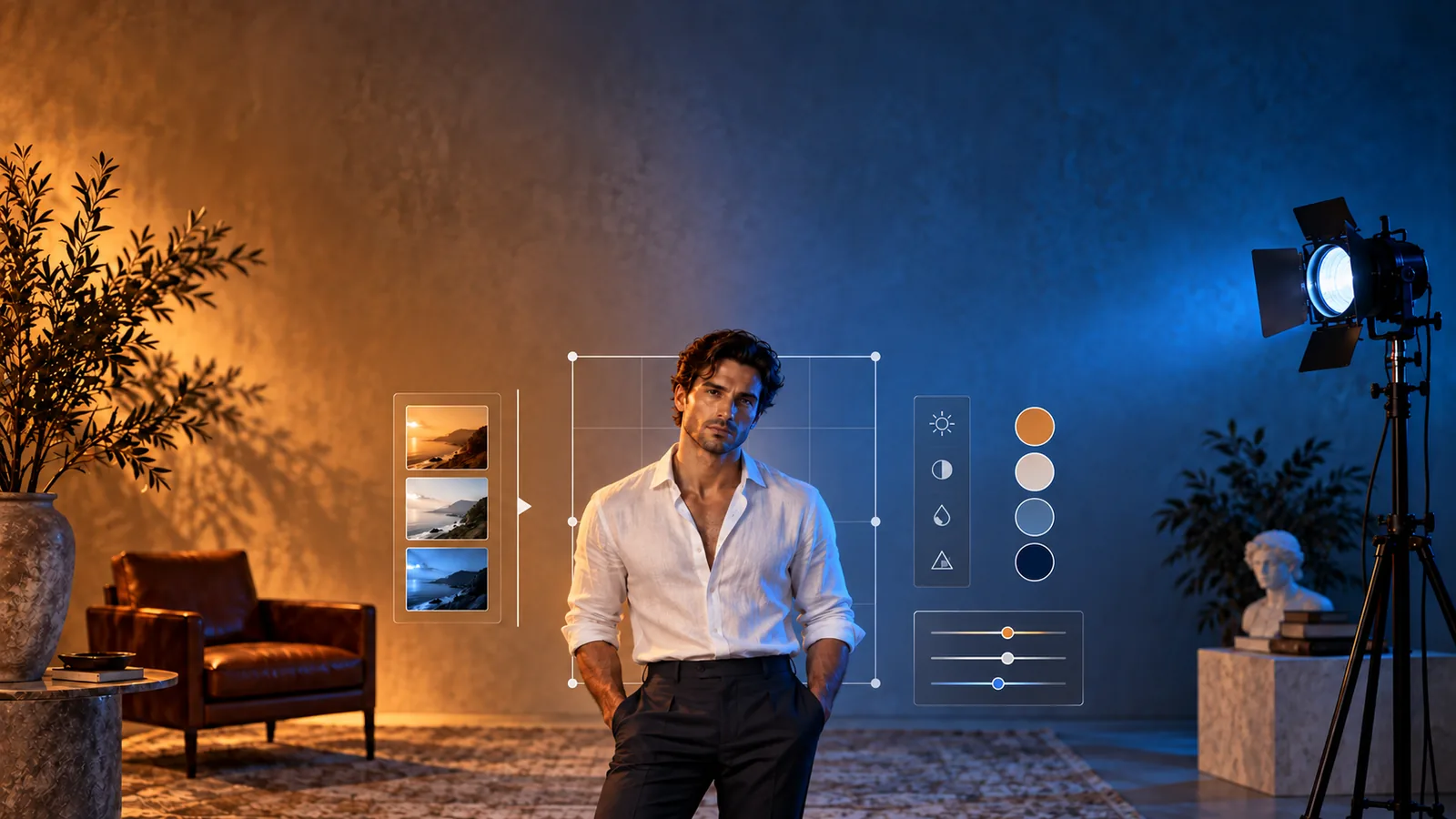
Un ritratto sorgente porta a tre modi di dirigere un cambiamento: il fumetto indica un’istruzione scritta, il quadrato tratteggiato un’area selezionata e la pila di immagini i riferimenti.
Quale modello di modifica inserire nel flusso?
Rapporti di test: Qwen Image Edit Spicy, Qwen Image 2.1, Seedream 5.0 Pro, Wan 2.7.
| Route del modello | Sorgenti | Controllo dell’area | Test per livello di contenuto | Una modifica, una sorgente | Altri fattori di costo |
|---|---|---|---|---|---|
| Qwen Image Edit Spicy | Esattamente 1 | Nessuno; il controllo è tutto nella frase | 18 su 18 come richiesto, tutti e cinque i livelli | $0.038 | Nessuno; nessun campo di risoluzione |
| Qwen Image 2.1 Edit | Da 1 a 10 | mask_url opzionale | 18 su 18 come richiesto, tutti e cinque i livelli | $0.036 a 1k, $0.048 a 2k, $0.072 a 1.5k | +$0.012 per sorgente aggiuntiva a 1k; prezzo fisso $0.048 a 2k per 1–10 sorgenti |
| Seedream 5.0 Pro Edit | Da 1 a 10 | Nessuno; guidato dalle istruzioni | Tutti come richiesto tranne una delle tre modifiche più intense, sostituita da un ritratto normale | $0.036 a 1k, $0.072 a 2k, il valore predefinito | +$0.003 per sorgente aggiuntiva |
| Wan 2.7 Edit | Da 1 a 9 | Fino a due riquadri per sorgente (bounding_boxes) | L1 Allusivo, L2 Parziale e violenza cinematografica eseguiti; L4 Intenso e L5a contenzione consensuale circa una volta su tre, resto attenuato | $0.03 | Riferimenti gratuiti; fino a quattro output per esecuzione, ciascuno fatturato |
Prezzi in USD per immagine di output.
- Qwen Image Edit Spicy è pensato per “un’immagine, una riga”. La conservazione si esprime a parole: ciò che non nomini può essere ridisegnato. Di solito richiede 11–21 secondi; in cambio non offre maschera e usa una sola sorgente.
- Qwen Image 2.1 Edit serve per una regione o un personaggio costruito da più immagini. Non attribuisce ruoli ai riferimenti da solo: indica cosa apporta ciascuno. Con una sorgente pulita l’identità si mantiene bene, ma cambia accumulando immagini; meno riferimenti sono spesso più economici e precisi. Stesso prompt e seed possono restituire immagini diverse: conserva il file che preferisci.
- Seedream 5.0 Pro Edit è da provare per pelle, luce e tessuti dall’aspetto fotografico. È il più lento dei quattro, circa 40–75 secondi. Non ha seed (richieste identiche restituiscono persone diverse); spostando una persona in una seconda foto ha riprodotto correttamente la sottoveste e la stanza, ma non il viso. Usa una sorgente e descrivi il nuovo luogo a parole. Nei tentativi imposta
resolutionsu1k: ometterlo fa fatturare 2k. - Wan 2.7 Edit interpreta letteralmente “lascia com’è” e conserva viso e posa durante un cambio completo di scena, ma a volte modifica dettagli non richiesti (un cambio di abito ha sostituito scarpe basse con tacchi). Ha l’etichetta Uncensored (nessuna scansione della piattaforma), ma circa due esecuzioni L4 Intenso e L5a contenzione consensuale su tre sono state attenuate.
Disponibili anche: Qwen Image 3.0 ($0.03 per immagine a 1k o 2k, da una a tre immagini), che ha eseguito ogni livello nei nostri test Qwen, pur producendo un viso diverso e più giovane in una fusione di due riferimenti (test di modifica Qwen). Seedream 5.0 Flash è la route con più riferimenti più economica qui: $0.029, fino a dieci immagini, ma talvolta attenua contenuti più intensi. Le route GPT Image di OpenAI accettano maschere, ma il catalogo SpicyAPI le marca Filtered: non sono opzioni senza censura.
Costo di un lotto (una sorgente a 1k): 20 varianti costano $0.76 con Qwen Image Edit Spicy, $0.72 con Qwen Image 2.1 o Seedream 5.0 Pro e $0.60 con Wan 2.7. Se ometti resolution, le stesse 20 costano $1.44 con Seedream 5.0 Pro. Un personaggio da sei immagini costa per modifica $0.096 con Qwen Image 2.1 a 1k ($0.036 più cinque a $0.012; $0.048 a 2k), $0.051 con Seedream 5.0 Pro e $0.03 con Wan 2.7. Qwen Image 2.1 a 1.5k costa più che a 2k: salta il livello intermedio.
Stessa immagine, quattro route. Abbiamo dato la stessa semplice istruzione a tutte, su due ritratti sintetici di adulti: cambiare un maglione giallo in verde bosco in un caffè e una giacca blu navy in pelle marrone in un laboratorio, conservando viso, capelli, posa, sfondo e inquadratura. Tutte hanno eseguito entrambi i cambiamenti mantenendo lo stesso adulto riconoscibile, con mano e tazza intatte. Le differenze riguardano ciò che non avevamo chiesto:
- Resto dell’immagine: con sole parole, la zona fuori dal maglione è cambiata leggermente in ogni route (differenza media di pixel fra 2,7 e 5,9 su 255 nel ritratto del caffè); Seedream 5.0 Pro ha anche prodotto un’immagine visibilmente più scura.
- Materiale e tono: in entrambe le immagini Qwen Image 2.1 ha creato pelle opaca simile al camoscio e tonalità più calde; le altre tre pelle lucida o semilucida. Qwen Image 2.1 e Seedream 5.0 Pro hanno anche ridisegnato leggermente texture della pelle e sopracciglia.
- Dimensioni: Qwen Image Edit Spicy ha mantenuto i 1280 x 720 della sorgente; Seedream 5.0 Pro e Wan 2.7 hanno restituito 1344 x 768, Qwen Image 2.1 1376 x 768. Ridimensiona o ritaglia prima di sovrapporre all’originale.
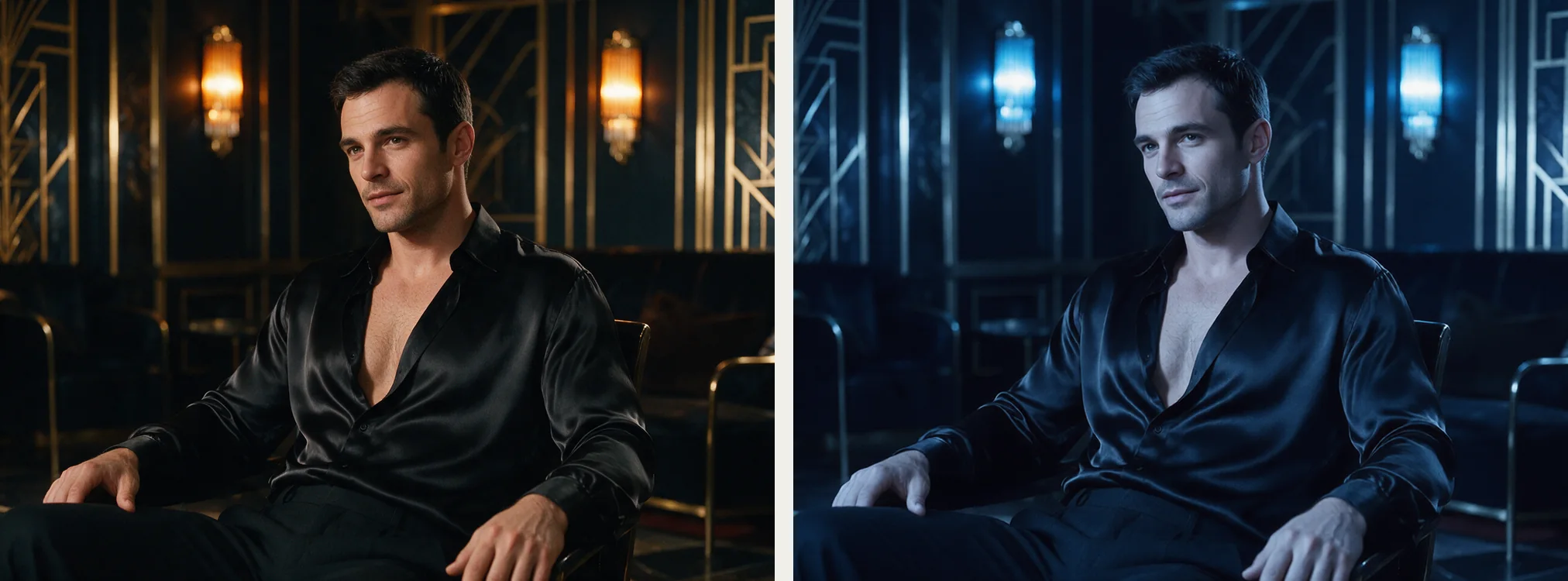
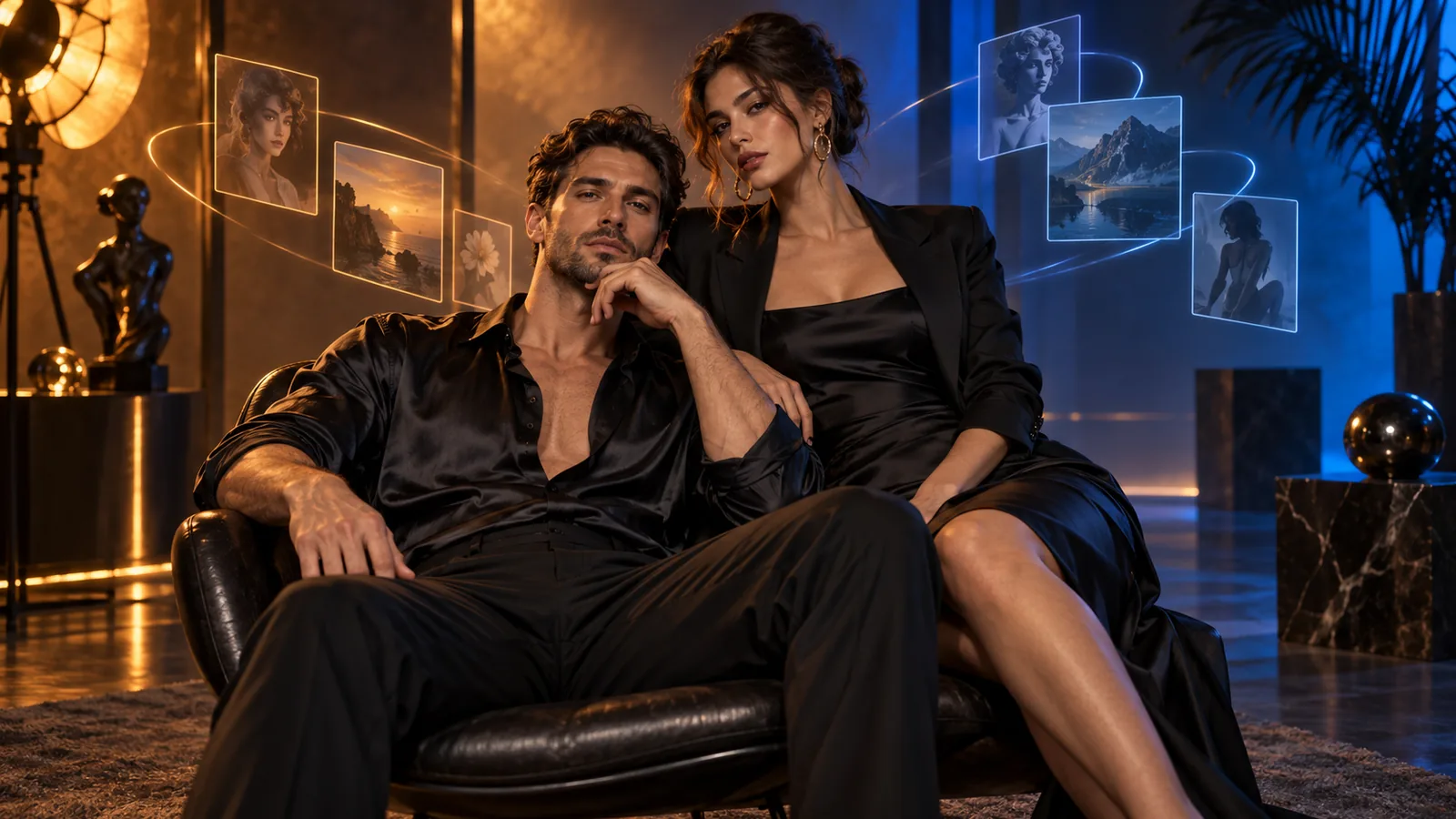
Qwen Image Edit Spicy, una modifica, $0.038. Sinistra: ritratto originale generato con Seedream 5.0 Pro. Destra: modifica della luce da ambra a blu con l’istruzione citata sotto. Posa seduta, camicia e inquadratura generale restano simili, ma dettagli di viso e mani non sono identici pixel per pixel.
Come chiedere una modifica che conservi ciò che funziona
“Migliorala” lascia al modello il compito di indovinare se vuoi un viso, abito, ritaglio o contrasto diverso. Scrivi due frasi brevi: cosa cambia e cosa deve restare. Questa è l’istruzione esatta per la coppia sopra:
Change the lounge lighting from warm amber to cool cobalt blue. Keep the fictional adult man's face, expression, black shirt, seated pose, hands, camera angle and crop. Do not add people or text.
Se la stanza diventa blu ma cambia anche il viso, restringi la richiesta o passa a una route con controllo dell’area. Confronta sorgente e output alle dimensioni di utilizzo.
Rendi il prompt specifico per la modifica:
- Sostituzione dello sfondo: nomina la sagoma del soggetto e il nuovo ambiente.
- Cambio di colore dell’abito: nomina il capo da ricolorare e gli elementi da conservare.
- Compositing: indica quale riferimento fornisce soggetto e quale ambiente. Con Qwen Image 2.1 specifica quale immagine è la persona e quale la stanza; con Wan 2.7 usa la posizione, immagine 1 e immagine 2.
Quando la modifica si discosta dalla richiesta:
- Scegli la sorgente per il cambiamento successivo. Per proseguire un cambio d’abito, usa l’ultimo risultato accettato e controlla il viso. Se torni all’originale approvato, includi nel nuovo prompt tutte le modifiche ancora volute. Per confronti indipendenti di singoli cambiamenti, riparti sempre dall’originale.
- Usa una sola sorgente se conta il viso. Seedream 5.0 Pro ha perso il volto inserendo una persona in una seconda foto; Qwen Image 2.1 cambia identità accumulando sorgenti.
- Scrivi le protezioni nel prompt. Qwen Image 2.1 non ha prompt negativo: “keep her exactly as in the source, add nothing to her wardrobe” va nell’istruzione principale. Inoltre riscrive il prompt per impostazione predefinita; disattiva l’espansione quando il testo è definitivo (non disponibile a 1.5k e ignorata con maschera).
- Controlla i dettagli non richiesti. Dopo un cambio d’abito con Wan 2.7 guarda le scarpe; dopo una ricolorazione Qwen Image 2.1 controlla il resto dello stesso capo.
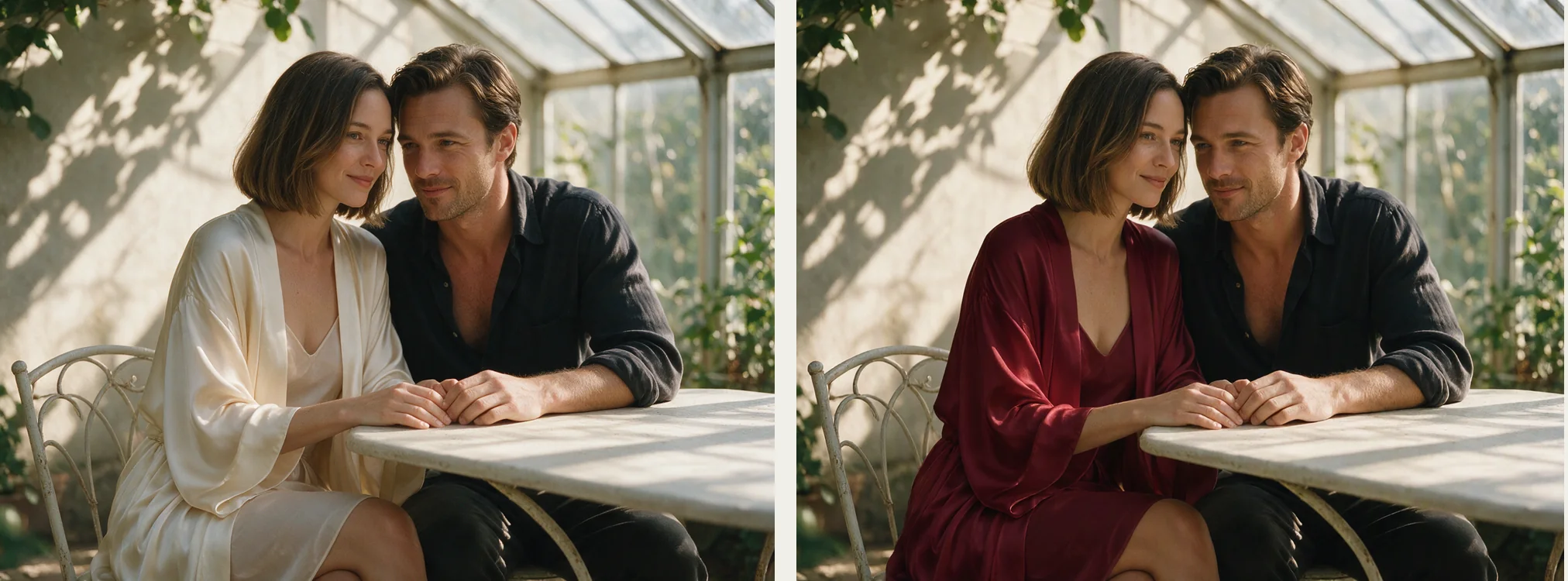
Qwen Image 2.1 Edit, una sorgente a 1k, $0.036. Sinistra: scena originale generata con Seedream 5.0 Pro. Destra: vestaglia da crema a bordeaux, con istruzione di mantenere visi, pose, mani e tavolo. Entrambe le persone e il tavolo restano al loro posto; cambia anche la sottoveste interna, oltre la richiesta circoscritta.
Modifica una sola area con una maschera
Delle quattro route confrontate, solo Qwen Image 2.1 Edit accetta una maschera di pixel: immagine in bianco e nero, con bianco per la zona da ridipingere e nero per quella da conservare, più pochi pixel di bordo morbido per la fusione. Creala in qualsiasi editor: copia la sorgente alle stesse dimensioni, riempi di nero, dipingi di bianco la zona da cambiare e salva in JPG, PNG o WebP. Usa esattamente una sorgente e descrivi cosa deve apparire nell’area bianca. Funziona a 1k e 2k, non a 1.5k, senza cambiare il prezzo ($0.036 a 1k). I passaggi Playground e API seguono.
Nel test sullo stesso ritratto 1280 x 720 con maglione ricolorato, tutto fuori dall’area bianca più un piccolo margine è rimasto praticamente invariato: differenza media di 0,1 su 255, contro circa 3–6 con sole parole. Allo stesso modo, una piantina è diventata una tazza rossa. Si ridipinge solo il bianco: il nostro poligono era più largo del maglione e colletto e una spalla sono rimasti gialli; segui con precisione il bordo del capo. Aspettati un output più grande (1376 x 768 per input 1280 x 720) e allinealo prima del compositing.
Altre route con maschera su SpicyAPI: FLUX.1 Dev LoRA Edit, senza censura, $0.018 per immagine, una sorgente con maschera opzionale della stessa dimensione e fino a tre LoRA. Con maschera usa strength da 0.9 a 1 per cambiare davvero il bianco; gli output hanno circa 0,7 megapixel (sorgente 1024 x 1536 restituita a 672 x 1008), più adatti a piccole riparazioni che immagini finali 2k. Anche GPT Image 2 e 2.5 accettano maschere, ma sono Filtered. Per eliminare un oggetto, Object Eraser usa una maschera a $0.03; vedi il flusso di rimozione con maschera.
Limiti di Qwen Image 2.1 segnalati dagli utenti
Gli utenti riportano disallineamenti di un paio di pixel ad alta risoluzione, piccoli testi stampati illeggibili sui prodotti modificati e proporzioni o angoli di ripresa errati nel posizionare oggetti. Un secondo passaggio ha corretto il testo di un poster per un commentatore. Limita le modifiche del testo, correggi un dettaglio per passaggio e controlla a dimensione intera.
Provalo nel Playground, poi nell’API
Uno strumento visivo basta per poche immagini; l’API conviene per ricevere upload nel tuo prodotto, ripetere una richiesta o mettere lavori in coda.
Nel Playground. Apri la pagina Qwen Image 2.1 Edit, scheda Playground. Carica l’immagine in Images, apri Advanced parameters, aggiungi la maschera in Mask (il bianco viene ridipinto), scrivi cambiamenti e parti da conservare in Prompt, controlla il prezzo ed esegui. Lascia Mask vuoto per sole parole. Le altre route (Qwen Image Edit Spicy, Seedream 5.0 Pro, Wan 2.7) hanno la stessa scheda. Confronta con la sorgente prima di salvare o condividere.
Poi l’API, quando la modifica funziona e la vuoi nella tua app. La stessa modifica con maschera:
curl -X POST https://api.spicyapi.ai/api/v1/jobs/createTask \
  -H "Authorization: Bearer $SPICY_API_KEY" \
  -H "Content-Type: application/json" \
  -H "Idempotency-Key: $(uuidgen)" \
  --data '{
    "model": "alibaba/qwen-image-2.1/edit",
    "input": {
      "prompt": "Only in the white area: replace the red cushion with a dark green one. Keep everything else unchanged.",
      "image_urls": ["https://cdn.example.com/approved/room.png"],
      "mask_url": "https://cdn.example.com/approved/room-mask.png",
      "resolution": "1k"
    }
  }'
Ometti mask_url per sole parole. Upload privati, campi e risultati sono nella documentazione API e nella documentazione dei media; la guida API da immagine a immagine copre le altre route.
Lascia fare a un Agent. Può eseguire la stessa modifica tramite CLI, server MCP o Agent Skill. Tutti leggono lo schema attuale del modello; CLI e MCP mostrano il prezzo e chiedono conferma prima di creare il task. Con SPICY_API_KEY impostato:
# CLI: upload local files (prints spicy:// URIs), then create the task
npx @spicyapi/cli files upload ./room.png
npx @spicyapi/cli tasks create --model alibaba/qwen-image-2.1/edit \
  --input-json '{"prompt": "Replace the red cushion with a dark green one. Keep everything else unchanged.", "image_urls": ["spicy://..."], "resolution": "1k"}' --wait

# MCP server: the command your assistant's MCP config runs
npx --yes --package=@spicyapi/mcp spicyapi-mcp

# Agent Skill
npx skills add spicyapi-ai/spicy-skill
Cosa deve significare “senza censura” nella scelta
L’espressione può descrivere tre livelli del flusso:
- Piattaforma: se il servizio aggiunge scansioni dei contenuti. SpicyAPI non lo fa sulle route Uncensored; obblighi legali e consenso restano responsabilità del cliente.
- Modello: se esegue davvero la richiesta. Un’etichetta non è un punteggio: Wan 2.7 la porta, ma ha attenuato la maggior parte dei test L4 Intenso e L5a contenzione consensuale.
- Applicazione: condizioni e controlli dell’editor attorno al modello, come il filtro per browser di Sogni o la policy 18+ di ZenCreator.
“Senza filtri” di un terzo è un’affermazione da provare sul tuo task. Le raccomandazioni delle community sono spesso link di referral: controlla pagina di pagamento e condizioni delle app sconosciute prima di caricare immagini o pagare.
Quale provare per primo
Scegli in base al controllo necessario. Modifica singola rapida: app nel browser con risultato immediato. Funzione ripetibile nel tuo prodotto: modifica mirata nella pagina esatta SpicyAPI, poi stesso task via API. Area esplicita o grafo locale: InvokeAI Canvas, ComfyUI o maschera Qwen Image 2.1 Edit. Un personaggio in più modifiche: valuta identità e ritaglio su una breve sequenza, non sul miglior risultato isolato.
Prova prima di impegnarti. Prendi una tua sorgente con un adulto immaginario, esegui lo stesso cambio mirato sulle route selezionate e confronta al ritaglio finale. Un passaggio sulle quattro route SpicyAPI costa $0.14 a prezzi 1k (0.038 + 0.036 + 0.036 + 0.03). Controlla viso, mani, bordi dei vestiti, raccordo dello sfondo e testo leggibile. Una route può rifiutare, attenuare o ridisegnare senza avvisare la persona da conservare. Con Seedream 5.0 Pro scegli la richiesta a 1k, poi rieseguila a 2k e controlla la nuova immagine.
Domande frequenti
Da immagine a immagine ed editor IA sono la stessa cosa?
Si sovrappongono. Da immagine a immagine significa generare un’immagine nuova da un input visivo; l’editor può aggiungere tela, maschere e versioni per dirigere meglio cambiamenti mirati.
Quale strumento è migliore per una piccola area?
Usa controllo dell’area. Su SpicyAPI: Qwen Image 2.1 Edit o FLUX.1 Dev LoRA Edit con maschera, oppure Wan 2.7 Edit con riquadri; Qwen Image Edit Spicy e Seedream 5.0 Pro usano solo parole. Altrove, PaintOver di Sogni e Canvas di InvokeAI permettono di dipingere la regione. Anche con maschera, controlla bordi e dettagli circostanti.
Un prompt garantisce stesso viso e posa?
No. Una richiesta chiara di conservazione aiuta a valutare e iterare, ma un editor generativo può cambiare identità, posa o ritaglio. La maschera vincola meglio. Prova sulla sorgente reale e guarda più output se conta la coerenza.
Servono più immagini di riferimento?
Non per una modifica semplice. Un’immagine e un’istruzione precisa sono di solito il primo tentativo migliore. Più riferimenti aiutano se il secondo svolge un ruolo distinto, come fornire lo sfondo; ciascuno aggiunge $0.012 su Qwen Image 2.1 a 1k (fisso a 2k) e $0.003 su Seedream 5.0 Pro (Wan 2.7 senza supplemento). Specifica il ruolo nel prompt.
Perché la modifica è meno intensa di quanto chiesto?
Alcune route attenuano invece di rifiutare; l’output attenuato resta fatturato. Prevedi una nuova esecuzione o una route che ha eseguito quel livello: Qwen Image Edit Spicy e Qwen Image 2.1 lo hanno fatto a ogni livello.
Un editor locale è automaticamente più privato di uno ospitato?
Solo se tutto il flusso esegue e conserva dati in locale, comprese estensioni, download dei modelli, log e backup. Locale significa anche hardware e licenza: i pesi aperti Qwen Image 2.1 sono non commerciali.
Posso usare l’immagine modificata come primo frame di un video?
Sì, se il modello video accetta immagini e hai i diritti. Finisci prima il fermo immagine, poi scegli se usarlo come primo frame o riferimento: i due modi producono movimenti diversi.