Hai un ritratto per adulti e vuoi cambiare abito, luce o stanza senza perdere la persona.
In breve: secondo i nostri test di settembre 2026, gli editor Qwen presentati qui sono senza censura sulla nostra API. Spicy Edit, 2.1, 2.1 LoRA, 3.0 e 3.0 Pro hanno restituito le modifiche come richiesto in tutti e cinque i livelli di contenuto (da L1 Allusivo a L5 Estremo). Qwen Image 2 ha fatto lo stesso, tranne a L4, dove ha attenuato due modifiche su tre. Controlla ogni risultato guardando l’immagine, non il codice di stato.
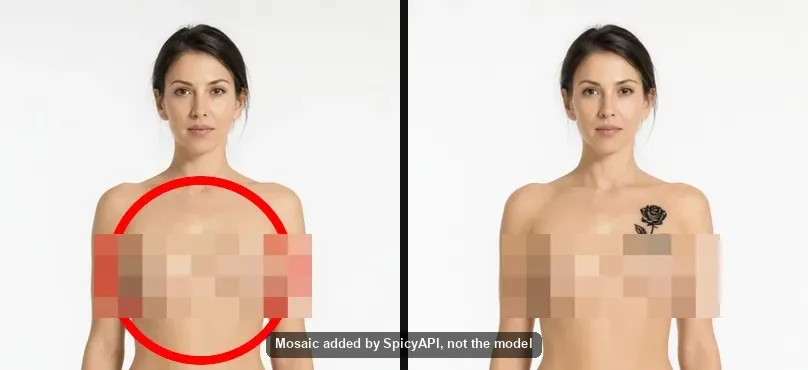
Un esempio: Qwen Image 2.1 ha ricevuto un ritratto in studio L3 con un cerchio rosso e un’istruzione: aggiungere un piccolo tatuaggio di una rosa nera dentro il cerchio, cancellare il cerchio e non cambiare altro. La rosa è comparsa all’interno, il cerchio è sparito e volto, capelli e posa sono rimasti intatti. Prezzo: $0.036.
In 30 secondi
- Negli esempi qui, le modifiche da una sola immagine hanno mantenuto riconoscibili la persona e la posa generale. È successo con un nuovo abito, un tatuaggio e una nuova stanza. Entrambi i test di fusione di due riferimenti, su 3.0 e 3.0 Pro, hanno restituito un volto diverso e più giovane.
- I cinque editor che hanno eseguito ogni livello costano da $0.033 a $0.078 con le impostazioni abituali. Spicy Edit costa $0.038 fissi, 2.1 $0.036, 3.0 $0.033, 3.0 Pro $0.043 a 1k e $0.078 a 2k, il suo valore predefinito (i prezzi di 3.0 e 3.0 Pro includono un’immagine sorgente). Due insidie: 2.1 a 1.5k costa più che a 2k, e 2.1 LoRA a 2k costa $0.15.
- Tra questi cinque, scegli in base a prezzo, velocità e input: 3.0 per il prezzo più basso, 2.1 per un personaggio costruito da un massimo di dieci immagini, Spicy Edit per una modifica mirata a un’immagine che ti piace già (circa 20 secondi), 3.0 o 3.0 Pro quando conta il testo nell’immagine. Qwen Image 2 e l’editor 2512 LoRA, più economico e senza una LoRA caricata, hanno entrambi attenuato le richieste L4.
Prova la modifica con Qwen Image 2.1 →
Fin dove arriva ogni editor Qwen
L1 Allusivo · L2 Temi per adulti · L3 Forte · L4 Intenso · L5 Estremo, con due tipi di indicazioni: una scena consensuale tra adulti e una scena di violenza cinematografica. ✅ restituito come richiesto · ⚠️ attenuato · ❌ rifiutato. Le definizioni dei livelli sono nella nostra pagina sulla metodologia.
| Editor | L1 | L2 | L3 | L4 | L5 |
|---|---|---|---|---|---|
| Qwen Image Edit Spicy | ✅ | ✅ | ✅ | ✅ | ✅ |
| Qwen Image 2.1 · modifica | ✅ | ✅ | ✅ | ✅ | ✅ |
| Qwen Image 2.1 LoRA · modifica | ✅ | ✅ | ✅ | ✅ | ✅ |
| Qwen Image 3.0 Pro · modifica | ✅ | ✅ | ✅ | ✅ | ✅ |
| Qwen Image 3.0 · modifica | ✅ | ✅ | ✅ | ✅ | ✅ |
| Qwen Image 2 · modifica | ✅ | ✅ | ✅ | ⚠️ 2 su 3 attenuate | ✅ |
Le due modifiche L4 attenuate di Qwen Image 2 hanno restituito una versione più moderata della scena, ma comunque un’immagine completa: controlla quindi ogni suo risultato L4. Senza censura sulle nostre pagine modello significa che non applichiamo un nostro filtro dei contenuti prima del modello. Test completi per livello: Spicy Edit · 2.1 · 2.1 LoRA · 3.0 · 3.0 Pro · Qwen Image 2.
Come appaiono davvero le modifiche
Abbiamo ritagliato e pixelato la coppia con il cerchio qui sotto; le altre coppie sono mostrate come le hanno restituite i modelli.
L3 Forte. La modifica del cerchio presentata all’inizio della pagina: il tatuaggio è l’unico elemento nuovo nell’immagine.
L4 e L5. Partendo da quella sorgente L3, 2.1 ha aggiunto un secondo adulto a L4 e restituito esattamente ciò che avevamo chiesto, senza coprire o ritagliare nulla. 2.1 LoRA, 3.0, 3.0 Pro e Spicy Edit hanno fatto lo stesso; a L5 (entrambi i tipi di indicazioni), tutti e sei gli editor della tabella hanno restituito ogni elemento nominato. L’eccezione di Qwen Image 2 era L4, non L5.
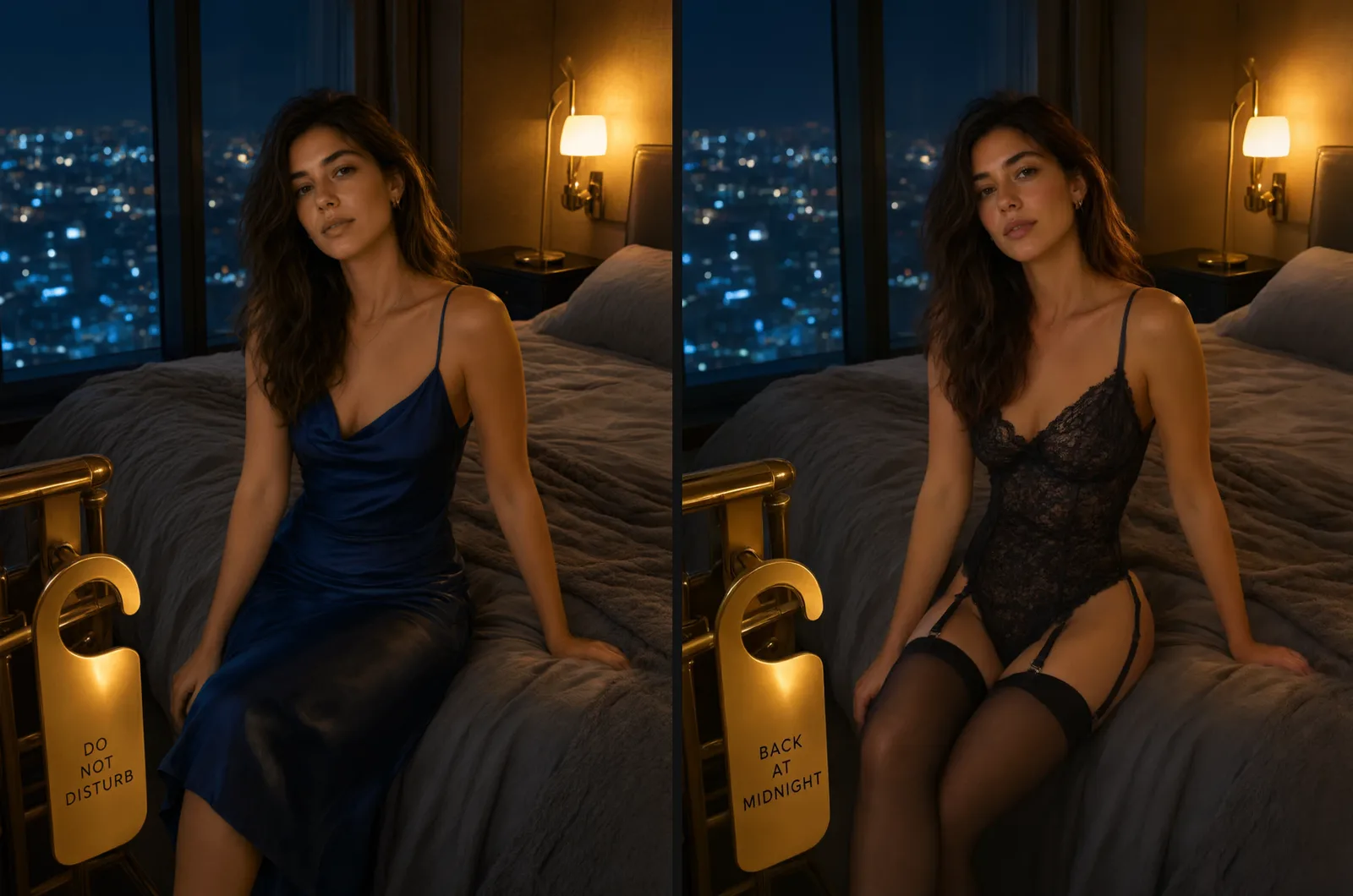
Stessa donna, nuovo abito. Una chiamata a Spicy Edit ha sostituito l’abito sottoveste blu navy con una tenuta in pizzo nero e riscritto il cartello della porta. Posa, acconciatura, orecchini, posizione delle mani e disposizione della stanza sono rimasti sostanzialmente coerenti.
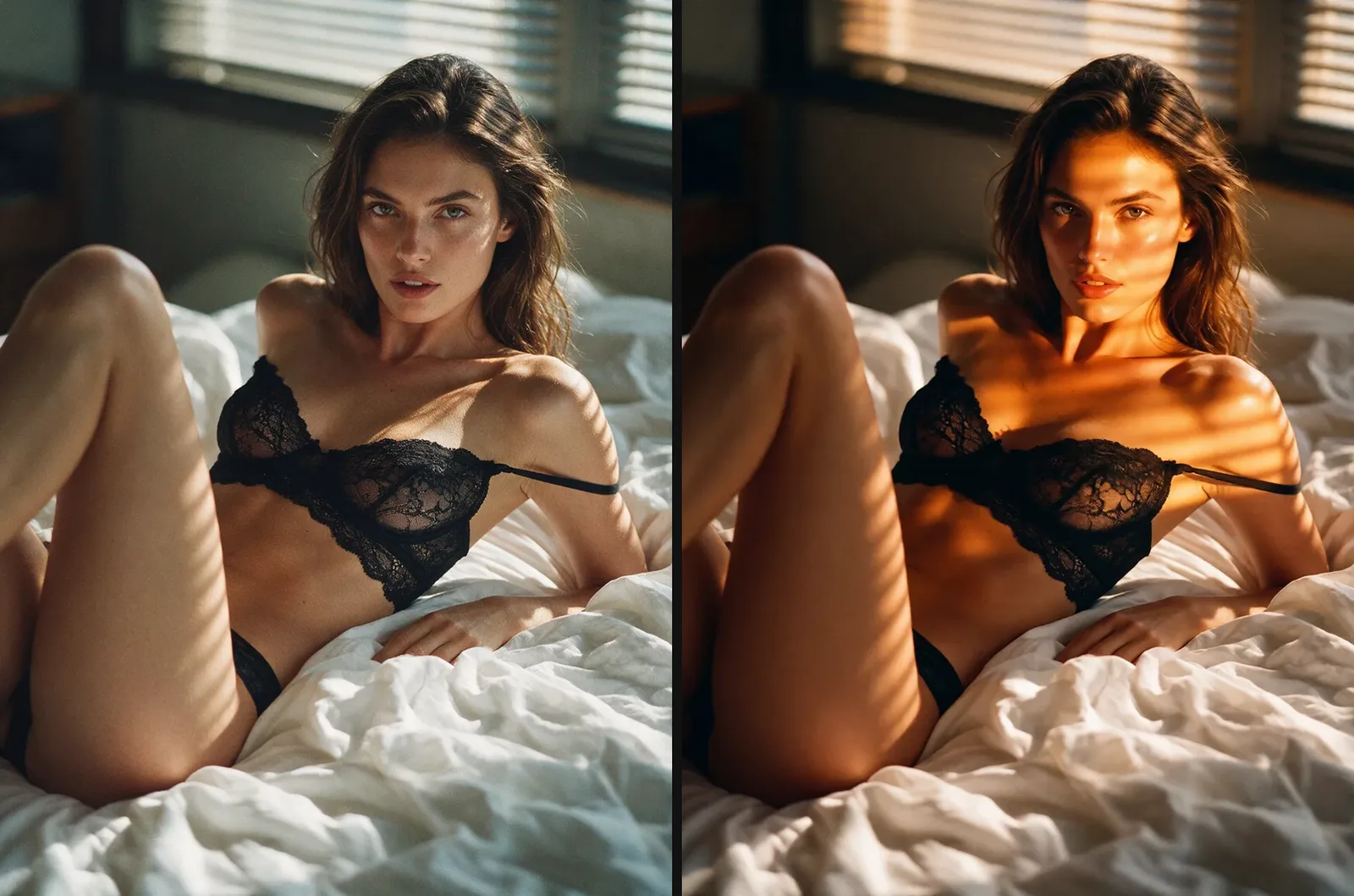
Nuova luce, quasi la stessa donna. A Spicy Edit è stato chiesto di cambiare solo la luce. Forma del volto, capelli, posa, spallina in pizzo e stanza sono rimasti stabili. Cosa è cambiato: nell’immagine calda gli occhi sembrano più caldi, le labbra più rosse e piene, la pelle più lucida e le lentiggini meno visibili dove cade il sole. Simile, ma non identica pixel per pixel.
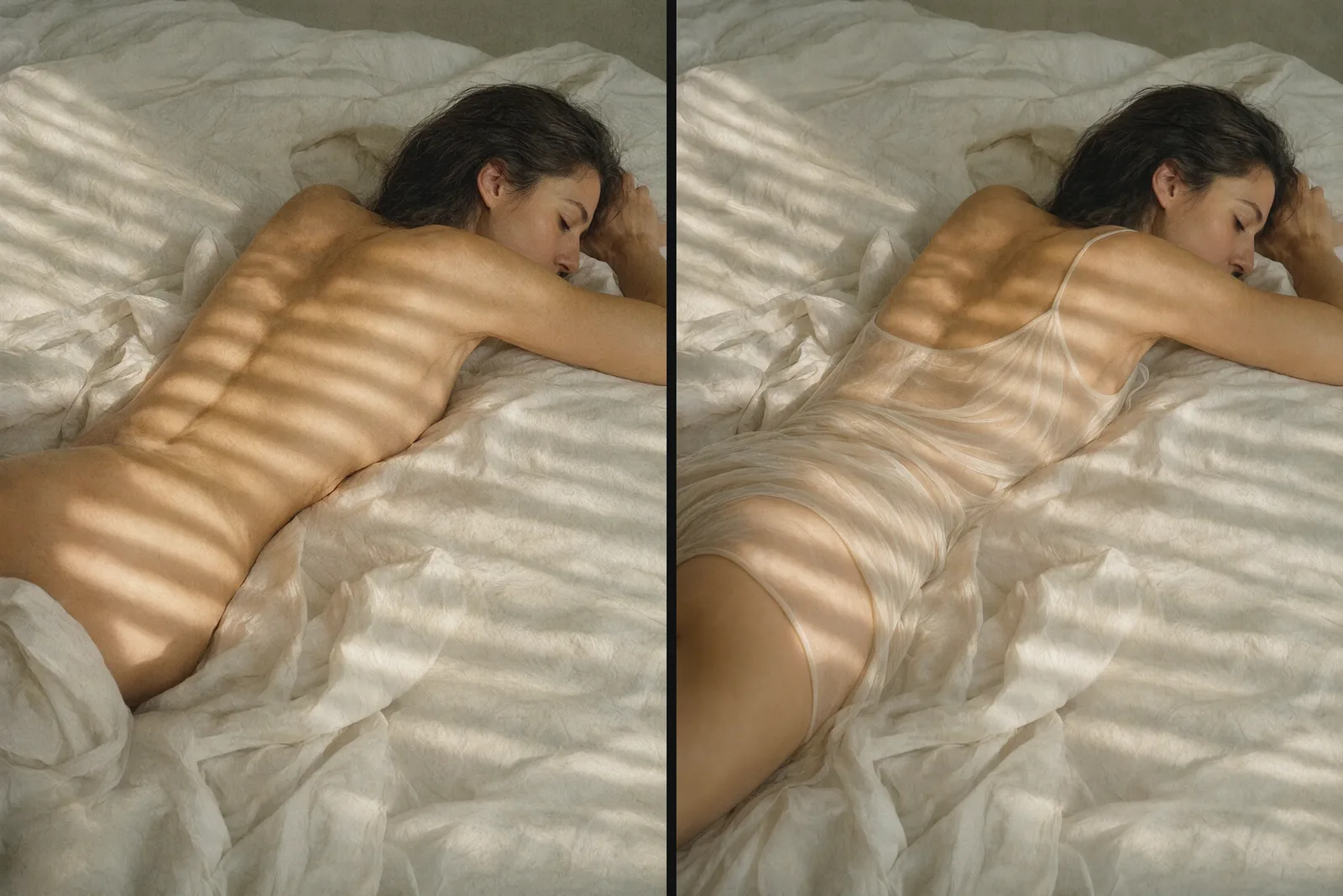
Aggiungere un abito, mantenere la posa. 2.1 ha aggiunto un abito sottoveste color avorio mantenendo sostanzialmente coerenti il volto, il braccio sotto la testa, le strisce di luce e la disposizione delle lenzuola.
Qwen Image Edit mantiene lo stesso volto?
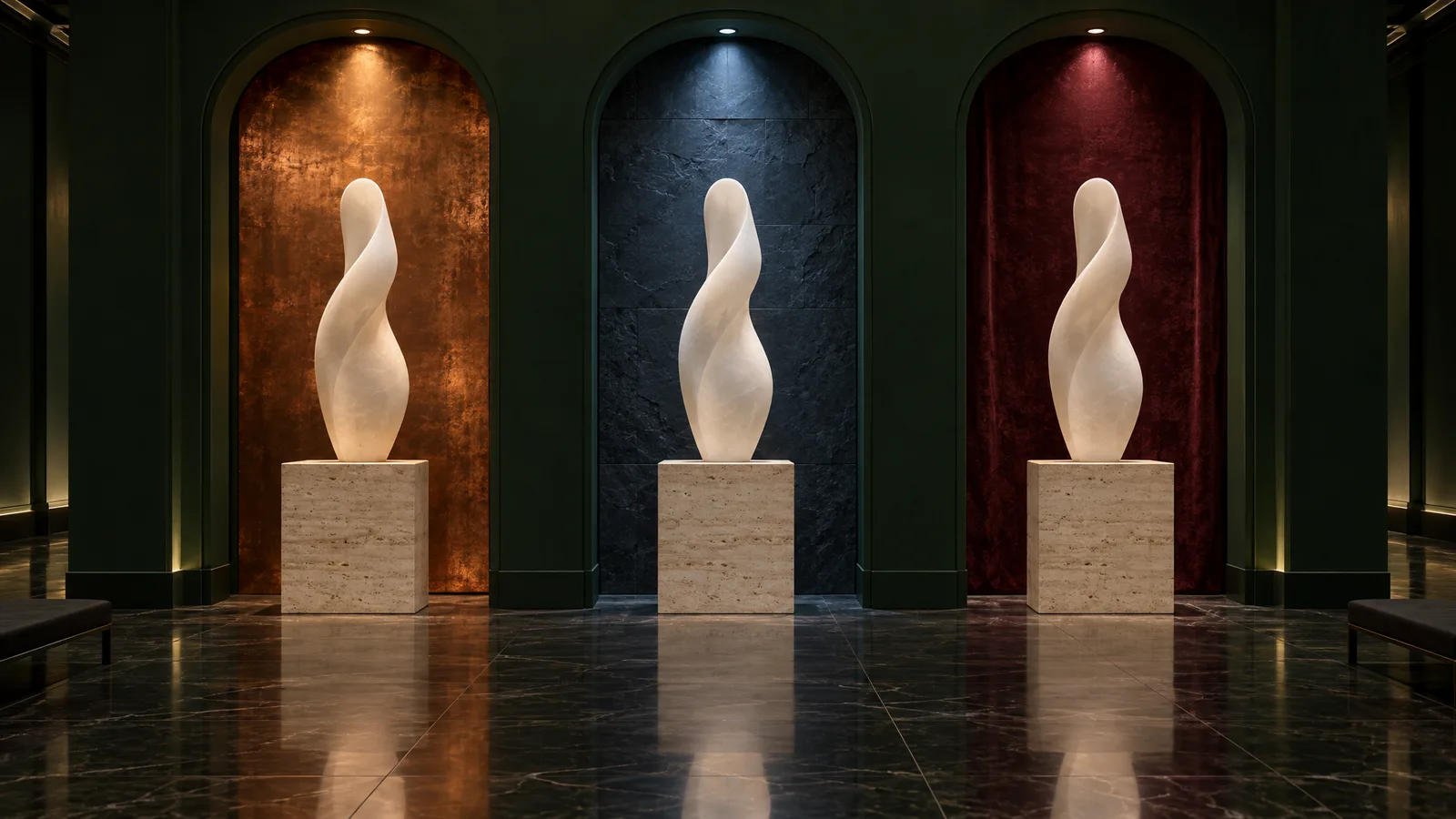
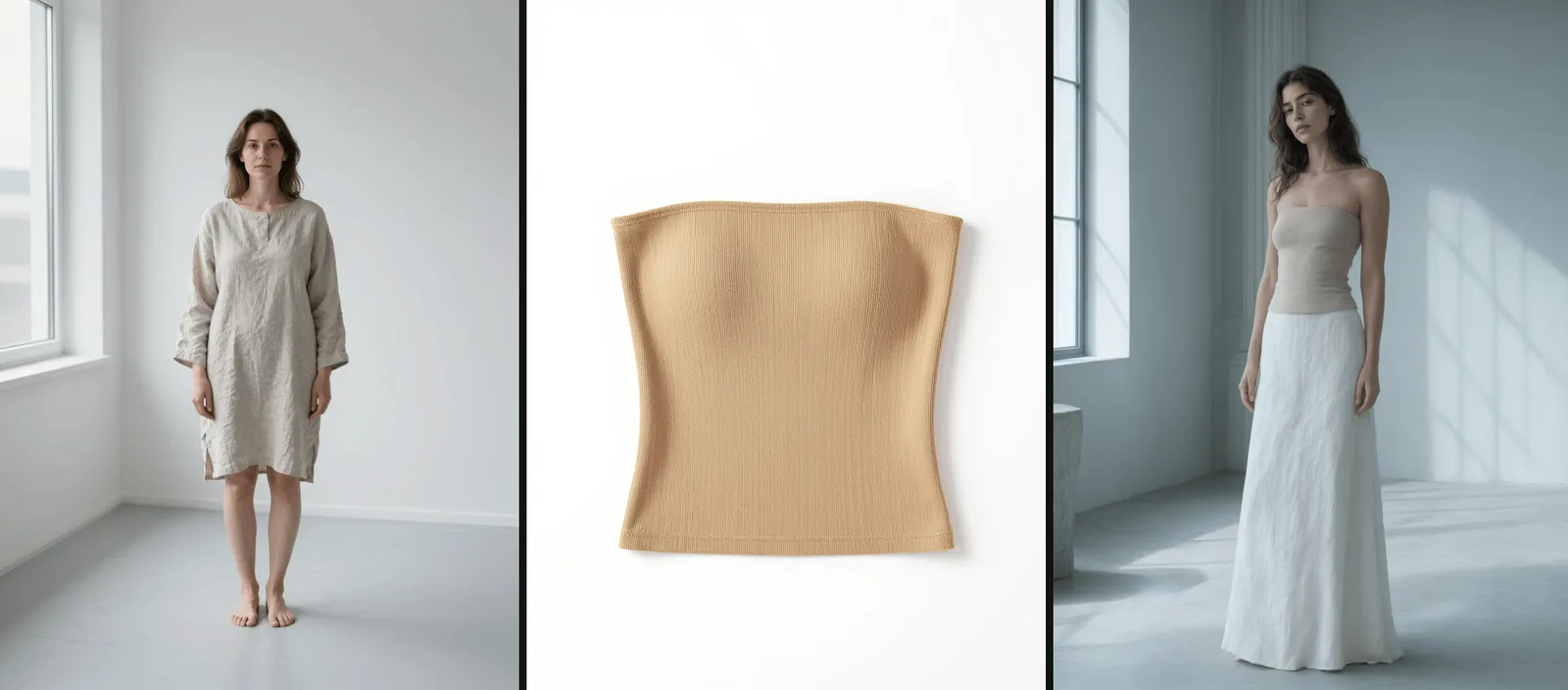
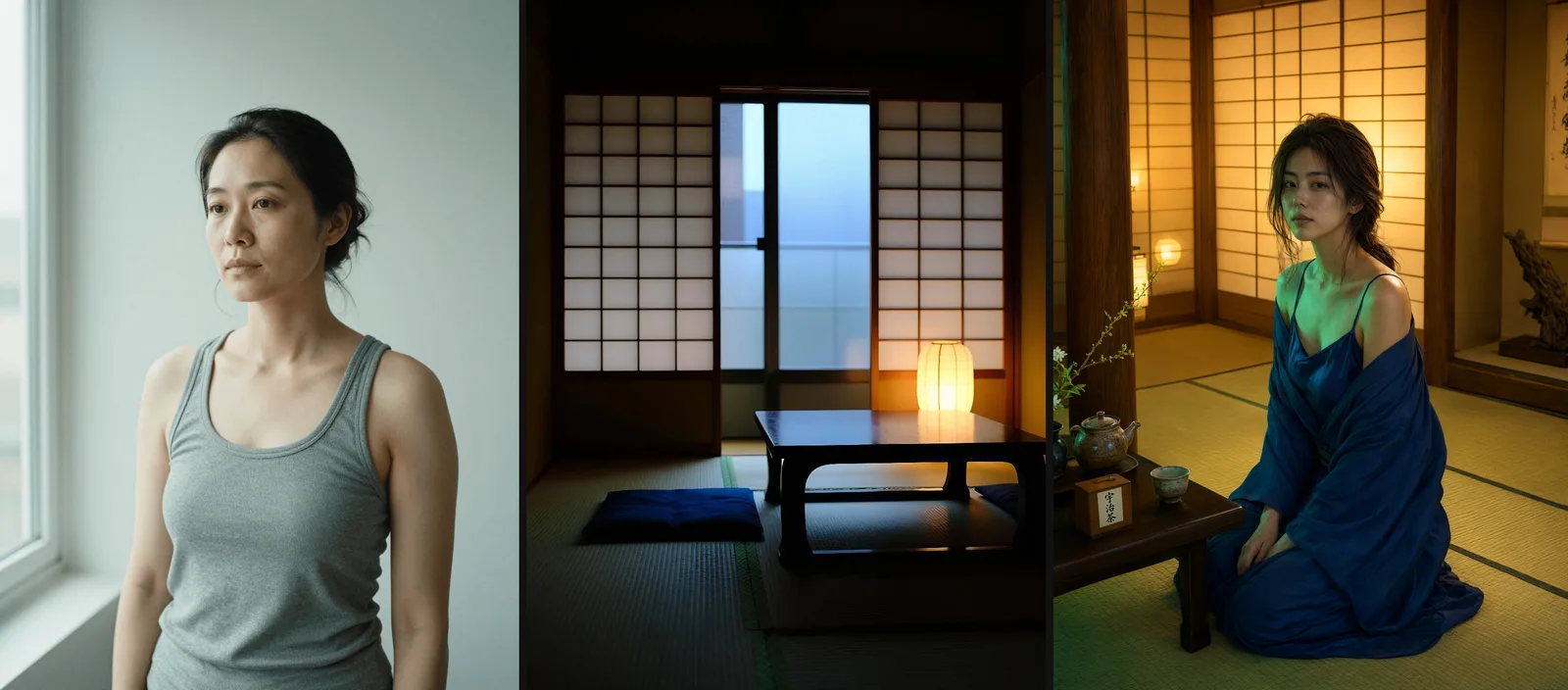
Le modifiche da una sola immagine qui sopra hanno mantenuto la persona e la posa generale, ma alcuni cambi di abito e luce hanno ridisegnato piccoli dettagli del volto, tra cui labbra, colore degli occhi e lucentezza della pelle. Entrambi gli esempi con due riferimenti qui sotto hanno mostrato una deriva, incluso quello che chiedeva solo un cambio di indumento; combinare una nuova posa, ambientazione e tenuta ha reso anche il volto meno affidabile. È qui che nasce la cattiva reputazione della modifica Qwen: nell’esempio 3.0 qui sotto, una sola modifica (un top preso da una seconda immagine) ha comunque causato una deriva, mentre l’esempio 3.0 Pro cambiava tre cose insieme. Gli utenti locali di ComfyUI segnalano la stessa deriva; le risposte abituali sono una frase come "keep the face consistent", una LoRA per l’identità o modifiche a piccoli passi.
A Qwen Image 3.0 è stato chiesto di mantenere volto, capelli, corpo e posa dalla prima immagine e vestire la donna con il top della seconda. La donna restituita è più giovane, snella e idealizzata, con un volto diverso. Il top color marrone chiaro è diventato grigio-beige.
A Qwen Image 3.0 Pro sono stati richiesti volto e capelli da un’immagine, la stanza da un’altra, un nuovo kimono e una posa in ginocchio. Kimono e posa sono corretti e la stanza è simile, ma arredata. Il volto è quello di una donna più giovane.
Cosa aiuta a mantenere il volto:
- Una modifica per chiamata, da una sola immagine quando il volto conta. Prima abito, poi luce, poi posa, ognuno come modifica separata.
- Scegli la sorgente del passo successivo. Usa la modifica dell’abito che hai accettato come sorgente per cambiare la luce e mantenere l’abito. Le modifiche in catena possono deviare; se torni all’originale approvato, includi nell’istruzione nuova l’abito e ogni altra modifica da conservare.
- Nomina ciò che deve restare. Volto, capelli, pelle, corporatura, posa, inquadratura e luce. Questo guida la conservazione, ma non blocca i pixel.
- Assegna un ruolo a ogni riferimento. "The first image is the woman, the second is the room." Ruoli espliciti riducono l’ambiguità quando le immagini contribuiscono elementi diversi.
- Conserva il file che ti piace. Su 2.1, lo stesso seed usato due volte ha prodotto due immagini diverse.
Istruzioni di modifica da copiare e incollare
Scrivi ogni istruzione in tre parti: ciò che resta, l’unica modifica, di nuovo ciò che resta.
Cambiare l’abito, mantenere la donna (Spicy Edit)
Keep the woman, the bed and the hotel room exactly as they are. Change her outfit to a black lace bodysuit with black stockings, and change the brass door hanger text to read 'BACK AT MIDNIGHT'. Keep the same pose, framing, lighting and colour grade.
Qui due piccole modifiche (abito e cartello) sono rimaste stabili. Dedica un passaggio distinto ai cambiamenti più grandi, come luce, posa o stanza.
Debole: "Change her outfit." L’editor sceglie l’abito ed è libero di ridisegnare volto, corpo e stanza. Forte: l’istruzione qui sopra, che nomina tutto ciò che deve restare.
Cambiare solo la luce (Spicy Edit)
Keep the woman, her face, hair, pose, the lace strap and the room exactly as they are. Change only the light to a warm sunset glow raking across her skin from the window. Keep the framing and colour grade.
Nuova ora del giorno, stessa persona (Spicy Edit)
Un abito estivo bianco a mezzogiorno diventa un abito sottoveste di seta nera a lume di candela; posa e balcone restano invariati.
Keep the woman, her pose at the railing, the balcony, the iron rail and the geranium pots exactly as they are, and keep the same framing and camera angle. Change the time of day from hard midday sun to late night, lit only by a cluster of candles along the balcony rail. Change her white cotton sundress to a black silk slip dress. Keep her face and body identical.
Modificare un punto: maschera su 2.1 o cerchio disegnato
Tra gli editor Qwen qui, solo 2.1 ha una maschera. Aggiungi a un’immagine sorgente una Mask in bianco e nero (bianco dove l’editor può ridipingere, nero dove deve lasciare l’immagine intatta, stesse dimensioni della sorgente) e descrivi nel prompt cosa deve comparire nell’area bianca. Funziona a 1k e 2k, non a 1.5k. Un cerchio disegnato non richiede un input aggiuntivo (qui mostrato su 2.1): disegna un cerchio rosso sulla sorgente in un editor di immagini e inviala con questa istruzione:
Only inside the red circle, add a small black rose tattoo on her skin. Remove the red circle itself from the image. Everything outside that circle must stay pixel-identical to the source: same pose, same lighting, same background.
Per conservare rigorosamente i pixel, sovrapponi la parte modificata al tuo originale in un editor di immagini.
Nuova stanza, stessa persona (2.1)
Nomina tutto ciò che deve restare, abito incluso, e specifica che non va aggiunto nulla. Altrimenti l’editor è libero di aggiungere un lenzuolo o un indumento.
Keep her face, hair, body, outfit and pose exactly as in the source, with nothing added or removed. Replace the white studio with a dim hotel room at night: rumpled white sheets, one warm bedside lamp, city lights through the window behind her. Match the light on her skin to the lamp. Change nothing else.
Due riferimenti: il suo volto, la tua stanza (2.1)
The first image is the woman: keep her face, freckles, hair and build exactly as they are. The second image is the room: use its unmade bed, tall window and warm bedside lamp. Place her sitting on the edge of the bed in the black silk robe she wears in the first image, facing the camera, framed from mid-thigh up. No other people in the frame.
Nuova posa, stesso volto (2.1)
Fallo in un passaggio separato, usando come sorgente il risultato accettato per abito e stanza. Se invece torni all’originale, aggiungi all’istruzione anche l’abito e la stanza già definiti.
Keep her face, hair, skin, build and outfit exactly as in the source image. Change only her pose: she kneels on the bed and looks back over her shoulder at the camera. Keep the room, the lamp light and the framing.
Dove la modifica Qwen sbaglia e come rimediare
- Una sconosciuta più giovane e snella. In entrambi gli esempi di fusione dei riferimenti, 3.0 e 3.0 Pro hanno ridisegnato volto e corpo verso una modella più idealizzata. Rimedio: una modifica per passaggio, una sorgente quando il volto conta e nominare volto e corporatura. Se una catena devia, torna all’originale approvato e ripeti tutte le modifiche da conservare.
- Pelle di plastica. A 1k, 2.1 sfuma i dettagli fini di pelle, capelli e tessuto. Rimedio: rigenera il risultato scelto a 2k, che costa $0.048 invece di $0.036. Evita 1.5k su 2.1: costa $0.072, più di 2k. Su 3.0 Pro, 2k è già il valore predefinito. Su 2.1 LoRA lo stesso rimedio costa $0.15 a 2k contro $0.042 a 1k: aumenta quindi la risoluzione solo dei risultati scelti.
- Un’immagine quadrata da un ritratto. Qwen Image 2, 2.1, 2.1 LoRA, 3.0 e 3.0 Pro determinano la forma del risultato dall’impostazione del rapporto d’aspetto, che di default è 1:1, non dalla sorgente. Rimedio: imposta la forma della sorgente (con una maschera su 2.1, l’output mantiene la forma della sorgente). Spicy Edit e l’editor 2512 LoRA seguono automaticamente la forma della sorgente.
- Un indumento del colore sbagliato. 3.0 ha trasformato un top marrone chiaro in grigio-beige. Rimedio: nomina il colore, anche quando l’indumento è in un riferimento.
- La tua istruzione, riscritta. 2.1, 3.0 e 3.0 Pro espandono l’istruzione per impostazione predefinita. Rimedio: disattiva l’espansione del prompt quando hai scritto esattamente ciò che vuoi. Su 2.1 l’interruttore è disponibile a 1k e 2k, non a 1.5k. Spicy Edit, 2.1 LoRA e Qwen Image 2 non hanno questa impostazione. 3.0 e 3.0 Pro accettano anche un prompt negativo (fino a 2.000 caratteri) per cuciture al bordo degli abiti, gioielli duplicati e scritte residue.
- Un’istruzione oltre il limite. Qwen Image 2 accetta al massimo 800 caratteri ed esattamente una sorgente; 2.1, 2.1 LoRA, 3.0 e 3.0 Pro accettano 5.000 caratteri.
Quale editor Qwen dovresti usare?
| Editor | Fin dove è arrivato | Immagini sorgente | Una modifica | Tempo tipico | Sceglilo per |
|---|---|---|---|---|---|
| Qwen Image Edit Spicy | Ogni livello come richiesto | 1 | $0.038 | circa 20 s | Un cambio di abito, luce o cartello su un’immagine che ti piace già; iterazione rapida |
| Qwen Image 2.1 | Ogni livello come richiesto | 1 a 10 | $0.036 (1k), $0.048 (2k) | circa 50 s | Un personaggio costruito da più immagini (fino a dieci); l’unico editor con maschera |
| Qwen Image 2.1 LoRA | Ogni livello come richiesto | 1 a 10, più 3 LoRAs | $0.042 (1k) | circa 35 s | I tuoi pesi per personaggi o stili |
| Qwen Image 3.0 | Ogni livello come richiesto | 1 a 3 | $0.033 | circa un minuto | Il prezzo più basso tra gli editor che hanno eseguito ogni livello; 2k costa come 1k |
| Qwen Image 3.0 Pro | Ogni livello come richiesto | 1 a 3 | $0.043 (1k), $0.078 (2k) | un minuto o più | Testo nell’immagine; il livello ad alto dettaglio; genera le scritte a 2k |
| Qwen Image 2 | Ogni livello come richiesto tranne L4 (2 su 3 attenuati) | 1 | $0.035 | circa 17 s | Modifiche rapide da L1 a L3 e L5; non per L4 |
| Qwen Image 2512 LoRA (modifica, basato su Qwen-Image-Edit-2511) | Da L1 a L3 ed entrambi i tipi L5 come richiesto; L4 suggerito anziché mostrato senza una LoRA | 1 a 3, più 3 LoRAs | $0.03 fissi | circa 12 s | Le tue LoRAs sulla base 2511 a pesi aperti al prezzo fisso più basso |
In breve: un personaggio costruito da più immagini o una modifica locale con maschera, 2.1. Un cambio mirato a un’immagine che ami, Spicy Edit. Testo nell’immagine, 3.0 o 3.0 Pro. Il prezzo più basso tra gli editor che hanno eseguito ogni livello, 3.0. Qwen Image 2 è rapido ma ha attenuato L4; l’editor 2512 LoRA richiede una LoRA per adulti caricata per mostrare L4 anziché suggerirlo.
I tempi sono mediane arrotondate dai rapporti pubblici dei test di ogni modello, non una promessa. La riga 2512 LoRA è un settimo editor, non presente nella tabella dei livelli: senza una LoRA caricata, 15 delle sue 18 esecuzioni hanno restituito le istruzioni come scritte; con una LoRA per adulti di terze parti caricata, la sua modifica L4 è stata resa come richiesto.
Fuori dalla linea Qwen, esistono rapporti per livello di due modelli di modifica. La modifica con Seedream 4.0 ($0.03) ha eseguito sempre da L1 a L3 e circa due modifiche L4 su tre (rapporto). La modifica con Wan 2.7 ($0.03) ha reso L4 e uno dei due tipi L5 solo circa un terzo delle volte e attenuato il resto (rapporto). Per L4 e oltre, gli editor Qwen sono la scelta più affidabile. Altri dettagli nella nostra guida da immagine a immagine; per modificare sulla base 2511 e sapere quali LoRAs sono compatibili, vedi Qwen Image 2512 LoRA per la modifica.
Quanto costa una modifica
| Una modifica | 100 modifiche | Ogni immagine extra (la prima è inclusa) | |
|---|---|---|---|
| Qwen Image 2512 LoRA | $0.03 | $3.00 | Nessun costo extra |
| Qwen Image 3.0, 1k o 2k | $0.033 | $3.30 | +$0.003 |
| Qwen Image 2 | $0.035 | $3.50 | Una sola sorgente |
| Qwen Image 2.1, 1k | $0.036 | $3.60 | +$0.012 |
| Qwen Image Edit Spicy | $0.038 | $3.80 | Una sola sorgente |
| Qwen Image 2.1 LoRA, 1k | $0.042 | $4.20 | +$0.012 |
| Qwen Image 3.0 Pro, 1k | $0.043 | $4.30 | +$0.003 |
| Qwen Image 2.1, 2k | $0.048 | $4.80 | Nessun costo extra |
| Qwen Image 2.1, 1.5k | $0.072 | $7.20 | +$0.018 |
| Qwen Image 3.0 Pro, 2k (predefinito) | $0.078 | $7.80 | +$0.003 |
| Qwen Image 2.1 LoRA, 1.5k | $0.078 | $7.80 | +$0.018 |
| Qwen Image 2.1 LoRA, 2k | $0.15 | $15.00 | +$0.024 |
2.1 a 1.5k costa più che a 2k, e il livello 2k dell’editor LoRA costa oltre tre volte il livello 1k. Le LoRAs su 2.1 LoRA non aggiungono costi. Un risultato attenuato viene comunque addebitato. Ogni pagina modello mostra la stima attuale prima dell’invio.
Le pagine di 3.0 e 3.0 Pro indicano $0.03, $0.04 (1k) e $0.075 (2k) prima dell’immagine sorgente. Ogni sorgente aggiunge $0.003, quindi una modifica da un’immagine costa $0.033, $0.043 e $0.078, come in tabella. Su 2.1 a 1k, quattro immagini costano $0.072 e dieci $0.144; a 2k il prezzo resta $0.048 da una a dieci immagini.
Provalo nel Playground, poi chiamalo da codice
Nel Playground. Accedi e apri Qwen Image Edit Spicy; la scheda Playground contiene il modulo.
- In Input image, scegli un file o incolla un link diretto con Asset URL, poi Add URL. Funzionano JPG, PNG, WebP e GIF fino a 10 MB. Devi avere i diritti sull’immagine.
- Incolla una delle istruzioni sopra in Prompt, oppure usa il relativo link «Esegui su», che apre la pagina con il campo già compilato.
- Controlla la stima del prezzo ed esegui. Seed è facoltativo: lo stesso seed con la stessa immagine e istruzione rende confrontabili due modifiche.
Gli altri editor usano lo stesso layout. Su Qwen Image 2.1, Images accetta da una a dieci immagini (specifica nel prompt il ruolo di ciascuna), Resolution è contrassegnato "affects price" e Mask si trova in Advanced parameters.
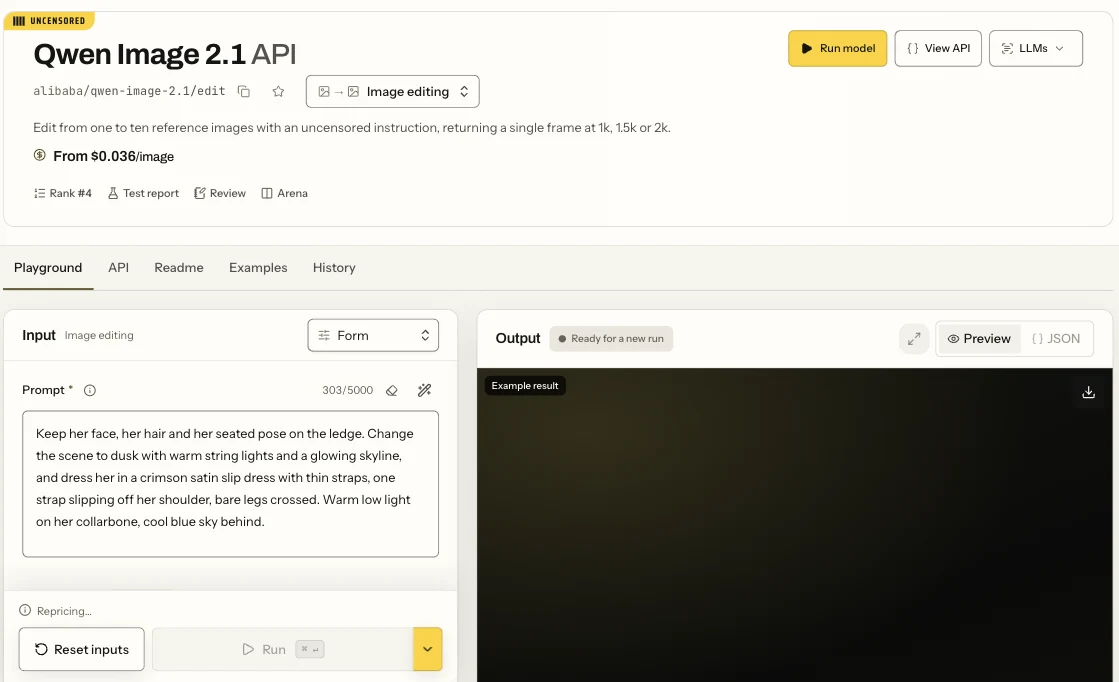
La pagina di modifica di Qwen Image 2.1 nella vista Form: il campo Prompt e il pulsante Run.
Da codice. Installa il Python SDK (pip install spicyapi), imposta SPICY_API_KEY nel tuo ambiente ed esegui:
import uuid

from spicyapi import SpicyClient, output_assets

client = SpicyClient()  # reads SPICY_API_KEY from the environment

source = client.upload_file("./sheets-morning.png")  # local files become spicy:// URIs

task = client.create_task(
    model="alibaba/qwen-image-spicy-edit/edit",
    input_data={
        "image_url": source["uri"],
        "prompt": "Keep the woman, her face, hair, pose, the lace strap and the room exactly as they are. Change only the light to a warm sunset glow raking across her skin from the window. Keep the framing and colour grade.",
    },
    idempotency_key=str(uuid.uuid4()),  # new key per new request; reuse only to retry the same one
)

print("Resume task:", task["taskId"], flush=True)
final = client.wait_for_terminal(task["taskId"])
if final["state"] != "succeeded":
    raise RuntimeError(f"Task {task['taskId']} ended as {final['state']}")

assets = output_assets(final)
if not assets or any(a.get("pending") or a.get("unavailable") or not a.get("url") for a in assets):
    raise RuntimeError(f"Task {task['taskId']} has no ready output; check this task before a new run")
print(assets[0]["url"])  # copy it to your own storage now
Per gli altri editor, cambia model e usa il campo immagine della rispettiva pagina (Spicy Edit usa image_url; gli altri una lista image_urls). Caricamenti, attesa, nuovi tentativi e tutti i campi sono nella documentazione dei media, nella documentazione dei task e nel riferimento del Python SDK.
Oppure lascia che lo esegua un Agent
Quando un assistente deve eseguire le modifiche, usa la CLI ufficiale, il MCP server o Skill; CLI e MCP server mostrano il prezzo e chiedono conferma prima di una chiamata a pagamento.
- CLI. Inserisci lo stesso oggetto
inputininput.json(con una URIspicy://ottenuta daspicyapi files upload ./sheets-morning.png), poi esegui il comando seguente. Documentazione della CLI;npx @spicyapi/clifunziona senza installazione.
``bash spicyapi tasks create --model alibaba/qwen-image-spicy-edit/edit --input-file input.json --wait ``
- MCP server. Aggiungi il MCP server al tuo assistente e chiedi: "Change only the light in ./sheets-morning.png to a warm sunset glow, with Qwen Image Edit Spicy." Chiama
spicyapi_upload_file, poispicyapi_task_create, che si ferma per la tua conferma del prezzo, e infinespicyapi_task_wait. - Skill.
npx skills add spicyapi-ai/spicy-skillinstalla l’Agent Skill, che fa leggere a un assistente di programmazione lo schema attuale del modello anziché indovinare i campi. Non può eseguire task da solo: usalo con la CLI o MCP.
Domande frequenti
Qwen Image Edit è senza censura?
Sulla nostra API sì, con un’eccezione: Qwen Image 2 ha attenuato due modifiche L4 su tre. Tutti e sei gli editor della tabella hanno l’etichetta Uncensored, così come l’editor 2512 LoRA. Non aggiungiamo un filtro dei contenuti da parte nostra; questo non garantisce che ogni richiesta venga resa come chiesto, come mostrano i risultati L4.
È lo stesso di Qwen-Image-Edit-2509 o 2511?
In parte. Entrambi sono editor a pesi aperti di Alibaba che si eseguono localmente, spesso con LoRAs della comunità o fusioni tutto-in-uno aggiunte sopra. 2511 è disponibile qui: è la parte di modifica di Qwen Image 2512 LoRA, che accetta da una a tre immagini sorgente e fino a tre LoRAs proprie per $0.03. Senza una LoRA caricata, 15 delle sue 18 esecuzioni hanno restituito le istruzioni come scritte; le tre mancate corrispondenze erano scene L4 suggerite anziché mostrate. Con una LoRA per adulti di terze parti caricata, la modifica L4 è stata resa come richiesto. Gli altri editor di questo articolo sono modelli diversi e 2509 non è offerto. La nostra guida alla compatibilità dei pesi spiega quali LoRAs si adattano a ogni base.
Perché usare un editor ospitato invece di un flusso ComfyUI locale?
Un editor ospitato non richiede GPU, patch dei nodi o fusioni di modelli da mantenere sincronizzate e offre una stima prima di ogni esecuzione. Gli editor 2.1 LoRA e 2512 LoRA accettano i tuoi pesi.
Perché il volto cambia quando cambio posa o scena?
Un cambio di posa o scena può ridisegnare più del previsto. Dedica un passaggio alla sola posa e indica che volto, capelli e corporatura devono restare invariati. Usa la modifica precedente accettata per conservarne i cambiamenti; se torni all’originale, ripeti abito, stanza e altre modifiche che vuoi mantenere.
Perché ha cambiato il corpo?
Su 3.0, una modifica con due riferimenti ha restituito una corporatura più snella. Nomina la corporatura nell’istruzione ("keep her build and proportions exactly as in the source") e cambia una cosa per chiamata.
Perché la mia modifica Qwen sembra di plastica?
Su 2.1, 1k sfuma i dettagli fini della pelle. Rigenera il risultato scelto a 2k per $0.012 in più (non su 2.1 LoRA, dove 2k costa $0.15, e non a 1.5k su 2.1).
Posso usare una foto di una persona reale?
Solo una foto tua o di un adulto che abbia acconsentito a questo uso preciso. Vedi l’ultima sezione.
Persone reali: prima il consenso
Per modifiche ai livelli superiori, usa solo tre tipi di sorgente: personaggi adulti fittizi che hai generato, foto di te e adulti che hanno acconsentito a questo uso specifico e possono dimostrarlo.
Mai un partner, un ex, un collega, un compagno di classe, uno sconosciuto sui social o una figura pubblica senza il loro consenso. Un risultato sintetico non è una difesa: negli Stati Uniti, il TAKE IT DOWN Act, firmato il 19 maggio 2025, rende la pubblicazione di immagini intime non consensuali un reato federale in determinate circostanze, incluse le «contraffazioni digitali» generate dall’IA, e impone alle piattaforme interessate di rimuoverle su richiesta della persona rappresentata (sintesi di Congress.gov). Verifica la legge dove ti trovi tu e dove si trovano i tuoi utenti.
Tutte le persone in ogni sorgente e risultato devono essere adulte, devi avere i diritti su tutto ciò che carichi e sei responsabile di ciò che pubblichi.
Esegui la tua prima modifica
Apri Qwen Image Edit Spicy nel Playground, aggiungi un’immagine di tua proprietà e incolla l’istruzione per l’abito qui sopra. Un passaggio costa $0.038; per più riferimenti, passa a Qwen Image 2.1.