Sie haben ein Porträt für Erwachsene und möchten Kleidung, Licht oder Raum ändern, ohne die Person zu verlieren.
Kurz gesagt: Nach unseren Tests vom September 2026 sind die hier vorgestellten Qwen-Editoren auf unserer API unzensiert. Spicy Edit, 2.1, 2.1 LoRA, 3.0 und 3.0 Pro setzten Bearbeitungen in allen fünf Inhaltsstufen (L1 Anzüglich bis L5 Extrem) wie beschrieben um. Qwen Image 2 ebenfalls, außer bei L4: Dort schwächte es zwei von drei Bearbeitungen ab. Prüfen Sie jedes Ergebnis anhand des Bildes, nicht des Statuscodes.
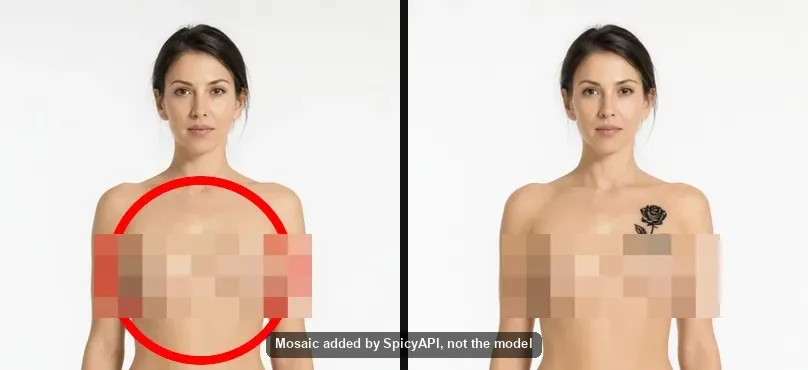
Ein Beispiel: Qwen Image 2.1 erhielt ein L3-Studioporträt mit einem roten Kreis und einer Anweisung: innerhalb des Kreises ein kleines schwarzes Rosentattoo hinzufügen, den Kreis entfernen und sonst nichts ändern. Die Rose erschien im Kreis, der Kreis verschwand, und Gesicht, Haare und Pose blieben unverändert. Preis: $0.036.
In 30 Sekunden
- Bei Bearbeitungen mit einem Ausgangsbild blieben Person und Gesamtpose in diesen Beispielen erkennbar. Das galt für neue Kleidung, ein Tattoo und einen neuen Raum. Beide Zusammenführungstests mit zwei Referenzen, auf 3.0 und 3.0 Pro, lieferten ein jüngeres, anderes Gesicht.
- Die fünf Editoren, die jede Stufe umsetzten, kosten bei üblichen Einstellungen $0.033 bis $0.078. Spicy Edit pauschal $0.038, 2.1 $0.036, 3.0 $0.033, 3.0 Pro $0.043 bei 1k und $0.078 bei 2k, seiner Standardeinstellung (die Preise für 3.0 und 3.0 Pro enthalten ein Ausgangsbild). Zwei Kostenfallen: 2.1 kostet bei 1.5k mehr als bei 2k, und 2.1 LoRA kostet bei 2k $0.15.
- Wählen Sie unter diesen fünf nach Preis, Tempo und Eingaben: 3.0 für den niedrigsten Preis, 2.1 für eine Figur aus bis zu zehn Bildern, Spicy Edit für eine gezielte Änderung an einem Bild, das Ihnen bereits gefällt (etwa 20 Sekunden), 3.0 oder 3.0 Pro, wenn Schrift im Bild wichtig ist. Qwen Image 2 und der günstigere 2512-LoRA-Editor ohne geladene LoRA schwächten beide L4-Anfragen ab.
Qwen Image 2.1 zur Bildbearbeitung ausprobieren →
Wie weit die einzelnen Qwen-Editoren gehen
L1 Anzüglich · L2 Erwachsenenthemen · L3 Stark · L4 Intensiv · L5 Extrem, jeweils mit zwei Arten von Vorgaben: einer einvernehmlichen Erwachsenenszene und einer Szene mit filmischer Gewalt. ✅ wie angefragt umgesetzt · ⚠️ abgeschwächt · ❌ abgelehnt. Die Stufendefinitionen finden Sie auf unserer Methodikseite.
| Editor | L1 | L2 | L3 | L4 | L5 |
|---|---|---|---|---|---|
| Qwen Image Edit Spicy | ✅ | ✅ | ✅ | ✅ | ✅ |
| Qwen Image 2.1 · Bearbeitung | ✅ | ✅ | ✅ | ✅ | ✅ |
| Qwen Image 2.1 LoRA · Bearbeitung | ✅ | ✅ | ✅ | ✅ | ✅ |
| Qwen Image 3.0 Pro · Bearbeitung | ✅ | ✅ | ✅ | ✅ | ✅ |
| Qwen Image 3.0 · Bearbeitung | ✅ | ✅ | ✅ | ✅ | ✅ |
| Qwen Image 2 · Bearbeitung | ✅ | ✅ | ✅ | ⚠️ 2 von 3 abgeschwächt | ✅ |
Die beiden abgeschwächten L4-Bearbeitungen von Qwen Image 2 zeigten eine mildere Version der Szene, lieferten aber weiterhin ein fertiges Bild. Prüfen Sie deshalb jedes L4-Ergebnis dieses Modells. Unzensiert bedeutet auf unseren Modellseiten, dass wir keinen eigenen Inhaltsfilter vor das Modell schalten. Vollständige Testreihen: Spicy Edit · 2.1 · 2.1 LoRA · 3.0 · 3.0 Pro · Qwen Image 2.
So sehen die Bearbeitungen tatsächlich aus
Das Bildpaar mit dem Kreis unten haben wir zugeschnitten und verpixelt; die übrigen Paare zeigen die Bilder so, wie die Modelle sie zurückgaben.
L3 Stark. Die Kreis-Bearbeitung vom Anfang dieser Seite: Das Tattoo ist das einzige neue Element im Bild.
L4 und L5. Ausgehend von diesem L3-Bild fügte 2.1 bei L4 eine zweite erwachsene Person hinzu und setzte unsere Anfrage genau um, ohne etwas zu verdecken oder wegzuschneiden. 2.1 LoRA, 3.0, 3.0 Pro und Spicy Edit taten dasselbe. Bei L5 (beide Arten von Vorgaben) lieferten alle sechs Editoren der Übersicht jedes benannte Element. Die Ausnahme bei Qwen Image 2 betraf L4, nicht L5.
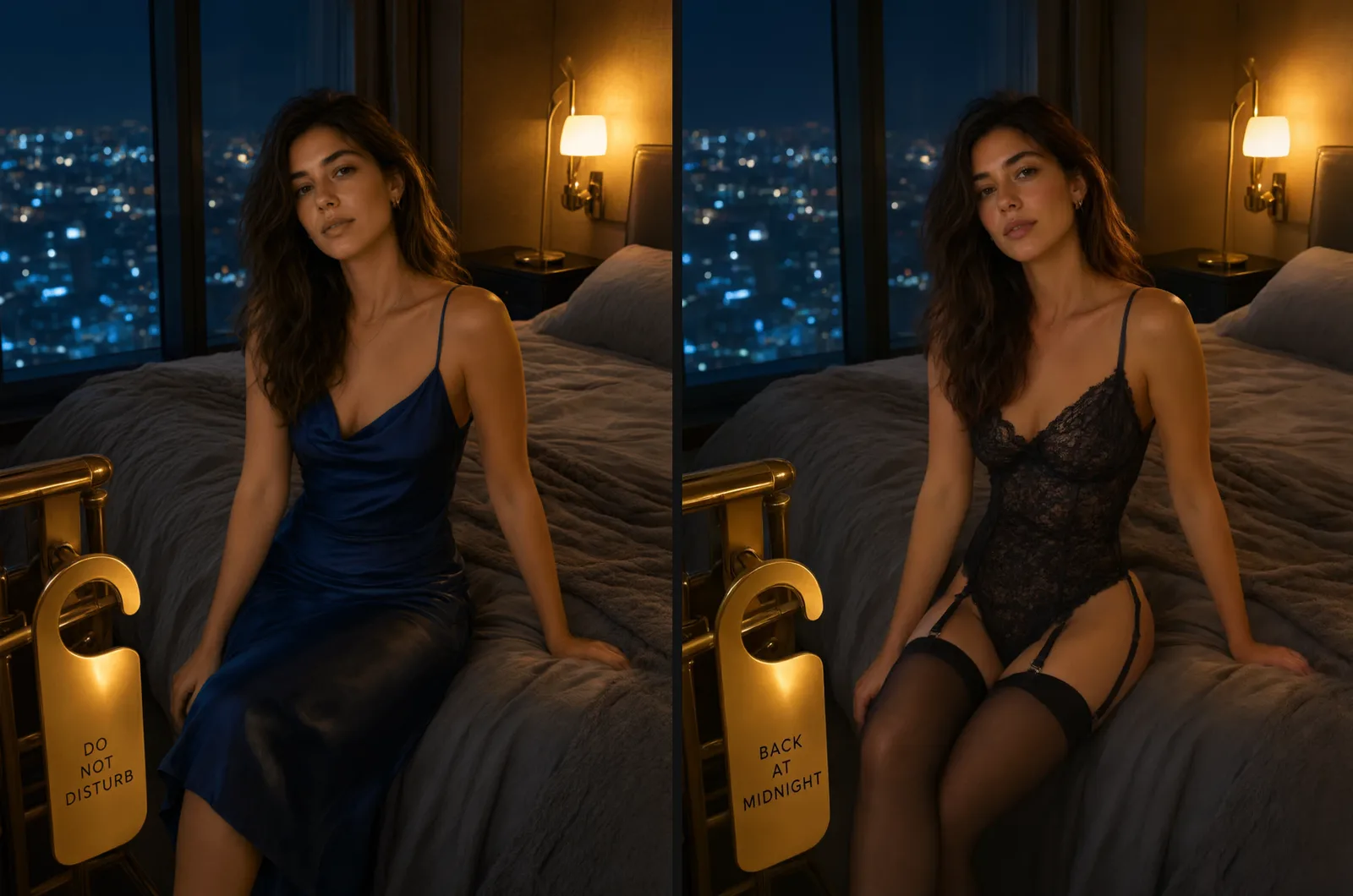
Dieselbe Frau, neue Kleidung. Ein Aufruf von Spicy Edit ersetzte das dunkelblaue Unterkleid durch ein schwarzes Spitzenoutfit und änderte die Schrift auf dem Türschild. Pose, Frisur, Ohrringe, Handpositionen und Raumaufteilung blieben weitgehend gleich.
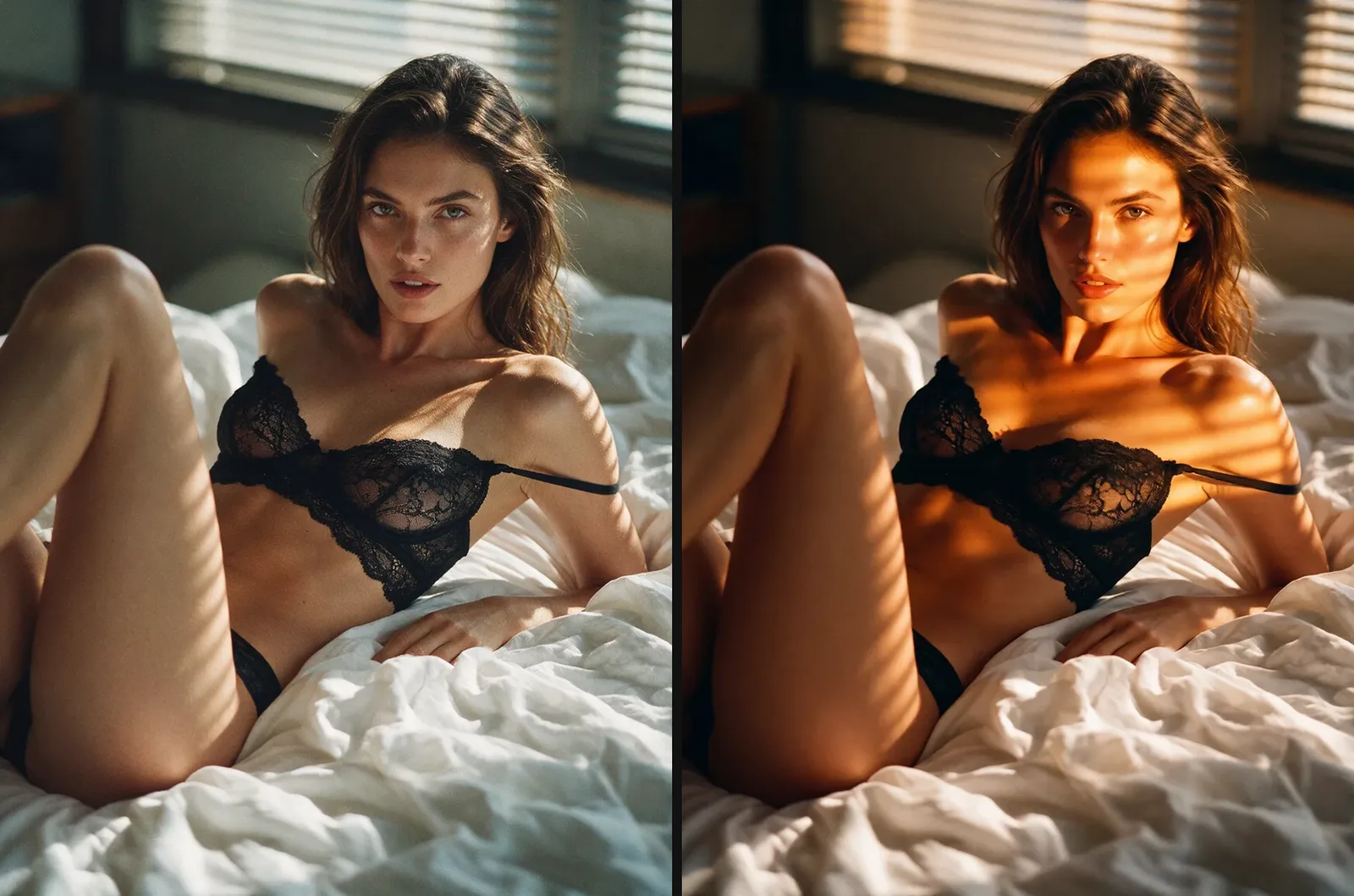
Neues Licht, weitgehend dieselbe Frau. Spicy Edit sollte nur das Licht ändern. Gesichtsform, Haare, Pose, Spitzenträger und Raum blieben erhalten. Was sich änderte: Im warm beleuchteten Bild wirken ihre Augen wärmer, die Lippen röter und voller, die Haut glänzender; die Sommersprossen sind dort, wo die Sonne hinfällt, schlechter zu sehen. Ähnlich, aber nicht pixelidentisch.
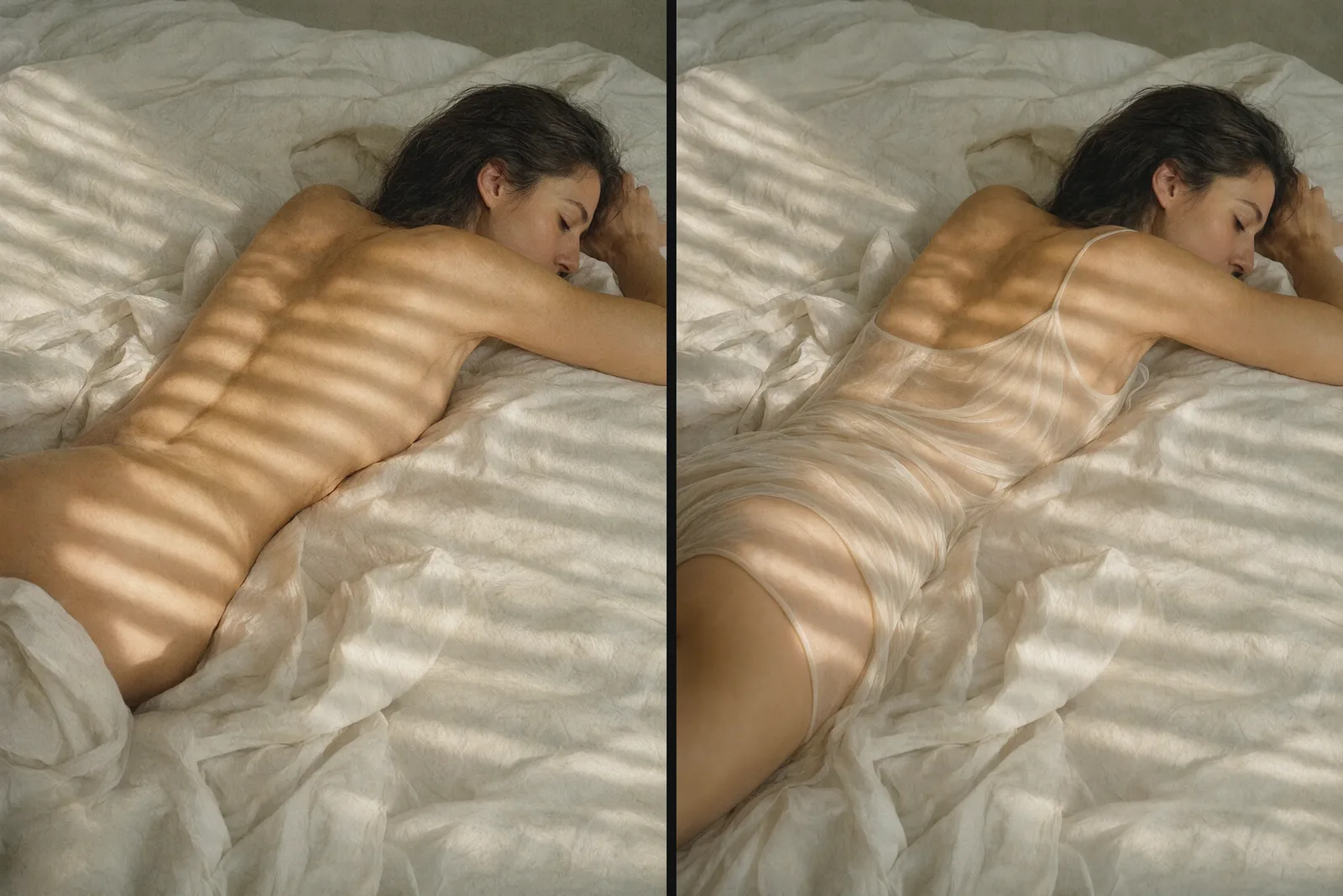
Kleidung hinzufügen, Pose erhalten. 2.1 fügte ein elfenbeinfarbenes Unterkleid hinzu. Gesicht, Arm unter dem Kopf, Lichtstreifen und Anordnung der Laken blieben weitgehend gleich.
Behält Qwen Image Edit dasselbe Gesicht bei?
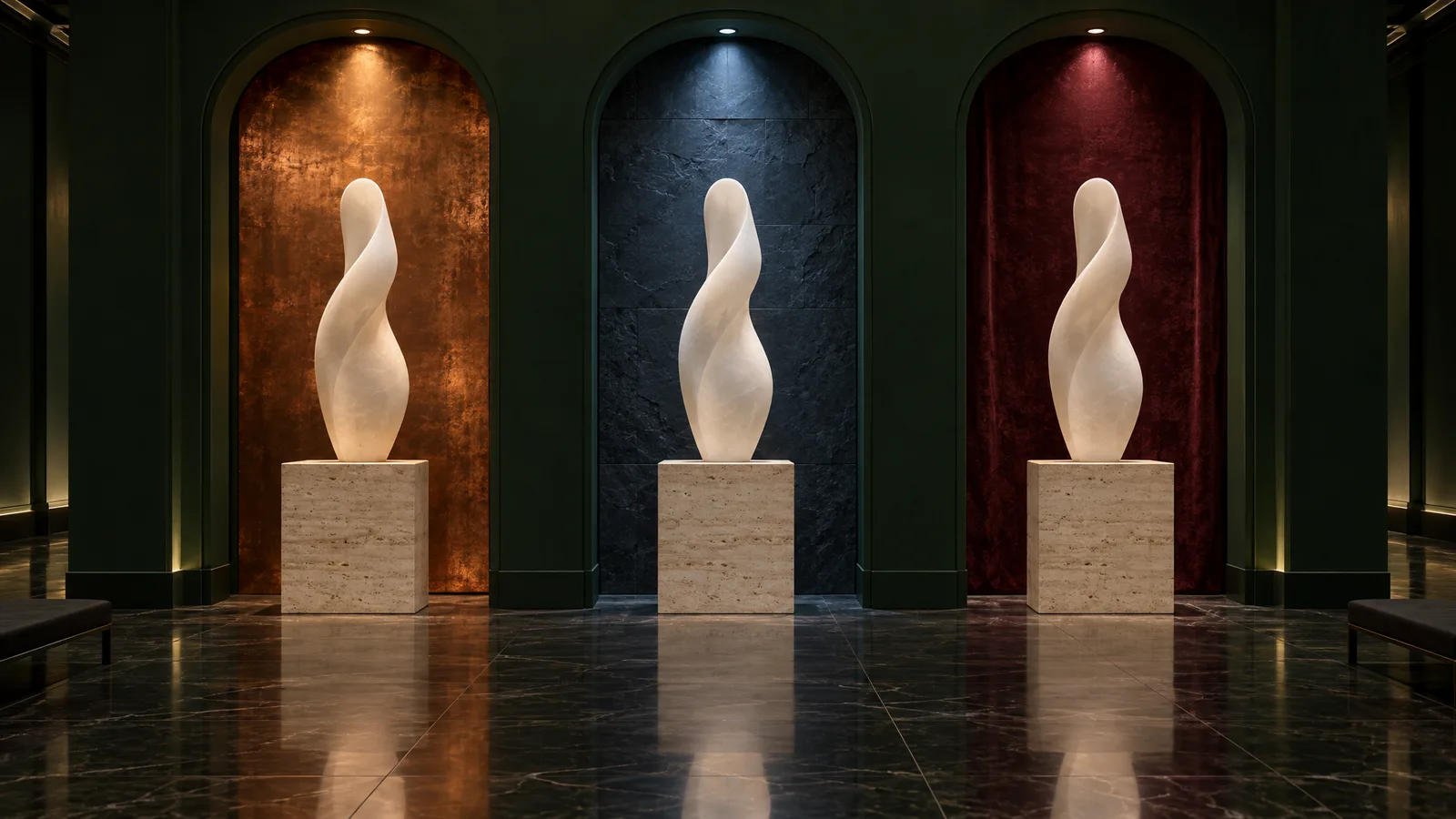
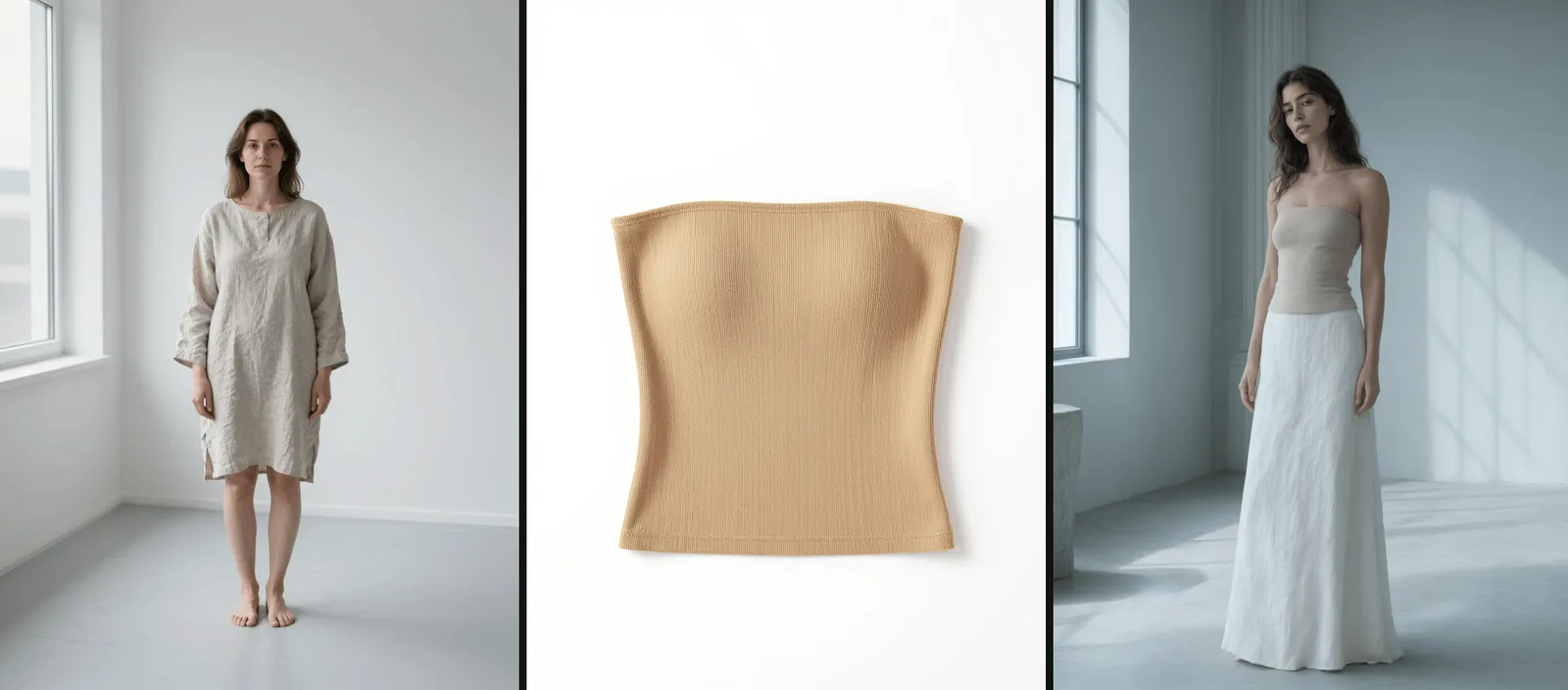
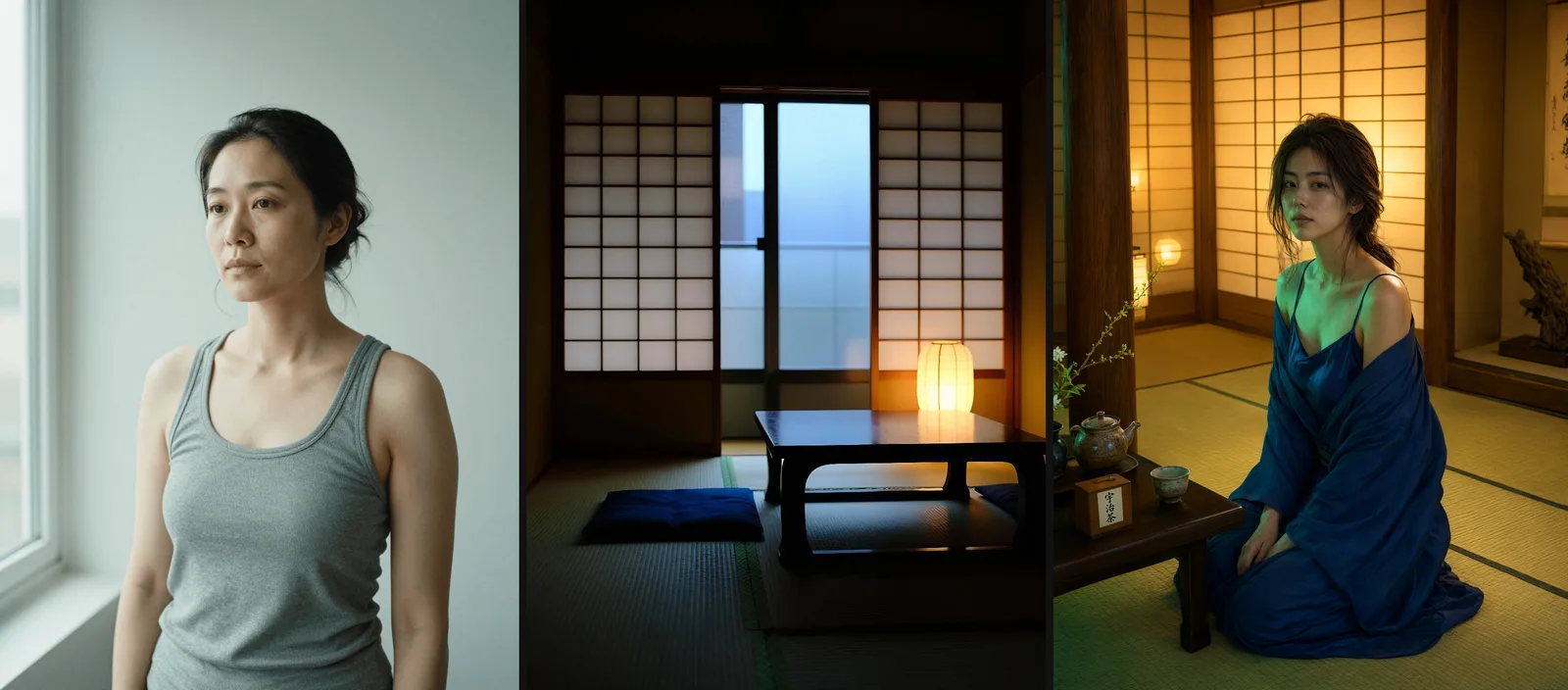
Die Bearbeitungen mit einem Ausgangsbild oben erhielten Person und Gesamtpose. Einige Kleidungs- und Lichtänderungen zeichneten jedoch kleine Gesichtsdetails neu, etwa Lippen, Augenfarbe und Hautglanz. Beide Beispiele mit zwei Referenzen unten zeigten Abweichungen, auch das mit nur einem Kleidungswechsel; die Kombination aus neuer Pose, Umgebung und Kleidung machte das Gesicht ebenfalls weniger zuverlässig. Hierher rührt der schlechte Ruf der Qwen-Bildbearbeitung: Im 3.0-Beispiel unten führte schon eine Änderung (ein Oberteil aus einem zweiten Bild) zu Abweichungen, während das 3.0-Pro-Beispiel drei Dinge zugleich änderte. Nutzer lokaler ComfyUI-Workflows berichten von ähnlichem Drift; übliche Gegenmaßnahmen sind eine Zeile wie "keep the face consistent", eine Identitäts-LoRA oder schrittweise Bearbeitungen.
Qwen Image 3.0 sollte Gesicht, Haare, Körper und Pose aus dem ersten Bild erhalten und ihr das Oberteil aus dem zweiten anziehen. Die Frau im Ergebnis ist jünger, schlanker und stärker idealisiert, mit einem anderen Gesicht. Das hellbraune Oberteil wurde grau-beige.
Qwen Image 3.0 Pro sollte Gesicht und Haare aus einem Bild, den Raum aus einem anderen sowie einen neuen Kimono und eine kniende Pose verwenden. Kimono und Pose stimmen, der Raum ist ähnlich, aber möbliert. Das Gesicht gehört zu einer jüngeren Frau.
Was hilft, das Gesicht zu erhalten:
- Eine Änderung pro Aufruf, mit einem Ausgangsbild, wenn das Gesicht wichtig ist. Erst Kleidung, dann Licht, dann Pose, jeweils als eigene Bearbeitung.
- Wählen Sie das Ausgangsbild für den nächsten Schritt. Verwenden Sie die akzeptierte Kleidungsänderung als Ausgangsbild für neues Licht, damit die Kleidung erhalten bleibt. Bearbeitungsketten können driften; wenn Sie zum bestätigten Original zurückkehren, nennen Sie in der neuen Anweisung die Kleidung und jede weitere Änderung, die erhalten bleiben soll.
- Benennen Sie, was bleiben muss. Gesicht, Haare, Haut, Körperbau, Pose, Bildausschnitt und Licht. Das lenkt die Erhaltung, fixiert aber keine Pixel.
- Geben Sie jeder Referenz eine Aufgabe. "The first image is the woman, the second is the room." Klare Rollen reduzieren Mehrdeutigkeit, wenn die Bilder unterschiedliche Elemente liefern.
- Behalten Sie die Datei, die Ihnen gefällt. Auf 2.1 ergab derselbe seed bei zwei Aufrufen zwei unterschiedliche Bilder.
Bearbeitungsanweisungen zum Kopieren
Formulieren Sie jede Anweisung in drei Schritten: was bleibt, die eine Änderung, nochmals was bleibt.
Kleidung wechseln, Frau erhalten (Spicy Edit)
Keep the woman, the bed and the hotel room exactly as they are. Change her outfit to a black lace bodysuit with black stockings, and change the brass door hanger text to read 'BACK AT MIDNIGHT'. Keep the same pose, framing, lighting and colour grade.
Zwei kleine Änderungen (Kleidung und Schild) blieben hier stabil. Größere Änderungen wie Licht, Pose oder Raum sollten einen eigenen Durchgang bekommen.
Schwach: "Change her outfit." Der Editor wählt die Kleidung selbst und darf Gesicht, Körper und Raum neu zeichnen. Stark: die Anweisung oben, die alles benennt, was erhalten bleiben muss.
Nur das Licht ändern (Spicy Edit)
Keep the woman, her face, hair, pose, the lace strap and the room exactly as they are. Change only the light to a warm sunset glow raking across her skin from the window. Keep the framing and colour grade.
Neue Tageszeit, dieselbe Person (Spicy Edit)
Aus einem weißen Sommerkleid bei Mittagssonne wird ein schwarzes Seidenunterkleid bei Kerzenlicht; Pose und Balkon bleiben gleich.
Keep the woman, her pose at the railing, the balcony, the iron rail and the geranium pots exactly as they are, and keep the same framing and camera angle. Change the time of day from hard midday sun to late night, lit only by a cluster of candles along the balcony rail. Change her white cotton sundress to a black silk slip dress. Keep her face and body identical.
Einen Bereich bearbeiten: Maske auf 2.1 oder eingezeichneter Kreis
Von den Qwen-Editoren hier bietet nur 2.1 eine Maske. Fügen Sie zu einem Ausgangsbild eine schwarz-weiße Mask hinzu (weiß dort, wo neu gezeichnet werden darf, schwarz dort, wo das Bild unverändert bleiben muss; gleiche Größe wie das Ausgangsbild). Beschreiben Sie im Prompt, was im weißen Bereich erscheinen soll. Das funktioniert bei 1k und 2k, nicht bei 1.5k. Ein eingezeichneter Kreis braucht keine zusätzliche Eingabe (hier auf 2.1 gezeigt): Zeichnen Sie in einem beliebigen Bildeditor einen roten Kreis auf das Ausgangsbild und senden Sie es mit dieser Anweisung:
Only inside the red circle, add a small black rose tattoo on her skin. Remove the red circle itself from the image. Everything outside that circle must stay pixel-identical to the source: same pose, same lighting, same background.
Wenn Pixel exakt erhalten bleiben müssen, legen Sie den bearbeiteten Ausschnitt in einem Bildeditor über Ihr Original.
Neuer Raum, dieselbe Person (2.1)
Benennen Sie alles, was bleiben muss, einschließlich der Kleidung, und sagen Sie, dass nichts hinzugefügt wird. Sonst darf der Editor ein Laken oder ein Kleidungsstück ergänzen.
Keep her face, hair, body, outfit and pose exactly as in the source, with nothing added or removed. Replace the white studio with a dim hotel room at night: rumpled white sheets, one warm bedside lamp, city lights through the window behind her. Match the light on her skin to the lamp. Change nothing else.
Zwei Referenzen: ihr Gesicht, Ihr Raum (2.1)
The first image is the woman: keep her face, freckles, hair and build exactly as they are. The second image is the room: use its unmade bed, tall window and warm bedside lamp. Place her sitting on the edge of the bed in the black silk robe she wears in the first image, facing the camera, framed from mid-thigh up. No other people in the frame.
Neue Pose, dasselbe Gesicht (2.1)
Führen Sie dies als eigenen Durchgang aus und verwenden Sie das akzeptierte Ergebnis mit neuer Kleidung und neuem Raum als Ausgangsbild. Wenn Sie stattdessen zum Original zurückkehren, ergänzen Sie auch die bereits festgelegte Kleidung und den Raum in der Anweisung.
Keep her face, hair, skin, build and outfit exactly as in the source image. Change only her pose: she kneels on the bed and looks back over her shoulder at the camera. Keep the room, the lamp light and the framing.
Wo Qwen-Bildbearbeitung scheitert und was hilft
- Eine jüngere, schlankere Fremde. In beiden Zusammenführungsbeispielen mit Referenzen zeichneten 3.0 und 3.0 Pro Gesicht und Körper in Richtung eines stärker idealisierten Models um. Abhilfe: eine Änderung pro Durchgang, ein Ausgangsbild, wenn das Gesicht wichtig ist, und Gesicht und Körperbau ausdrücklich nennen. Wenn eine Kette driftet, kehren Sie zum bestätigten Original zurück und wiederholen Sie alle gewünschten Änderungen.
- Plastikhafte Haut. Bei 1k verwischt 2.1 feine Haut-, Haar- und Stoffdetails. Abhilfe: das ausgewählte Ergebnis bei 2k erneut erzeugen, für $0.048 statt $0.036. Überspringen Sie 1.5k auf 2.1: Es kostet $0.072 und damit mehr als 2k. Auf 3.0 Pro ist 2k bereits die Standardeinstellung. Auf 2.1 LoRA kostet dieselbe Abhilfe $0.15 bei 2k gegenüber $0.042 bei 1k; erhöhen Sie daher nur bei ausgewählten Ergebnissen die Auflösung.
- Ein quadratisches Bild aus einem Hochformat. Qwen Image 2, 2.1, 2.1 LoRA, 3.0 und 3.0 Pro bestimmen das Ausgabeformat anhand ihrer Seitenverhältnis-Einstellung, die standardmäßig 1:1 ist, nicht anhand des Ausgangsbildes. Abhilfe: auf dessen Format einstellen (mit einer Maske auf 2.1 behält die Ausgabe das Format des Ausgangsbildes). Spicy Edit und der 2512-LoRA-Editor folgen dem Ausgangsformat automatisch.
- Ein Kleidungsstück in der falschen Farbe. 3.0 machte aus einem hellbraunen Oberteil ein grau-beiges. Abhilfe: die Farbe ausdrücklich benennen, auch wenn das Kleidungsstück auf einer Referenz zu sehen ist.
- Eine umgeschriebene Anweisung. 2.1, 3.0 und 3.0 Pro erweitern Ihre Anweisung standardmäßig. Abhilfe: die Prompt-Erweiterung deaktivieren, sobald Sie exakt formuliert haben, was Sie möchten. Auf 2.1 gibt es diesen Schalter bei 1k und 2k, nicht bei 1.5k. Spicy Edit, 2.1 LoRA und Qwen Image 2 haben diese Einstellung nicht. 3.0 und 3.0 Pro akzeptieren außerdem einen negativen Prompt (bis zu 2.000 Zeichen), etwa gegen Nähte am Kleidungsrand, doppelten Schmuck und Schriftreste.
- Eine zu lange Anweisung. Qwen Image 2 akzeptiert höchstens 800 Zeichen und genau ein Ausgangsbild; 2.1, 2.1 LoRA, 3.0 und 3.0 Pro akzeptieren 5.000 Zeichen.
Welchen Qwen-Editor sollten Sie verwenden?
| Editor | Erreichte Stufen | Ausgangsbilder | Eine Bearbeitung | Typische Dauer | Geeignet für |
|---|---|---|---|---|---|
| Qwen Image Edit Spicy | Jede Stufe wie angefragt | 1 | $0.038 | etwa 20 s | Eine Kleidungs-, Licht- oder Schildänderung an einem Bild, das Ihnen bereits gefällt; schnelle Iteration |
| Qwen Image 2.1 | Jede Stufe wie angefragt | 1 bis 10 | $0.036 (1k), $0.048 (2k) | etwa 50 s | Eine Figur aus mehreren Bildern (bis zu zehn); der einzige Editor mit Maske |
| Qwen Image 2.1 LoRA | Jede Stufe wie angefragt | 1 bis 10, plus 3 LoRAs | $0.042 (1k) | etwa 35 s | Eigene Gewichte für Figuren oder Stile |
| Qwen Image 3.0 | Jede Stufe wie angefragt | 1 bis 3 | $0.033 | etwa eine Minute | Niedrigster Preis unter den Editoren, die jede Stufe umsetzten; 2k kostet genauso viel wie 1k |
| Qwen Image 3.0 Pro | Jede Stufe wie angefragt | 1 bis 3 | $0.043 (1k), $0.078 (2k) | eine Minute oder mehr | Schrift im Bild; die detailreiche Stufe; Schrift bei 2k erzeugen |
| Qwen Image 2 | Jede Stufe wie angefragt außer L4 (2 von 3 abgeschwächt) | 1 | $0.035 | etwa 17 s | Schnelle Bearbeitungen bei L1 bis L3 und L5; nicht für L4 |
| Qwen Image 2512 LoRA (Bearbeitung, auf Qwen-Image-Edit-2511 aufgebaut) | L1 bis L3 und beide L5-Arten wie angefragt; L4 ohne LoRA angedeutet statt gezeigt | 1 bis 3, plus 3 LoRAs | pauschal $0.03 | etwa 12 s | Eigene LoRAs auf der offenen 2511-Basis zum niedrigsten Pauschalpreis |
Kurz gesagt: Für eine Figur aus mehreren Bildern oder eine lokale Bearbeitung mit Maske: 2.1. Für eine gezielte Änderung an einem Lieblingsbild: Spicy Edit. Für Schrift im Bild: 3.0 oder 3.0 Pro. Für den niedrigsten Preis unter den Editoren, die jede Stufe umsetzten: 3.0. Qwen Image 2 ist schnell, schwächte aber L4 ab; der 2512-LoRA-Editor braucht eine geladene Erwachsenen-LoRA, um L4 zu zeigen statt nur anzudeuten.
Die Zeiten sind gerundete Mediane aus den öffentlichen Testberichten der Modelle, keine Zusage. Die 2512-LoRA-Zeile beschreibt einen siebten Editor, der nicht in der Übersicht oben enthalten ist: Ohne geladene LoRA setzten 15 seiner 18 Durchläufe die Anweisung um; mit einer geladenen Erwachsenen-LoRA eines Drittanbieters wurde seine L4-Bearbeitung wie angefragt dargestellt.
Außerhalb der Qwen-Reihe gibt es Berichte mit Inhaltsstufen für zwei Bildbearbeitungsmodelle. Seedream 4.0 zur Bearbeitung ($0.03) setzte L1 bis L3 jedes Mal und etwa zwei von drei L4-Bearbeitungen um (Bericht). Wan 2.7 zur Bearbeitung ($0.03) stellte L4 und eine der beiden L5-Arten nur etwa in einem Drittel der Fälle dar und schwächte den Rest ab (Bericht). Für L4 und höher sind die Qwen-Editoren die verlässlichere Wahl. Mehr in unserem Bild-zu-Bild-Leitfaden; zur Bearbeitung auf der 2511-Basis und zu passenden LoRAs siehe Qwen Image 2512 LoRA zur Bildbearbeitung.
Was eine Bearbeitung kostet
| Eine Bearbeitung | 100 Bearbeitungen | Jedes weitere Bild (das erste ist im Preis enthalten) | |
|---|---|---|---|
| Qwen Image 2512 LoRA | $0.03 | $3.00 | Kein Aufpreis |
| Qwen Image 3.0, 1k oder 2k | $0.033 | $3.30 | +$0.003 |
| Qwen Image 2 | $0.035 | $3.50 | Nur ein Ausgangsbild |
| Qwen Image 2.1, 1k | $0.036 | $3.60 | +$0.012 |
| Qwen Image Edit Spicy | $0.038 | $3.80 | Nur ein Ausgangsbild |
| Qwen Image 2.1 LoRA, 1k | $0.042 | $4.20 | +$0.012 |
| Qwen Image 3.0 Pro, 1k | $0.043 | $4.30 | +$0.003 |
| Qwen Image 2.1, 2k | $0.048 | $4.80 | Kein Aufpreis |
| Qwen Image 2.1, 1.5k | $0.072 | $7.20 | +$0.018 |
| Qwen Image 3.0 Pro, 2k (Standard) | $0.078 | $7.80 | +$0.003 |
| Qwen Image 2.1 LoRA, 1.5k | $0.078 | $7.80 | +$0.018 |
| Qwen Image 2.1 LoRA, 2k | $0.15 | $15.00 | +$0.024 |
2.1 kostet bei 1.5k mehr als bei 2k; die 2k-Stufe des LoRA-Editors kostet mehr als dreimal so viel wie seine 1k-Stufe. LoRAs auf 2.1 LoRA kosten nichts zusätzlich. Auch ein abgeschwächtes Ergebnis wird berechnet. Jede Modellseite zeigt vor dem Absenden die aktuelle Kostenschätzung.
Die Modellseiten von 3.0 und 3.0 Pro nennen $0.03, $0.04 (1k) und $0.075 (2k) ohne Ausgangsbild. Jedes Ausgangsbild kostet zusätzlich $0.003; eine Bearbeitung mit einem Bild kostet daher $0.033, $0.043 beziehungsweise $0.078, wie in der Tabelle. Auf 2.1 bei 1k kosten vier Bilder $0.072 und zehn $0.144; bei 2k bleibt der Preis für ein bis zehn Bilder bei $0.048.
Im Playground ausprobieren, dann per Code aufrufen
Im Playground. Melden Sie sich an und öffnen Sie Qwen Image Edit Spicy; das Formular befindet sich im Tab Playground.
- Wählen Sie unter Input image eine Datei oder fügen Sie über Asset URL einen direkten Link ein und klicken Sie auf Add URL. JPG, PNG, WebP und GIF bis 10 MB werden unterstützt. Sie benötigen die Rechte am Bild.
- Fügen Sie eine der obigen Anweisungen in Prompt ein oder verwenden Sie den zugehörigen Link „Mit … ausführen“, der die Seite mit ausgefülltem Prompt öffnet.
- Prüfen Sie die Kostenschätzung und starten Sie den Vorgang. Seed ist optional: Derselbe seed mit gleichem Bild und gleicher Anweisung macht zwei Bearbeitungen vergleichbar.
Die anderen Editoren verwenden dasselbe Layout. Bei Qwen Image 2.1 akzeptiert Images ein bis zehn Bilder (benennen Sie im Prompt die Aufgabe jedes Bildes), Resolution ist mit "affects price" markiert, und Mask steht unter Advanced parameters.
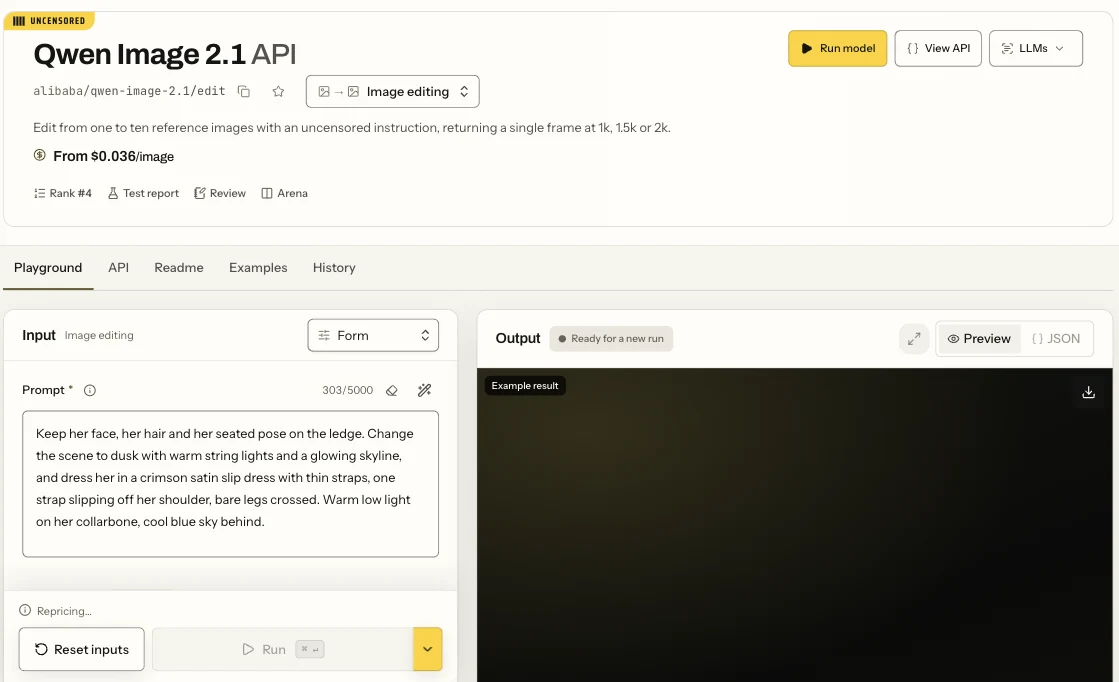
Die Bearbeitungsseite von Qwen Image 2.1 in der Ansicht Form: das Feld Prompt und die Schaltfläche Run.
Per Code. Installieren Sie das Python SDK (pip install spicyapi), setzen Sie SPICY_API_KEY in Ihrer Umgebung und führen Sie Folgendes aus:
import uuid

from spicyapi import SpicyClient, output_assets

client = SpicyClient()  # reads SPICY_API_KEY from the environment

source = client.upload_file("./sheets-morning.png")  # local files become spicy:// URIs

task = client.create_task(
    model="alibaba/qwen-image-spicy-edit/edit",
    input_data={
        "image_url": source["uri"],
        "prompt": "Keep the woman, her face, hair, pose, the lace strap and the room exactly as they are. Change only the light to a warm sunset glow raking across her skin from the window. Keep the framing and colour grade.",
    },
    idempotency_key=str(uuid.uuid4()),  # new key per new request; reuse only to retry the same one
)

print("Resume task:", task["taskId"], flush=True)
final = client.wait_for_terminal(task["taskId"])
if final["state"] != "succeeded":
    raise RuntimeError(f"Task {task['taskId']} ended as {final['state']}")

assets = output_assets(final)
if not assets or any(a.get("pending") or a.get("unavailable") or not a.get("url") for a in assets):
    raise RuntimeError(f"Task {task['taskId']} has no ready output; check this task before a new run")
print(assets[0]["url"])  # copy it to your own storage now
Für die anderen Editoren ändern Sie model und übernehmen das Bildfeld von der jeweiligen Modellseite (Spicy Edit verwendet image_url, die anderen eine image_urls-Liste). Uploads, Warten, Wiederholungsversuche und sämtliche Felder sind in der Mediendokumentation, der Task-Dokumentation und der Python-SDK-Referenz beschrieben.
Oder lassen Sie einen Agent die Bearbeitung ausführen
Wenn ein Assistent die Bearbeitungen ausführen soll, nutzen Sie die offizielle CLI, den MCP server oder Skill; CLI und MCP server zeigen den Preis und bitten vor einem kostenpflichtigen Aufruf um Bestätigung.
- CLI. Speichern Sie dasselbe
input-Objekt ininput.json(mit einerspicy://-URI ausspicyapi files upload ./sheets-morning.png) und führen Sie dann den folgenden Befehl aus. CLI-Dokumentation;npx @spicyapi/clifunktioniert ohne Installation.
``bash spicyapi tasks create --model alibaba/qwen-image-spicy-edit/edit --input-file input.json --wait ``
- MCP server. Fügen Sie den MCP server zu Ihrem Assistenten hinzu und bitten Sie ihn: "Change only the light in ./sheets-morning.png to a warm sunset glow, with Qwen Image Edit Spicy." Er ruft
spicyapi_upload_fileauf, dannspicyapi_task_create, das für Ihre Preisbestätigung anhält, und schließlichspicyapi_task_wait. - Skill.
npx skills add spicyapi-ai/spicy-skillinstalliert den Agent Skill, mit dem ein Programmierassistent das aktuelle Modellschema liest, statt Felder zu erraten. Er kann selbst keine Tasks ausführen; verwenden Sie ihn daher zusammen mit CLI oder MCP.
Häufige Fragen
Ist Qwen Image Edit unzensiert?
Auf unserer API ja, mit einer Ausnahme: Qwen Image 2 schwächte zwei von drei L4-Bearbeitungen ab. Alle sechs Editoren der Übersicht tragen das Label Uncensored, ebenso der 2512-LoRA-Editor. Wir fügen keinen eigenen Inhaltsfilter hinzu; das garantiert jedoch nicht, dass jede Anfrage wie gewünscht dargestellt wird, wie die L4-Ergebnisse zeigen.
Ist das dasselbe wie Qwen-Image-Edit-2509 oder 2511?
Teilweise. Beide sind Alibabas Editoren mit offenen Gewichten, die Nutzer lokal ausführen, häufig mit Community-LoRAs oder darauf aufbauenden Komplett-Merges. 2511 ist hier verfügbar: Es ist die Bearbeitungsseite von Qwen Image 2512 LoRA, die ein bis drei Ausgangsbilder und bis zu drei eigene LoRAs für $0.03 akzeptiert. Ohne geladene LoRA setzten 15 seiner 18 Durchläufe die Anweisung um; die drei Abweichungen waren L4-Szenen, die angedeutet statt gezeigt wurden. Mit einer geladenen Erwachsenen-LoRA eines Drittanbieters wurde die L4-Bearbeitung wie angefragt dargestellt. Die übrigen Editoren in diesem Artikel sind andere Modelle; 2509 wird nicht angeboten. Welche LoRAs zu welcher Basis passen, erläutert unser Leitfaden zur Gewichtskompatibilität.
Warum einen gehosteten Editor statt eines lokalen ComfyUI-Workflows nutzen?
Gehostet bedeutet: keine GPU, keine zu synchronisierenden Node-Patches oder Modell-Merges und eine Kostenschätzung vor jedem Durchlauf. Die Editoren 2.1 LoRA und 2512 LoRA akzeptieren eigene Gewichte.
Warum ändert sich das Gesicht, wenn ich Pose oder Szene ändere?
Eine Änderung von Pose oder Szene kann mehr vom Bild neu zeichnen als beabsichtigt. Bearbeiten Sie die Pose in einem eigenen Durchgang und benennen Sie Gesicht, Haare und Körperbau als unverändert. Verwenden Sie die akzeptierte vorherige Bearbeitung, um deren Änderungen zu übernehmen. Wenn Sie zum Original zurückkehren, wiederholen Sie Kleidung, Raum und alle weiteren Änderungen, die Sie behalten möchten.
Warum hat sich ihr Körper verändert?
Auf 3.0 lieferte eine Bearbeitung mit zwei Referenzen einen schlankeren Körper. Benennen Sie den Körperbau in der Anweisung ("keep her build and proportions exactly as in the source") und ändern Sie nur eine Sache pro Aufruf.
Warum sieht meine Qwen-Bearbeitung plastikhaft aus?
Auf 2.1 verwischt 1k feine Hautdetails. Erzeugen Sie das ausgewählte Ergebnis für $0.012 mehr erneut bei 2k (nicht auf 2.1 LoRA, wo 2k $0.15 kostet, und nicht bei 1.5k auf 2.1).
Darf ich ein Foto einer realen Person verwenden?
Nur ein Foto von Ihnen selbst oder von einer erwachsenen Person, die dieser konkreten Nutzung zugestimmt hat. Siehe den letzten Abschnitt.
Reale Personen: Einwilligung zuerst
Für Bearbeitungen höherer Stufen verwenden Sie ausschließlich drei Arten von Ausgangsbildern: selbst generierte fiktive erwachsene Figuren, Bilder von Ihnen selbst und Bilder von Erwachsenen, die dieser konkreten Nutzung zugestimmt haben und dies belegen können.
Niemals Partner, Ex-Partner, Kollegen, Mitschüler, fremde Personen aus sozialen Medien oder Personen des öffentlichen Lebens ohne deren Einwilligung. Ein synthetisches Ergebnis ist keine Rechtfertigung: In den USA macht der am 19. Mai 2025 unterzeichnete TAKE IT DOWN Act die Veröffentlichung nicht einvernehmlicher intimer Bilder unter bestimmten Umständen zu einer Straftat nach Bundesrecht, einschließlich KI-generierter „digitaler Fälschungen“. Er verpflichtet erfasste Plattformen außerdem zur Entfernung, wenn die abgebildete Person dies verlangt (Zusammenfassung von Congress.gov). Prüfen Sie die Rechtslage dort, wo Sie und Ihre Nutzer sich befinden.
Alle Personen in jedem Ausgangsbild und Ergebnis müssen erwachsen sein. Sie benötigen die Rechte an allem, was Sie hochladen, und sind für Ihre Veröffentlichungen verantwortlich.
Starten Sie Ihre erste Bearbeitung
Öffnen Sie Qwen Image Edit Spicy im Playground, fügen Sie ein Bild hinzu, an dem Sie die Rechte besitzen, und kopieren Sie die Kleidungsanweisung von oben. Ein Durchgang kostet $0.038; für mehrere Referenzen wechseln Sie zu Qwen Image 2.1.