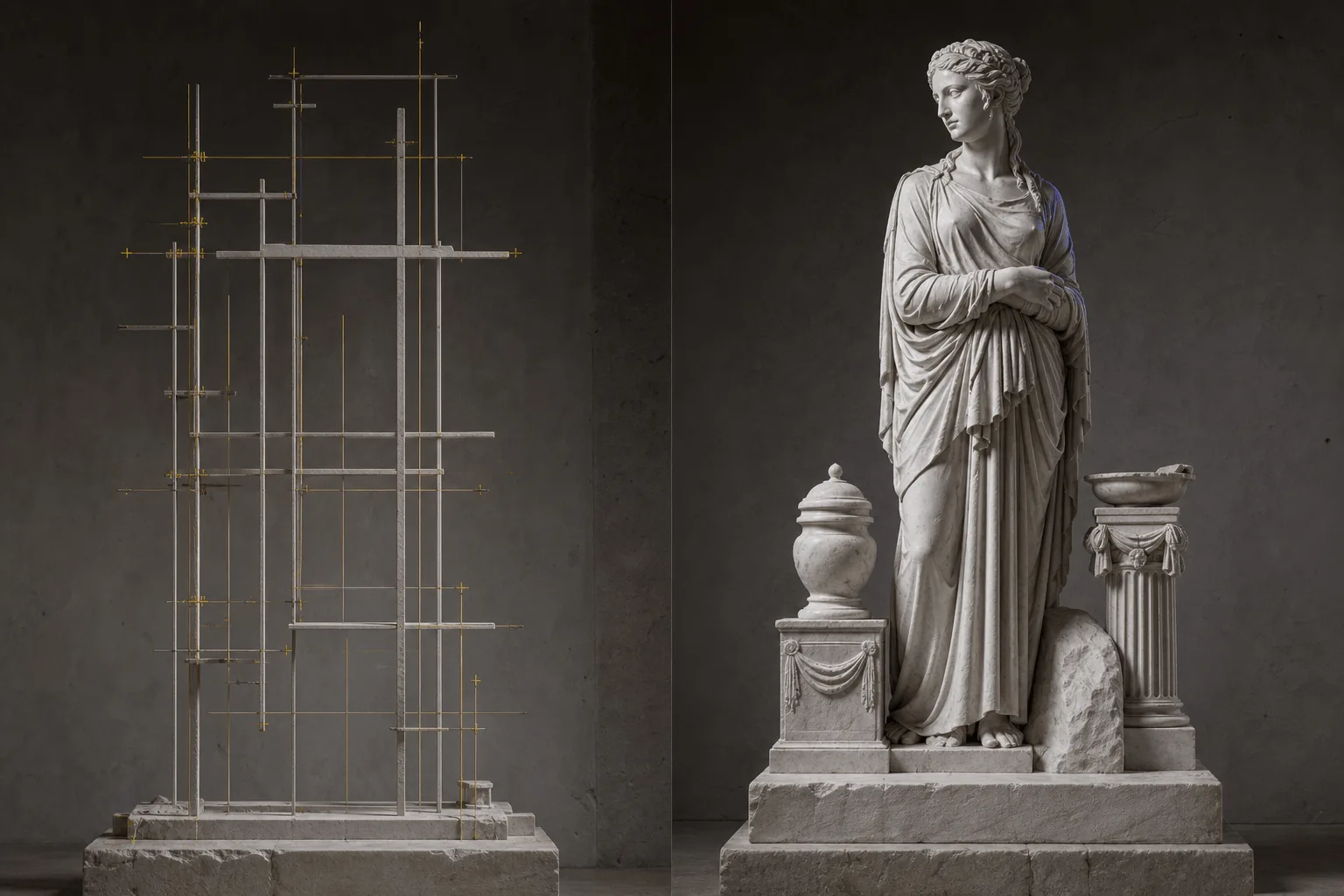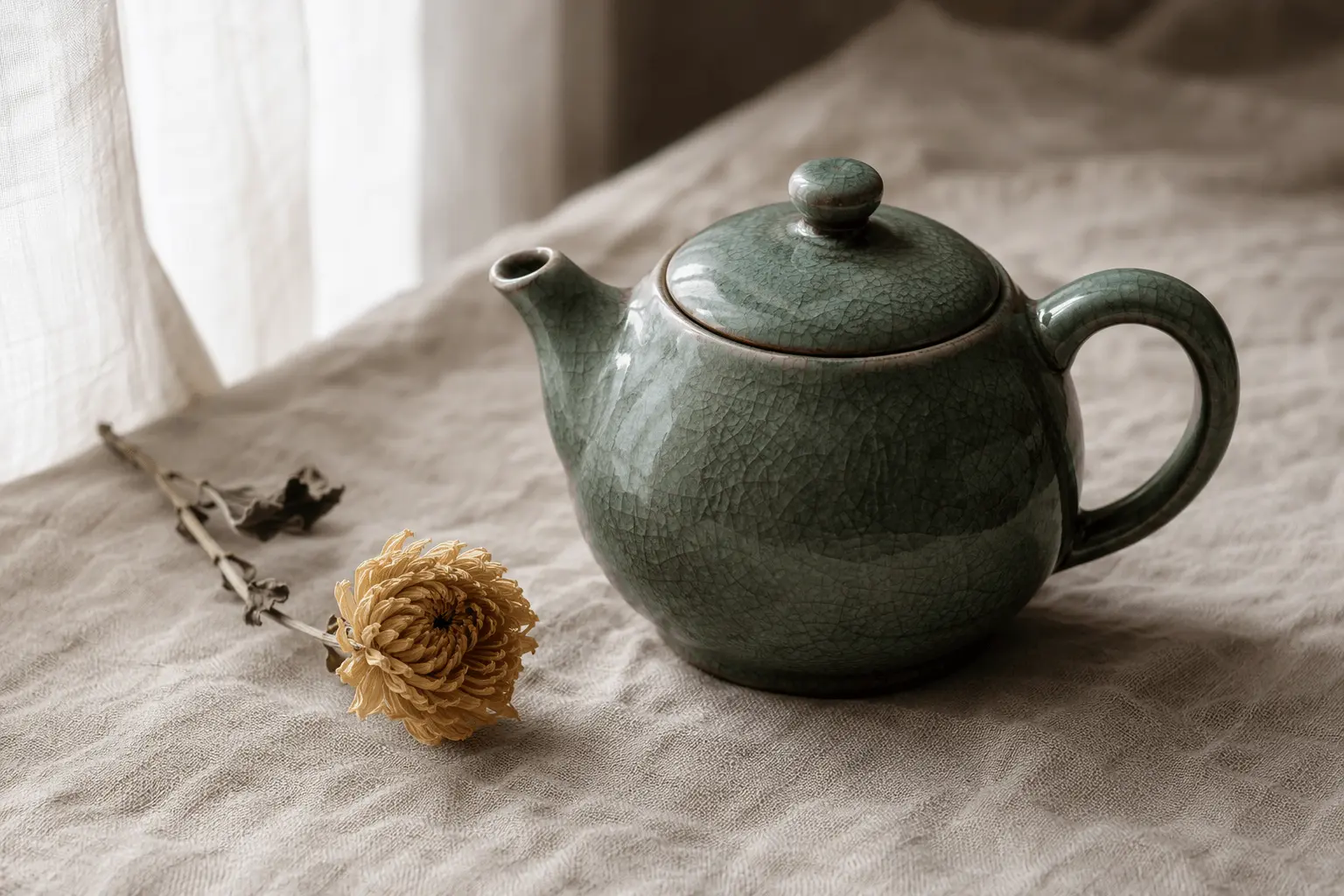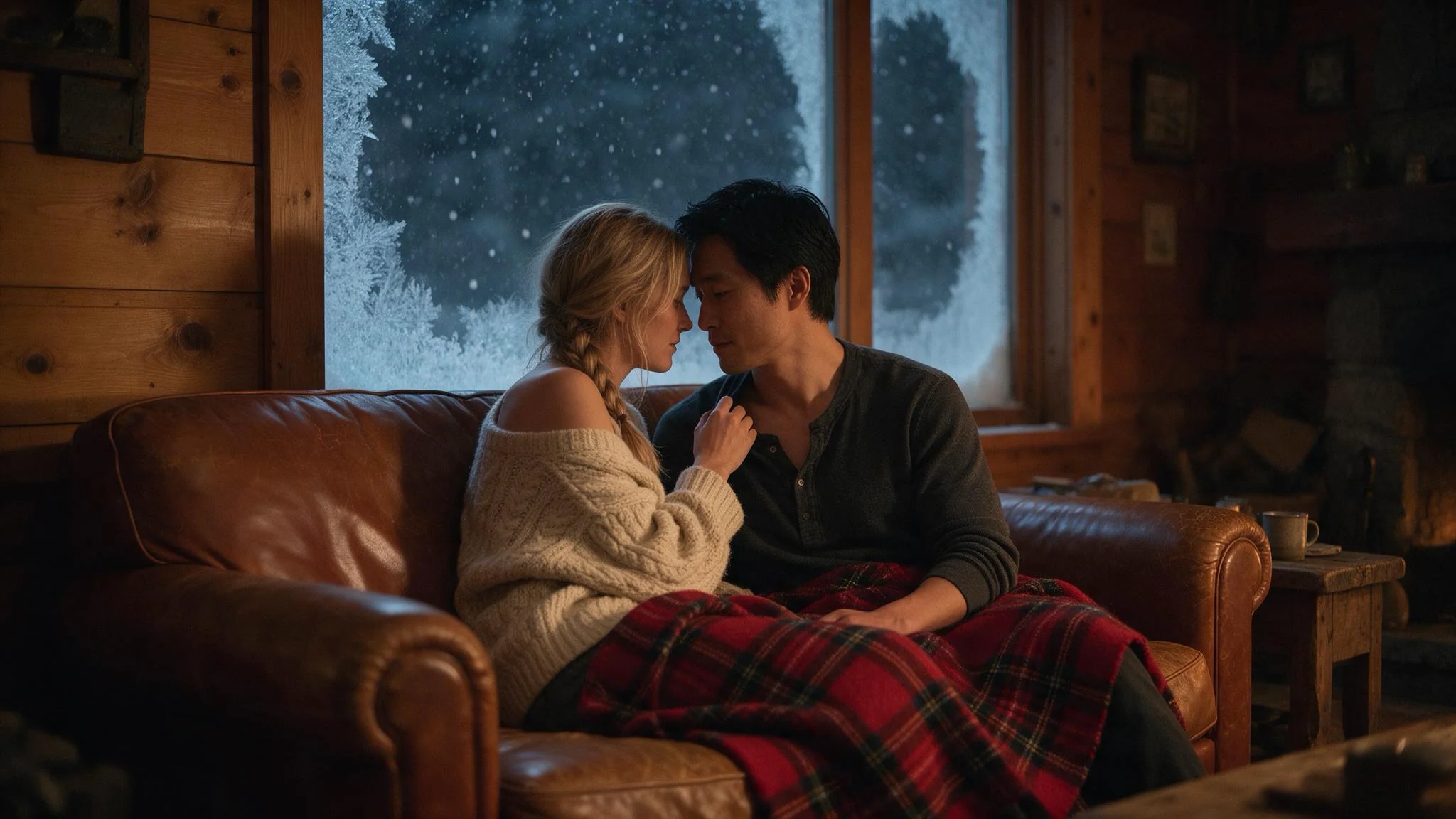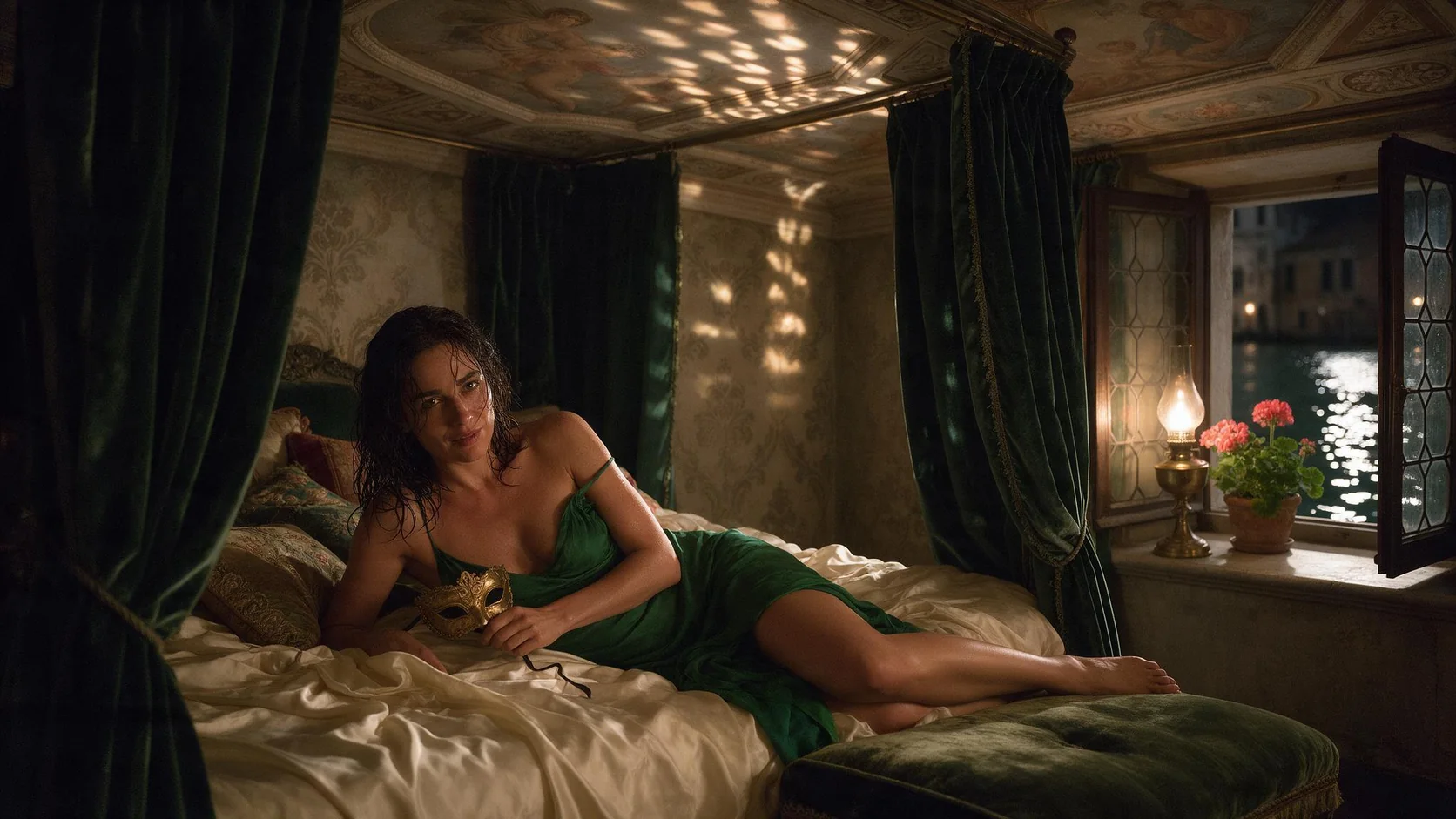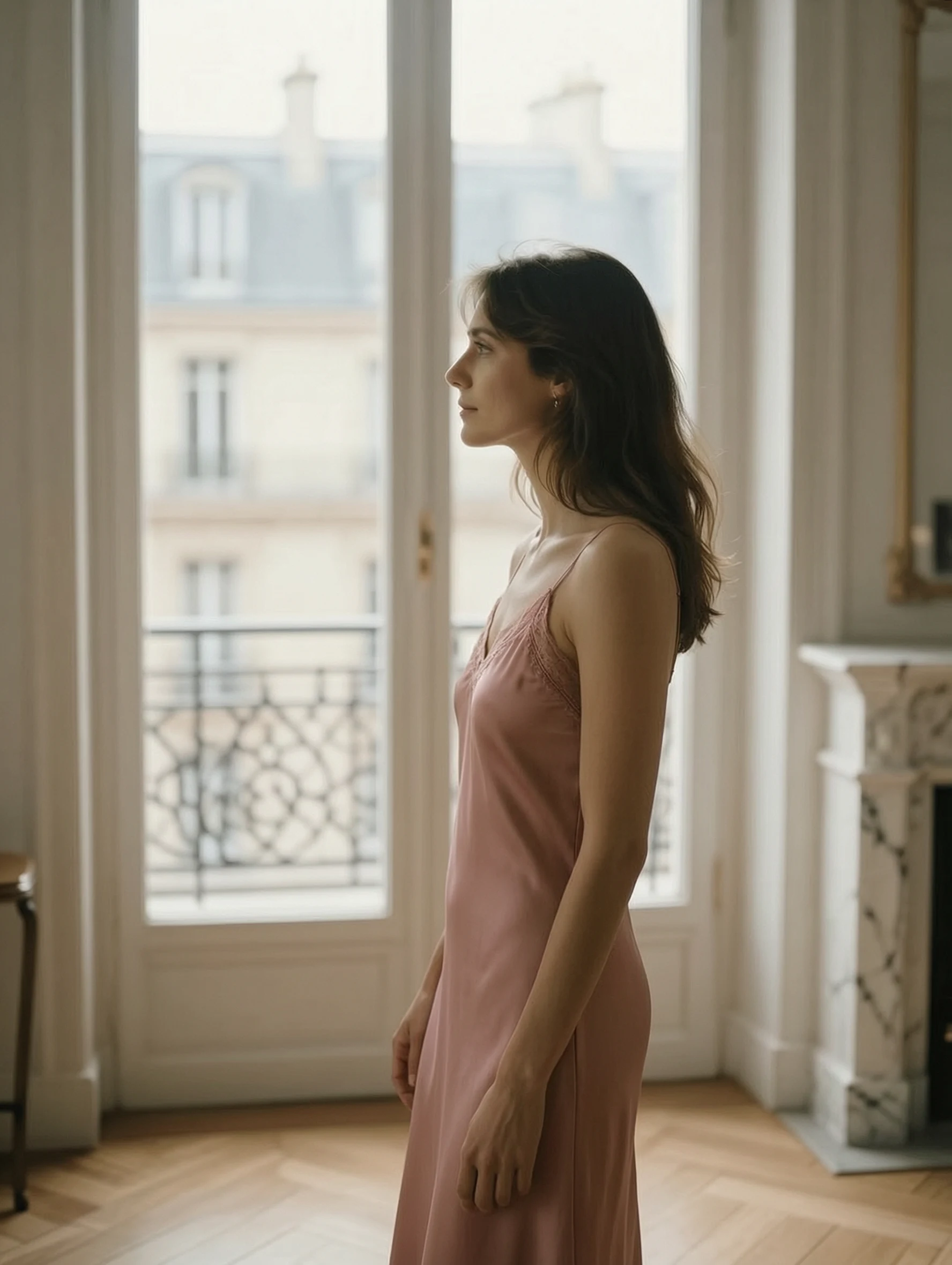
Einführung
Wan 2.7 Bildbearbeitung überarbeitet gelieferte Bilder mit einer gezielten Änderung. Nutzen Sie sie, wenn das Ausgangsbild Details enthält, die wiedererkennbar bleiben müssen, während sich eine lokale oder stilistische Entscheidung ändert.
Den Wan-2.7-Modus nach Ausgangsmaterial wählen
| Was Sie zu Beginn haben | Modus |
|---|---|
| ein schriftlicher Bild-Brief | Wan 2.7 Text-zu-Bild |
| ein Bild, das eine gezielte Änderung braucht | Wan 2.7 Bildbearbeitung |
Wichtige Funktionen und Highlights
Die 9-Bild-Bearbeitung zeichnet, was Sie geschrieben haben
Geben Sie image-to-image eine Referenz mit, und es zeichnet das Briefing, das Sie gesendet haben, Garderobe und Kadrierung inklusive. Es gibt auf dieser Plattform kein Inhalts-Flag und keine Erklärung pro Anfrage, an keinem der beiden Endpunkte – der Unterschied liegt im Modell. Bei text-to-image antwortet es auf einen heiklen Prompt mit einem zurückhaltenderen Bild. Die Café-Szene auf dieser Seite ist text-to-image, übergroßes weißes Hemd, Regen am Fenster, und ungefähr dort endet der Text-Endpunkt.
Bis zu neun Bilder kombinieren, ohne eine Maske zu malen
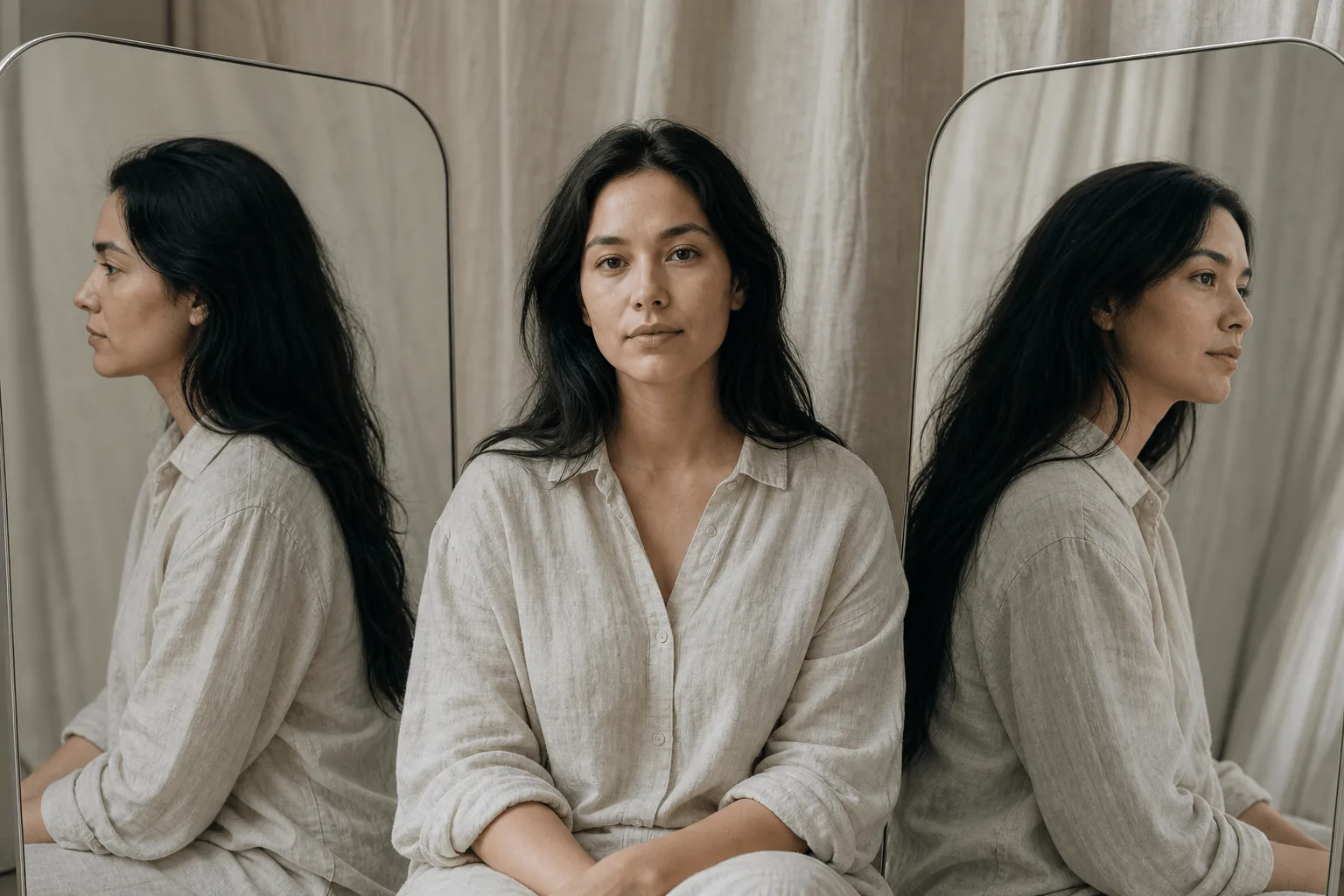
image-to-image nimmt ein bis neun Quellbilder in einer Anfrage – ein Kleidungsstück, ein Gesicht, ein Raum und eine Farbreferenz können also in dieselbe Bearbeitung eingehen. Sagen Sie im Prompt, wofür jede Quelle da ist: Ein unbeschrifteter Stapel wird gemittelt, und genau das ist der häufigste Grund, warum eine Bearbeitung aus neun Bildern matschig zurückkommt.
Erst plant es die Anordnung, dann zeichnet es
Wan 2.7 plant den Frame, bevor es ihn zeichnet, und das zeigt sich bei allem, was eine räumliche Entscheidung braucht: wer im Vordergrund steht, was die Hand hält, wo die Lichtquelle sitzt. Lange beschreibende Prompts mit klarem Motiv und einer klaren Beziehung schlagen hier Stichworthaufen.
Request-Parameter
| Parameter | Pflicht | Beschreibung |
|---|---|---|
prompt | Ja | Sagen Sie, was sich ändert und was nicht. Sprechen Sie die Quellen nach Position an – Bild 1, Bild 2 –, damit das Modell weiß, welche das Motiv ist und welche die Oberfläche. mindestens 1 Zeichen · höchstens 5000 Zeichen |
image_urls | Ja | Ein bis neun Referenzbilder in einem Aufruf. mindestens 1 Einträge · höchstens 9 Einträge |
bounding_boxes | Nein | Optionale Rechtecke, die markieren, wo die Bearbeitung stattfinden soll, bis zu zwei pro Referenzbild. höchstens 18 Einträge |
aspect_ratio | Nein | 1:1, 4:3, 3:4, 16:9, 9:16, 3:2 oder 2:3. Keine Vorgabe – weglassen, um den Proportionen der letzten Referenz zu folgen. |
num_outputs | Nein | 1 bis 4, jedes mit eigenem Seed auf demselben Briefing. |
resolution | Nein | 1k oder 2k, Vorgabe 1k. 2k hat die vierfache Pixelzahl von 1k; das Seitenverhältnis richtet sich weiterhin nach |
color_palette | Nein | Optionales Farbschema aus 3 bis 10 Farben (empfohlen sind 8). mindestens 3 Einträge · höchstens 10 Einträge |
seed | Nein | 0 bis 2147483647. Über eine Variantenserie festhalten, damit der einzige Unterschied zwischen zwei Bearbeitungen der geänderte Teilsatz ist. |
Preis
$0.03 / Bild
Anwendungsfälle
Ein freigegebenes Bild an einen neuen Kampagnenkontext anpassen
Senden Sie das freigegebene Bild als Referenz und nennen Sie das eine Element, das sich ändert – die Umgebung, die Farbbehandlung, eine Requisite –, und alles, was sich nicht ändern darf. Lassen Sie aspect_ratio weg, folgt das Ergebnis den Proportionen der letzten Referenz.
Eine kontrollierte Änderung der Art Direction erkunden
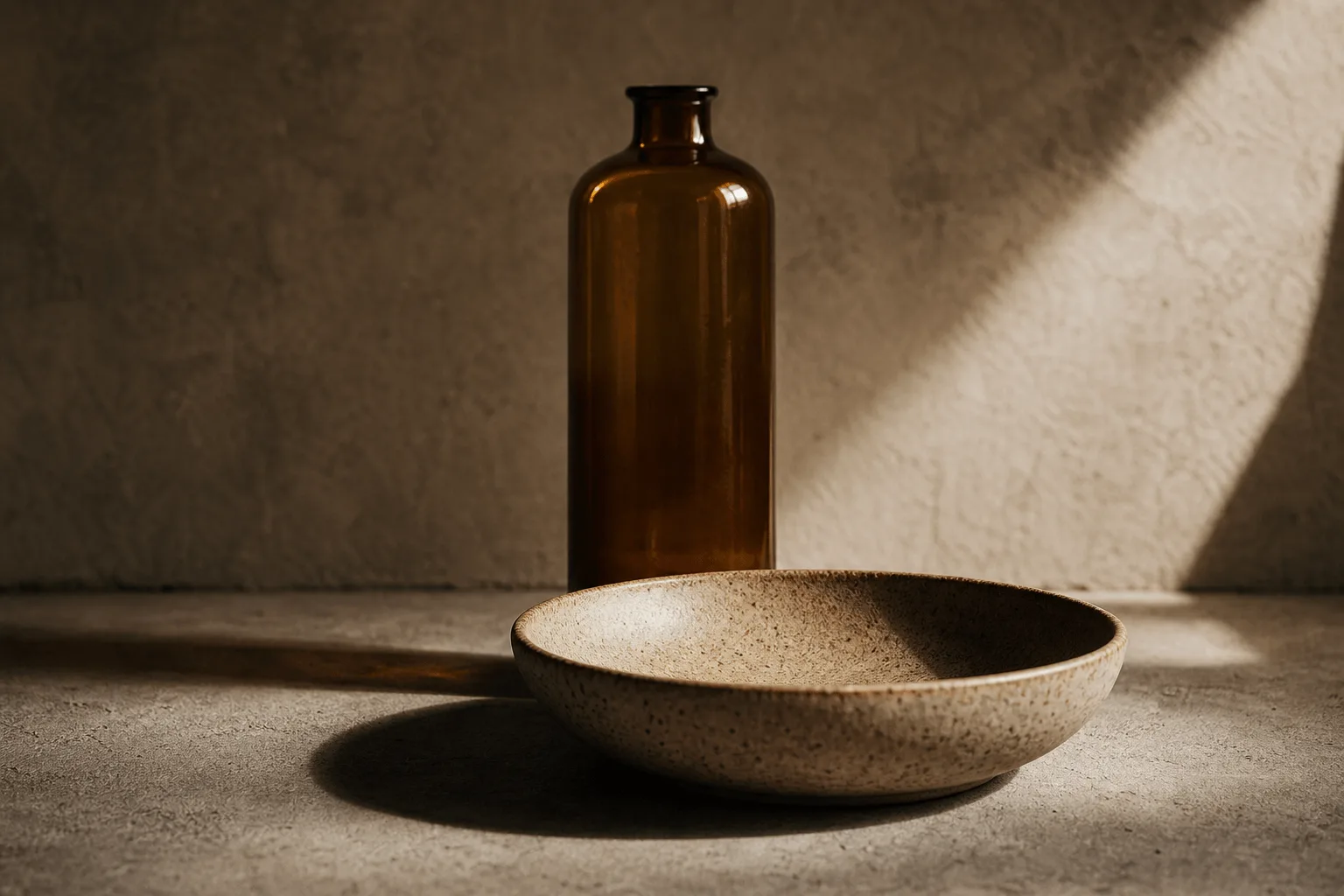
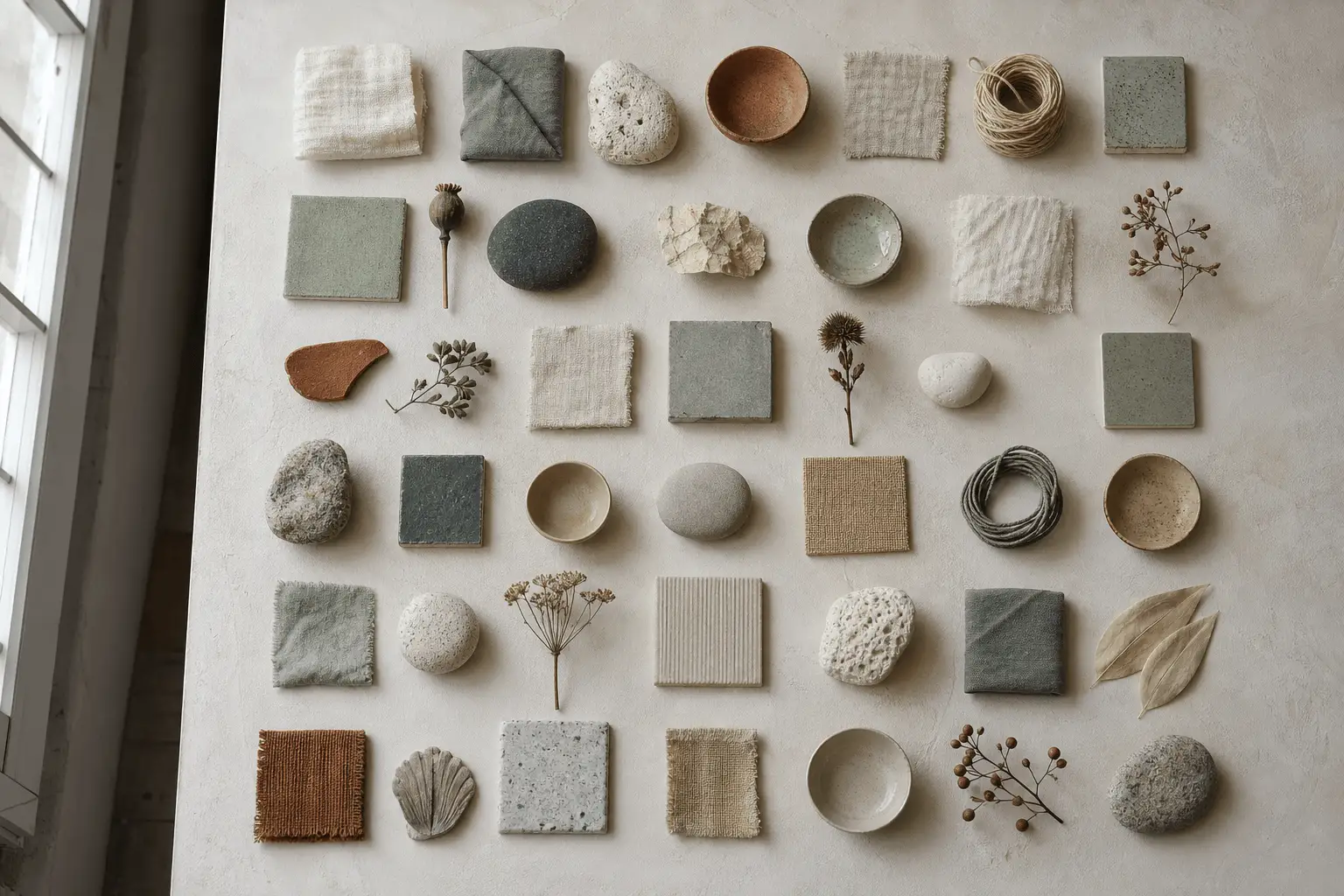
Senden Sie das Packshot und eine Farbreferenz und bitten Sie darum, Glasur, Stoff oder Oberfläche zu ändern, während Leinen, Requisiten und Fensterlicht unberührt bleiben. Ein Aufruf, keine Maske und ein fixierter Seed, damit die Variantenreihe vergleichbar bleibt.
Eine stimmige Reihe von Varianten vorbereiten
Die Bildbearbeitung nimmt ein bis neun Referenzen in einem Aufruf an, sodass Kleidungsstück, Gesicht, Raum und Farbreferenz in dieselbe Bearbeitung eingehen können. Fixieren Sie seed über die ganze Reihe, damit sich zwei Bearbeitungen nur durch den geänderten Satzteil unterscheiden.
Prompt-Leitfaden und Praxistipps
Sagen, was bleiben muss und was sich ändern darf
Bezeichnen Sie die Vorlagen nach ihrer Position – Bild 1, Bild 2 –, damit das Modell weiß, was das Motiv und was die Oberfläche ist. Nennen Sie zuerst, was identisch bleiben muss, dann die Änderung; ein unbeschrifteter Stapel Referenzen wird gemittelt.
Die Überarbeitung lokal prüfbar halten
Bitten Sie um eine gezielte Anpassung und vergleichen Sie sie mit der Vorlage. num_outputs liefert bis zu vier Lesarten derselben Bearbeitung auf getrennten Seeds, jede einzeln abgerechnet – so sehen Sie schnell, ob die Anweisung oder die Ziehung das Problem war.
Das vorlagenabhängige Ergebnis prüfen
Jede Referenz muss JPEG, PNG ohne Transparenz, BMP oder WEBP sein, 240 bis 8.000 Pixel pro Seite messen, im Seitenverhältnis zwischen 1:8 und 8:1 liegen und höchstens 20 MB groß sein. Beim Standard 1k hat die Bearbeitung rund ein Megapixel; setzen Sie resolution auf 2k für das Vierfache.
API-Schnellstart
# Generate the idempotency key once; reuse it when retrying after a lost response.
export SPICY_IDEMPOTENCY_KEY="${SPICY_IDEMPOTENCY_KEY:-$(uuidgen)}"
curl -X POST https://api.spicyapi.ai/api/v1/jobs/createTask \
  -H "Authorization: Bearer $SPICY_API_KEY" \
  -H "Content-Type: application/json" \
  -H "Idempotency-Key: $SPICY_IDEMPOTENCY_KEY" \
  -d '{
  "model": "alibaba/wan-2.7/edit",
  "input": {
    "image_urls": [
      "https://example.com/reference.png"
    ],
    "num_outputs": 1,
    "prompt": "A ceramic teapot on a linen cloth, soft window light, muted palette",
    "resolution": "1k"
  }
}'

# Copy data.taskId from the response into TASK_ID, then poll the status.
TASK_ID="TASK_ID_FROM_RESPONSE"
curl "https://api.spicyapi.ai/api/v1/jobs/recordInfo?taskId=$TASK_ID" \
  -H "Authorization: Bearer $SPICY_API_KEY"
Authentifizierung, vollständiges Schema, Polling und Fehlerbehandlung stehen in der API-Referenz.