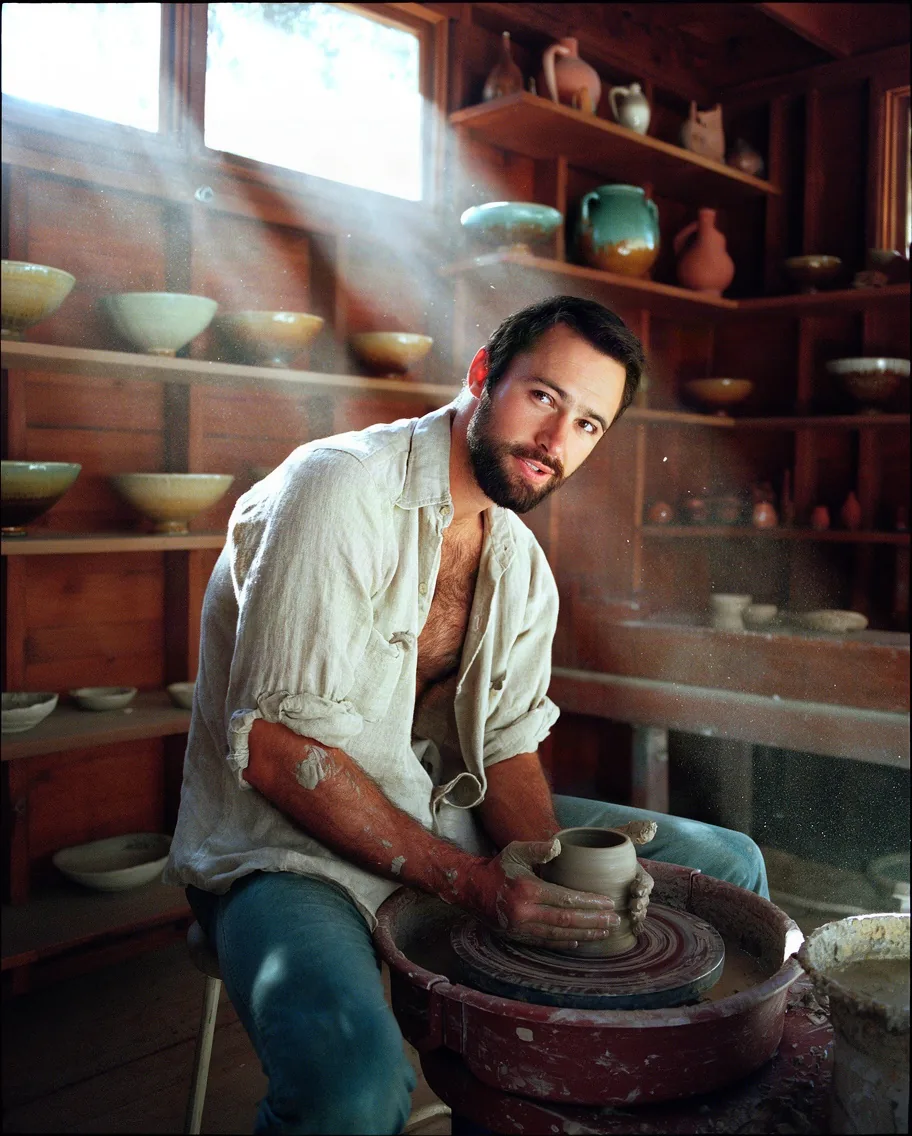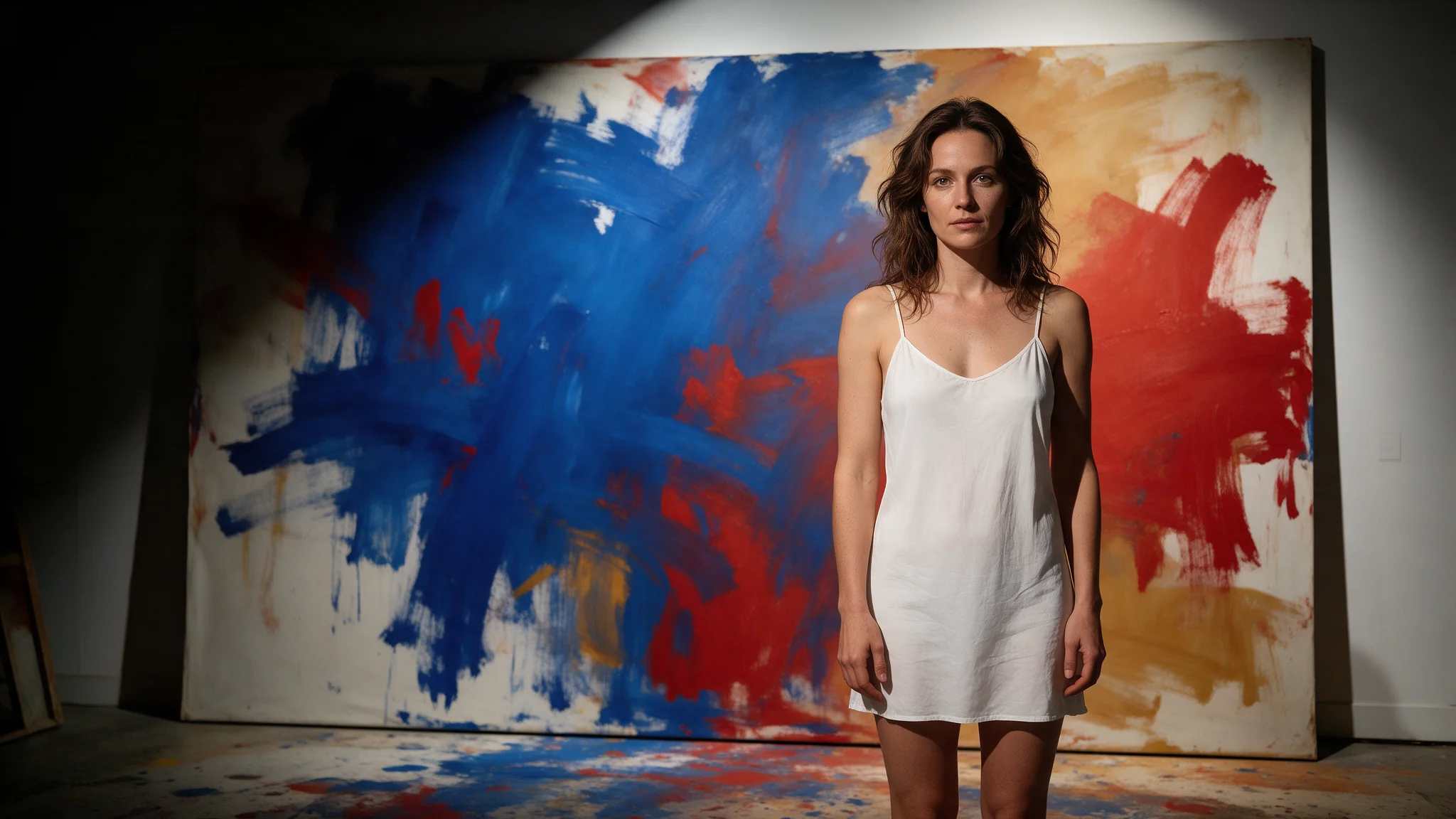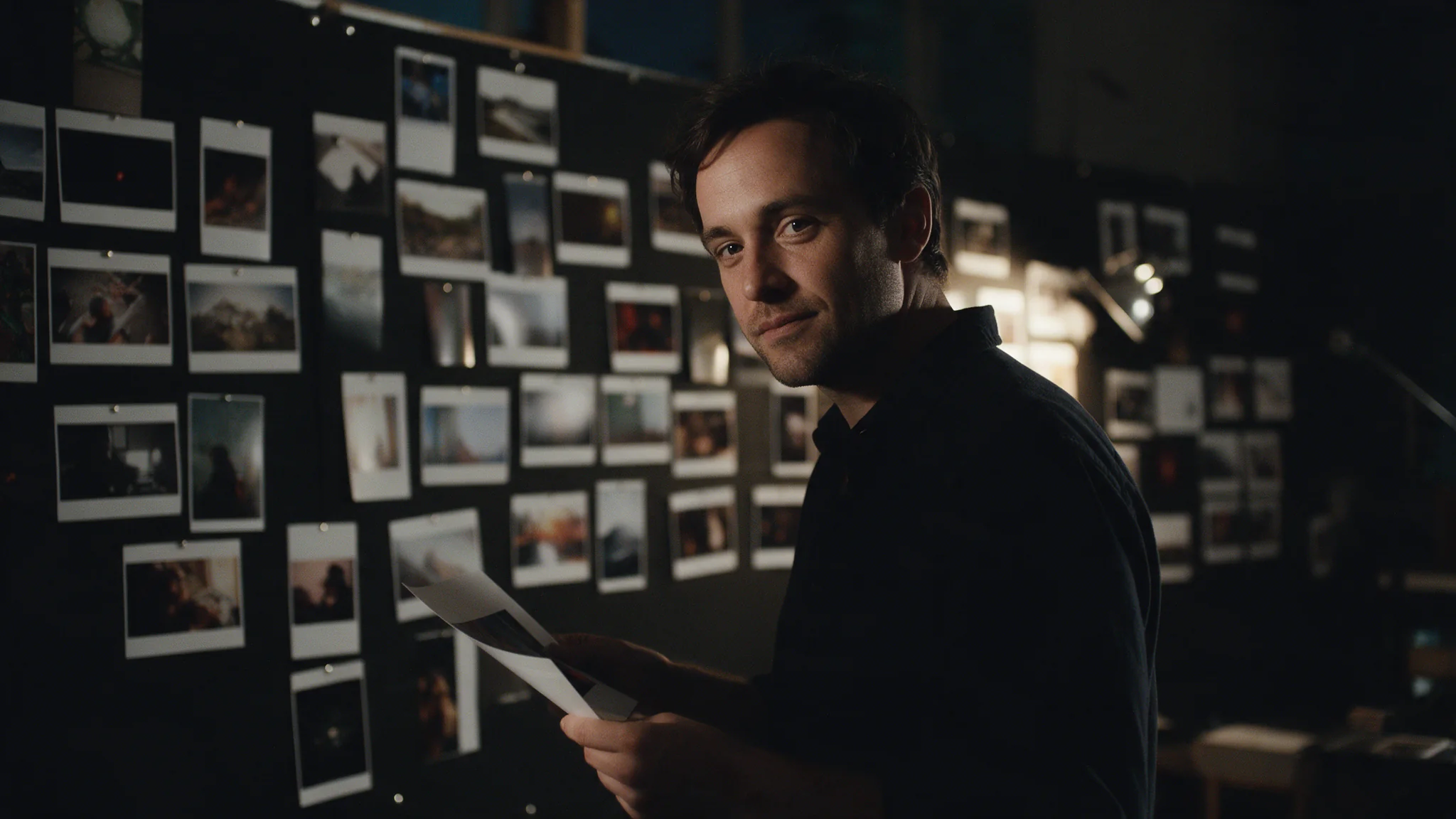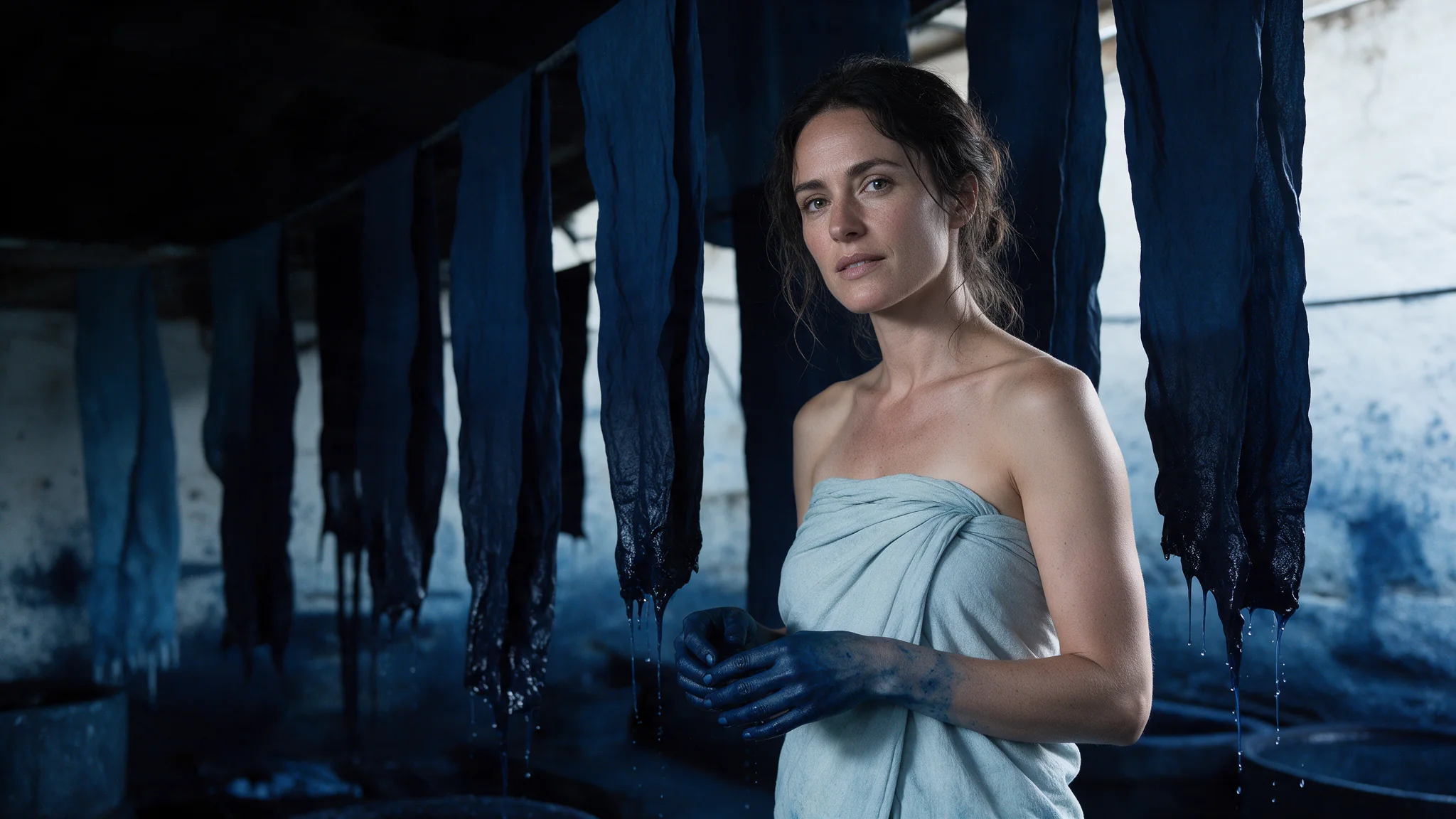
Einführung
Krea 3 Bildbearbeitung verändert oder kombiniert ein bis acht Ausgangsbilder aus einer Anweisung in einfacher Sprache. Krea hat Krea 3 zuerst für Bearbeitungen gebaut: Sagen Sie, was sich ändern und was bleiben soll, und beziehen Sie sich auf die Quellen als image 1, image 2 und so weiter. Sie legen die Ausgabeform fest; jedes Ergebnis hat etwa ein Megapixel.
Den Modus nach dem Ausgangsmaterial wählen
| Was Sie haben | Modus |
|---|---|
| eine geschriebene Beschreibung | Krea 3 Text-zu-Bild |
| ein bis acht Fotos zum Ändern oder Kombinieren | Krea 3 Bildbearbeitung |
Wichtige Funktionen und Highlights
Menschen, Kleidung und Orte kombinieren
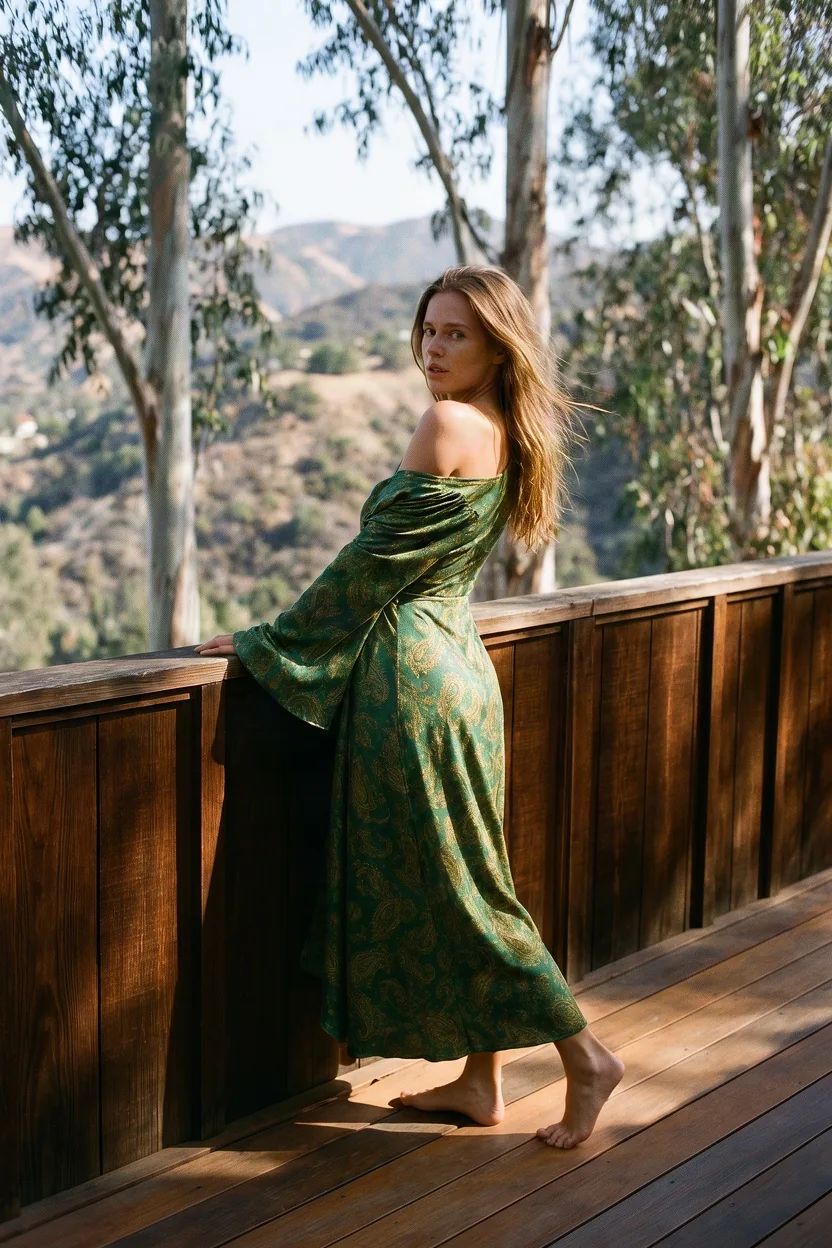
Bis zu acht Quellen in einer Anfrage. In unserem Beispiel trägt die Frau aus image 1 das Paisley-Kleid aus image 2 auf einer Canyon-Terrasse, bei erhaltenem Gesicht und Haar.
Quellen über ihre Nummer benennen
„Die Person aus image 2“ wählt den zweiten Upload: In unserer Prüfung mit einer Frau als image 1 und einem Mann als image 2 erschien nur der Mann.
Identität hält große Änderungen aus
Eine Frau im Büro-Blazer wurde zu einem Porträt der 1970er in einem holzvertäfelten Herrenzimmer, mit demselben Gesicht, denselben Zöpfen und demselben Bildausschnitt.
Nur Inhalte auf Modeniveau
Anfragen und Quellen werden geprüft. Outfit- und Szenenwechsel gingen durch; Anfragen, Kleidung auszuziehen, wurden abgelehnt und nicht berechnet.
Request-Parameter
| Parameter | Pflicht | Beschreibung |
|---|---|---|
prompt | Ja | Sagen Sie, was sich ändern soll, dann, was bleibt. Beziehen Sie sich auf die Quellen als image 1, image 2 in der Upload-Reihenfolge. mindestens 1 Zeichen · höchstens 5000 Zeichen |
image_urls | Ja | Ein bis acht Bilder, in der Reihenfolge, in der der Prompt sie nennt. Jedes erhöht den Ausgabepreis erneut. mindestens 1 Einträge · höchstens 8 Einträge |
aspect_ratio | Nein | Ausgabeform: 1:1, 4:5, 3:4, 2:3, 9:16, 5:4, 4:3, 3:2, 16:9 oder 21:9. Standard 1:1; die Form der Vorlage bleibt nicht automatisch erhalten. |
quality | Nein | high (Standard) legt mehr Wert auf Detail; fast liefert früher. Gleicher Preis. |
enable_thinking | Nein | Plant einen längeren Prompt vor dem Zeichnen; in unseren Tests etwa doppelt so langsam. Standardmäßig aus. Standardwert: |
negative_prompt | Nein | Was draußen bleiben soll, bis zu 1.024 Zeichen. Wird nur von der Variante in hoher Qualität verwendet. höchstens 1024 Zeichen |
output_format | Nein | PNG (Standard) oder JPEG. Ohne Einfluss auf den Preis. |
seed | Nein | Optional, 0 bis 2147483647. Die Wiederverwendung eines Seeds bringt Sie nahe an ein früheres Bild, garantiert aber keine Übereinstimmung. |
Preis
$0.072 / Bild
Abgerechnet pro Bild: ein Ausgabepreis plus derselbe Betrag für jedes Ausgangsbild. Qualitätsvariante, Denken und Seitenverhältnis ändern den Preis nicht. Abgelehnte Anfragen werden nicht berechnet.
Anwendungsfälle
Anprobe und Styling
Ein Porträt plus ein Produktfoto eines Kleidungsstücks wird zu einem gestylten Bild dieser Person, die es trägt.
Neu inszenieren und Epochenlooks
Versetzen Sie ein Motiv in einen neuen Ort, eine neue Epoche oder anderes Licht, bei erhaltener Identität.
Prompt-Leitfaden und Praxistipps
Beginnen Sie mit der Änderung
Beginnen Sie mit dem, was sich ändern soll, dann ein Satz zu dem, was bleibt. Bei mehreren Quellen benennen Sie jede: „die Frau aus image 1“, „das Kleid aus image 2“.
Wählen Sie die Ausgabeform
Das Ergebnis nutzt das Seitenverhältnis, das Sie wählen, nicht die Form der Quelle. Passen Sie das Verhältnis an das Hauptfoto an, um ungewollte Zuschnitte zu vermeiden.
Achten Sie auf die Zahl der Quellen
Jedes Ausgangsbild wird zusätzlich zur Ausgabe berechnet, senden Sie also nur die, die der Prompt nutzt. Nennen Sie das Alter der Personen, wenn Sie deren Epoche oder Styling ändern; Looks können sich jünger oder älter verschieben.
API-Schnellstart
# Generate the idempotency key once; reuse it when retrying after a lost response.
export SPICY_IDEMPOTENCY_KEY="${SPICY_IDEMPOTENCY_KEY:-$(uuidgen)}"
curl -X POST https://api.spicyapi.ai/api/v1/jobs/createTask \
  -H "Authorization: Bearer $SPICY_API_KEY" \
  -H "Content-Type: application/json" \
  -H "Idempotency-Key: $SPICY_IDEMPOTENCY_KEY" \
  -d '{
  "model": "krea/3/edit",
  "input": {
    "aspect_ratio": "1:1",
    "image_urls": [
      "https://example.com/reference.png"
    ],
    "output_format": "png",
    "prompt": "A ceramic teapot on a linen cloth, soft window light, muted palette",
    "quality": "high"
  }
}'

# Copy data.taskId from the response into TASK_ID, then poll the status.
TASK_ID="TASK_ID_FROM_RESPONSE"
curl "https://api.spicyapi.ai/api/v1/jobs/recordInfo?taskId=$TASK_ID" \
  -H "Authorization: Bearer $SPICY_API_KEY"
Authentifizierung, vollständiges Schema, Polling und Fehlerbehandlung stehen in der API-Referenz.