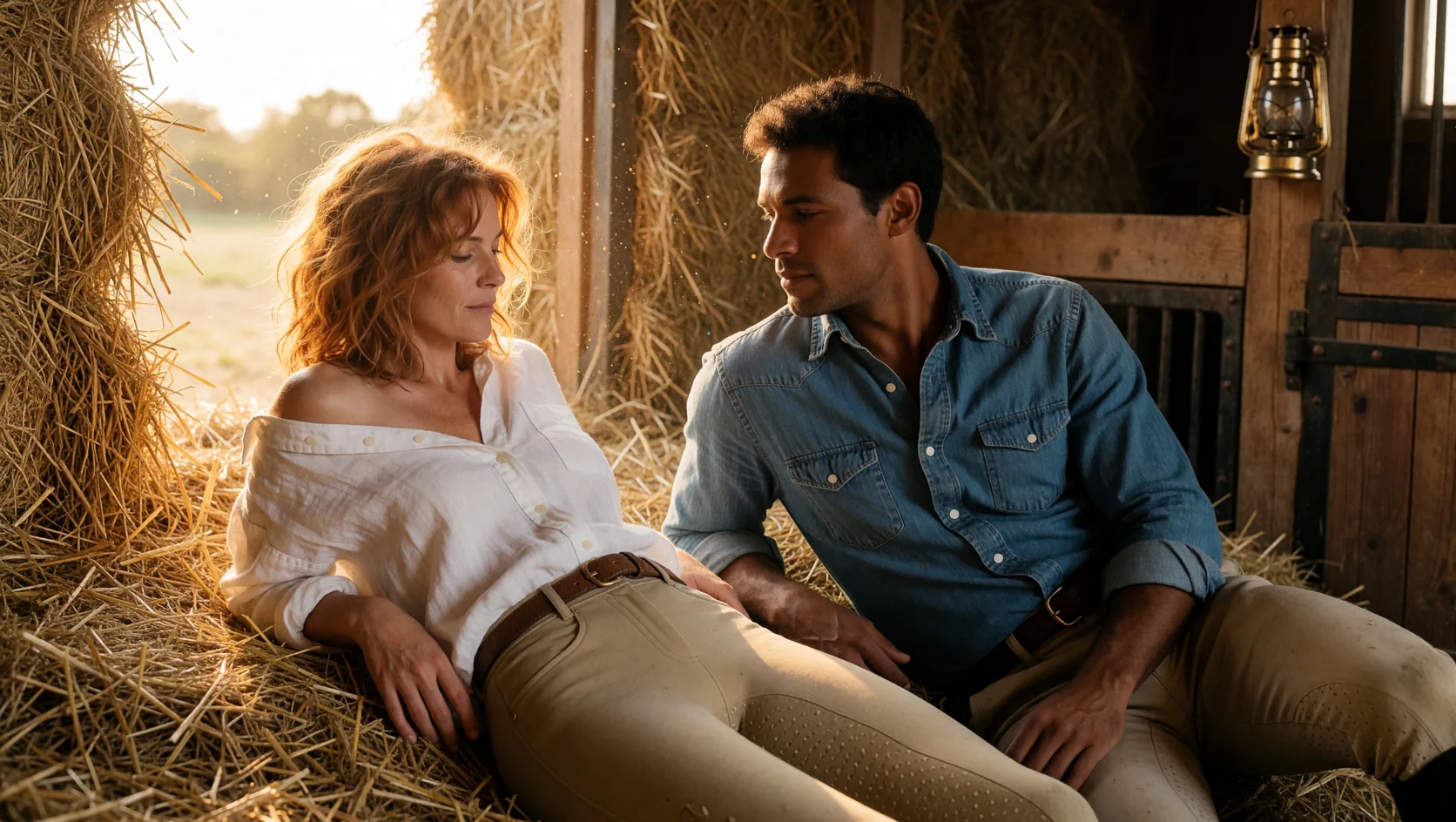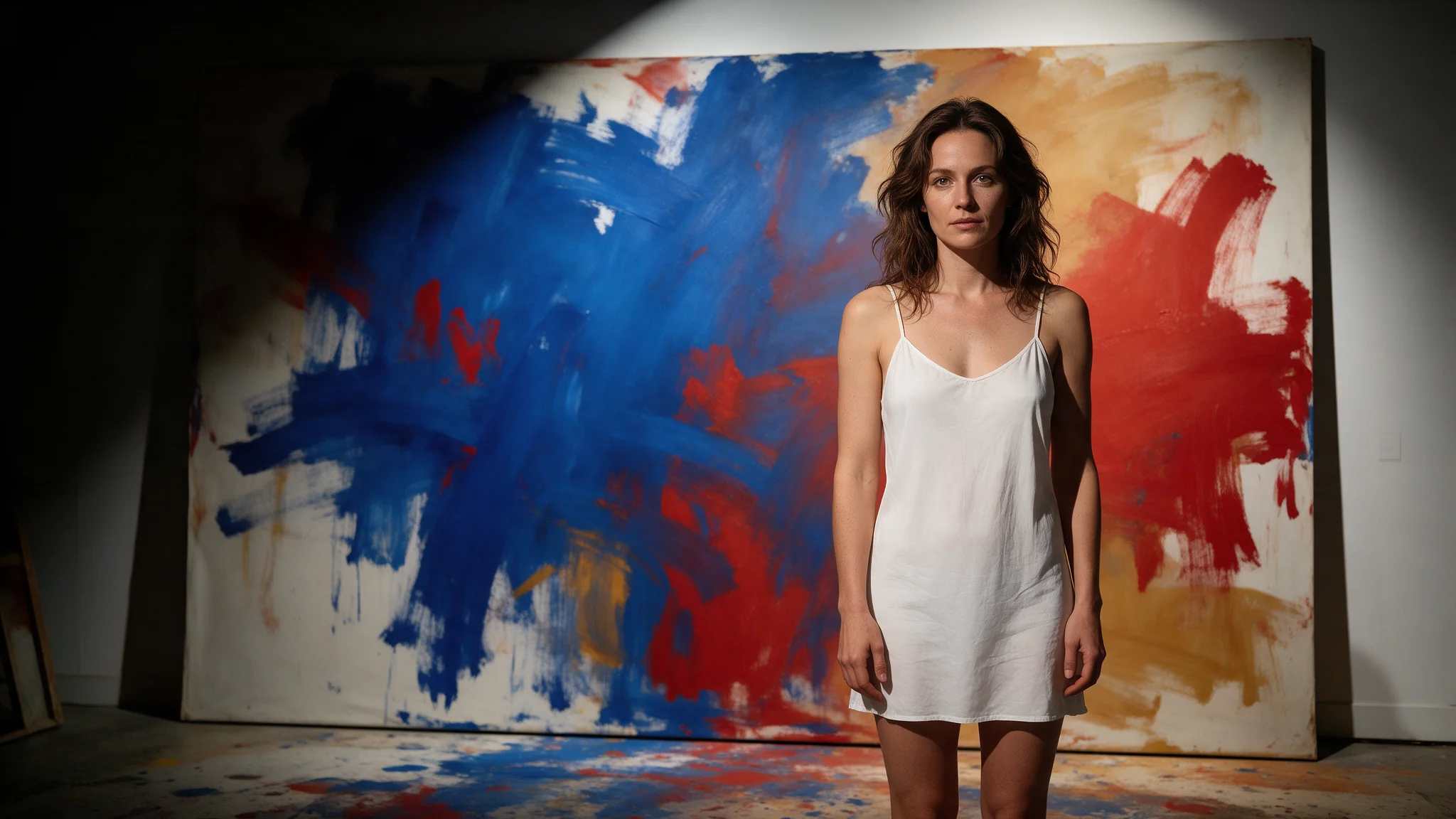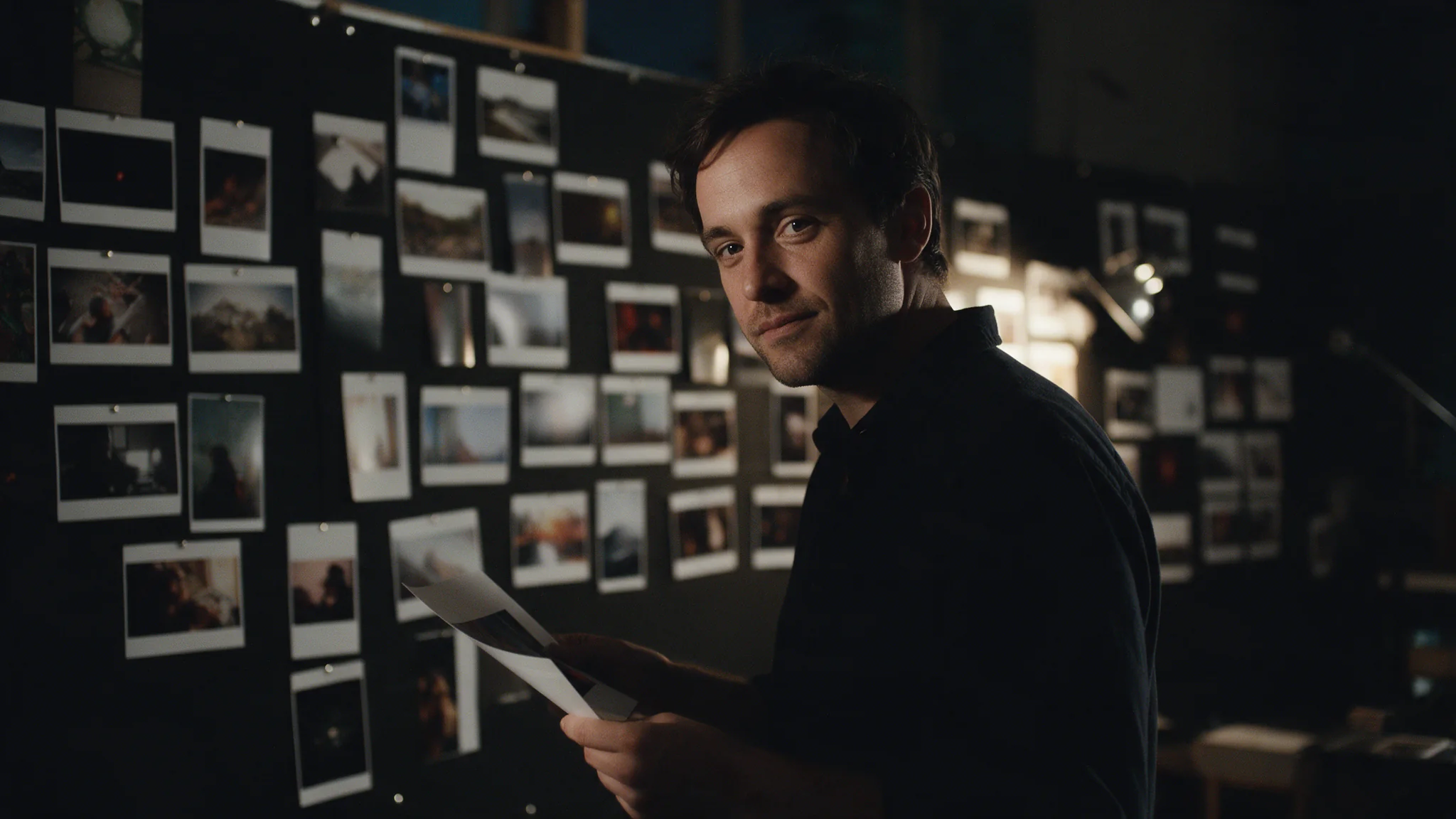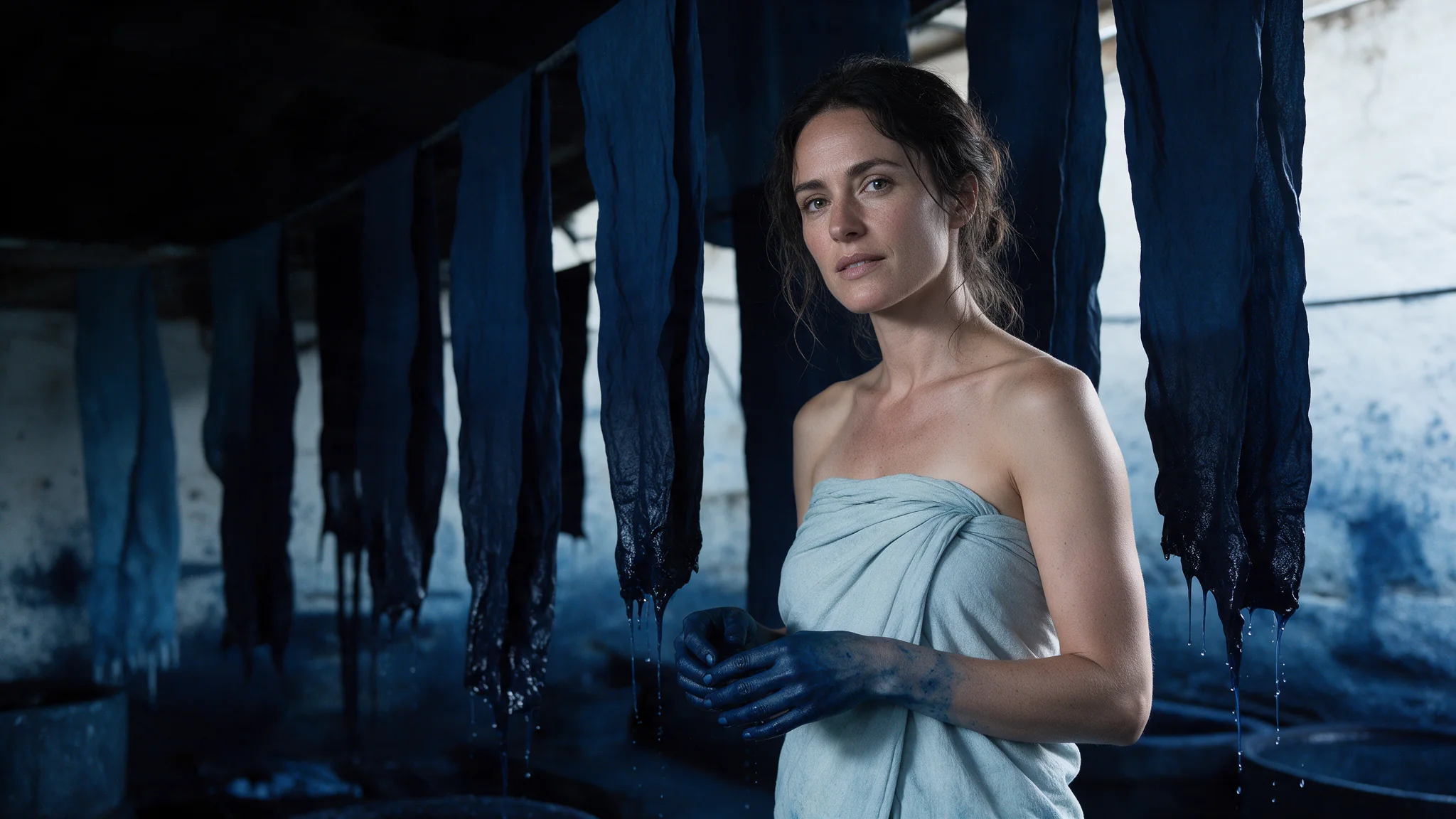
Einführung
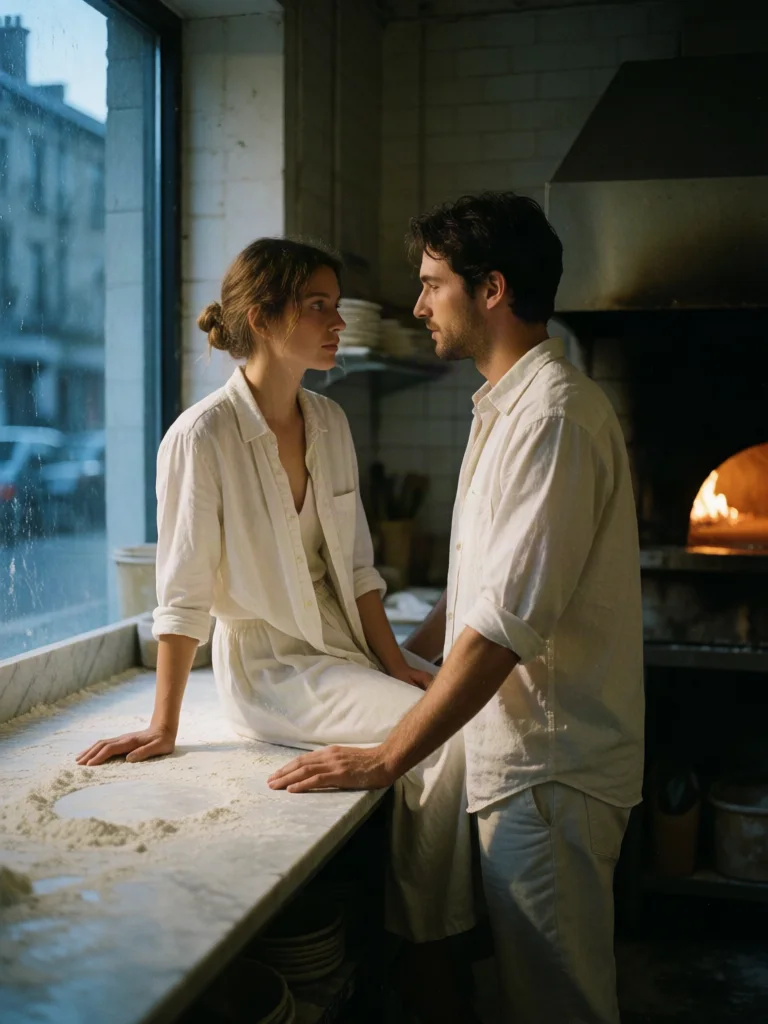
Krea 2 Medium ist die Alltagsstufe der Krea-2-Reihe: Es greift nicht nach den Materialdetails von Large auf Finishing-Niveau und jagt nicht dem Tempo von Medium Turbo hinterher. Den fotografischen Available-Light-Look der Reihe behält es, und Preis und Tempo sind auf Menge ausgelegt.
Krea 2 Medium ist die Volumenstufe der Krea-2-Reihe: ein einzelner Text-zu-Bild-Endpunkt, Prompts bis 5.000 Zeichen, fünf Seitenverhältnisse und die Wahl zwischen PNG und JPEG. Gebaut für Bilder, die Sie in großer Zahl brauchen.
Wichtige Funktionen und Highlights
Eine fotografische Richtung für Mengenarbeit
Krea 2 Medium eignet sich, um mehrere Kandidatenbilder zu erzeugen, während ein Team noch Komposition und visuelle Richtung auswählt. Vergleichen Sie die Kandidaten mit einem einzigen kreativen Brief, statt unzusammenhängende Ideen in einem Batch zu mischen.
Den abgenommenen Brief für die nächste Stufe sichern
Hat eine Richtung die Abnahme bestanden, bewahren Sie Formulierung und ausgewähltes Bild zusammen auf. Diese Aufzeichnung nützt einem Finishing-Ablauf mehr als die vage Bitte, denselben Look später nachzubauen.
Das Modell für ein neues Bild nutzen, nicht zum Bearbeiten einer Vorlage
Dieser Modus beginnt mit schriftlicher Regie. Muss ein vorhandenes Bild seine Identität oder seinen Aufbau behalten, wählen Sie einen Bearbeitungsmodus, statt eine reine Textgenerierung die Vorlage nachahmen zu lassen.
Request-Parameter
| Parameter | Pflicht | Beschreibung |
|---|---|---|
prompt | Ja | Bis zu 5.000 Zeichen. Beginnen Sie mit dem Motiv, dann Komposition, Licht und Material; lassen Sie den Rest ungesagt, statt ihn mit Adjektiven zu füllen. mindestens 1 Zeichen · höchstens 5000 Zeichen |
aspect_ratio | Nein | Standardmäßig quadratisch, mit den fünf Formen, die Platzierungen am häufigsten verlangen, von Querformat 16:9 bis Hochformat 9:16. |
output_format | Nein | png als Vorgabe, oder jpeg. png ist verlustfrei und die sicherere Übergabe in weitere Bearbeitung oder Compositing; jpeg ist die kleinere Datei und reicht für Abstimmung und Web. |
Preis
$0.03 / Bild
Anwendungsfälle
Mit einem schriftlichen Brief beginnen
Nutzen Sie diesen Endpunkt, wenn ein Brief viele Kandidatenbilder liefern soll: Prompts bis 5.000 Zeichen, fünf Seitenverhältnisse und standardmäßig PNG, damit die ausgewählten Bilder direkt in die Retusche gehen. Eine Bildeingabe gibt es nicht, die ganze Richtung muss also in den Worten stecken.
Interne Vorschauen und Pitch-Entwürfe
Die Qualität reicht, um ein Konzept zu präsentieren, ohne die Zeit einer Finishing-Stufe an ein Bild zu verlieren, das später ersetzt wird. Die abgenommene Formulierung geht unverändert an Krea 2 Large.
Editorial- und Porträtserien
Porträts in vorhandenem Licht, Interieurs und Styling-Bilder, fünfzig auf einmal über einen einzigen Endpunkt. Der PNG-Standard macht das praktikabel: Die ausgewählten Bilder gehen direkt in die Retusche statt in einen erneuten Export, und nichts geht durch eine verlustbehaftete Kompression verloren, bevor jemand ausgewählt hat.
Social- und Feed-Assets
Medium bietet 1:1, 4:3, 3:4, 16:9 und 9:16 – kein Breitbild und keinen anamorphen Streifen –, wählen Sie also zuerst das Format der Platzierung und schreiben Sie den Prompt dafür. Nehmen Sie JPEG, wenn Bilder direkt in einen Feed gehen, und PNG, wenn sie retuschiert werden.
Prompt-Leitfaden und Praxistipps
Das Licht beschreiben, nicht die Adjektive
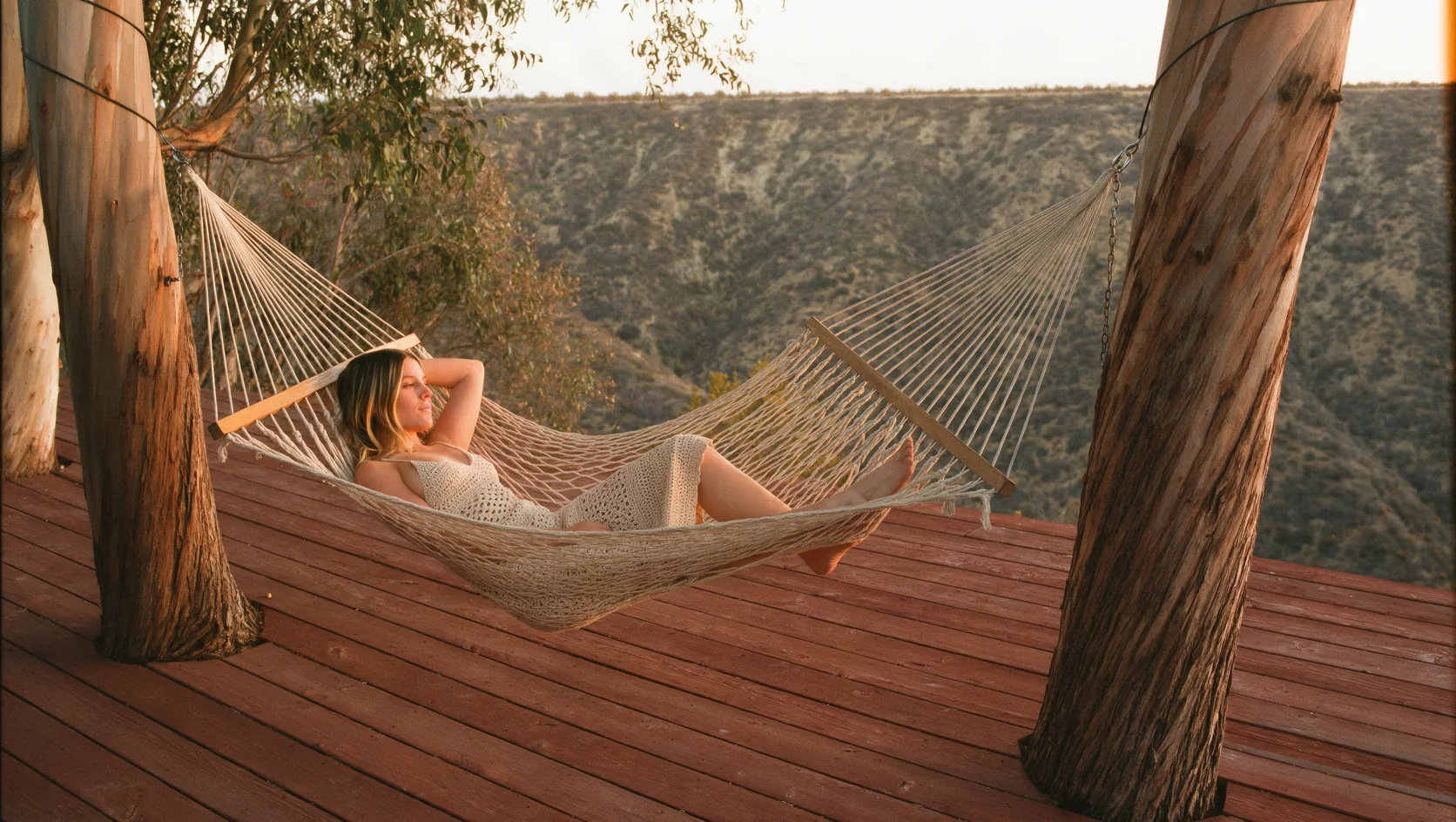
Beschreiben Sie, woher das Licht kommt und worauf es fällt – eine Nachttischlampe, ein Fenster in der Dämmerung, eine nackte Glühbirne – und nennen Sie Objektiv und Filmmaterial. Präzises Licht tut mehr für den fotografischen Look dieser Reihe als Wörter wie „atemberaubend“ oder „hyperreal“.
Den Prompt beim gelungenen Bild aufbewahren
Ohne Seed lässt sich ein gutes Bild nicht erneut erzeugen. Speichern Sie den Prompt neben der Datei, und wenn eine Formulierung die Abnahme übersteht, nehmen Sie sie unverändert für den Feinschliff in Krea 2 Large mit.
Das mitgelieferte Beispiel anpassen
Beginnen Sie mit dem veröffentlichten Beispiel mit aspect_ratio: 3:4 und output_format: png. Ersetzen Sie Motiv und kreative Richtung, behalten Sie aber den Eingabevertrag dieses Modus bei.
Available-light photograph seen through a half-open hotel room door, an adult woman sitting on the edge of a made bed wearing only an oversized cream knit sweater, bare legs crossed, absorbed in her phone, one warm bedside lamp, deep falling shadows, quiet and unposed, muted amber palette, 50mm, fine film grain.
Der Prompt hinter dem Referenzbild dieses Endpunkts – er läuft hier unverändert, auch wenn das gezeigte Bild als Stilreferenz auf der Turbo-Stufe derselben Reihe entstanden ist.
Das Ergebnis prüfen, bevor Sie iterieren
Drei Felder, nicht mehr: prompt, aspect_ratio und output_format. Einen Seed gibt es nicht; nichts lässt sich festhalten, und ein Bild, das bleiben soll, muss mit seinem Prompt gespeichert werden. Dieser Endpunkt nimmt keine Bildeingabe an – weder Bild-zu-Bild noch Referenzbilder – und bietet keinen Kreativitätsregler. Für Stilreferenzen nehmen Sie Krea 2 Medium Turbo oder Krea 2 Large, für die höchste Detailstufe Krea 2 Large. Medium hat außerdem kein Breitbild- oder anamorphes Format.
API-Schnellstart
# Generate the idempotency key once; reuse it when retrying after a lost response.
export SPICY_IDEMPOTENCY_KEY="${SPICY_IDEMPOTENCY_KEY:-$(uuidgen)}"
curl -X POST https://api.spicyapi.ai/api/v1/jobs/createTask \
  -H "Authorization: Bearer $SPICY_API_KEY" \
  -H "Content-Type: application/json" \
  -H "Idempotency-Key: $SPICY_IDEMPOTENCY_KEY" \
  -d '{
  "model": "krea/2-medium/text-to-image",
  "input": {
    "prompt": "A ceramic teapot on a linen cloth, soft window light, muted palette",
    "aspect_ratio": "1:1",
    "output_format": "png"
  }
}'

# Copy data.taskId from the response into TASK_ID, then poll the status.
TASK_ID="TASK_ID_FROM_RESPONSE"
curl "https://api.spicyapi.ai/api/v1/jobs/recordInfo?taskId=$TASK_ID" \
  -H "Authorization: Bearer $SPICY_API_KEY"
Authentifizierung, vollständiges Schema, Polling und Fehlerbehandlung stehen in der API-Referenz.