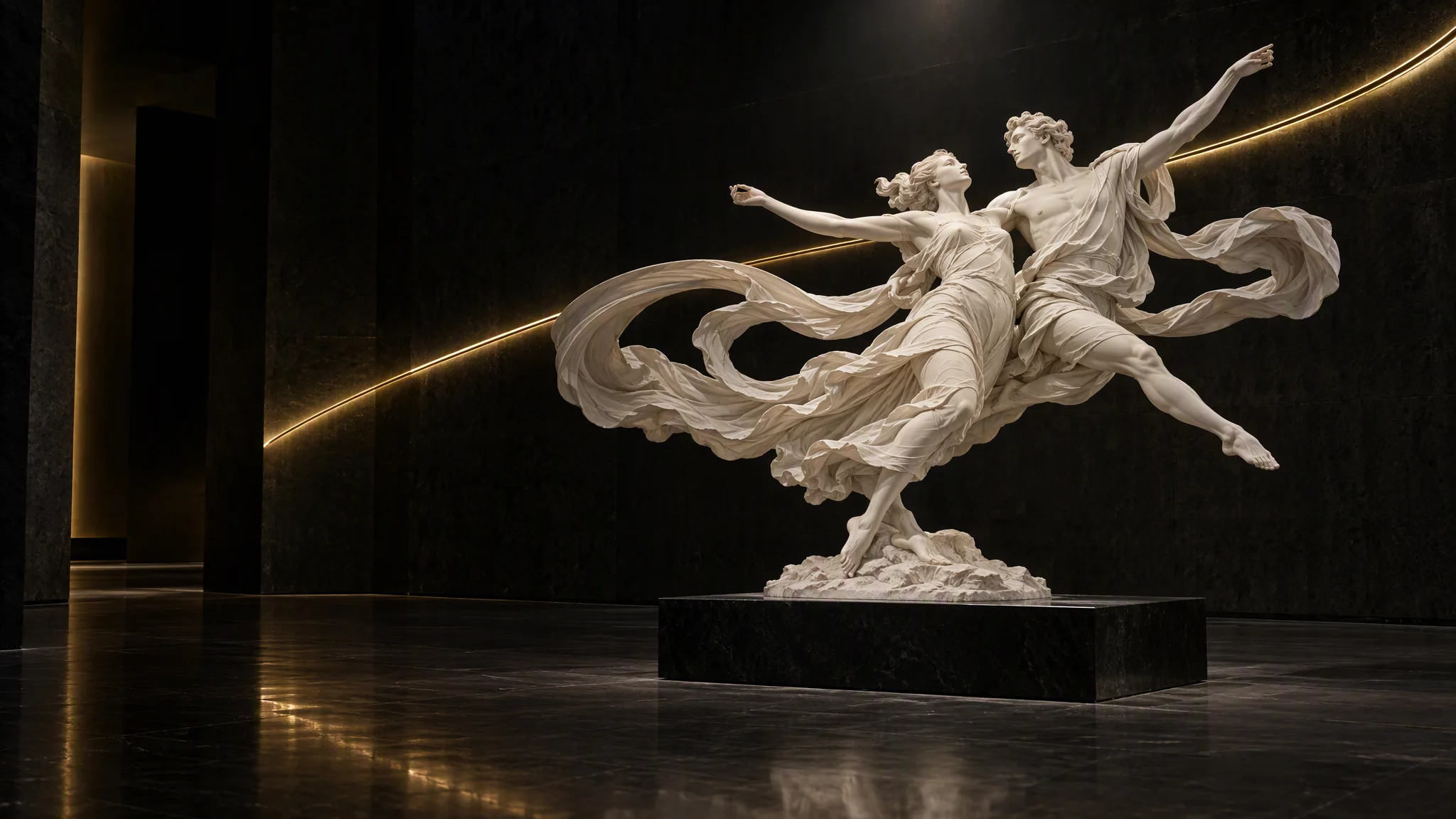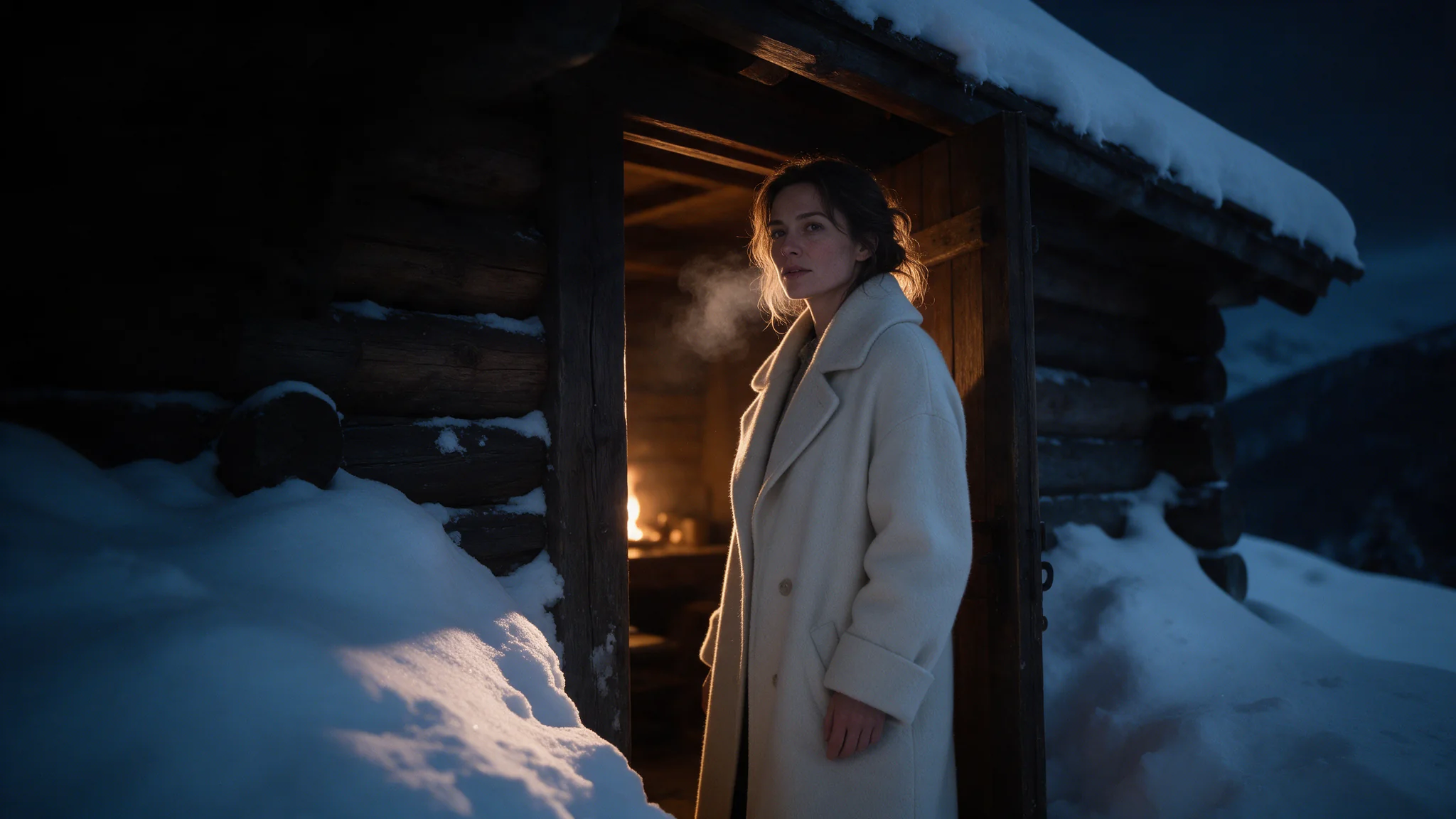
Einführung
Wan 3.0 Pro Bild-zu-Video animiert einen Startframe und liefert den Clip in 1080p, 2K oder 4K für 2 bis 30 Sekunden. image_url ist das einzige Pflichtfeld und wird exakt als erster Frame verwendet; Garderobe, Körper, Set und Licht kommen also aus Ihrem Standbild. Der Prompt ist optional und sollte nur Bewegung und Kamera beschreiben. last_image_url legt optional den letzten Frame exakt fest und funktioniert nur zusammen mit image_url. Ton wird mit dem Bild erzeugt, sofern Sie ihn nicht abschalten.
Modus nach dem Ausgangsmaterial wählen
| Ausgangsmaterial | Modus |
|---|---|
| Aus einem schriftlichen Briefing entstehen Szene, Handlung, Kamerabewegung und gegebenenfalls Ton. | Wan 3.0 Pro Text-zu-Video |
| Ein freigegebenes Startbild bestimmt Motiv und Komposition; die Beschreibung steuert die anschließende Bewegung. | Wan 3.0 Pro Bild-zu-Video |
| Getrennte Referenzen können Identität, Ort, Bewegung oder Klang mit jeweils einer klaren Rolle leiten. | Wan 3.0 Pro Referenz-zu-Video |
Wichtige Funktionen und Highlights
Ein 4K-Rendering schärft kein weiches Standbild
Der Startframe ist die Qualitätsobergrenze der Einstellung, und die Stufen 2k und 4k vergrößern ein natives 1080p-Rendering, statt neue Details zu zeichnen. Eine weiche oder niedrig aufgelöste Vorlage bleibt auch in 4K weich. Liefern Sie ein möglichst scharfes JPEG, PNG ohne Transparenz, BMP oder WEBP mit 240 bis 8000 Pixeln pro Seite, bis 20 MB und nicht breiter als 8:1.
Beide Enden fixiert für schnittfertige Master
Das Flaschen-Beispiel übergibt dasselbe Packshot als image_url und last_image_url in 4k, mit abgeschalteter Prompt-Erweiterung und abgeschaltetem Ton sowie dem festen Seed 5512090. Die Flasche dreht sich um eine Vierteldrehung, das Glanzlicht wandert die ganze Länge des Glases entlang, und sie kehrt in die Ausgangsposition zurück – ein Master, dessen Etikett lesbar bleibt, wenn im Schnitt digital herangezoomt wird.
Das Format folgt standardmäßig der Vorlage
aspect_ratio steht standardmäßig auf adaptive und folgt dem Startframe. Legen Sie 16:9, 4:3, 1:1, 3:4 oder 9:16 nur fest, wenn das Lieferformat vorgegeben ist. Keines der vier veröffentlichten Beispiele setzt ein Verhältnis, jeder Clip behält also die Form seines Ausgangsbildes.
Request-Parameter
| Parameter | Pflicht | Beschreibung |
|---|---|---|
prompt | Nein | Hier optional, weil das Frame den Look bereits trägt. Nutzen Sie ihn nur für Bewegung und Kamera. mindestens 1 Zeichen · höchstens 20000 Zeichen |
image_url | Ja | Das Startbild – es wird exakt als erster Frame verwendet und ist die eigentliche Qualitätsgrenze der Einstellung. mindestens 1 Zeichen |
last_image_url | Nein | Optional und nur zusammen mit |
resolution | Nein | 1080p, 2k oder 4k, Vorgabe 1080p. |
aspect_ratio | Nein | adaptive folgt dem Startbild. Setzen Sie 16:9, 4:3, 1:1, 3:4 oder 9:16 nur fest, wenn das Ausgabeformat feststeht. |
duration_seconds | Nein | Jede ganze Zahl von 2 bis 30, Vorgabe 5, oder -1 für die automatische Dauer, bei der das Modell die Länge wählt: Das Maximum von 30 Sekunden wird vorab reserviert, abgerechnet w… |
generate_audio | Nein | Standardmäßig an. Der Ton entsteht zusammen mit dem Bild und kommt in derselben Datei. Standardwert: |
enable_prompt_expansion | Nein | In dieser Familie standardmäßig an. Sie füllt dünne Briefings auf und schreibt ausführliche um – ausschalten, sobald Ihr Prompt eine präzise Shot-Beschreibung ist. Standardwert: |
seed | Nein | 0 bis 2147483647. Festhalten, während Sie Auflösung oder Dauer abstimmen, sonst ändert jede Wiederholung zwei Dinge gleichzeitig. |
Preis
| Spezifikation | Preis |
|---|---|
| $0.144 / Sekunde |
| $0.16 / Sekunde |
| $0.184 / Sekunde |
Anwendungsfälle
Lange Wege mit freigegebenem Ziel
Das Gipfel-Beispiel übergibt den Fuß des Berges als image_url und den Gipfel als last_image_url und rendert 10 Sekunden in 4K; der Prompt beschreibt nur den Aufstieg dazwischen. Bei einem langen Aufstieg driftet ein nicht fixiertes Ende leicht ab. Mit festgelegtem Schlussframe geben Sie das Ziel als Standbild frei, bevor Sie für ein 4K-Rendering bezahlen.
Garderobe bleibt im Frame
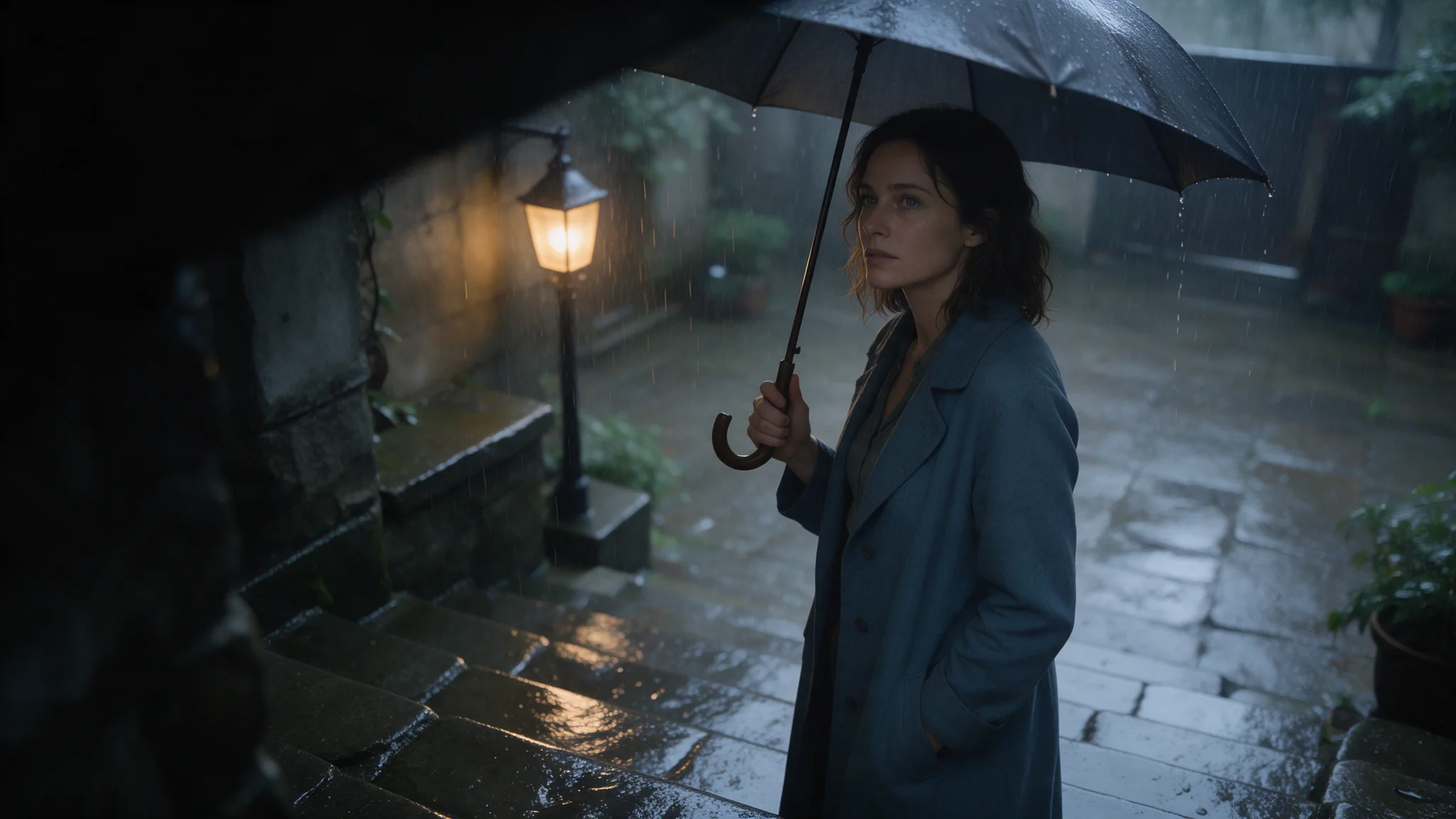
Das Seidenschulter-Beispiel startet von einem Standbild, das die Garderobe bereits enthält, daher widmet sein Prompt alles der Bewegung: Schultern drehen sich langsam zur Kamera, Seide fängt das Licht ein, der Atem beruhigt sich, ein langsamer Push-in mit einem harten Key von links und Regen am Fenster dahinter. Gerendert werden 5 Sekunden in 2k.
Prompt-Leitfaden und Praxistipps
Den Prompt nur für Bewegung und Kamera nutzen
Die Prompt-Erweiterung ist in dieser Familie standardmäßig aktiv und schreibt ein detailliertes Bewegungsbriefing um. Setzen Sie enable_prompt_expansion deshalb auf false, sobald Ihre Formulierung steht – wie im Flaschen-Beispiel. Beschreiben Sie dann, wer sich wie weit und wie schnell bewegt und was die Kamera tut. Der Prompt fasst bis zu 20.000 Zeichen, doch eine klare Handlung bewegt das Ergebnis stärker als eine lange Liste.
In 1080p freigeben, dann groß rendern
Legen Sie Bildausschnitt und Bewegung bei 5 Sekunden und 1080p mit festem seed fest; ein Lauf, der Auflösung und Seed zugleich ändert, ändert zwei Dinge auf einmal. Sind beide Frames freigegeben und liest sich die Bewegung richtig, senden Sie denselben Body in 2k oder 4k erneut. Die Dauer liegt bei 2 bis 30 ganzen Sekunden oder -1, damit das Modell die Länge wählt.
Vergrößerte Details in der gelieferten Datei prüfen
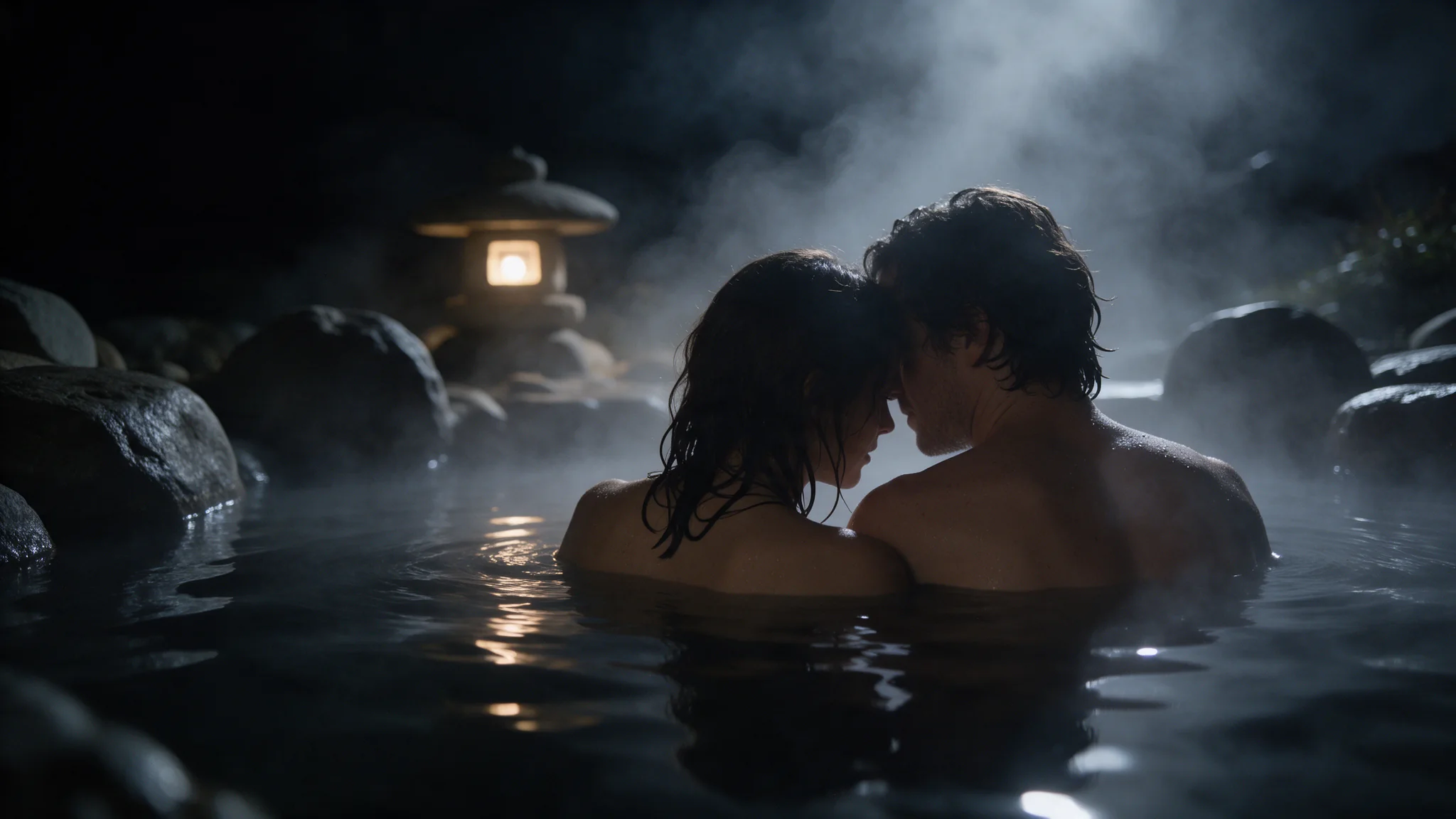
Prüfen Sie in einer 2K- oder 4K-Datei die Stellen, die eine Vergrößerung zuerst dehnt: Etikettentext, harte Glanzlichter, Haar- und Hauttextur. Das Dampfspiegel-Beispiel ist ein anspruchsvoller Fall – aufsteigender Dampf, der einen Spiegel beschlägt, die Figur vom Objektiv abgewandt, ein langsamer Push-in an einer Wandleuchte vorbei – gerendert in 4k zwischen einem festgesetzten ersten und letzten Frame.
API-Schnellstart
# Generate the idempotency key once; reuse it when retrying after a lost response.
export SPICY_IDEMPOTENCY_KEY="${SPICY_IDEMPOTENCY_KEY:-$(uuidgen)}"
curl -X POST https://api.spicyapi.ai/api/v1/jobs/createTask \
  -H "Authorization: Bearer $SPICY_API_KEY" \
  -H "Content-Type: application/json" \
  -H "Idempotency-Key: $SPICY_IDEMPOTENCY_KEY" \
  -d '{
  "model": "alibaba/wan-3.0-pro/image-to-video",
  "input": {
    "aspect_ratio": "adaptive",
    "duration_seconds": 5,
    "image_url": "https://example.com/reference.png",
    "resolution": "1080p"
  }
}'

# Copy data.taskId from the response into TASK_ID, then poll the status.
TASK_ID="TASK_ID_FROM_RESPONSE"
curl "https://api.spicyapi.ai/api/v1/jobs/recordInfo?taskId=$TASK_ID" \
  -H "Authorization: Bearer $SPICY_API_KEY"
Authentifizierung, vollständiges Schema, Polling und Fehlerbehandlung stehen in der API-Referenz.