Einführung
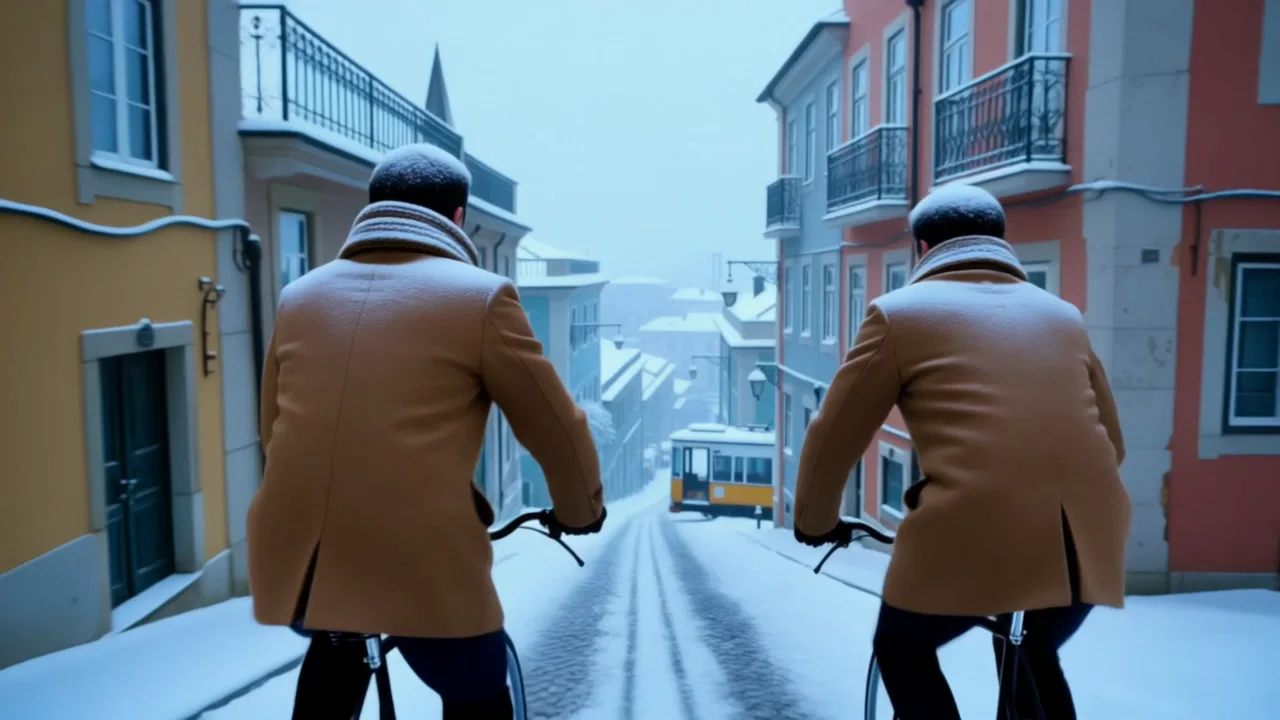
Kling O3 Video-Edit ändert ein Video, das Sie bereits haben, statt eines aus dem Nichts zu erzeugen. Laden Sie den Quellclip hoch und schreiben Sie einen Prompt, der nur beschreibt, was sich ändern soll – Jahreszeit, Garderobe, Kulisse, Stil –, und alles, was Sie weglassen, bleibt so, wie es gefilmt wurde. Fügen Sie optional bis zu 4 Referenzfotos hinzu, um eine neue Figur, ein Outfit oder ein Objekt einzubringen. Das Ergebnis läuft exakt so lange wie Ihr Quellclip, von 3 bis 10 Sekunden, in 720p oder 1080p.
Einen Kling-O3-Modus nach Ausgangsmaterial wählen
| Was Sie zu Beginn haben | Modus |
|---|---|
| eine geschriebene Szene und sonst nichts | Kling O3 Text zu Video |
| ein abgenommenes Startbild | Kling O3 Bild zu Video |
| bis zu 7 Referenzfotos | Kling O3 Referenz zu Video |
| ein bereits vorhandenes Video | Kling O3 Videobearbeitung |
Wichtige Funktionen und Highlights
Ändern Sie nur, was Sie benennen
Der Prompt ist eine Liste von Änderungen, keine vollständige Szenenbeschreibung: Sagen Sie, dass die Jahreszeit zu Schnee wechseln oder die Garderobe zu einem Wintermantel werden soll, und Bildausschnitt, Bewegung und Tempo des Quellclips werden unangetastet übernommen.
Länge und Format folgen Ihrer Quelle
Es gibt kein Dauer-Feld zum Einstellen – der bearbeitete Clip entspricht der Länge des von Ihnen hochgeladenen Videos, von 3 bis 10 Sekunden, und seine Auflösung ist auf 720p oder 1080p begrenzt statt der 4K, die bei den anderen drei Modi verfügbar sind.
Referenzfotos für das, was die Quelle nie zeigte
Fügen Sie bis zu 4 Referenzbilder hinzu, wenn die Bearbeitung etwas einführen muss, das der Quellclip nicht enthält – ein bestimmtes neues Outfit, Requisit oder Aussehen – zusätzlich zu den im Prompt beschriebenen Änderungen.
Request-Parameter
| Parameter | Pflicht | Beschreibung |
|---|---|---|
prompt | Ja | Sagen Sie, was sich ändern soll – Motiv, Outfit, Umgebung, Stil oder Wetter. Alles, was Sie nicht erwähnen, bleibt im bearbeiteten Clip, wie es ist. mindestens 1 Zeichen · höchstens 2500 Zeichen |
video_url | Ja | Zu bearbeitender Quellclip, 3 bis 10 Sekunden, an der kürzesten Seite mindestens etwa 720 Pixel. Das bearbeitete Ergebnis läuft exakt so lange wie dieser Clip. |
elements | Nein | Ein benanntes Subjekt, das in den bearbeiteten Clip kommt: Geben Sie ihm einen Namen, eine einzeilige Beschreibung und 2 bis 4 Fotos derselben Person oder desselben Objekts (Sti… höchstens 1 Einträge |
reference_image_urls | Nein | Optional, bis zu 4 Referenzfotos für eine neue Figur, ein Outfit, ein Objekt oder einen Stil, der in die Bearbeitung einfließen soll. JPEG oder PNG. mindestens 1 Einträge · höchstens 4 Einträge |
resolution | Nein | 720p oder 1080p. Die höhere Stufe kostet pro Sekunde mehr. |
keep_original_audio | Nein | Übernimmt den Originalton des Quellclips in das bearbeitete Ergebnis. Standardmäßig an. Standardwert: |
Preis
Abrechnung pro Sekunde der Länge Ihres Quellvideos (3 bis 10 Sekunden), nach Auflösung.
| Spezifikation | Preis |
|---|---|
| $0.1252 / Sekunde |
| $0.168 / Sekunde |
Anwendungsfälle
Einen Clip in einer anderen Jahreszeit oder bei anderem Wetter wiederverwenden
Nehmen Sie eine Einstellung, die Ihnen bereits gefällt, und ändern Sie nur die Jahreszeit oder das Wetter – Sommer zu Schnee, klarer Himmel zu Regen –, ohne die ganze Szene neu zu filmen oder von Grund auf neu zu erzeugen.
Garderobe oder Kulisse eines abgenommenen Takes austauschen
Wenn Bildausschnitt und Darstellung eines Clips stimmen, aber das Outfit oder der Ort hinter dem Motiv sich ändern muss, aktualisiert Video-Edit nur dieses Element.
Einen anderswo erzeugten Clip neu stylen
Bringen Sie ein Video aus einem Text-zu-Video- oder Bild-zu-Video-Lauf mit diesem oder einem anderen Modell ein und treiben Sie es mit dem Prompt, optional geleitet durch Referenzfotos, in einen anderen visuellen Stil.
Prompt-Leitfaden und Praxistipps
Schreiben Sie es als Liste von Änderungen, nicht als Szene
Gehen Sie von dem aus, was im Clip bereits existiert, und benennen Sie die Unterschiede: „Jahreszeit zu Schnee ändern", „ihn stattdessen in einen anthrazitfarbenen Mantel stecken". Eine vollständige Szenenbeschreibung verleitet das Modell dazu, mehr neu zu machen, als beabsichtigt.
Prüfen Sie zuerst die Abmessungen Ihres Quellvideos
Die Quelle muss an ihrer kürzesten Seite etwa 720 Pixel oder mehr haben. Ein zu kleiner Clip wird abgelehnt, bevor die Erzeugung beginnt – prüfen Sie das also vorab bei einem Auftrag, der auch Referenzfotos enthält.
Fügen Sie Referenzen nur für das hinzu, was die Bearbeitung einführt
Referenzfotos dienen dazu, etwas Neues in die Einstellung zu bringen – ein Outfit, ein Objekt, einen Look, den der Quellclip nicht hat. Für rein beschreibende Änderungen, wie einen Jahreszeiten- oder Farbwechsel, reicht der Prompt allein meist aus.
Garderobe pro Person eindeutig festlegen
Wenn ein Clip mehr als eine Person zeigt und jede ein anderes neues Outfit braucht, benennen Sie sie getrennt – „der vordere Fahrer in einem marineblauen Mantel, der hintere in einem grauen" – statt einer gemeinsamen Beschreibung. Ohne diese Angabe erhielten beide Fahrer in unserem Wintertest denselben Mantel.
API-Schnellstart
# Generate the idempotency key once; reuse it when retrying after a lost response.
export SPICY_IDEMPOTENCY_KEY="${SPICY_IDEMPOTENCY_KEY:-$(uuidgen)}"
curl -X POST https://api.spicyapi.ai/api/v1/jobs/createTask \
  -H "Authorization: Bearer $SPICY_API_KEY" \
  -H "Content-Type: application/json" \
  -H "Idempotency-Key: $SPICY_IDEMPOTENCY_KEY" \
  -d '{
  "model": "kling/o3/video-edit",
  "input": {
    "prompt": "A slow aerial shot drifting over a misty pine forest at sunrise",
    "resolution": "720p",
    "video_url": "https://example.com/reference.mp4"
  }
}'

# Copy data.taskId from the response into TASK_ID, then poll the status.
TASK_ID="TASK_ID_FROM_RESPONSE"
curl "https://api.spicyapi.ai/api/v1/jobs/recordInfo?taskId=$TASK_ID" \
  -H "Authorization: Bearer $SPICY_API_KEY"
Authentifizierung, vollständiges Schema, Polling und Fehlerbehandlung stehen in der API-Referenz.