Einführung
Kling 3.0 Turbo Bild zu Video nimmt ein Startbild und einen Prompt, der beschreibt, was als Nächstes passiert, und liefert einen Clip von 3 bis 15 ganzen Sekunden mit passend erzeugtem Ton. Das Bild verankert die ganze Einstellung: Kling 3.0 Turbo behält Person, Outfit und Umgebung aus Ihrem Bild bei und erfindet die Bewegung, die Kamera und den Ton.
Einen Kling-3.0-Turbo-Modus nach Ausgangsmaterial wählen
| Was Sie zu Beginn haben | Modus |
|---|---|
| eine geschriebene Szene | Kling 3.0 Turbo Text zu Video |
| ein abgenommenes Startbild | Kling 3.0 Turbo Bild zu Video |
Wichtige Funktionen und Highlights
Das Startbild verankert den ganzen Clip
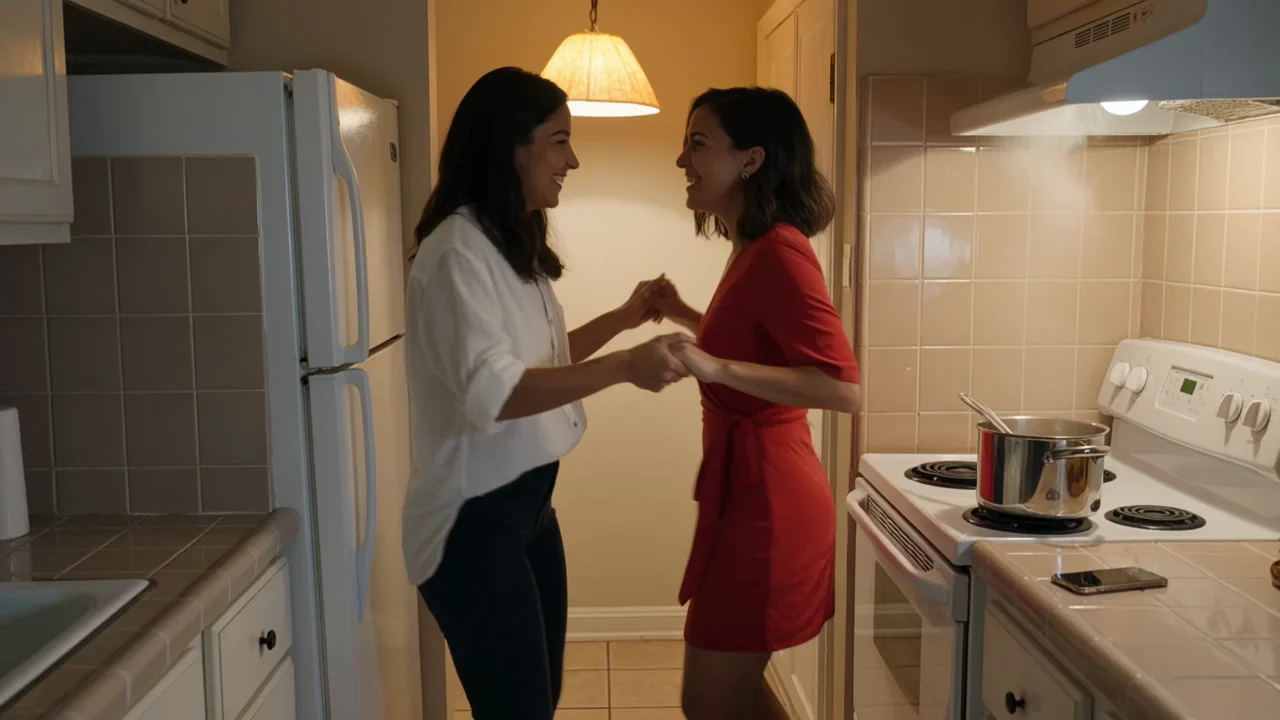
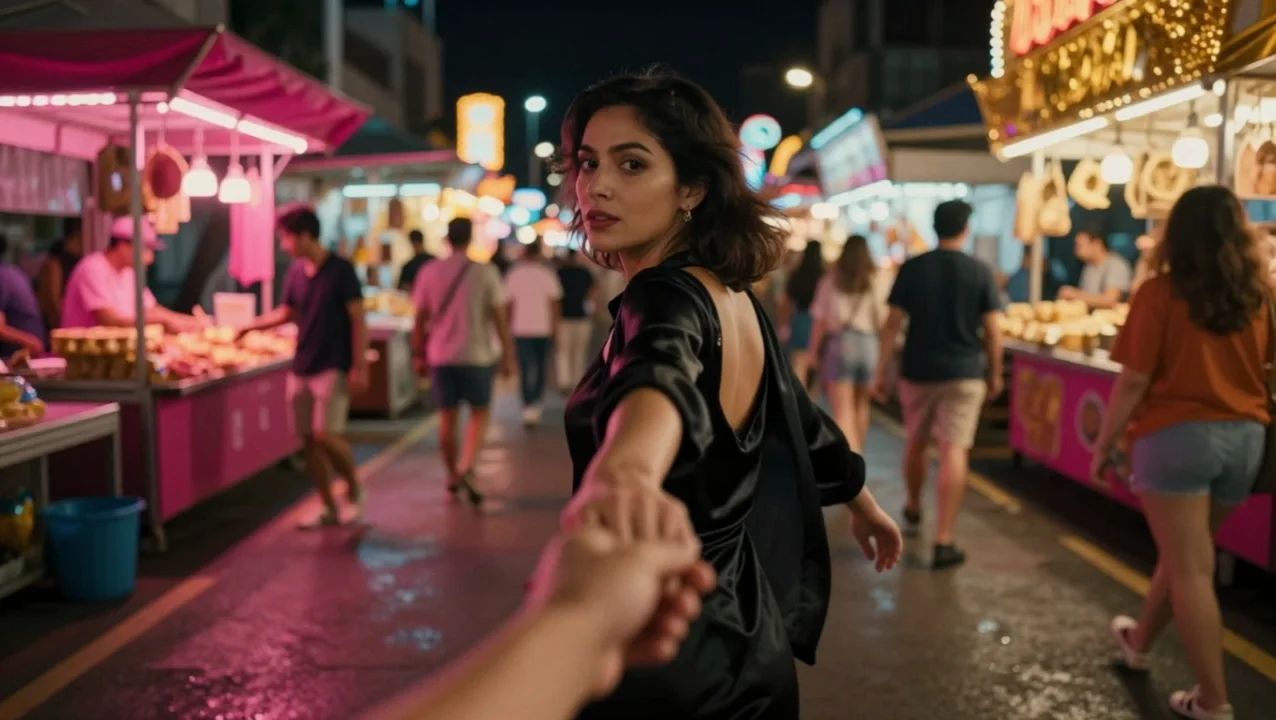
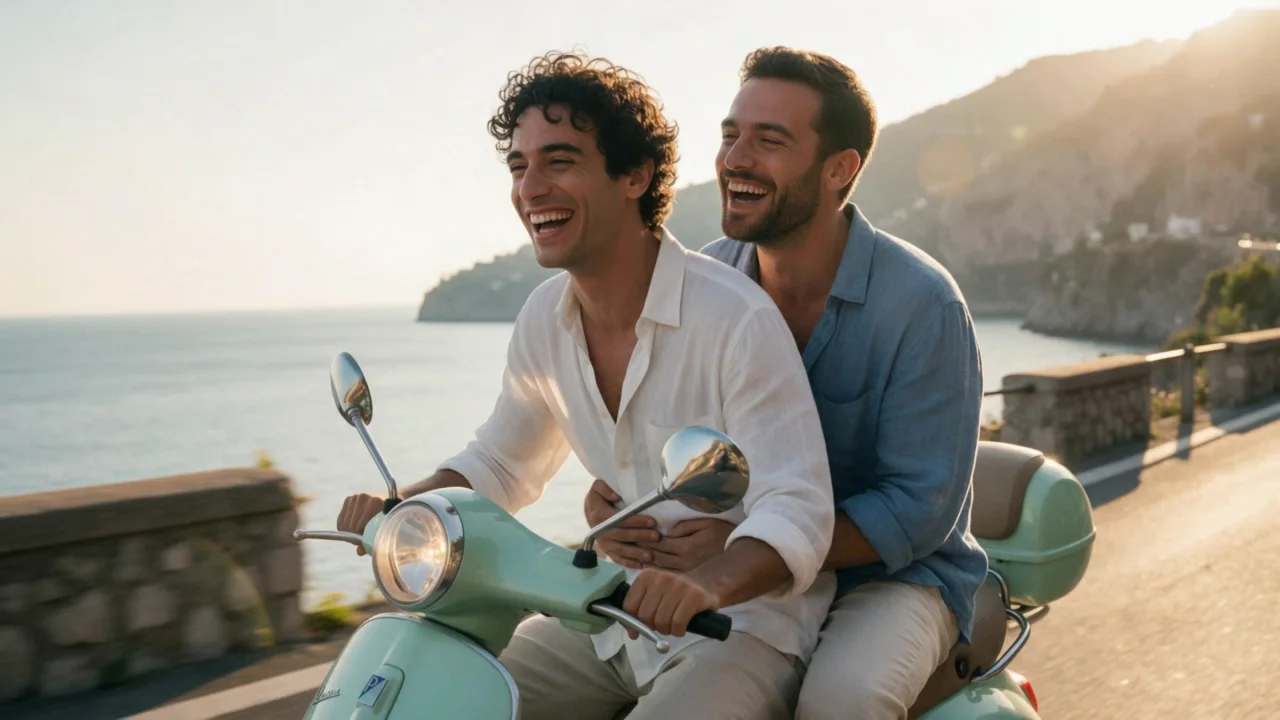
In unseren Tests blieben Gesicht und Outfit des ersten Bildes bei jedem Clip erhalten: Ein Ich-Perspektive-Handhalten durch einen Nachtmarkt behielt das Gesicht derselben Partnerin über den ganzen Lauf, und ein Paar auf einem Roller behielt Jacken und Motorradfarbe vom ersten bis zum letzten Bild. Schreiben Sie nur, was nach dem Bild passiert.
Ton kommt synchron zur Bewegung an
Dieser Endpunkt hat kein aspect_ratio-Feld – das Bildformat des Clips folgt Ihrem Quellbild, also schneiden Sie es vorab auf das gewünschte Format zu. Ton wird immer gerendert und stimmte in unseren Tests mit der sichtbaren Handlung überein: Motorgeräusch und Wind beim Roller-Clip, Marktlärm und eine gerufene Zeile beim Nachtmarkt-Clip.
Request-Parameter
| Parameter | Pflicht | Beschreibung |
|---|---|---|
prompt | Ja | Beschreiben Sie nur, was nach dem Bild passiert: die Handlung, die Kamerafahrt und, da Ton immer gerendert wird, den Dialog oder die Umgebungsgeräusche. mindestens 1 Zeichen · höchstens 2500 Zeichen |
image_url | Ja | Startbild. Person, Outfit und Umgebung in diesem Bild bleiben über den Clip hinweg erhalten – nur die Bewegung, die Kamera und der Ton sind neu. |
resolution | Nein | 720p oder 1080p. Höhere Stufen kosten pro Sekunde mehr. |
duration_seconds | Nein | Ganze Sekunden, 3 bis 15. Bestimmt den Preis zusammen mit der Auflösung. |
Preis
Abrechnung pro Sekunde Ausgabe; Auflösung und Länge beeinflussen beide den Satz.
| Spezifikation | Preis |
|---|---|
| $0.112 / Sekunde |
| $0.14 / Sekunde |
Anwendungsfälle
Ein abgenommenes Standbild in einen bewegten, vertonten Beat verwandeln
Animieren Sie eine Figur, ein Produkt oder einen Ort, den Sie bereits in einem Standbild fixiert haben, statt die ganze Szene aus dem Nichts zu beschreiben, wenn der genaue Look präzise sein muss.
POV-Clips, die mit einem einzigen Bild starten
Ein Ich-Perspektive-Startbild plus ein kurzer Prompt über die Handlung reicht für eine Ich-Perspektive-Verfolgungseinstellung mit passendem Dialog und Umgebungston. Unser Nachtmarkt-Test behielt das Gesicht derselben Partnerin über einen handgehaltenen Spaziergang hinweg, mit Marktlärm und einer gerufenen Zeile, die synchron zur Bewegung ankamen.
Ein Paar- oder Duo-Shot zum Leben erwecken
Ein Standbild von zwei Personen – auf einem Fahrrad, an einem Tisch, gemeinsam gehend – hält beide Gesichter und Outfits fest, während der Prompt liefert, was sie als Nächstes tun und sagen, was schneller geht, als zwei Personen aus einem leeren Prompt in Text zu Video neu zu beschreiben.
Prompt-Leitfaden und Praxistipps
Beschreiben Sie den nächsten Beat, nicht die ganze Szene
Da das Bild den Look bereits festlegt, braucht der Prompt nur die Bewegung, die Kamera und den Ton: was das Motiv als Nächstes tut, wie die Kamera folgt, und – da Ton immer erzeugt wird – den Dialog oder die Umgebungsgeräusche, die Sie möchten. Das Outfit, das Fahrzeug oder den Schauplatz, die das Bild bereits zeigt, erneut zu beschreiben, verschwendet nur Wörter, die das Modell besser für die Handlung nutzen könnte.
Benennen Sie eine Tonquelle, die tatsächlich im Bild ist
In unseren Tests rendete Ton, der an etwas Sichtbares gebunden war – ein Motor, Wind, Marktlärm – konsistenter als ein allgemeiner Stimmungshinweis. Wenn das Bild einen Roller oder eine Menschenmenge zeigt, benennen Sie das Geräusch, das diese Szene tatsächlich machen würde, statt eine Umgebung zu beschreiben, für die nichts im Bild zu sehen ist, das sie erzeugt.
Zuschneiden, bevor Sie hochladen
Es gibt hier kein Feld zur Wahl eines Seitenverhältnisses: Die Ausgabe übernimmt das Format Ihres Quellbilds. Schneiden Sie vorab auf 16:9, 9:16 oder quadratisch zu, falls Ihnen das Bildformat wichtig ist.
API-Schnellstart
# Generate the idempotency key once; reuse it when retrying after a lost response.
export SPICY_IDEMPOTENCY_KEY="${SPICY_IDEMPOTENCY_KEY:-$(uuidgen)}"
curl -X POST https://api.spicyapi.ai/api/v1/jobs/createTask \
  -H "Authorization: Bearer $SPICY_API_KEY" \
  -H "Content-Type: application/json" \
  -H "Idempotency-Key: $SPICY_IDEMPOTENCY_KEY" \
  -d '{
  "model": "kling/3.0-turbo/image-to-video",
  "input": {
    "duration_seconds": 5,
    "image_url": "https://example.com/reference.png",
    "prompt": "A slow aerial shot drifting over a misty pine forest at sunrise",
    "resolution": "720p"
  }
}'

# Copy data.taskId from the response into TASK_ID, then poll the status.
TASK_ID="TASK_ID_FROM_RESPONSE"
curl "https://api.spicyapi.ai/api/v1/jobs/recordInfo?taskId=$TASK_ID" \
  -H "Authorization: Bearer $SPICY_API_KEY"
Authentifizierung, vollständiges Schema, Polling und Fehlerbehandlung stehen in der API-Referenz.