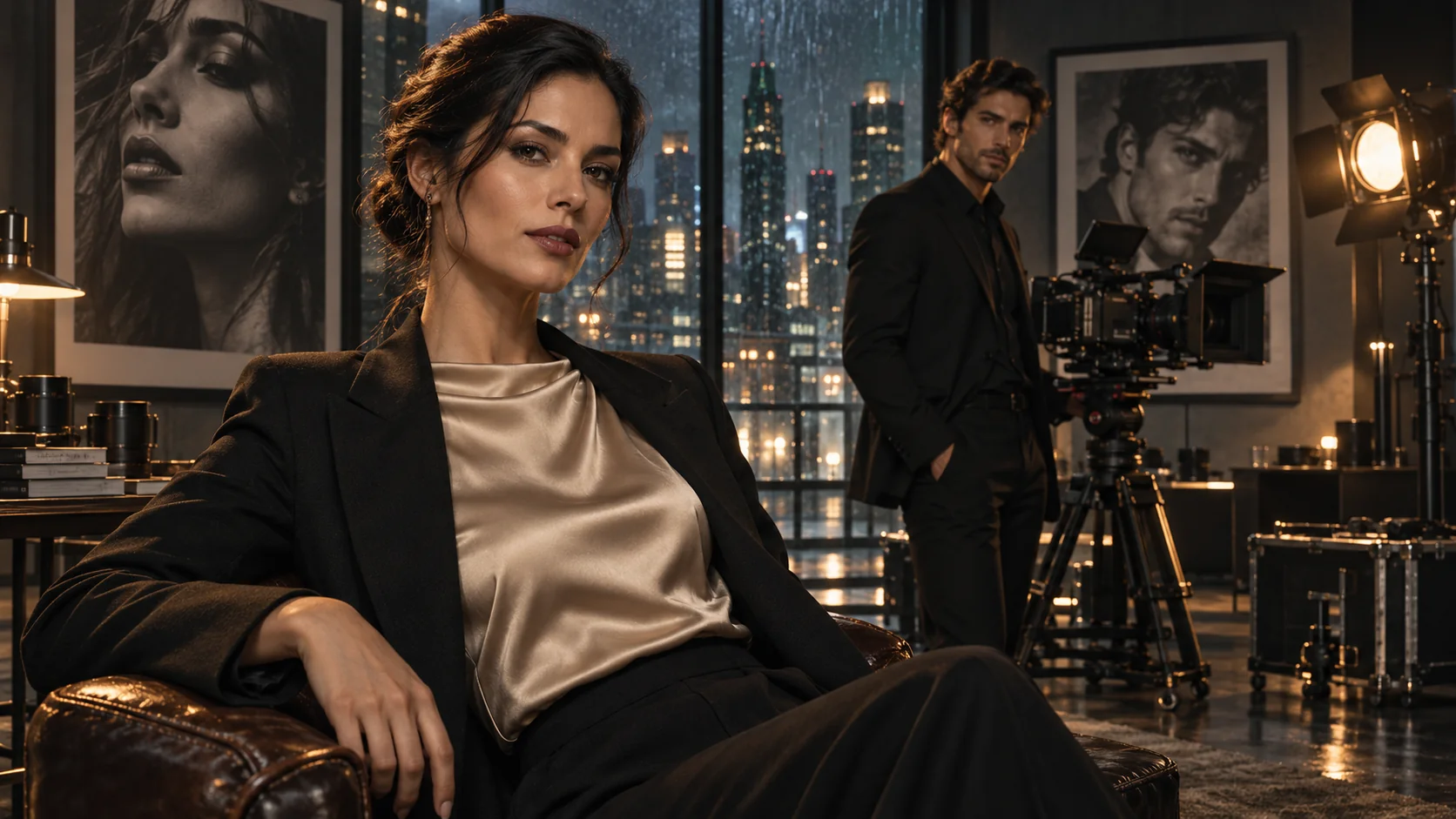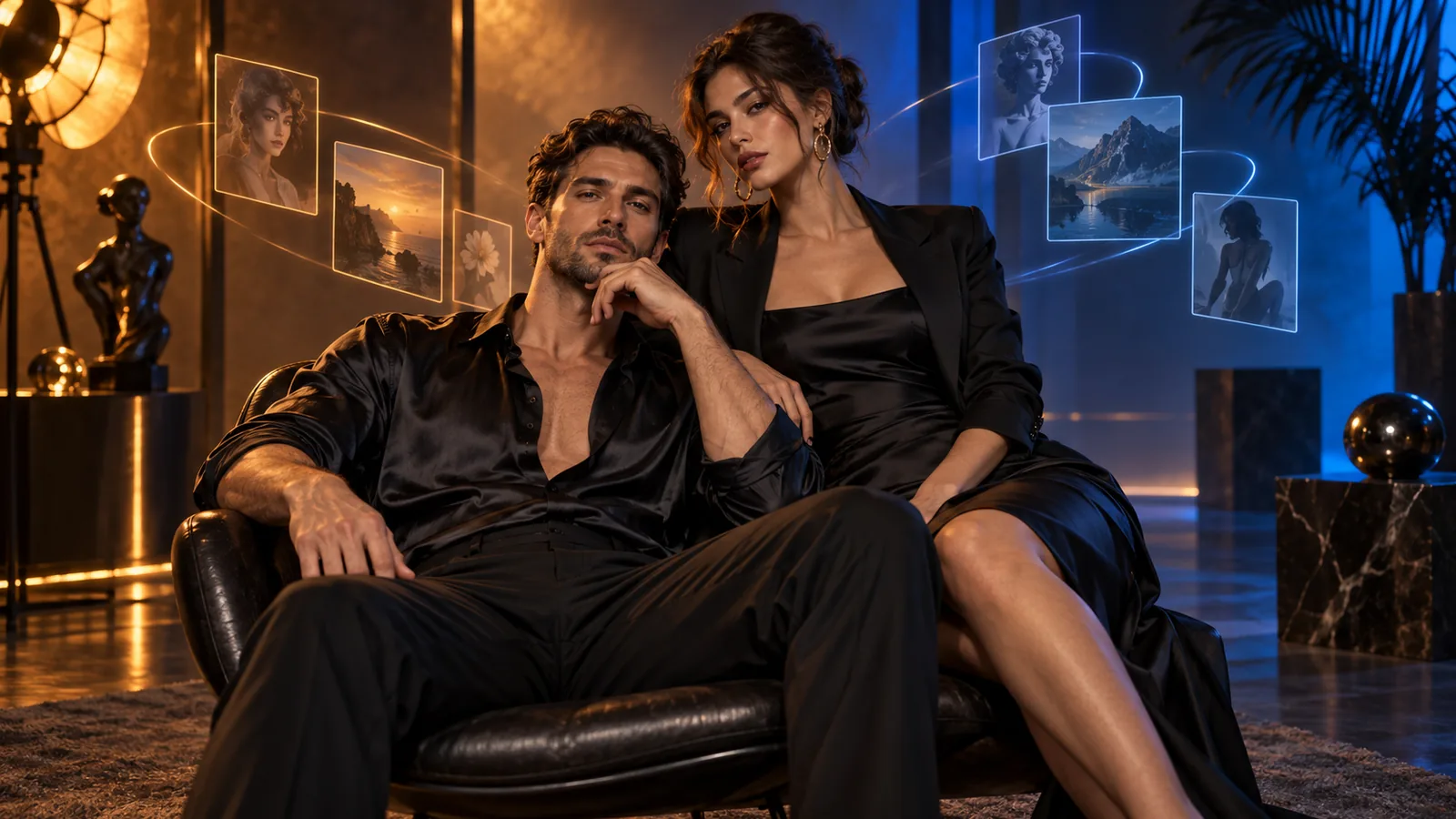
Sie haben ein Bild, das Ihnen gefällt. Figur, Pose und Bildausschnitt stimmen, aber das Licht wirkt flach oder der Hintergrund passt nicht mehr zur Geschichte. Ein unzensierter KI-Bildeditor soll dieses Bild gezielt verändern. Dieser Leitfaden behandelt Editoren, die mit Ihrem Bild beginnen: keine Text-zu-Bild-Generatoren, keine Retuscheprogramme, bei denen „ohne Einschränkungen“ nur fehlende Nutzungslimits bedeutet, und keine Apps, die Fotos realer Personen in intime Darstellungen verwandeln.
Kurz gesagt: Wählen Sie Editor-Oberfläche und Bearbeitungsmodell getrennt und entscheiden Sie danach, was Sie kontrollieren müssen. Grundlage sind unsere Tests vom September und Oktober 2026; L1 bis L5 reichen von anzüglichen Inhalten bis zur höchsten von uns getesteten Intensität.
- Eine Änderung an einem Bild, das Ihnen schon gefällt (neues Outfit, Licht oder Schild): Qwen Image Edit Spicy. Ein Quellbild, keine Maske, $0.038 und etwa 11 bis 21 Sekunden. Alle Bearbeitungstests wurden auf jeder Stufe wie angefordert umgesetzt.
- Einen markierten Bereich ändern oder mehrere Bilder zu einer Szene zusammenfügen: Qwen Image 2.1 Edit. Es unterstützt eine echte Pixelmaske (ebenso FLUX.1 Dev LoRA Edit, siehe unten), bis zu zehn Bilder und setzte ebenfalls alle Bearbeitungstests wie angefordert um. $0.036 bei 1k, plus $0.012 je zusätzlichem Bild; bei 2k pauschal $0.048 für ein bis zehn Bilder.
- Ein fotografischer Look: Seedream 5.0 Pro Edit, mit zwei Einschränkungen. Ohne ausdrückliche Wahl von 1k wird der 2k-Preis ($0.072) berechnet; einer seiner drei intensiveren Bearbeitungstests wurde durch ein gewöhnliches Porträt ersetzt.
- Pauschalpreis und bis zu neun Referenzen: Wan 2.7 Edit für $0.03. Die Tests L4 Intensiv und L5a einvernehmliche Fesselung wurden nur etwa jedes dritte Mal umgesetzt, die übrigen abgeschwächt; dafür ist es weniger geeignet. L1 Anzüglich, L2 Teilweise und der Test filmischer Gewalt wurden umgesetzt.
- Diese Editoren im Browser, ohne Code: Im KI-Bildeditor ohne Zensur laufen Qwen Image Edit Spicy, Seedream und Qwen Image nebeneinander, der Preis steht auf dem Button.
- Browser-App statt API: Sogni oder ZenCreator. Eigene Hardware: ComfyUI oder InvokeAI.
Zunächst zwei Warnungen. „Nur den Mantel ändern“ ist eine Anweisung, keine Garantie, dass alle anderen Pixel gleich bleiben. Wenn Präzision zählt, nutzen Sie eine Route mit Maske. „Unzensiert“ beschreibt den Umgang von Plattform oder Modell mit Inhalten, keine Erlaubnis, fremde Bilder zu verändern. Hier geht es um fiktive Erwachsene oder Bilder, die Sie bearbeiten dürfen. Tools zur Umwandlung realer Personenfotos in intime Darstellungen sind ausgeschlossen: In den USA stellt der TAKE IT DOWN Act die Veröffentlichung nicht einvernehmlicher intimer Darstellungen einschließlich KI-generierter Bilder unter Strafe (Zusammenfassung des Congressional Research Service). Seit dem 19. Mai 2026 setzt die FTC die 48-Stunden-Löschpflicht für Plattformen durch (FTC-Mitteilung).
Erst die Editor-Art wählen, dann Modelle vergleichen
| Ihre eigentliche Aufgabe | Bester Einstieg | Was zu prüfen ist |
|---|---|---|
| Licht, Kleidungsfarbe oder Hintergrund eines vorhandenen Bildes ändern | Promptbasierter Editor mit Bildeingabe | Ob Person, Ausschnitt und Requisiten erhalten bleiben |
| Ein kleines Objekt ersetzen oder einen markierten Bereich verändern | Bereichssteuerung: Pixelmaske (Qwen Image 2.1, FLUX.1 Dev LoRA), Rahmen (Wan 2.7) oder übermalbare Zeichenfläche (Sogni, InvokeAI) | Ob die Kante sauber übergeht. Qwen Image Edit Spicy und Seedream 5.0 Pro arbeiten nur mit Worten |
| Motiv mit einer oder mehreren Stil- oder Szenenreferenzen kombinieren | Modell für mehrere Referenzbilder | Was jede Referenz beiträgt und ob sich die Identität verschiebt |
| Eine deutlich andere, vom Quellbild inspirierte Komposition erstellen | Bild-zu-Bild-Variation | Ob Ähnlichkeit statt strikter Bewahrung gefragt ist |
| Eine Figur allein aus einer Beschreibung erstellen | Text-zu-Bild-Generator (siehe Leitfaden zu Bildgeneratoren) | Das ist Generierung, keine Bearbeitung |
Fünf Bearbeitungstools für die engere Auswahl
| Tool | Ausführungsort | Bereichsauswahl | Referenzen | Umgang mit Inhalten für Erwachsene laut Anbieter | Kosten |
|---|---|---|---|---|---|
| SpicyAPI Playground und API | Gehostet | Pixelmaske bei Qwen Image 2.1 und FLUX.1 Dev LoRA, Rahmen bei Wan 2.7, nur Worte bei Qwen Image Edit Spicy und Seedream 5.0 Pro | Modellabhängig 1 bis 10 | Keine Plattform-Inhaltsprüfung auf Routen mit Kennzeichnung Uncensored; Modellergebnisse siehe unten | $0.018 bis $0.072 je Bild |
| ZenCreator Photo Editor | Browser | Änderung beschreiben; keine manuelle Bereichsauswahl | Mehrere; die Seite nennt keine Zahl | 18+-Bearbeitung unterstützt; Richtlinie: ausschließlich 18+, keine Minderjährigen, keine illegalen Inhalte | Guthabenpakete ab $19.99; Preis je Bearbeitung nicht angegeben |
| Sogni | Browser, Mac- und iOS-Apps, API | PaintOver (Bereich übermalen) und ControlNet | Zwei in Studio; bis zu 3 für allgemeine Qwen-Bearbeitungen laut Entwicklerdokumentation | Browserbezogene Web-Einstellung, lokale Galerieunschärfe in Mac Studio und API-Parameter sind getrennte Steuerungen | Guthaben und Abonnements |
| ComfyUI | Eigene GPU oder Comfy Cloud | Nach Aufbau Ihres Workflows | Bis zu 16 Bildeingaben im Qwen-Image 2.1-Knoten | Lokal keine Plattform dazwischen; Lizenz der Gewichte und eigene Regeln gelten | Eigene Hardware oder Cloud-Tarif |
| InvokeAI Canvas | Eigener Rechner | Inpainting und Outpainting auf einer Zeichenfläche | Modellabhängig | Abhängig von geladenen Gewichten | Eigene Hardware |
ZenCreator: ein Browser-Editor, der neu zeichnet
ZenCreators Photo Editor funktioniert im Browser: Bild hochladen, Änderungen und zu erhaltende Teile beschreiben und eine referenzgeleitete Version erhalten (Identität, Kleidung, Stil und Licht). Diese Bearbeitung ist generativ; behandeln Sie sie für präzise Bewahrung als reine Wortsteuerung.
Die Seite zum unzensierten Editor nennt Unterstützung für 18+-Bearbeitung; Nutzer müssen mindestens 18 sein, Minderjährige und illegale Inhalte sind verboten. Laut Preisseite beginnen unverfallbare Pakete bei $19.99 für 200 Credits; der Verbrauch je Bearbeitung wird nicht genannt.
- Wählen Sie es, wenn: ein Browser-Arbeitsbereich für Bearbeitung und Compositing nützlicher ist als eine Integration.
- Suchen Sie anderswo, wenn: Sie eine Pixelmaske oder vor der Anmeldung berechenbare Kosten je Bearbeitung benötigen.
Sogni: Kontextbearbeitung, Übermalen und drei verschiedene Inhaltssteuerungen
Sogni bietet Qwen-Kontextbearbeitung (sprachliche, referenzgeleitete Änderungen auf Sognis gehostetem Netzwerk), PaintOver (den gewünschten Bereich direkt übermalen) und ControlNet für Pose und Struktur. Studio nimmt im Context-Modus bis zu zwei Referenzbilder an; allgemeine Qwen-Bearbeitungen über die Entwickler-API ein bis drei.
Die Inhaltssteuerung hängt vom Produkt ab (Sensitive Content Filter). In Sogni Web deaktivieren Sie den Filter unter Content preferences und bestätigen, dass Sie 18 sind; die Einstellung gilt je Browser. Sogni Chat hat einen eigenen Schalter für optionale Modelle mit Erwachsenenthemen. Studio für Mac verwischt mit einer lokalen Klassifizierung nur markierte Galerie-Vorschaubilder und blockiert keine Generierung. In der API ist der Filter standardmäßig aktiv; das Abschalten je Anfrage erfordert ein berechtigtes Konto (aktives Abonnement, Premium Spark Credits oder Zahlung in SOGNI).
- Wählen Sie es, wenn: Sie einen schrittweisen referenzgeleiteten Workflow oder eine Übermalmaske innerhalb der App möchten.
- Suchen Sie anderswo, wenn: eine Qwen-Bearbeitung mehr als zwei oder drei Referenzen braucht.
- Prüfen Sie zuerst: das tatsächlich verwendete Modell und ob es zu den Modellen für Erwachsenenthemen gehört.
ComfyUI: den Workflow um das Modell bauen
ComfyUIs Qwen-Image-Edit-Hub enthält 18 fertige Workflows für anweisungsbasierte Bearbeitung, neue Beleuchtung und Stilübertragung auf Comfy Cloud oder eigener GPU. Lokal ist dies die einzige hier behandelte Route ohne Plattform zwischen Ihnen und dem Modell; Lizenz und Hardware bestimmen die Möglichkeiten. Mehrere Hub-Workflows nutzen das offene Bearbeitungsmodell Qwen-Image-Edit-2511; prüfen Sie vor dem Verkauf von Ergebnissen dessen Lizenz.
Die Qwen-Image 2.1-Seite nennt die Qwen Research License für diese offenen Gewichte: ausschließlich nicht kommerziell, kommerzielle Nutzung nur mit Genehmigung des Modellherstellers. Wenn Sie Ergebnisse verkaufen, lesen Sie die Lizenz vor dem Aufbau eines lokalen 2.1-Workflows. Nutzer berichten etwa 10 bis 30 Sekunden je Bild bei rund 0,7 Megapixeln auf einer 16 GB-Karte, aber etwa 600 Sekunden auf manchen 24 GB-Systemen und zu langsame Verarbeitung auf Laptop-GPUs. Comfy Clouds Standard-Tarif erlaubt keinen Import eigener Modelle.
- Wählen Sie es, wenn: Sie Modell-Workflows selbst verwalten und jeden Schritt kontrollieren möchten.
- Suchen Sie anderswo, wenn: Sie keine leistungsfähige GPU haben und binnen Minuten bearbeiten möchten oder Ergebnisse der offenen 2.1-Gewichte verkaufen wollen.
InvokeAI Canvas: ein sichtbarer Bereich zum Ändern
InvokeAI bietet Image to Image, bei dem ein Ausgangsbild Farbe und Struktur vorgibt, sowie Unified Canvas: Ziehen Sie ein Bild hinein und erneuern Sie Teile per Inpainting oder erweitern Sie es per Outpainting. Das passt, wenn ein ausgewählter Bereich wichtiger ist als ein langer Prompt. Der Umgang mit Inhalten für Erwachsene hängt von den geladenen Gewichten ab. Prüfen Sie den Übergang an der bearbeiteten Kante.
- Wählen Sie es, wenn: Sie Zeichenfläche und explizite Bereichsauswahl einer Chat-Anweisung vorziehen.
- Suchen Sie anderswo, wenn: Sie mehrere Referenzen allein mit Worten bearbeiten möchten; die geladenen Gewichte bestimmen den Umgang mit Erwachsenenmaterial.
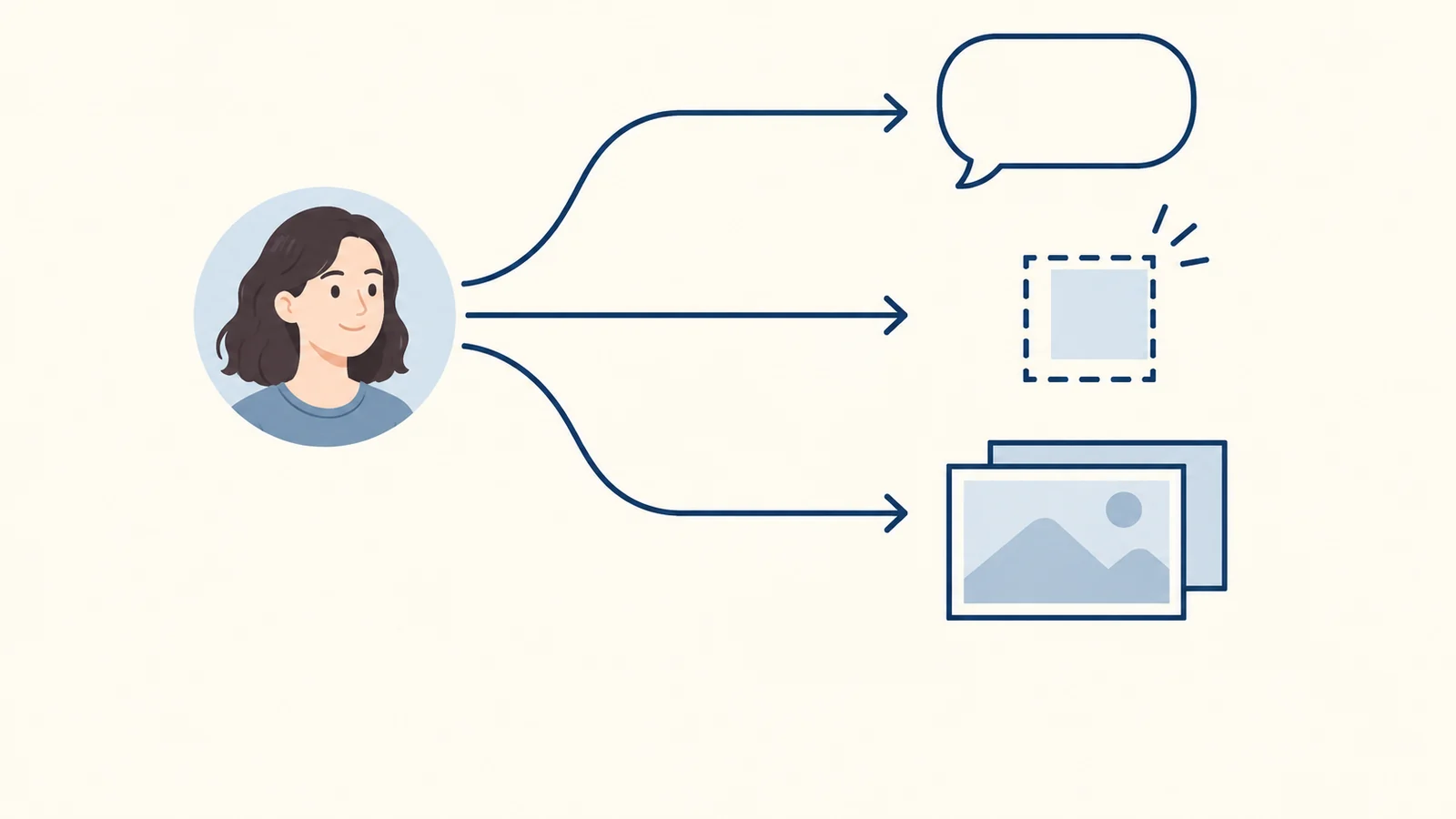
Ein Quellporträt führt zu drei Änderungswegen: Die Sprechblase steht für eine schriftliche Anweisung, das gestrichelte Quadrat für einen ausgewählten Bereich und der Bildstapel für Referenzbilder.
Welches Bearbeitungsmodell gehört in den Workflow?
Testberichte: Qwen Image Edit Spicy, Qwen Image 2.1, Seedream 5.0 Pro, Wan 2.7.
| Modellroute | Quellen | Bereichssteuerung | Bearbeitungstests nach Inhaltsstufe | Eine Bearbeitung, eine Quelle | Weitere Preisfaktoren |
|---|---|---|---|---|---|
| Qwen Image Edit Spicy | Genau 1 | Keine; allein der Satz steuert | 18 von 18 wie angefordert, alle fünf Stufen | $0.038 | Keine; kein Auflösungsfeld |
| Qwen Image 2.1 Edit | 1 bis 10 | Optionales mask_url | 18 von 18 wie angefordert, alle fünf Stufen | $0.036 bei 1k, $0.048 bei 2k, $0.072 bei 1.5k | +$0.012 je zusätzlicher Quelle bei 1k; bei 2k pauschal $0.048 für 1 bis 10 Quellen |
| Seedream 5.0 Pro Edit | 1 bis 10 | Keine; anweisungsbasiert | Alle wie angefordert, außer einer von drei intensiveren Bearbeitungen: ersetzt durch ein gewöhnliches Porträt | $0.036 bei 1k, $0.072 bei 2k, dem Standard | +$0.003 je zusätzlicher Quelle |
| Wan 2.7 Edit | 1 bis 9 | Bis zu zwei Rahmen je Quelle (bounding_boxes) | L1 Anzüglich, L2 Teilweise und filmische Gewalt umgesetzt; L4 Intensiv und L5a einvernehmliche Fesselung etwa jedes dritte Mal, Rest abgeschwächt | $0.03 | Referenzen kostenlos; bis zu vier Ausgaben je Lauf, jede berechnet |
Preise in USD je Ausgabebild.
- Qwen Image Edit Spicy ist auf „ein Bild, ein Satz“ ausgelegt. Bewahrung wird sprachlich formuliert; nicht erwähnte Teile können neu gezeichnet werden. Meist 11 bis 21 Sekunden, dafür keine Maske und nur eine Quelle.
- Qwen Image 2.1 Edit eignet sich für Bereiche oder Figuren aus mehreren Bildern. Referenzen erhalten nicht automatisch Rollen: Benennen Sie ihren Beitrag. Eine saubere Einzelquelle bewahrt die Identität gut; mit mehr Quellen wächst die Abweichung. Weniger Referenzen sind daher meist günstiger und präziser. Derselbe Prompt und seed können unterschiedliche Bilder ergeben; behalten Sie die gewünschte Datei.
- Seedream 5.0 Pro Edit lohnt sich für fotografisch wirkende Haut, Licht und Stoff. Mit etwa 40 bis 75 Sekunden ist es das langsamste der vier. Es hat keinen seed (identische Anfragen ergeben unterschiedliche Personen). Beim Einfügen einer Person in ein zweites Foto stimmten Unterkleid und Raum, aber nicht das Gesicht: Nutzen Sie eine Quelle und beschreiben Sie den neuen Ort. Setzen Sie beim Entwurf
resolutionauf1k; ohne Angabe wird 2k berechnet. - Wan 2.7 Edit nimmt „so lassen“ wörtlich und bewahrt Gesicht und Pose bei vollständigem Szenenwechsel, verändert aber gelegentlich Ungefragtes (ein Outfitwechsel ersetzte flache Schuhe durch Absätze). Die Kennzeichnung Uncensored bedeutet keine Plattformprüfung; dennoch wurden etwa zwei von drei Bearbeitungsläufen für L4 Intensiv und L5a einvernehmliche Fesselung abgeschwächt.
Außerdem: Qwen Image 3.0 ($0.03 je Bild bei 1k oder 2k, ein bis drei Bilder) setzte in unseren Qwen-Bearbeitungstests jede Stufe um, doch eine Zusammenführung zweier Referenzen ergab ein jüngeres, anderes Gesicht (Qwen-Bearbeitungstest). Seedream 5.0 Flash ist mit $0.029 die günstigste Mehrreferenzroute hier (bis zu zehn Bilder), schwächt aber intensivere Inhalte gelegentlich ab. OpenAIs GPT Image-Bearbeitungsrouten nehmen ebenfalls Masken an, sind im SpicyAPI-Katalog jedoch als Filtered gekennzeichnet und damit keine unzensierte Option.
Kosten eines Stapels (eine Quelle bei 1k): 20 Varianten kosten $0.76 mit Qwen Image Edit Spicy, $0.72 mit Qwen Image 2.1 oder Seedream 5.0 Pro und $0.60 mit Wan 2.7. Ohne resolution kosten dieselben 20 bei Seedream 5.0 Pro $1.44. Eine Figur aus sechs Bildern kostet je Bearbeitung $0.096 mit Qwen Image 2.1 bei 1k ($0.036 plus fünfmal $0.012; $0.048 bei 2k), $0.051 mit Seedream 5.0 Pro und $0.03 mit Wan 2.7. Bei Qwen Image 2.1 kostet 1.5k mehr als 2k; überspringen Sie die mittlere Stufe.
Dasselbe Bild, vier Routen. Alle vier erhielten dieselbe einfache Anweisung für zwei synthetische Erwachsenenporträts: einen gelben Pullover im Café waldgrün färben und eine marineblaue Jacke in einer Werkstatt in braunes Leder verwandeln. Gesicht, Haare, Pose, Hintergrund und Ausschnitt sollten bleiben. Alle vier änderten beide Bilder und bewahrten die erkennbare erwachsene Person samt Hand und Tasse. Unterschiede zeigten sich bei Ungefragtem:
- Übriges Bild: Ohne Maske änderte sich der Bereich außerhalb des Pullovers bei jeder Route leicht (mittlere Pixelabweichung im Café-Porträt 2,7 bis 5,9 von 255); Seedream 5.0 Pro wurde zudem sichtbar dunkler.
- Material und Ton: Qwen Image 2.1 erzeugte in beiden Bildern mattes, wildlederähnliches Leder und wärmere Farben; die anderen drei glänzendes oder halbglänzendes Leder. Qwen Image 2.1 und Seedream 5.0 Pro zeichneten auch Hauttextur und Brauen leicht neu.
- Ausgabegröße: Qwen Image Edit Spicy behielt 1280 x 720 der Quelle; Seedream 5.0 Pro und Wan 2.7 lieferten 1344 x 768, Qwen Image 2.1 1376 x 768. Passen Sie Größe oder Ausschnitt vor dem Überlagern mit dem Original an.
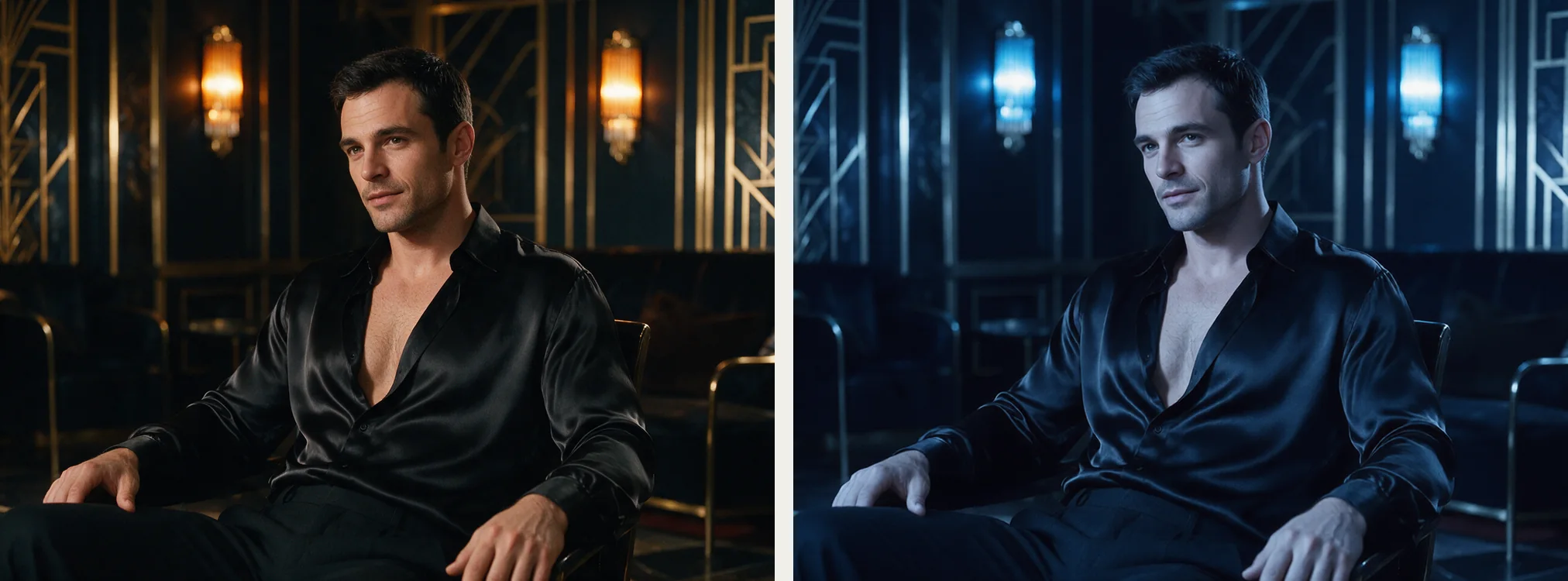
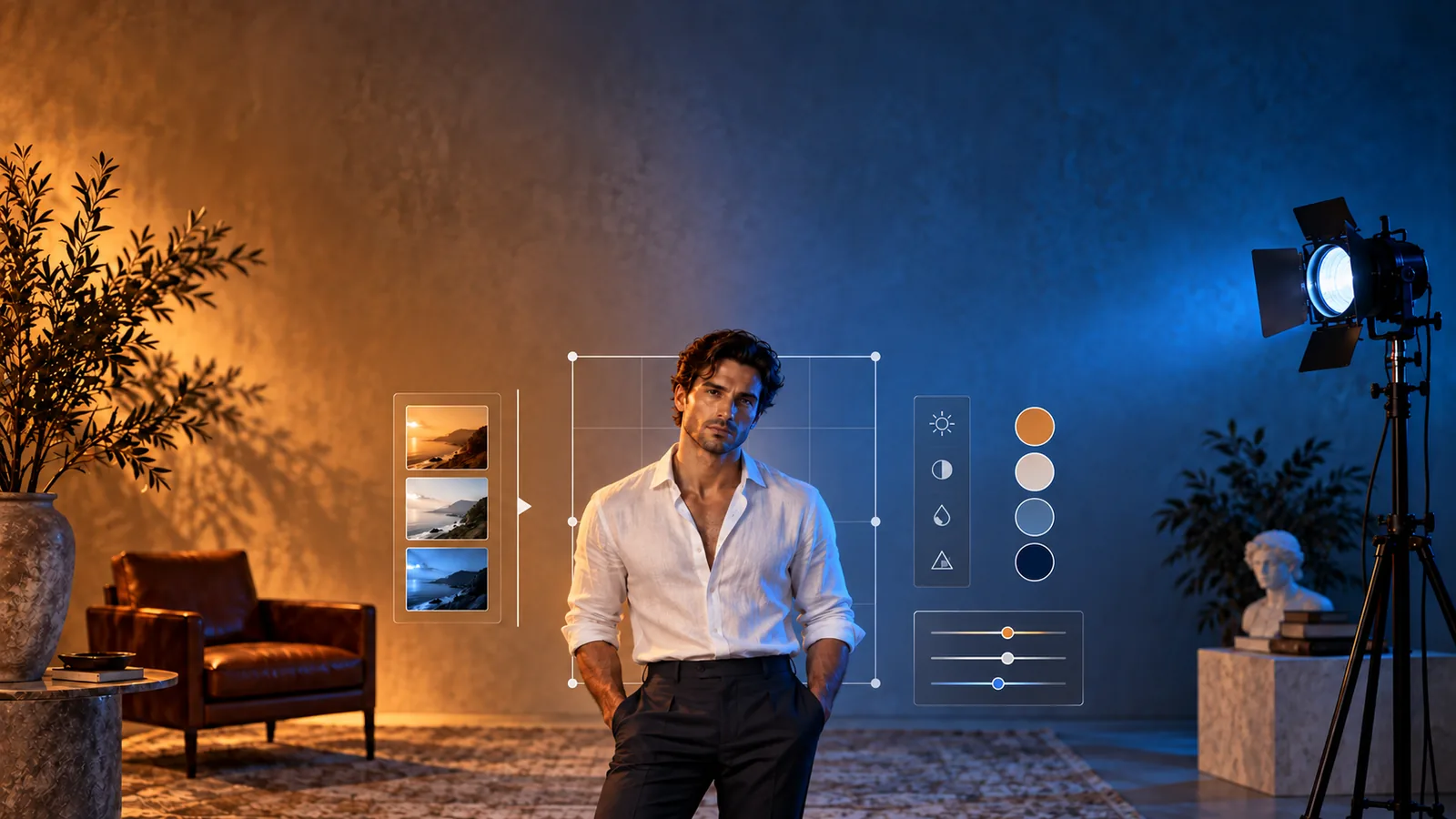
Qwen Image Edit Spicy, eine Bearbeitung, $0.038. Links: Originalporträt aus Seedream 5.0 Pro. Rechts: Lichtwechsel von Bernstein zu Blau mit der im nächsten Abschnitt zitierten Anweisung. Sitzpose, Hemd und Gesamtausschnitt bleiben ähnlich; Gesichts- und Handdetails sind nicht pixelgleich.
Änderungen anfordern und die guten Teile bewahren
„Besser machen“ lässt offen, ob ein neues Gesicht, Outfit, Ausschnitt oder Kontrast gemeint ist. Schreiben Sie zwei kurze Teilsätze: was sich ändert und was bleiben muss. Dies ist die exakte Anweisung für das Bildpaar oben:
Change the lounge lighting from warm amber to cool cobalt blue. Keep the fictional adult man's face, expression, black shirt, seated pose, hands, camera angle and crop. Do not add people or text.
Wird der Raum blau, aber das Gesicht anders, begrenzen Sie die Anfrage oder wechseln Sie zu einer Route mit Bereichssteuerung. Vergleichen Sie Quelle und Ausgabe in der späteren Nutzungsgröße.
Formulieren Sie den Prompt passend zur Bearbeitung:
- Hintergrund ersetzen: Silhouette des Motivs und neue Umgebung benennen.
- Kleidungsfarbe ändern: Kleidungsstück und zu erhaltende Elemente benennen.
- Compositing: Festlegen, welche Referenz Motiv und welche Umgebung liefert. Bei Qwen Image 2.1 Person und Raum explizit zuordnen; bei Wan 2.7 Quellen nach Position als Bild 1 und Bild 2 bezeichnen.
Wenn die Bearbeitung abweicht:
- Quelle für den nächsten Schritt wählen. Nach einem Outfitwechsel das zuletzt akzeptierte Ergebnis weiterbearbeiten und Gesichtsabweichungen beachten. Beim Rückgriff auf das freigegebene Original alle weiterhin gewünschten Änderungen im neuen Prompt nennen. Für unabhängige Vergleiche einzelner Änderungen jedes Mal vom Original starten.
- Bei wichtigem Gesicht nur eine Quelle verwenden. Seedream 5.0 Pro verlor beim Einsetzen in ein zweites Foto das Gesicht; Qwen Image 2.1 weicht mit mehr Quellen stärker ab.
- Schutzvorgaben in den Prompt schreiben. Qwen Image 2.1 hat keinen negativen Prompt; „keep her exactly as in the source, add nothing to her wardrobe“ gehört in die Hauptanweisung. Es schreibt Prompts standardmäßig um: Nach Festlegung des Wortlauts die Prompt-Erweiterung abschalten (bei 1.5k nicht verfügbar, mit Maske ignoriert).
- Ungefragte Details prüfen. Nach Wan 2.7-Outfitwechseln die Schuhe kontrollieren; nach Qwen Image 2.1-Umfärbungen die übrigen Teile desselben Kleidungsstücks.
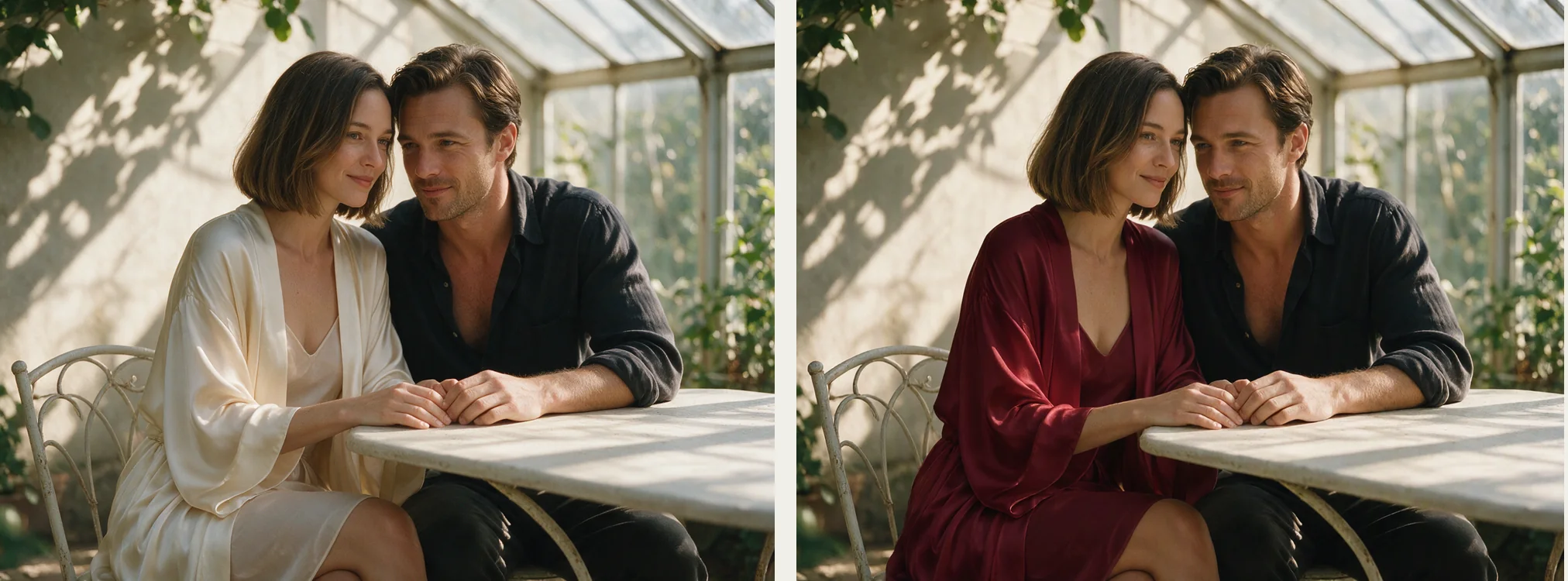
Qwen Image 2.1 Edit, eine Quelle bei 1k, $0.036. Links: Originalszene aus Seedream 5.0 Pro. Rechts: angeforderte Umfärbung des Morgenmantels von Creme zu Burgunderrot, mit unveränderten Gesichtern, Posen, Händen und Tisch in der Anweisung. Personen und Tisch bleiben an Ort und Stelle; auch das innere Unterkleid ändert ungefragt die Farbe.
Nur einen Bereich per Maske bearbeiten
Von den vier verglichenen Routen nimmt nur Qwen Image 2.1 Edit eine Pixelmaske: Weiß markiert den neu zu zeichnenden Bereich, Schwarz bleibt erhalten; wenige weich auslaufende Randpixel erleichtern den Übergang. In jedem Bildeditor erstellbar: Quelle in gleicher Pixelgröße kopieren, schwarz füllen, Änderungsbereich weiß malen und als JPG, PNG oder WebP speichern. Genau ein Quellbild verwenden und im Prompt beschreiben, was im weißen Bereich erscheinen soll. Funktioniert bei 1k und 2k, nicht bei 1.5k; Preis unverändert ($0.036 bei 1k). Playground- und API-Schritte folgen im nächsten Abschnitt.
Im Test mit demselben 1280 x 720-Porträt und umgefärbtem Pullover blieb außerhalb der weißen Fläche plus kleinem Rand praktisch alles gleich: mittlere Pixelabweichung 0,1 von 255 gegenüber etwa 3 bis 6 bei reiner Wortsteuerung. Ebenso wurde eine kleine Pflanze durch eine rote Tasse ersetzt. Nur Weiß wird erneuert: Unser Polygon war weiter als der Pullover, und Kragen sowie eine Schulter blieben gelb; zeichnen Sie die Kleidungsränder sorgfältig nach. Die Ausgabe ist größer als die Quelle (1376 x 768 bei 1280 x 720-Eingabe); vor dem Compositing ausrichten.
Weitere Maskenrouten auf SpicyAPI: FLUX.1 Dev LoRA Edit, unzensiert, $0.018 je Bild, eine Quelle mit optionaler gleich großer Maske und bis zu drei LoRAs. Mit Maske strength 0.9 bis 1 verwenden, damit Weiß wirklich verändert wird. Ausgaben haben etwa 0,7 Megapixel (1024 x 1536 wurde zu 672 x 1008); besser für kleine Reparaturen als fertige 2k-Bilder. GPT Image 2 und 2.5 nehmen ebenfalls Masken, sind jedoch Filtered. Nur ein Objekt entfernen: Object Eraser mit Maske für $0.03; siehe Masken-Workflow zur Objektentfernung.
Gemeldete Grenzen von Qwen Image 2.1
Nutzer berichten bei hoher Auflösung von wenigen Pixeln Versatz zwischen Original und Bearbeitung, verstümmeltem kleinem Produkttext sowie falschen Größenverhältnissen und Kamerawinkeln beim Einsetzen von Objekten. Bei einem Kommentierenden korrigierte ein zweiter Durchlauf Postertext. Textänderungen klein halten, pro Durchlauf einen Punkt korrigieren und in voller Größe prüfen.
Erst im Playground, dann über die API ausprobieren
Für wenige Bilder reicht ein visuelles Tool; eine API lohnt sich für Uploads im eigenen Produkt, wiederholte Bearbeitungsaufträge oder Warteschlangen.
Im Playground. Öffnen Sie die Qwen Image 2.1 Edit-Seite und den Tab Playground. Bild unter Images hochladen, Advanced parameters öffnen, Maske unter Mask hinzufügen (Weiß wird erneuert), Änderungen und zu erhaltende Teile in Prompt schreiben, angezeigten Preis prüfen und starten. Ohne Maske nur mit Worten bearbeiten. Die anderen Routen (Qwen Image Edit Spicy, Seedream 5.0 Pro, Wan 2.7) haben denselben Tab. Vor Speichern oder Teilen Quelle und Ausgabe vergleichen.
Dann die API, sobald die Bearbeitung funktioniert und in Ihre App soll. Dieselbe maskierte Bearbeitung:
curl -X POST https://api.spicyapi.ai/api/v1/jobs/createTask \
  -H "Authorization: Bearer $SPICY_API_KEY" \
  -H "Content-Type: application/json" \
  -H "Idempotency-Key: $(uuidgen)" \
  --data '{
    "model": "alibaba/qwen-image-2.1/edit",
    "input": {
      "prompt": "Only in the white area: replace the red cushion with a dark green one. Keep everything else unchanged.",
      "image_urls": ["https://cdn.example.com/approved/room.png"],
      "mask_url": "https://cdn.example.com/approved/room-mask.png",
      "resolution": "1k"
    }
  }'
Für Wortsteuerung mask_url weglassen. Upload privater Bilder, Felder und Ergebnisse erläutern API-Referenz und Mediendokumentation; weitere Routen behandelt der Bild-zu-Bild-API-Leitfaden.
Einen Agent beauftragen. Ein Agent kann dieselbe Bearbeitung über CLI, MCP-Server oder Agent Skill ausführen. Alle drei lesen das aktuelle Modellschema; CLI und MCP zeigen den Preis und bitten vor der Aufgabenerstellung um Bestätigung. Mit gesetztem SPICY_API_KEY:
# CLI: upload local files (prints spicy:// URIs), then create the task
npx @spicyapi/cli files upload ./room.png
npx @spicyapi/cli tasks create --model alibaba/qwen-image-2.1/edit \
  --input-json '{"prompt": "Replace the red cushion with a dark green one. Keep everything else unchanged.", "image_urls": ["spicy://..."], "resolution": "1k"}' --wait

# MCP server: the command your assistant's MCP config runs
npx --yes --package=@spicyapi/mcp spicyapi-mcp

# Agent Skill
npx skills add spicyapi-ai/spicy-skill
Was „unzensiert“ bei Ihrer Auswahl bedeutet
„Unzensiert“ kann drei Ebenen eines Bearbeitungsworkflows beschreiben:
- Plattform: ob der Dienst Inhalte prüft. SpicyAPI tut dies auf Uncensored-Routen nicht; rechtliche und Einwilligungspflichten bleiben beim Kunden.
- Modell: ob es den Auftrag tatsächlich umsetzt. Ein Label ist keine Bewertung: Wan 2.7 trägt es und schwächte trotzdem die meisten L4-Intensiv- und L5a-Fesselungsläufe ab.
- Anwendung: Bedingungen und Steuerungen des Editors um das Modell, etwa Sognis browserbezogener Filter oder ZenCreators 18+-Richtlinie.
„Keine Filter“ eines Drittanbieters ist eine an Ihrer Aufgabe zu prüfende Behauptung. Community-Empfehlungen sind oft Empfehlungslinks; prüfen Sie Zahlungsseite und Bedingungen unbekannter Apps vor Upload oder Zahlung.
Was Sie zuerst ausprobieren sollten
Entscheiden Sie nach der benötigten Kontrolle. Schnelle Einzelbearbeitung: eine Browser-App mit sofort sichtbarem Ergebnis. Wiederholbare Funktion im eigenen Produkt: eine eng begrenzte Änderung auf der exakten SpicyAPI-Bearbeitungsseite, dann dieselbe Aufgabe über die API. Explizite Bereichsauswahl oder lokaler Graph: InvokeAI Canvas, ComfyUI oder Qwen Image 2.1 Edit mit Maske. Dieselbe Figur über mehrere Bearbeitungen: Identität und Ausschnitt über eine kurze Folge beurteilen, nicht am schönsten Einzelbild.
Testen Sie vor der Festlegung. Nehmen Sie ein eigenes Quellbild mit fiktiven Erwachsenen, bearbeiten Sie es auf den ausgewählten Routen identisch und eng begrenzt, und vergleichen Sie den endgültigen Ausschnitt. Ein Durchlauf mit den vier SpicyAPI-Routen kostet bei 1k $0.14 (0.038 + 0.036 + 0.036 + 0.03). Prüfen Sie Gesicht, Hände, Kleidungsränder, Hintergrundübergang und lesbaren Text. Eine Route kann ablehnen, abschwächen oder unbemerkt die zu erhaltende Person neu zeichnen. Bei Seedream 5.0 Pro zuerst bei 1k den Auftrag festlegen, dann bei 2k wiederholen und das neue Bild prüfen.
Häufige Fragen
Sind Bild-zu-Bild und KI-Bildeditor dasselbe?
Sie überschneiden sich. Bild-zu-Bild erzeugt ein neues Bild aus einer Bildeingabe; ein Editor kann Zeichenfläche, Masken und Versionen für gezieltere Änderungen ergänzen.
Welches Tool eignet sich für einen kleinen Bereich?
Nutzen Sie eine Route mit Bereichssteuerung: auf SpicyAPI Qwen Image 2.1 Edit oder FLUX.1 Dev LoRA Edit mit Maske oder Wan 2.7 Edit mit Rahmen. Qwen Image Edit Spicy und Seedream 5.0 Pro nutzen nur Worte. Außerhalb davon erlauben Sogni PaintOver und InvokeAI Canvas das Übermalen. Auch mit Maske Ränder und umgebende Details prüfen.
Garantiert ein Prompt dasselbe Gesicht und dieselbe Pose?
Nein. Eine klare Bewahrungsanweisung erleichtert Bewertung und Iteration, doch generative Editoren können Identität, Pose oder Ausschnitt ändern. Eine Maske fixiert stärker. Testen Sie Ihre tatsächliche Quelle und bei wichtigen Konsistenzanforderungen mehrere Ausgaben.
Brauche ich mehrere Referenzbilder?
Nicht für einfache Bearbeitungen. Ein Bild plus präzise Anweisung ist meist der beste Einstieg. Mehrere Referenzen helfen bei getrennten Aufgaben, etwa einem Hintergrund; jede zusätzliche kostet bei Qwen Image 2.1 mit 1k $0.012 (2k pauschal) und bei Seedream 5.0 Pro $0.003 (Wan 2.7 ohne Aufpreis). Jede Rolle im Prompt benennen.
Warum ist die Bearbeitung milder als angefordert?
Manche Routen schwächen ab, statt abzulehnen; auch abgeschwächte Ergebnisse werden berechnet. Planen Sie Wiederholungen ein oder wählen Sie eine Route, die diese Stufe umgesetzt hat: Qwen Image Edit Spicy und Qwen Image 2.1 taten dies auf jeder Stufe.
Ist ein lokaler Editor automatisch privater als ein gehosteter?
Nur wenn der gesamte Workflow einschließlich Erweiterungen, Modelldownloads, Protokollierung und Backups lokal läuft und speichert. Lokal bedeutet auch Ihre Hardware und die Modelllizenz: offene Gewichte von Qwen Image 2.1 sind nicht kommerziell nutzbar.
Kann das bearbeitete Bild als Startbild eines Videos dienen?
Ja, wenn das Videomodell Bildeingaben annimmt und Sie die Bildrechte haben. Zuerst das Standbild fertigstellen, dann entscheiden, ob es erstes Bild oder Referenz sein soll; die Modi führen zu unterschiedlicher Bewegung.