Tienes una imagen que te gusta. El personaje, la pose y el encuadre están bien, pero la iluminación resulta plana o el fondo ya no encaja con la historia. Un editor de imágenes con IA sin censura debería partir de esa imagen y modificarla de forma deliberada. Esta guía trata de editores que empiezan con tu imagen, no de generadores de texto a imagen, programas de retoque donde «sin restricciones» significa sin límites de uso, ni aplicaciones que convierten fotos de personas reales en imágenes íntimas.
En resumen: elige por separado la interfaz del editor y el modelo de edición, y decide según lo que necesitas controlar. Nos basamos en nuestras pruebas de septiembre y octubre de 2026; los niveles L1 a L5 abarcan desde contenido sugerente hasta la intensidad más alta que probamos.
- Un cambio en una imagen que ya te gusta (ropa, luz o un letrero): Qwen Image Edit Spicy. Una imagen de origen, sin máscara, $0.038 y unos 11 a 21 segundos. Cumplió todas las pruebas de edición tal como se pidieron, en todos los niveles.
- Cambiar una zona marcada o crear una escena a partir de varias imágenes: Qwen Image 2.1 Edit. Tiene una máscara de píxeles real (también FLUX.1 Dev LoRA Edit, explicado más abajo), acepta hasta diez imágenes y cumplió todas las pruebas de edición. $0.036 a 1k, más $0.012 por imagen adicional; a 2k, tarifa fija de $0.048 para una a diez imágenes.
- Un acabado fotográfico: Seedream 5.0 Pro Edit, con dos advertencias. Cobra el precio de 2k ($0.072) salvo que solicites 1k, y una de sus tres pruebas de edición de mayor intensidad fue sustituida por un retrato corriente.
- Precio fijo y hasta nueve referencias: Wan 2.7 Edit por $0.03. Solo cumplió las pruebas L4 Intenso y L5a sujeción consensuada aproximadamente una de cada tres veces y suavizó el resto; es una opción menos sólida para esas categorías. Cumplió L1 Sugerente, L2 Parcial y la prueba de violencia cinematográfica.
- Estos editores en el navegador, sin código: el editor de imágenes con IA sin censura ejecuta Qwen Image Edit Spicy, Seedream y Qwen Image lado a lado, con el precio en el botón.
- Una aplicación de navegador en vez de una API: Sogni o ZenCreator. Tu propio hardware: ComfyUI o InvokeAI.
Dos advertencias antes de empezar. «Cambia solo el abrigo» es una instrucción, no una garantía de que el resto de los píxeles permanezca igual: si necesitas precisión, usa una ruta con máscara. «Sin censura» describe cómo una plataforma o un modelo trata el contenido, no te autoriza a modificar imágenes ajenas. Aquí usamos adultos ficticios o imágenes que tienes derecho a transformar. No cubrimos herramientas para convertir fotos de personas reales en imágenes íntimas: en EE. UU., la TAKE IT DOWN Act penaliza la publicación de imágenes íntimas no consentidas, incluidas las generadas por IA (resumen del Congressional Research Service); la FTC comenzó a hacer cumplir la obligación de retirada en 48 horas para plataformas el 19 de mayo de 2026 (anuncio de la FTC).
Elige el tipo de editor antes de comparar modelos
| Tu tarea real | Mejor punto de partida | Qué comprobar |
|---|---|---|
| Cambiar luz, color de ropa o fondo de una imagen existente | Editor basado en prompts con entrada de imagen | Que se conserven la persona, el recorte y los accesorios |
| Sustituir un objeto pequeño o cambiar una zona marcada | Control de región: máscara de píxeles (Qwen Image 2.1, FLUX.1 Dev LoRA), recuadros (Wan 2.7) o lienzo para pintar encima (Sogni, InvokeAI) | Que el borde se integre. Qwen Image Edit Spicy y Seedream 5.0 Pro solo usan palabras |
| Combinar un sujeto con referencias de estilo o escena | Modelo de edición con varias referencias | Qué aporta cada referencia y si cambia la identidad |
| Crear una composición bastante distinta inspirada en una imagen | Variación de imagen a imagen | Si necesitas parecido en lugar de conservación estricta |
| Crear un personaje solo a partir de una descripción | Generador de texto a imagen (consulta la guía de generadores) | Es generación, no edición |
Cinco herramientas de edición para tu selección
| Herramienta | Dónde funciona | Cómo señalas una región | Referencias | Tratamiento del contenido adulto según el proveedor | Coste |
|---|---|---|---|---|---|
| SpicyAPI Playground y API | Servicio alojado | Máscara de píxeles en Qwen Image 2.1 y FLUX.1 Dev LoRA; recuadros en Wan 2.7; solo palabras en Qwen Image Edit Spicy y Seedream 5.0 Pro | 1 a 10 según el modelo | Sin análisis de contenido de la plataforma en rutas Uncensored; resultados del modelo más abajo | $0.018 a $0.072 por imagen |
| ZenCreator Photo Editor | Navegador | Describes el cambio; sin selección manual de región | Varias; la página no indica cuántas | Admite edición 18+; política solo para 18+, sin menores ni contenido ilegal | Paquetes de créditos desde $19.99; coste por edición no indicado |
| Sogni | Navegador, aplicaciones Mac e iOS, API | PaintOver (pintar la región) y ControlNet | Dos en Studio; hasta 3 para ediciones Qwen generales según su documentación para desarrolladores | Ajuste Web por navegador, desenfoque local de la galería en Mac Studio y parámetro API: controles distintos | Créditos y suscripciones |
| ComfyUI | Tu GPU o Comfy Cloud | Lo que construyas en tu flujo | Hasta 16 entradas de imagen en el nodo Qwen-Image 2.1 | En local no hay plataforma intermediaria; rigen la licencia de los pesos y tus reglas | Tu hardware o un plan de nube |
| InvokeAI Canvas | Tu equipo | Inpainting y expansión del lienzo | Según el modelo | Depende de los pesos que cargues | Tu hardware |
ZenCreator: un editor de navegador que vuelve a dibujar
Photo Editor de ZenCreator funciona en el navegador: subes una imagen, indicas qué cambia y qué se conserva, y recibes una versión guiada por referencias (identidad, ropa, estilo y luz). Es edición generativa; si necesitas conservación exacta, trátalo como un editor que solo admite instrucciones verbales.
Su página del editor sin censura anuncia edición 18+ con una política que exige al menos 18 años y prohíbe menores y contenido ilegal. Los paquetes de la página de precios empiezan en $19.99 por 200 créditos y no caducan; no se indica el consumo por edición.
- Elígelo si: te resulta más útil un espacio de edición y composición en el navegador que programar una integración.
- Busca otra opción si: necesitas una máscara de píxeles o calcular el precio de cada edición antes de registrarte.
Sogni: edición contextual, pintura sobre la imagen y tres controles de contenido distintos
Sogni ofrece tres formas de editar: edición contextual Qwen (cambios en lenguaje natural guiados por referencias y ejecutados en su red alojada), PaintOver (pintar directamente la zona que cambiará) y ControlNet para pose y estructura. El modo Context de Studio admite hasta dos referencias; las ediciones Qwen generales por la API para desarrolladores aceptan de una a tres.
Los controles varían según el producto (página Sensitive Content Filter). En Sogni Web desactivas el filtro en Content preferences y confirmas que tienes 18 años; el ajuste se guarda por navegador. Sogni Chat tiene su propio interruptor, que habilita modelos opcionales de temática adulta. En Studio para Mac, un clasificador local solo difumina miniaturas marcadas en la galería: no bloquea la generación. En la API el filtro está activado por defecto y se desactiva por solicitud con una cuenta apta (suscripción activa, créditos Premium Spark o pago en SOGNI).
- Elígelo si: quieres un flujo iterativo guiado por referencias o pintar una máscara sin salir de la aplicación.
- Busca otra opción si: necesitas más de dos o tres referencias en una edición Qwen.
- Comprueba primero: qué modelo ejecuta la edición y si es uno de los modelos de temática adulta.
ComfyUI: construye el flujo alrededor del modelo
El centro Qwen-Image-Edit de ComfyUI reúne 18 flujos listos para edición mediante instrucciones, cambios de iluminación y transferencia de estilo, ejecutables en Comfy Cloud o tu GPU. La ejecución local es la única ruta de esta lista sin una plataforma entre tú y el modelo; licencia y hardware determinan lo que puedes hacer. Varios flujos usan el modelo de edición abierto Qwen-Image-Edit-2511; revisa su licencia antes de vender resultados.
La página Qwen-Image 2.1 indica que sus pesos abiertos usan Qwen Research License, solo para uso no comercial; el uso comercial requiere autorización del creador. Si vendes resultados, lee la licencia antes de crear un flujo 2.1 local. Usuarios reportan unos 10 a 30 segundos por imagen de unos 0.7 megapíxeles con una tarjeta de 16 GB, pero unos 600 segundos en algunos equipos de 24 GB y una lentitud excesiva en GPU de portátil. El plan Standard de Comfy Cloud no incluye importar modelos propios.
- Elígelo si: puedes gestionar un flujo de modelos y quieres controlar cada paso.
- Busca otra opción si: no tienes una GPU capaz y quieres editar en minutos, o piensas vender resultados de los pesos abiertos 2.1.
InvokeAI Canvas: una zona visible que cambiar
InvokeAI tiene un modo Image to Image, donde una imagen inicial guía color y estructura, y Unified Canvas, donde arrastras una imagen para regenerar partes con inpainting o ampliarla con expansión del lienzo. Es adecuado cuando importa más una región concreta que un prompt largo. El tratamiento del material adulto depende de los pesos cargados. Revisa la integración del borde editado.
- Elígelo si: prefieres un lienzo y selección explícita de región a una instrucción tipo chat.
- Busca otra opción si: quieres editar varias referencias solo con palabras; el modelo que cargues decide cómo trata el material adulto.
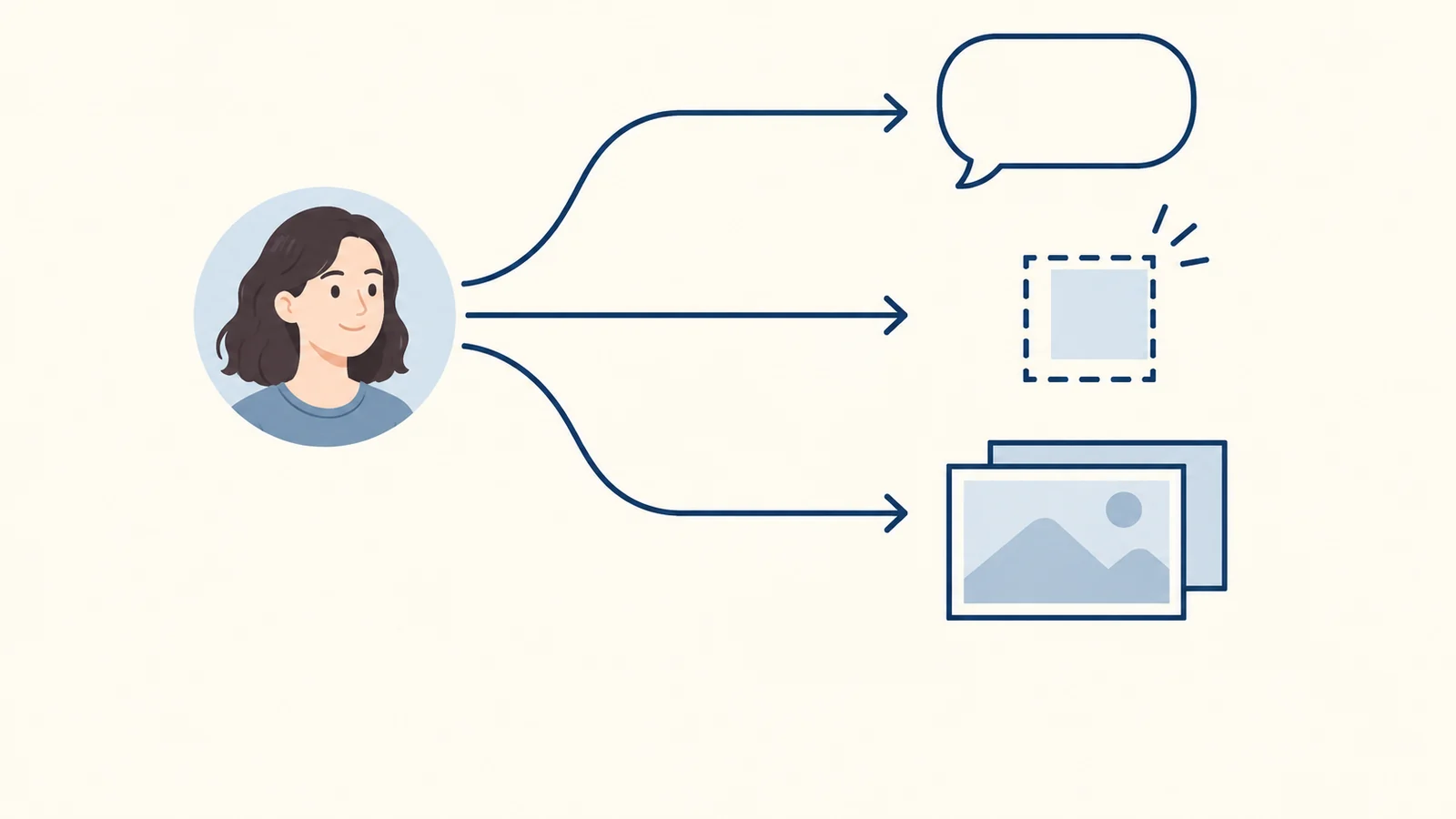
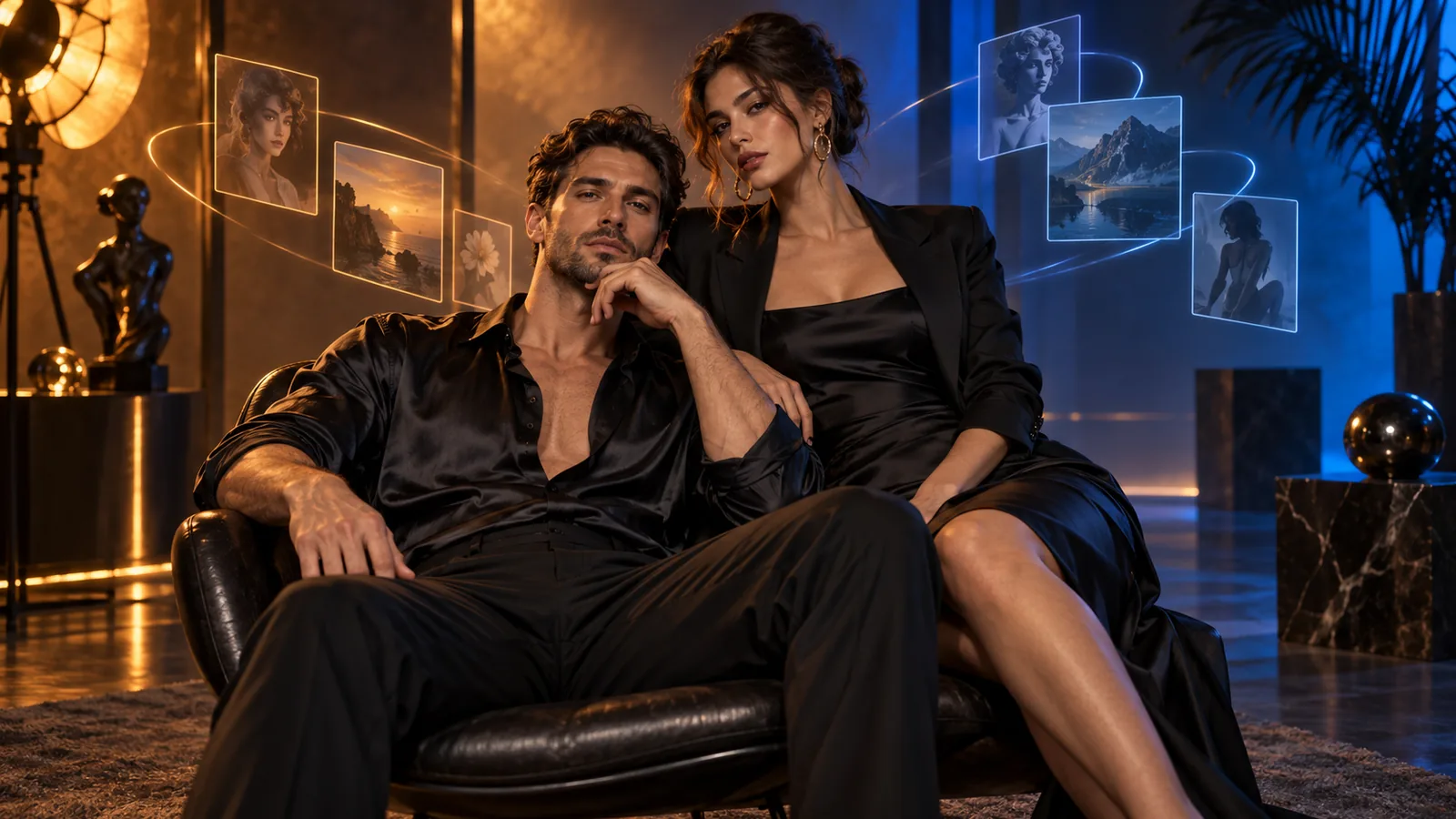
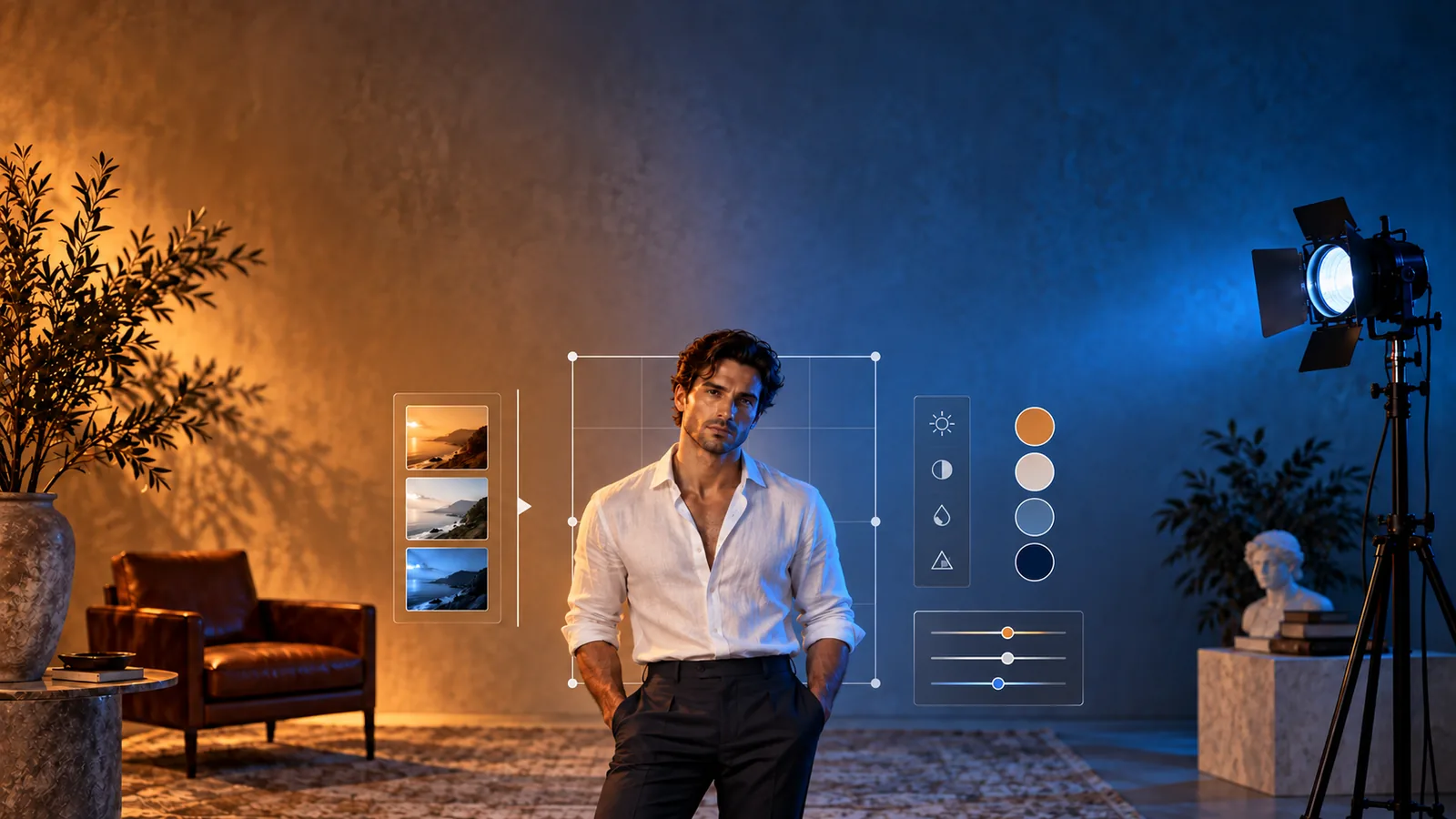
Un retrato de origen conduce a tres formas de dirigir un cambio: el bocadillo representa una instrucción escrita, el cuadrado discontinuo una región seleccionada y la pila de imágenes las referencias.
¿Qué modelo de edición debes incorporar al flujo?
Informes de pruebas: Qwen Image Edit Spicy, Qwen Image 2.1, Seedream 5.0 Pro, Wan 2.7.
| Ruta del modelo | Fuentes | Control de región | Pruebas de edición por nivel de contenido | Una edición, una fuente | Otros factores del precio |
|---|---|---|---|---|---|
| Qwen Image Edit Spicy | Exactamente 1 | Ninguno; toda la selección se expresa en la frase | 18 de 18 tal como se pidieron, los cinco niveles | $0.038 | Ninguno; sin campo de resolución |
| Qwen Image 2.1 Edit | 1 a 10 | mask_url opcional | 18 de 18 tal como se pidieron, los cinco niveles | $0.036 a 1k, $0.048 a 2k, $0.072 a 1.5k | +$0.012 por fuente adicional a 1k; tarifa fija de $0.048 a 2k para 1 a 10 fuentes |
| Seedream 5.0 Pro Edit | 1 a 10 | Ninguno; mediante instrucciones | Todas cumplidas salvo una de tres ediciones de mayor intensidad, sustituida por un retrato corriente | $0.036 a 1k, $0.072 a 2k, el valor predeterminado | +$0.003 por fuente adicional |
| Wan 2.7 Edit | 1 a 9 | Hasta dos recuadros por fuente (bounding_boxes) | Cumplió L1 Sugerente, L2 Parcial y violencia cinematográfica; L4 Intenso y L5a sujeción consensuada aproximadamente una de cada tres veces, el resto suavizado | $0.03 | Referencias gratuitas; hasta cuatro resultados por ejecución, cada uno facturado |
Precios en USD por imagen de salida.
- Qwen Image Edit Spicy está pensado para «una imagen, una línea». La conservación se expresa con palabras: todo lo no mencionado puede redibujarse. Tarda normalmente de 11 a 21 segundos; la contrapartida es no tener máscara y aceptar una sola fuente.
- Qwen Image 2.1 Edit sirve para una región o un personaje construido con varias imágenes. No asigna funciones a las referencias por sí solo: indica qué aporta cada una. Conserva bien la identidad con una única fuente limpia, pero se desvía al acumular fuentes; menos referencias suele ser más barato y preciso. El mismo prompt y seed puede dar dos imágenes distintas: conserva el archivo que te gusta.
- Seedream 5.0 Pro Edit es la opción para piel, luz y tejidos de aspecto fotográfico. Es el más lento de los cuatro: unos 40 a 75 segundos. No tiene seed (dos solicitudes idénticas devuelven personas diferentes); al trasladar una persona a una segunda foto acertó con el vestido lencero y la habitación, pero no con el rostro. Usa una fuente y describe el nuevo lugar con palabras. Para borradores, establece
resolutionen1k: omitirlo implica cobrar 2k. - Wan 2.7 Edit interpreta literalmente «déjalo como está» y conserva cara y pose al cambiar toda la escena, pero a veces altera detalles no solicitados (un cambio de ropa sustituyó zapatos planos por tacones). Lleva la etiqueta Uncensored (sin análisis de la plataforma), aunque suavizó unas dos de cada tres ejecuciones L4 Intenso y L5a sujeción consensuada.
También está Qwen Image 3.0 ($0.03 por imagen a 1k o 2k, una a tres imágenes), que cumplió todos los niveles en nuestras pruebas Qwen, aunque al fusionar dos referencias apareció un rostro distinto y más joven (prueba de edición Qwen). Seedream 5.0 Flash es la ruta con varias referencias más barata aquí: $0.029, hasta diez imágenes, pero a veces suaviza contenido intenso. Las rutas de edición GPT Image de OpenAI también admiten máscaras, pero el catálogo de SpicyAPI las marca como Filtered: no son opciones sin censura.
Cuánto cuesta un lote (una fuente a 1k): 20 variantes cuestan $0.76 en Qwen Image Edit Spicy, $0.72 en Qwen Image 2.1 o Seedream 5.0 Pro y $0.60 en Wan 2.7. Sin resolution, esas 20 cuestan $1.44 en Seedream 5.0 Pro. Un personaje de seis imágenes cuesta $0.096 por edición con Qwen Image 2.1 a 1k ($0.036 más cinco a $0.012; $0.048 a 2k), $0.051 con Seedream 5.0 Pro y $0.03 con Wan 2.7. Qwen Image 2.1 a 1.5k cuesta más que a 2k: evita el nivel intermedio.
La misma imagen, cuatro rutas. Dimos a todas la misma instrucción sencilla sobre dos retratos de adultos sintéticos: cambiar un jersey amarillo a verde bosque en un café y una chaqueta azul marino a cuero marrón en un taller, conservando rostro, pelo, pose, fondo y encuadre. Todas realizaron ambos cambios y mantuvieron al adulto reconocible, con mano y taza intactas. Las diferencias estaban en lo no solicitado:
- Resto del encuadre: solo con palabras, la zona fuera del jersey cambió ligeramente en todas las rutas (diferencia media de píxeles entre 2.7 y 5.9 sobre 255 en el retrato del café); Seedream 5.0 Pro también produjo una imagen visiblemente más oscura.
- Material y tono: en ambas imágenes Qwen Image 2.1 produjo cuero mate, parecido al ante, y un encuadre más cálido; las otras tres, cuero brillante o semibrillante. Qwen Image 2.1 y Seedream 5.0 Pro también redibujaron un poco la textura de piel y las cejas.
- Tamaño de salida: Qwen Image Edit Spicy devolvió el tamaño original 1280 x 720; Seedream 5.0 Pro y Wan 2.7, 1344 x 768; Qwen Image 2.1, 1376 x 768. Redimensiona o recorta antes de superponer la edición al original.
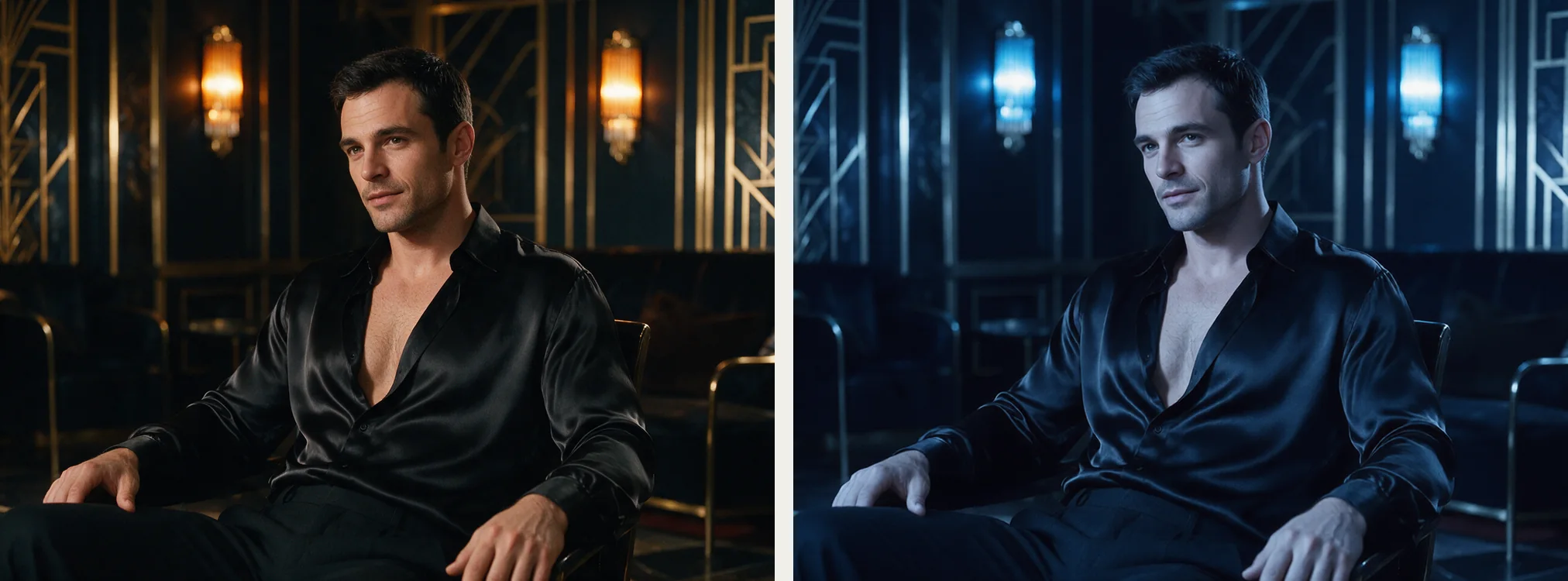
Qwen Image Edit Spicy, una edición, $0.038. Izquierda: retrato original generado con Seedream 5.0 Pro. Derecha: cambio de luz ámbar a azul con la instrucción del siguiente apartado. Pose sentada, camisa y encuadre general siguen siendo similares, aunque rostro y manos no son idénticos píxel a píxel.
Cómo pedir una edición que conserve lo que ya funciona
«Mejóralo» obliga al modelo a adivinar si quieres otra cara, ropa, recorte o contraste. Escribe dos cláusulas cortas: qué cambia y qué debe mantenerse. Esta es la instrucción exacta del par anterior:
Change the lounge lighting from warm amber to cool cobalt blue. Keep the fictional adult man's face, expression, black shirt, seated pose, hands, camera angle and crop. Do not add people or text.
Si la habitación se vuelve azul pero cambia el rostro, limita la solicitud o usa una ruta con control de región. Compara fuente y resultado al tamaño que utilizarás.
Adapta el prompt a la edición:
- Sustituir el fondo: identifica la silueta del sujeto y el nuevo entorno.
- Cambiar el color de la ropa: identifica la prenda y lo que debe conservarse.
- Composición: indica qué referencia aporta el sujeto y cuál el entorno. En Qwen Image 2.1 especifica qué imagen contiene la persona y cuál la habitación; en Wan 2.7 identifica las fuentes por posición, imagen 1 e imagen 2.
Si la edición se desvía:
- Elige la fuente del siguiente cambio. Para continuar tras un cambio de ropa, usa el último resultado aceptado y vigila el rostro. Si vuelves al original aprobado, incluye todos los cambios que aún quieres en el nuevo prompt. Para comparar cambios independientes, empieza siempre desde el original.
- Usa una fuente si importa el rostro. Seedream 5.0 Pro perdió la cara al trasladar una persona a una segunda foto; Qwen Image 2.1 se desvía al acumular fuentes.
- Expresa las protecciones en el prompt. Qwen Image 2.1 no tiene prompt negativo; «keep her exactly as in the source, add nothing to her wardrobe» debe ir en la instrucción principal. También reescribe el prompt por defecto: desactiva su expansión al fijar la redacción (no disponible a 1.5k e ignorada si hay máscara).
- Revisa lo no solicitado. Tras cambiar ropa con Wan 2.7, mira los zapatos; tras recolorear con Qwen Image 2.1, revisa el resto de esa prenda.
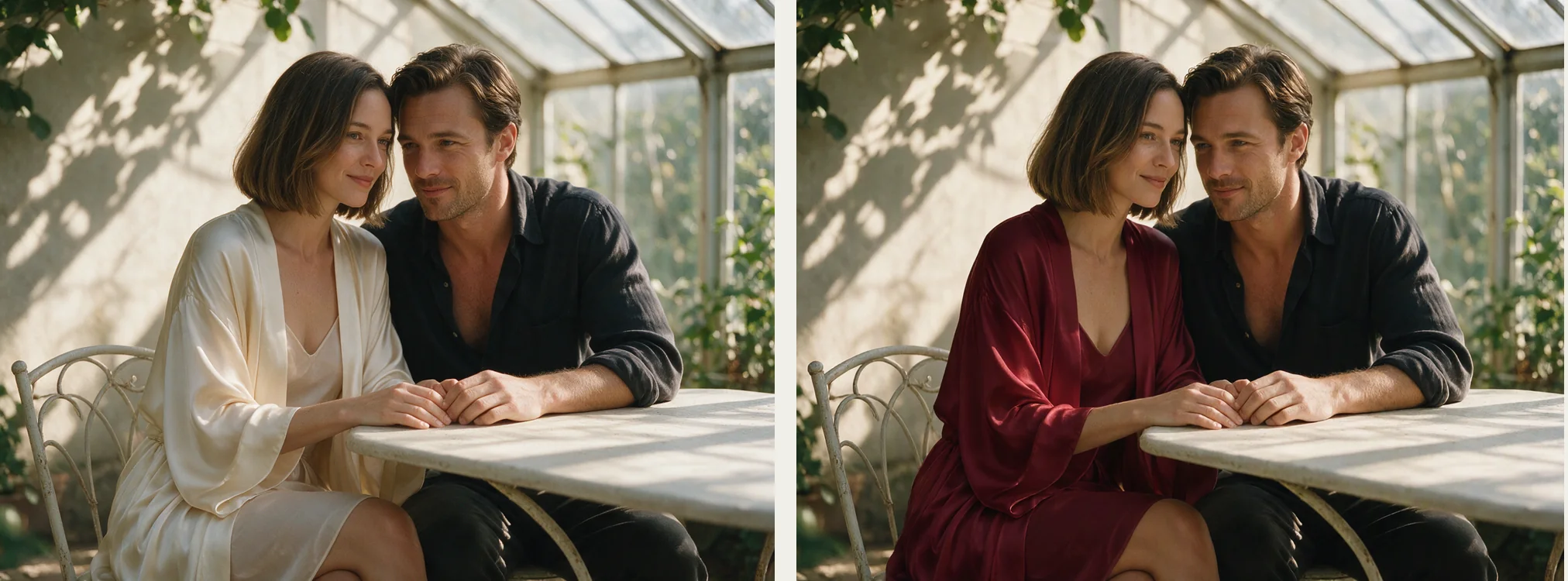
Qwen Image 2.1 Edit, una fuente a 1k, $0.036. Izquierda: escena original generada con Seedream 5.0 Pro. Derecha: cambio solicitado de crema a burdeos en la bata, indicando que rostros, poses, manos y mesa deben mantenerse. Las personas y la mesa conservan su posición; el vestido lencero interior también cambia de color, fuera de la petición limitada.
Edita una sola zona con una máscara
De las cuatro rutas comparadas, solo Qwen Image 2.1 Edit admite máscara de píxeles: una imagen en blanco y negro donde blanco indica qué repintar y negro qué conservar, con unos píxeles de borde suave para integrar. Créala en cualquier editor: copia la fuente al mismo tamaño, rellena de negro, pinta de blanco la zona que cambiará y guarda como JPG, PNG o WebP. Usa exactamente una fuente y describe lo que debe aparecer en blanco. Funciona a 1k y 2k, no a 1.5k, sin cambiar el precio ($0.036 a 1k). Los pasos de Playground y API vienen después.
En la prueba del mismo retrato de 1280 x 720 con jersey recoloreado, todo fuera de la zona blanca más un pequeño margen volvió prácticamente intacto: diferencia media de píxeles 0.1 sobre 255, frente a unos 3 a 6 con palabras solamente. También sustituimos una planta pequeña por una taza roja. Solo se repinta el blanco: nuestro polígono era más amplio que el jersey y cuello y un hombro siguieron amarillos; sigue de cerca el borde de la prenda. Espera una salida mayor que la fuente (1376 x 768 para entrada 1280 x 720) y alinéala antes de componer.
Otras rutas con máscara en SpicyAPI: FLUX.1 Dev LoRA Edit, sin censura, $0.018 por imagen, una fuente con máscara opcional del mismo tamaño y hasta tres LoRAs. Con máscara, usa strength de 0.9 a 1 para que el blanco cambie de verdad; la salida ronda 0.7 megapíxeles (una fuente 1024 x 1536 volvió como 672 x 1008), más adecuada para pequeñas correcciones que imágenes finales 2k. GPT Image 2 y 2.5 también admiten máscaras, pero son Filtered. Para quitar un objeto, Object Eraser admite máscara por $0.03; consulta el flujo de eliminación con máscara.
Límites de Qwen Image 2.1 reportados por usuarios
Se reportan desalineaciones de un par de píxeles a alta resolución, texto pequeño impreso ilegible en productos editados y proporciones y ángulos de cámara incorrectos al colocar objetos. Un comentarista corrigió el texto de un cartel en una segunda pasada. Limita los cambios de texto, corrige una cosa por pasada e inspecciona a tamaño completo.
Pruébalo en Playground y después en la API
Una herramienta visual basta para unas pocas imágenes; la API compensa al recibir subidas en tu producto, repetir instrucciones o poner tareas en cola.
En Playground. Abre la página Qwen Image 2.1 Edit y la pestaña Playground. Sube tu imagen en Images, abre Advanced parameters, añade la máscara en Mask (se repinta blanco), escribe cambios y elementos que conservar en Prompt, comprueba el precio y ejecuta. Deja Mask vacío para editar solo con palabras. Las otras rutas (Qwen Image Edit Spicy, Seedream 5.0 Pro, Wan 2.7) tienen la misma pestaña. Compara con la fuente antes de guardar o compartir.
Después, la API, cuando la edición funcione y quieras integrarla en tu aplicación. La misma edición con máscara:
curl -X POST https://api.spicyapi.ai/api/v1/jobs/createTask \
  -H "Authorization: Bearer $SPICY_API_KEY" \
  -H "Content-Type: application/json" \
  -H "Idempotency-Key: $(uuidgen)" \
  --data '{
    "model": "alibaba/qwen-image-2.1/edit",
    "input": {
      "prompt": "Only in the white area: replace the red cushion with a dark green one. Keep everything else unchanged.",
      "image_urls": ["https://cdn.example.com/approved/room.png"],
      "mask_url": "https://cdn.example.com/approved/room-mask.png",
      "resolution": "1k"
    }
  }'
Omite mask_url para una edición solo con palabras. La referencia API y la documentación de medios explican subida de imágenes privadas, campos y resultados; la guía API de imagen a imagen cubre las otras rutas.
Deja que lo haga un Agent. Puede ejecutar la misma edición mediante CLI, servidor MCP o Agent Skill. Los tres leen el esquema actual del modelo; CLI y MCP muestran el precio y piden confirmación antes de crear la tarea. Con SPICY_API_KEY configurado:
# CLI: upload local files (prints spicy:// URIs), then create the task
npx @spicyapi/cli files upload ./room.png
npx @spicyapi/cli tasks create --model alibaba/qwen-image-2.1/edit \
  --input-json '{"prompt": "Replace the red cushion with a dark green one. Keep everything else unchanged.", "image_urls": ["spicy://..."], "resolution": "1k"}' --wait

# MCP server: the command your assistant's MCP config runs
npx --yes --package=@spicyapi/mcp spicyapi-mcp

# Agent Skill
npx skills add spicyapi-ai/spicy-skill
Qué debería significar «sin censura» al elegir
Puede describir tres capas del flujo de edición:
- Plataforma: si el servicio añade un análisis de contenido. SpicyAPI no lo añade en rutas Uncensored; las obligaciones legales y de consentimiento son del cliente.
- Modelo: si cumple el encargo. Una etiqueta no es una puntuación: Wan 2.7 la tiene y suavizó la mayoría de ejecuciones L4 Intenso y L5a sujeción consensuada.
- Aplicación: términos y controles del editor que envuelve el modelo, como el filtro por navegador de Sogni o la política 18+ de ZenCreator.
«Sin filtros» de un tercero es una afirmación que debes probar con tu tarea. Muchas recomendaciones comunitarias son enlaces de referidos: comprueba página de pago y términos antes de subir imágenes o pagar en una aplicación desconocida.
Cuál probar primero
Elige por lo que necesitas controlar. Una edición rápida puntual: aplicación de navegador con resultado inmediato. Función repetible de tu producto: cambio limitado en la página exacta de edición SpicyAPI y la misma tarea por API. Selección explícita de región o grafo local: InvokeAI Canvas, ComfyUI o máscara en Qwen Image 2.1 Edit. Un personaje en varias ediciones: evalúa identidad y recorte en una secuencia corta, no solo el mejor resultado.
Prueba antes de comprometerte. Toma una imagen propia de un adulto ficticio, aplica el mismo cambio limitado en las rutas preseleccionadas y compara el recorte final. Una pasada por las cuatro rutas SpicyAPI cuesta $0.14 a precios 1k (0.038 + 0.036 + 0.036 + 0.03). Mira rostro, manos, bordes de ropa, unión del fondo y texto legible. La ruta puede rechazar, suavizar o redibujar sin avisar a la persona que querías conservar. Con Seedream 5.0 Pro, define primero el encargo a 1k y repítelo a 2k revisando la nueva imagen.
Preguntas frecuentes
¿Imagen a imagen y un editor con IA son lo mismo?
Se solapan. Imagen a imagen genera una imagen nueva desde una entrada visual; el editor puede añadir lienzo, máscaras y versiones para dirigir mejor cambios limitados.
¿Qué herramienta es mejor para editar una zona pequeña?
Usa control de región. En SpicyAPI: Qwen Image 2.1 Edit o FLUX.1 Dev LoRA Edit con máscara, o Wan 2.7 Edit con recuadros; Qwen Image Edit Spicy y Seedream 5.0 Pro solo usan palabras. Fuera, PaintOver de Sogni y Canvas de InvokeAI permiten pintar la región. Incluso con máscara, inspecciona bordes y detalles cercanos.
¿Puede un prompt garantizar la misma cara y pose?
No. Una instrucción clara de conservación facilita evaluar e iterar, pero un editor generativo puede cambiar identidad, pose o recorte. La máscara fija mejor la zona. Prueba la fuente real y revisa varios resultados si importa la consistencia.
¿Necesito varias referencias?
No para una edición simple. Una imagen y una instrucción precisa suelen ser el mejor comienzo. Varias ayudan si la segunda tiene una función concreta, como aportar el fondo; cada adicional cuesta $0.012 más con Qwen Image 2.1 a 1k (precio fijo a 2k) y $0.003 con Seedream 5.0 Pro (Wan 2.7 no cobra extra). Indica sus funciones en el prompt.
¿Por qué la edición es más suave de lo que pedí?
Algunas rutas suavizan en vez de rechazar; ese resultado sigue siendo una tarea facturada. Presupuesta otra ejecución o cambia a una ruta que cumplió ese nivel: Qwen Image Edit Spicy y Qwen Image 2.1 lo hicieron en todos.
¿Un editor local es automáticamente más privado que uno alojado?
Solo si todo el flujo se ejecuta y almacena localmente, incluidas extensiones, descargas de modelos, registros y copias de seguridad. Local también significa tu hardware y la licencia del modelo: los pesos abiertos Qwen Image 2.1 son no comerciales.
¿Puedo usar la imagen editada como fotograma inicial de vídeo?
Sí, si el modelo de vídeo admite imágenes y tienes derecho a usarlas. Termina primero la imagen fija; luego elige si será primer fotograma o referencia: los modos producen movimientos distintos.