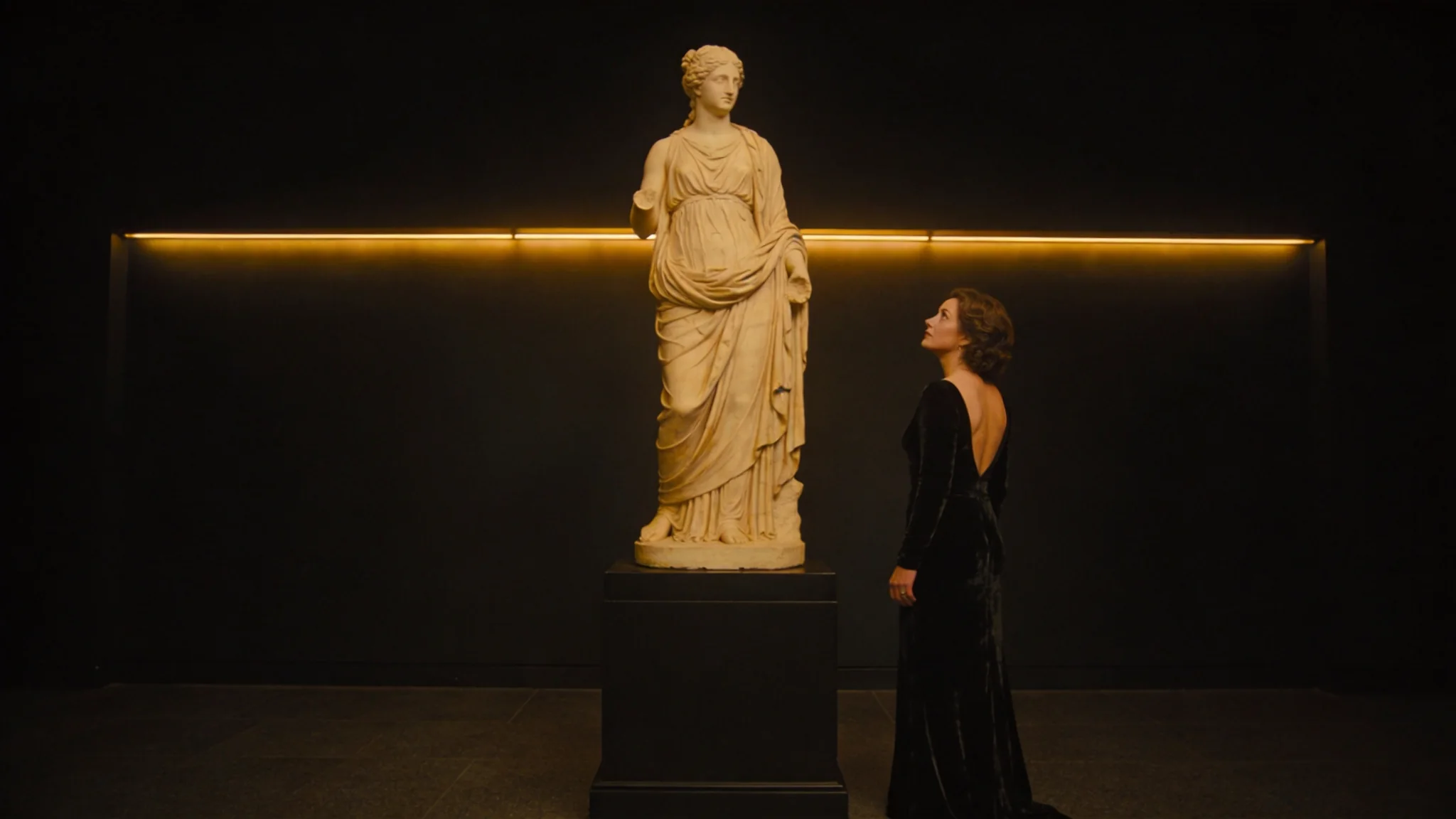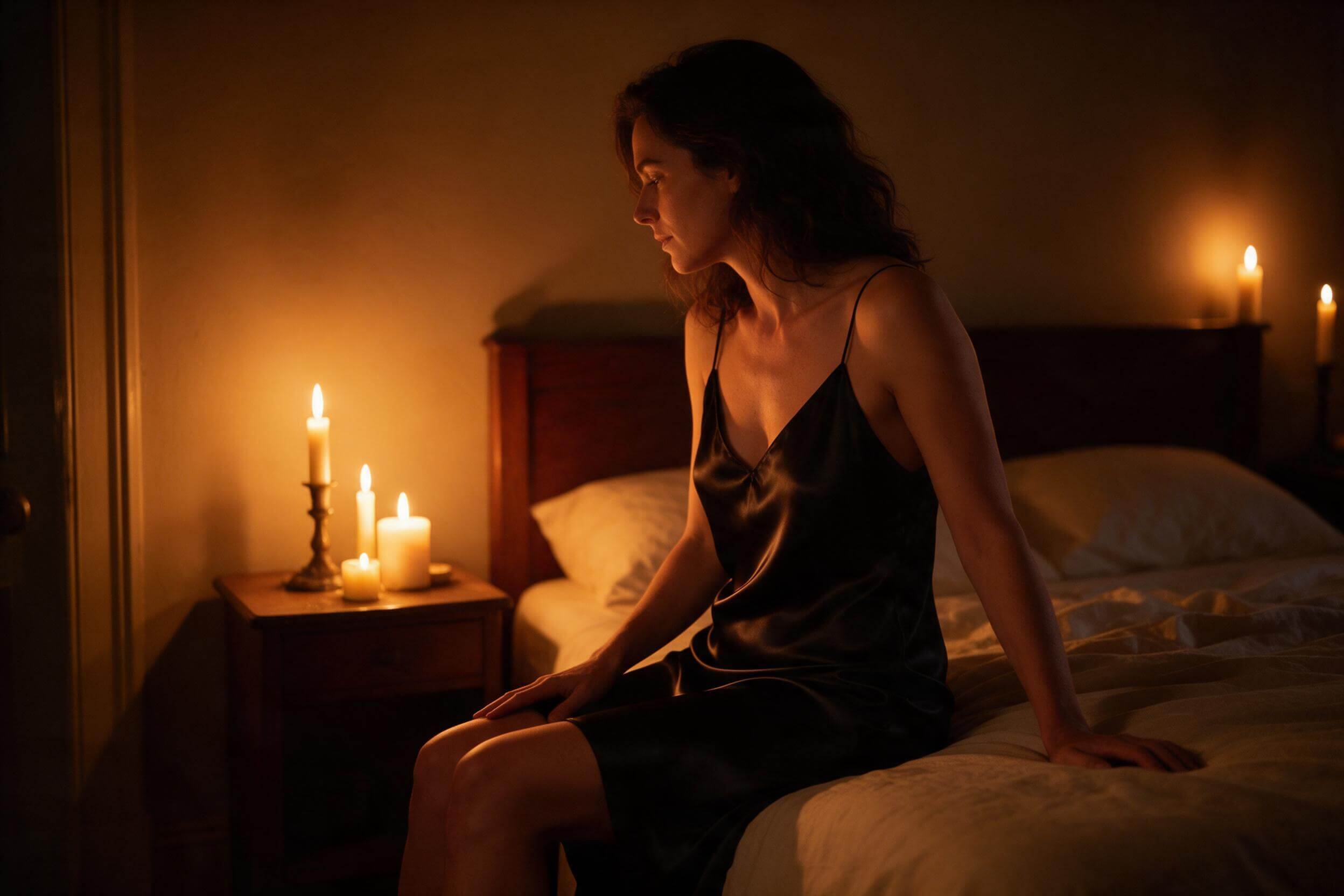
Introducción
Seedream 5.0 Pro Edición de imagen cambia una imagen aportada según una instrucción escrita. Úsala para sustituir un material, revisar un texto o combinar referencias visuales, tomando una imagen existente como base del resultado.
ByteDance presentó el modelo en su artículo de lanzamiento del 8 de julio de 2026. En este modo, el brief debe distinguir el cambio pedido de los elementos que quieres conservar.
Elige un modo de Seedream 5.0 Pro según tu material de partida
| Material de partida | Modo |
|---|---|
| Una dirección de arte o un brief de diseño por escrito | Seedream 5.0 Pro Texto a imagen |
| Una imagen fuente aprobada que quieres revisar | Seedream 5.0 Pro Edición de imagen |
| Una imagen terminada cuyas partes necesitas por separado | Seedream 5.0 Pro Separación en capas |
Funciones y aspectos destacados
Diseño de imágenes con mucha información
Seedream 5.0 Pro combina texto, diagramas e ilustraciones en composiciones estructuradas. Sus capacidades de maquetación sirven para infografías, pósteres y otros diseños en los que la organización de la información importa tanto como la imagen.
Edición localizada y comprensión espacial
El modelo puede interpretar dónde va un cambio y a qué objeto afecta. Eso permite sustituciones por zonas, cambios de color y de material, y ediciones guiadas por bocetos sin necesidad de un brief nuevo para toda la composición.
Materiales fotográficos e iluminación
La creación de imágenes pone el acento en la textura de las superficies, los reflejos, la luz y el detalle del retrato. Estas capacidades sirven tanto para tratamientos fotográficos como para escenas renderizadas, cuidando cómo interactúan los materiales con la luz que los rodea.
Contenido visual multilingüe
El modelo admite prompts multilingües y renderizado de texto, también en idiomas con otros sistemas de escritura y otras direcciones de lectura. Eso permite gráficos localizados con textos y tipografía propios de cada idioma.
Composición con varias imágenes
Imágenes distintas pueden aportar sujetos, materiales, estilo o layout a un resultado combinado. La separación en capas está disponible como un endpoint propio, Seedream 5.0 Pro Separación en capas; la generación y la edición normales no exportan capas.
Parámetros de la solicitud
| Parámetro | Obligatorio | Descripción |
|---|---|---|
prompt | Sí | Hasta 5000 caracteres. mínimo 1 caracteres · máximo 5000 caracteres |
image_urls | Sí | De una a diez URL accesibles públicamente, de imágenes sobre las que tengas derechos. mínimo 1 elementos · máximo 10 elementos |
aspect_ratio | No | auto por defecto: la salida toma la proporción admitida más cercana a la primera imagen de referencia, así que una fuente vertical sigue siendo vertical. |
resolution | No | 1k, 1.5k o 2k; por defecto 2k. |
output_format | No | jpeg por defecto, o png. png es sin pérdida y el traspaso más seguro hacia un retoque posterior; cambia solo el archivo entregado, no la imagen que se generó. |
background | No |
|
enable_thinking | No | Activado por defecto: el modelo hace una pasada de razonamiento que afina tu instrucción antes de editar. En ediciones, apagarlo casi no ahorra tiempo. Valor predeterminado: |
Precios
| Especificación | Precio |
|---|---|
| $0.036 / imagen |
| $0.04 / imagen |
| $0.072 / imagen |
Casos de uso
Probar acabados sobre un producto fotografiado
Usa una foto de producto autorizada como base y una muestra de acabado como referencia. Pide que cambie la superficie sin rediseñar el objeto. Revisa la silueta, los herrajes, los reflejos y los detalles impresos.
Actualizar un gráfico de campaña sin empezar de cero
Sube el diseño existente y aporta un titular nuevo o una nueva línea del evento. Indica qué texto se sustituye y qué elementos visuales se mantienen. Comprueba que no haya cambios accidentales fuera de la zona del texto.
Montar una escena a partir de recursos visuales separados
Aporta una escena base y una referencia de objeto, y describe la posición, la escala y la luz. Revisa las sombras de contacto y los bordes para que el objeto añadido pertenezca visualmente a la escena.
Guía de prompts y consejos prácticos
Cómo hacer una edición localizada en Seedream 5.0 Pro
Identifica la imagen de origen, ubica el objetivo, describe el cambio y di qué debe quedarse. Con varias imágenes, asigna un papel a cada una en lugar de dejar que el modelo adivine cuál es la base.
- Pon la foto base en primer lugar en
image_urls. - Añade una referencia de material o de aspecto solo si ayuda a definir el cambio.
- Nombra el objeto o la zona exactos que hay que modificar.
- Describe el reemplazo y los detalles de alrededor que deben conservarse.
Para la foto de una lámpara de escritorio y una muestra de metal cepillado:
Image 1 is the base photograph. Image 2 supplies only the brushed-metal finish.
Change the outer surface of the desk lamp's shade in image 1 to that finish.
Keep the shade's shape, lamp stem, switch, cable and desk arrangement unchanged.
Match the new surface to the direction and softness of the existing window light.
Do not transfer the swatch's background or add new objects.
Cómo identificar una zona cuando las palabras son ambiguas
Si hay varios objetos parecidos, indica la posición y un detalle que los distinga: «la lámpara pequeña de la izquierda», no simplemente «la lámpara». Para un objetivo más explícito, prepara una copia de la imagen con un contorno claro alrededor de la zona deseada, describe la zona marcada y pide que se eliminen las marcas guía.
In the outlined area of image 1, change only the small lamp's shade to matte terracotta.
Keep the larger lamp, desk and wall unchanged.
Remove the outline from the finished image and retain the original composition.
El contorno forma parte de la imagen de entrada preparada; no es un parámetro de máscara aparte de la API. Comprueba que las marcas guía hayan desaparecido y que los objetos contiguos sigan intactos.
Cómo sustituir un texto sin rediseñar el gráfico
Nombra el texto que hay que sustituir, aporta la nueva redacción entre comillas y di qué layout y qué estilo se mantienen. Por ejemplo: sustituye el titular por «SPRING READING WEEK», manteniendo su posición arriba a la izquierda, el verde oscuro y la ilustración que lo rodea.
Para una traducción, aporta el texto traducido aprobado. Deja espacio para una línea más larga en lugar de pedirle al modelo que encaje otro idioma en la forma de una palabra que no cambia.
Revisa la zona cambiada y sus bordes
Compara la perspectiva, la textura y la luz del reemplazo con el original. Si cambia el objeto equivocado, precisa la descripción del objetivo o marca la zona. Si una referencia aporta un entorno no deseado, limita su papel al color, el material o el sujeto concretos que querías tomar.
Límites de contenido
Seedream 5.0 Pro · Edición de imagen: sin censura. SpicyAPI no añade ningún filtro de contenido del lado de la plataforma. Las restricciones propias del modelo siguen vigentes y los resultados no están garantizados. Eres responsable de cumplir nuestra política de contenido.
Inicio rápido de la API
# Generate the idempotency key once; reuse it when retrying after a lost response.
export SPICY_IDEMPOTENCY_KEY="${SPICY_IDEMPOTENCY_KEY:-$(uuidgen)}"
curl -X POST https://api.spicyapi.ai/api/v1/jobs/createTask \
  -H "Authorization: Bearer $SPICY_API_KEY" \
  -H "Content-Type: application/json" \
  -H "Idempotency-Key: $SPICY_IDEMPOTENCY_KEY" \
  -d '{
  "model": "bytedance/seedream-5.0-pro/edit",
  "input": {
    "aspect_ratio": "auto",
    "background": "opaque",
    "image_urls": [
      "https://example.com/reference.png"
    ],
    "output_format": "jpeg",
    "prompt": "A ceramic teapot on a linen cloth, soft window light, muted palette",
    "resolution": "2k"
  }
}'

# Copy data.taskId from the response into TASK_ID, then poll the status.
TASK_ID="TASK_ID_FROM_RESPONSE"
curl "https://api.spicyapi.ai/api/v1/jobs/recordInfo?taskId=$TASK_ID" \
  -H "Authorization: Bearer $SPICY_API_KEY"
Consulta la referencia de la API para autenticación, el esquema completo, sondeo y gestión de errores.