Introducción
Seedream 5.0 Pro Texto a imagen crea una imagen nueva a partir de un brief de diseño escrito. Úsalo cuando necesites establecer una composición, ordenar un texto dado o explorar un aspecto fotográfico sin partir de una imagen existente.
Desarrollado por ByteDance y presentado en su artículo de lanzamiento del 8 de julio de 2026, el modelo está orientado a la creación de imágenes de diseño. Este modo se centra en decidir qué debe aparecer y cómo debe organizarse.
Elige un modo de Seedream 5.0 Pro según tu material de partida
| Material de partida | Modo |
|---|---|
| Una dirección de arte o un brief de diseño por escrito | Seedream 5.0 Pro Texto a imagen |
| Una imagen fuente aprobada que quieres revisar | Seedream 5.0 Pro Edición de imagen |
| Una imagen terminada cuyas partes necesitas por separado | Seedream 5.0 Pro Separación en capas |
Funciones y aspectos destacados
Diseño de imágenes con mucha información
Seedream 5.0 Pro combina texto, diagramas e ilustraciones en composiciones estructuradas. Sus capacidades de maquetación sirven para infografías, pósteres y otros diseños en los que la organización de la información importa tanto como la imagen.
Edición localizada y comprensión espacial
El modelo puede interpretar dónde va un cambio y a qué objeto afecta. Eso permite sustituciones por zonas, cambios de color y de material, y ediciones guiadas por bocetos sin necesidad de un brief nuevo para toda la composición.
Materiales fotográficos e iluminación
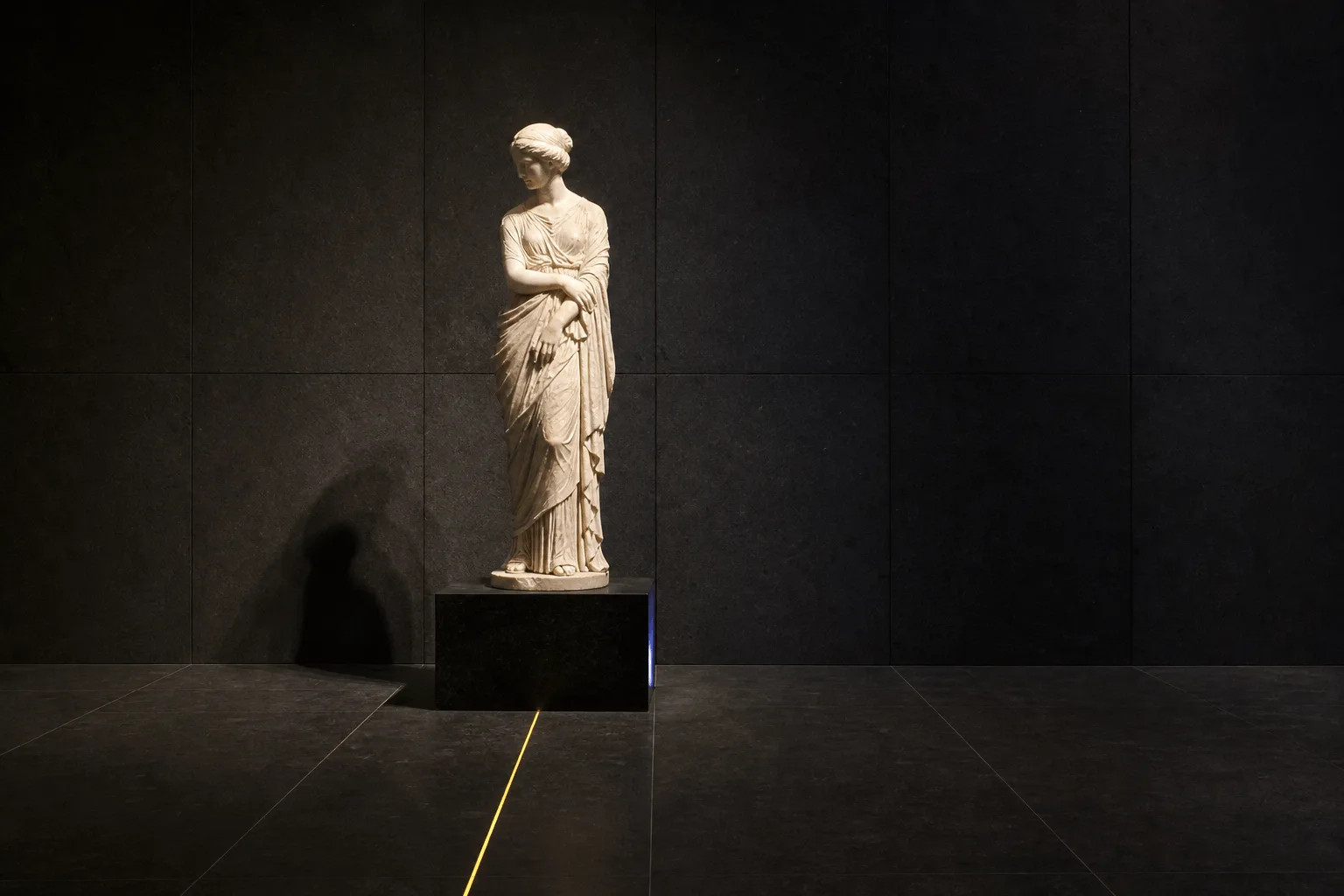
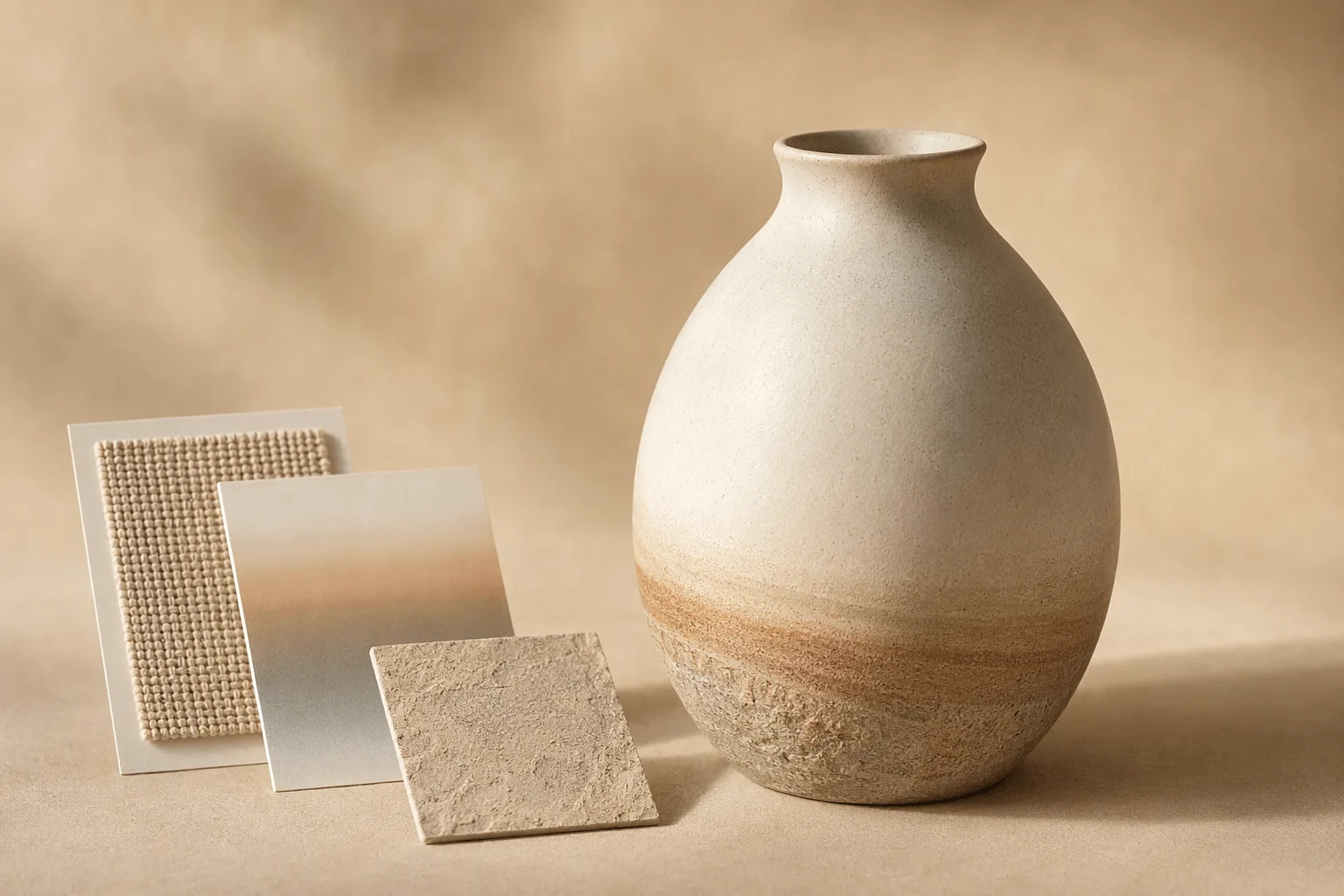
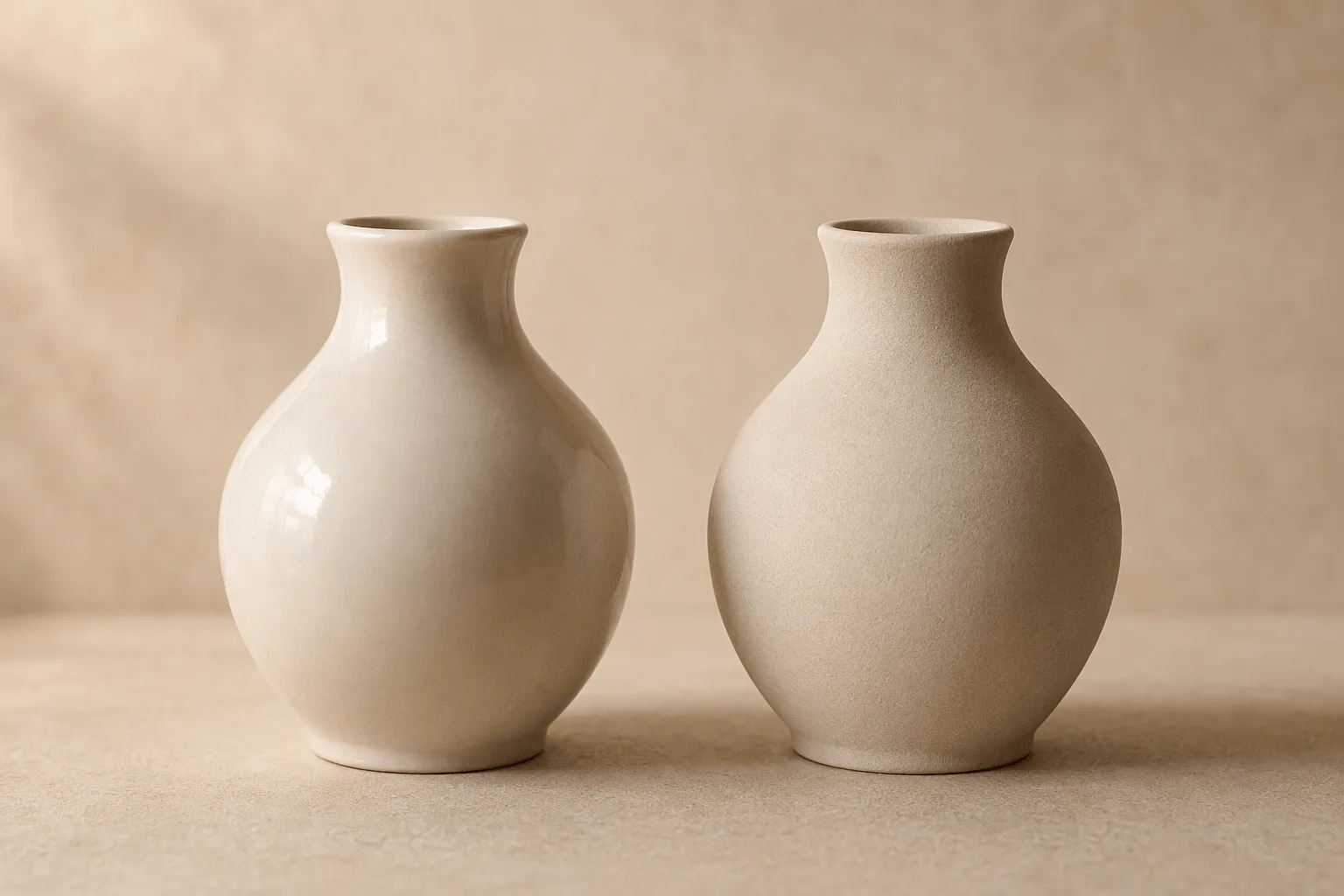
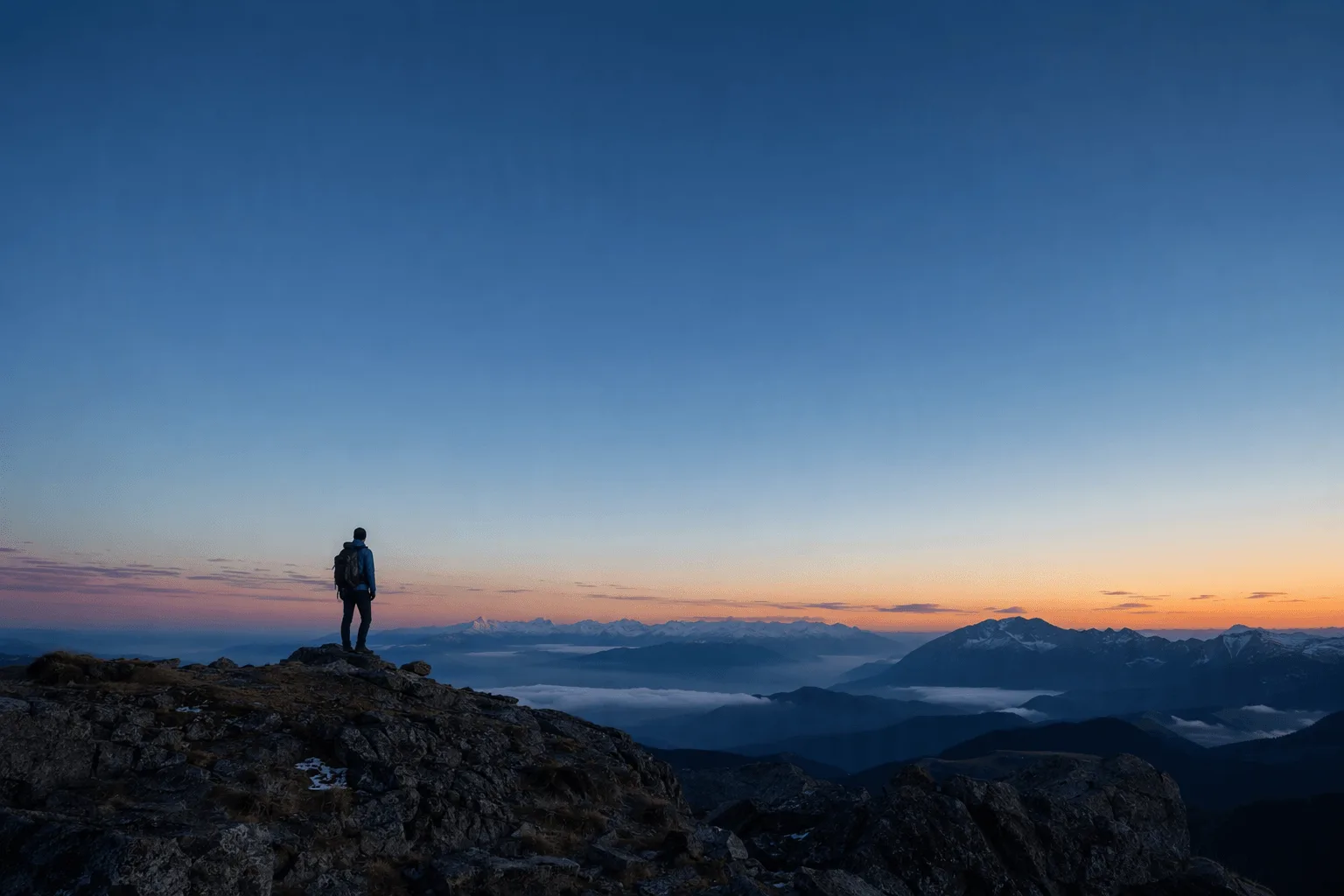
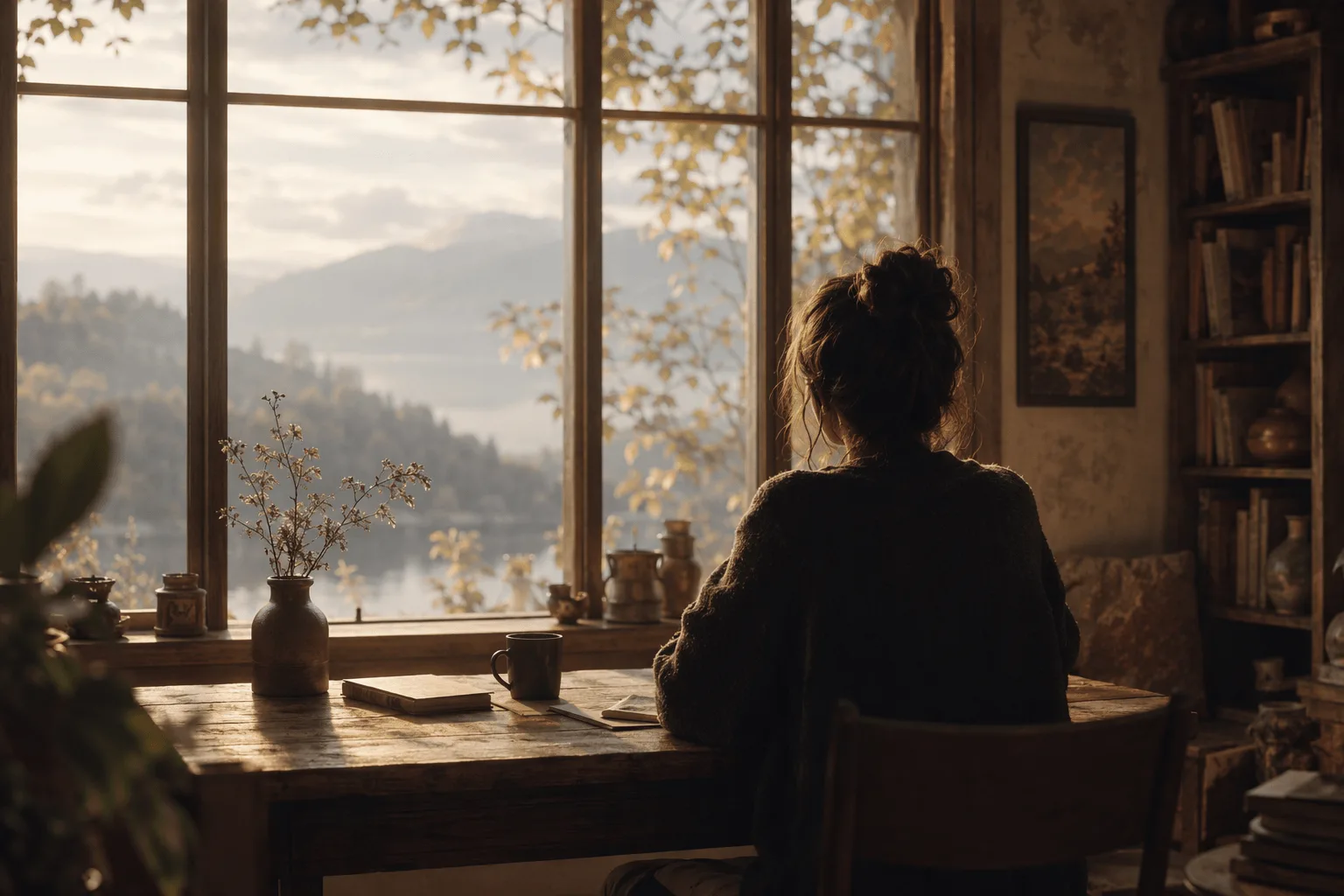
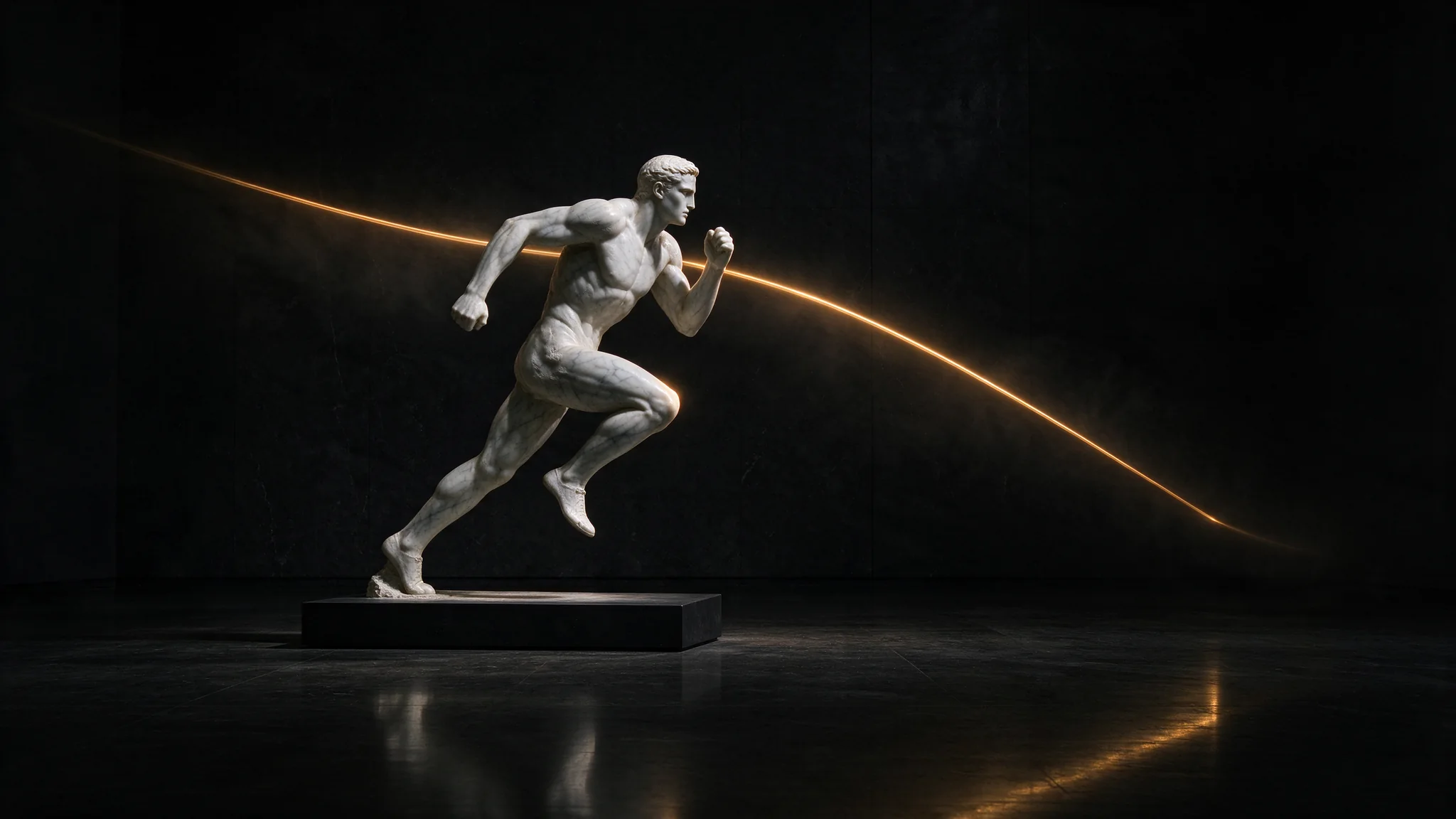
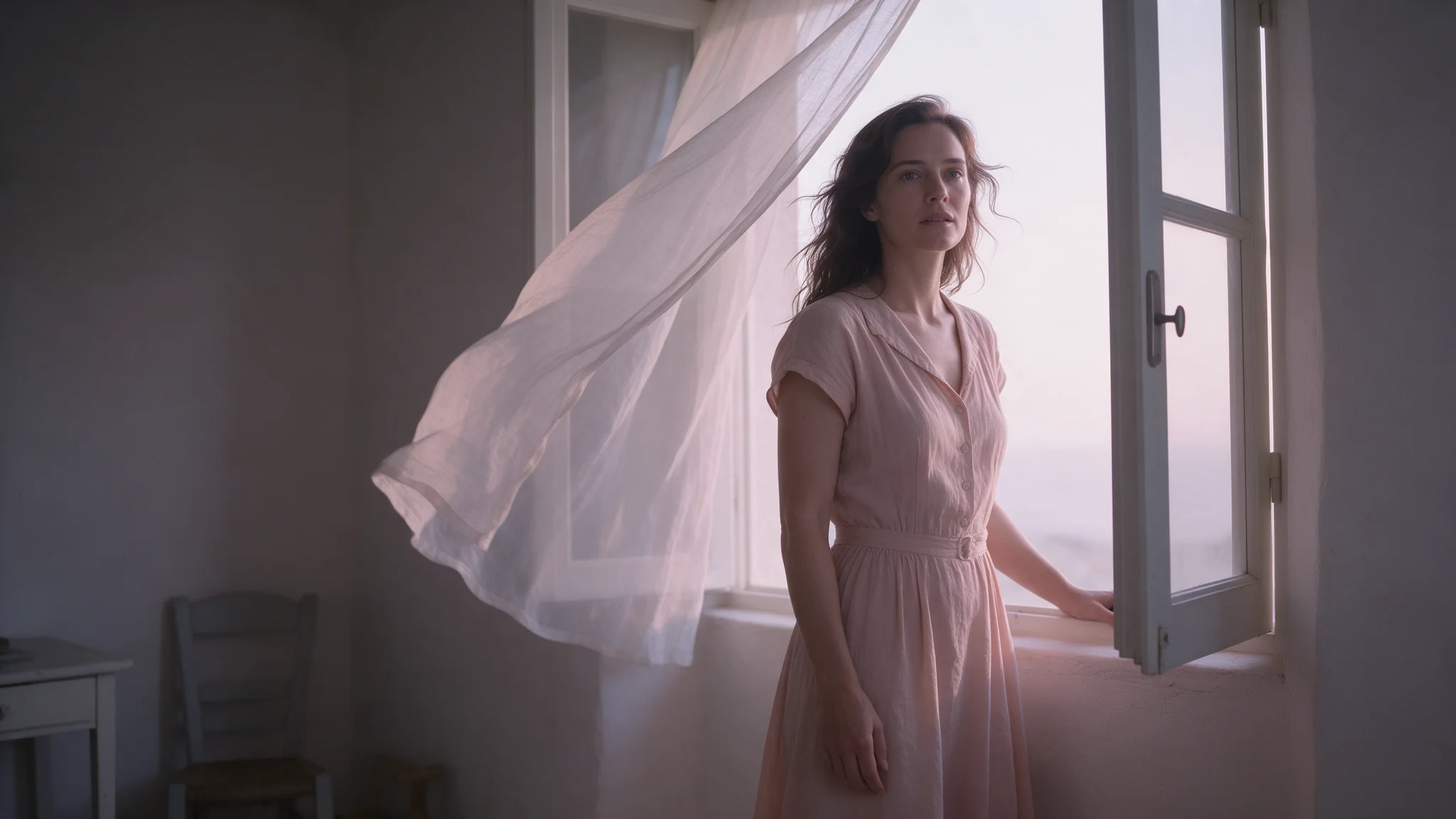
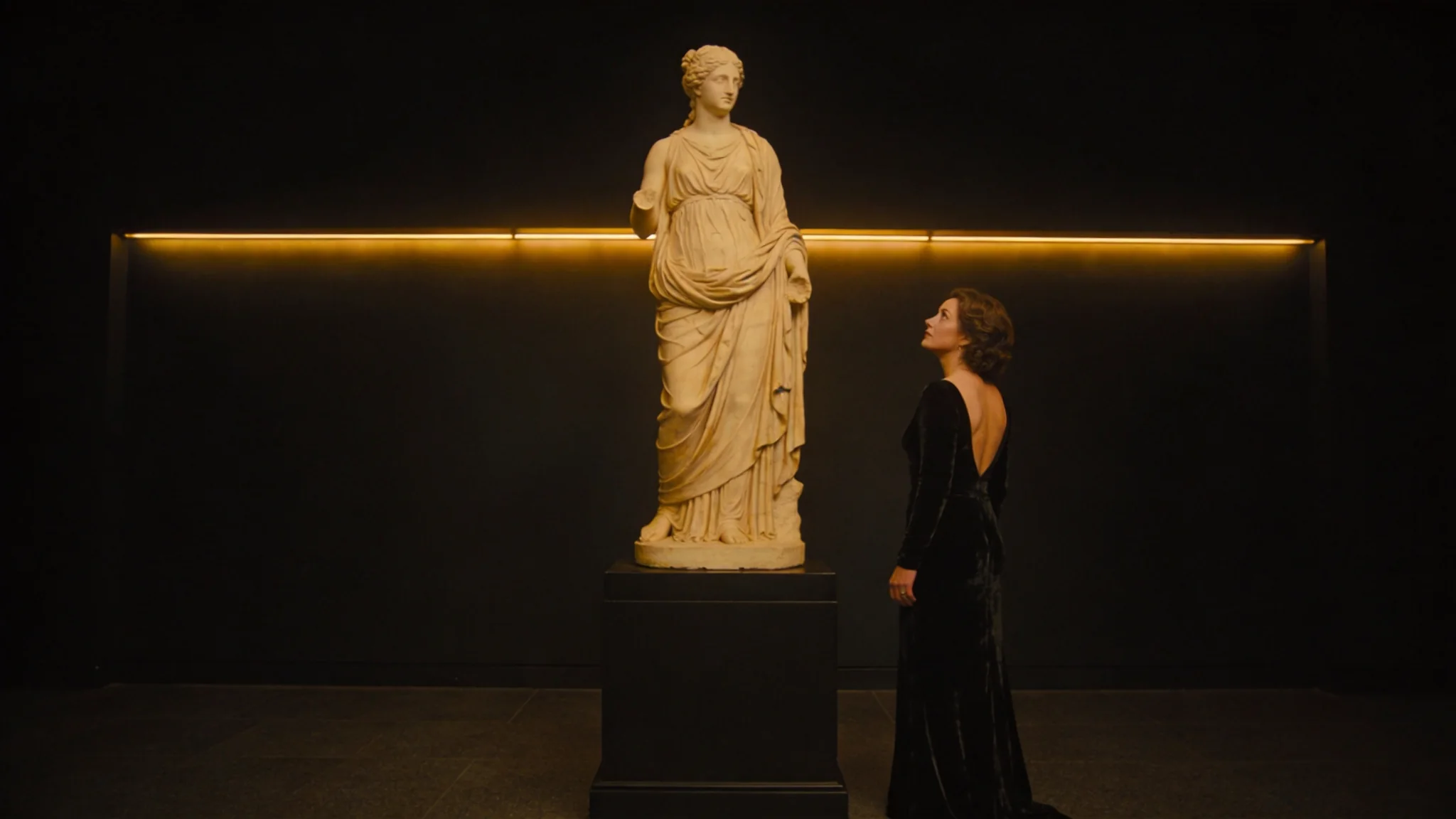
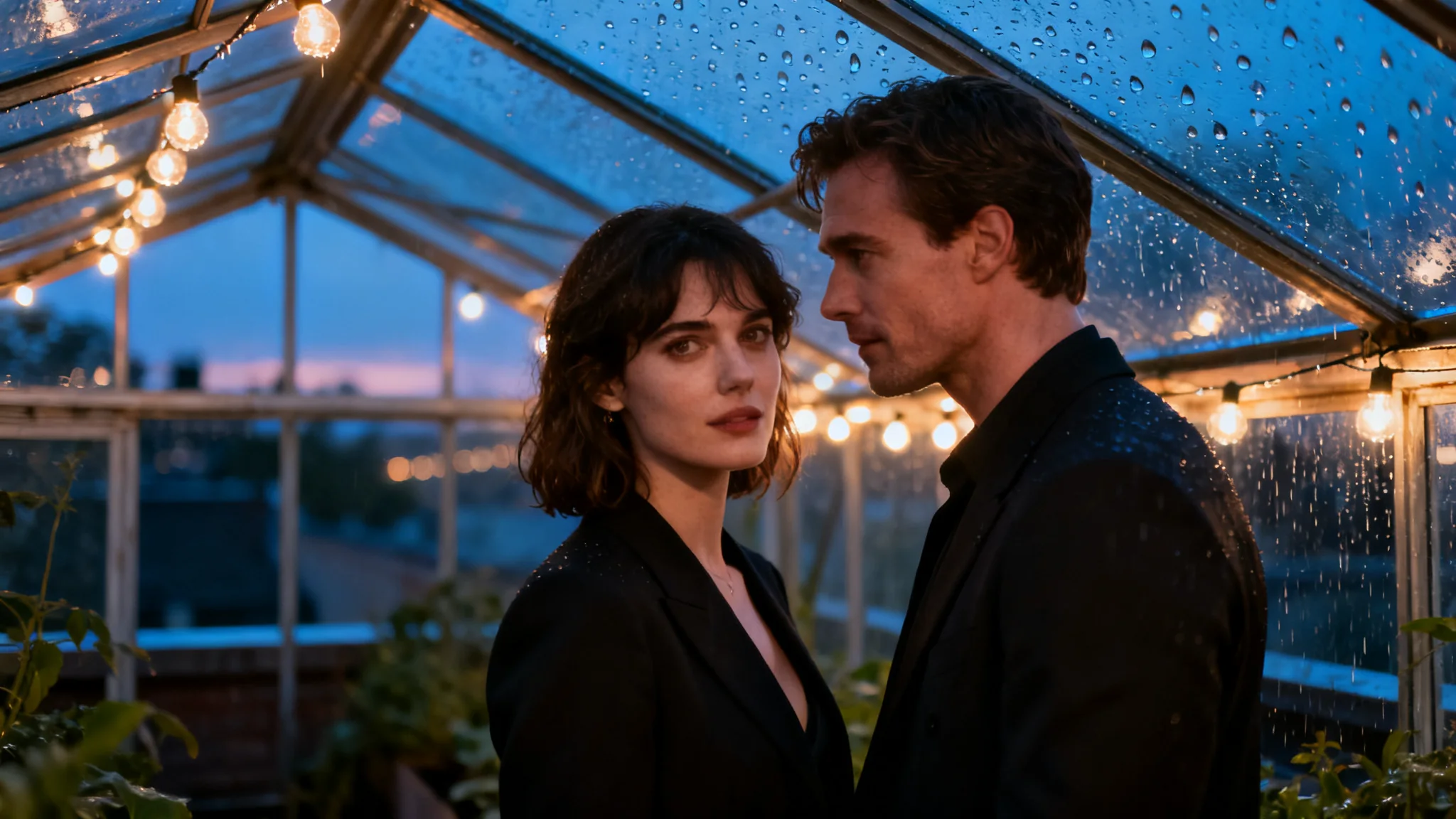
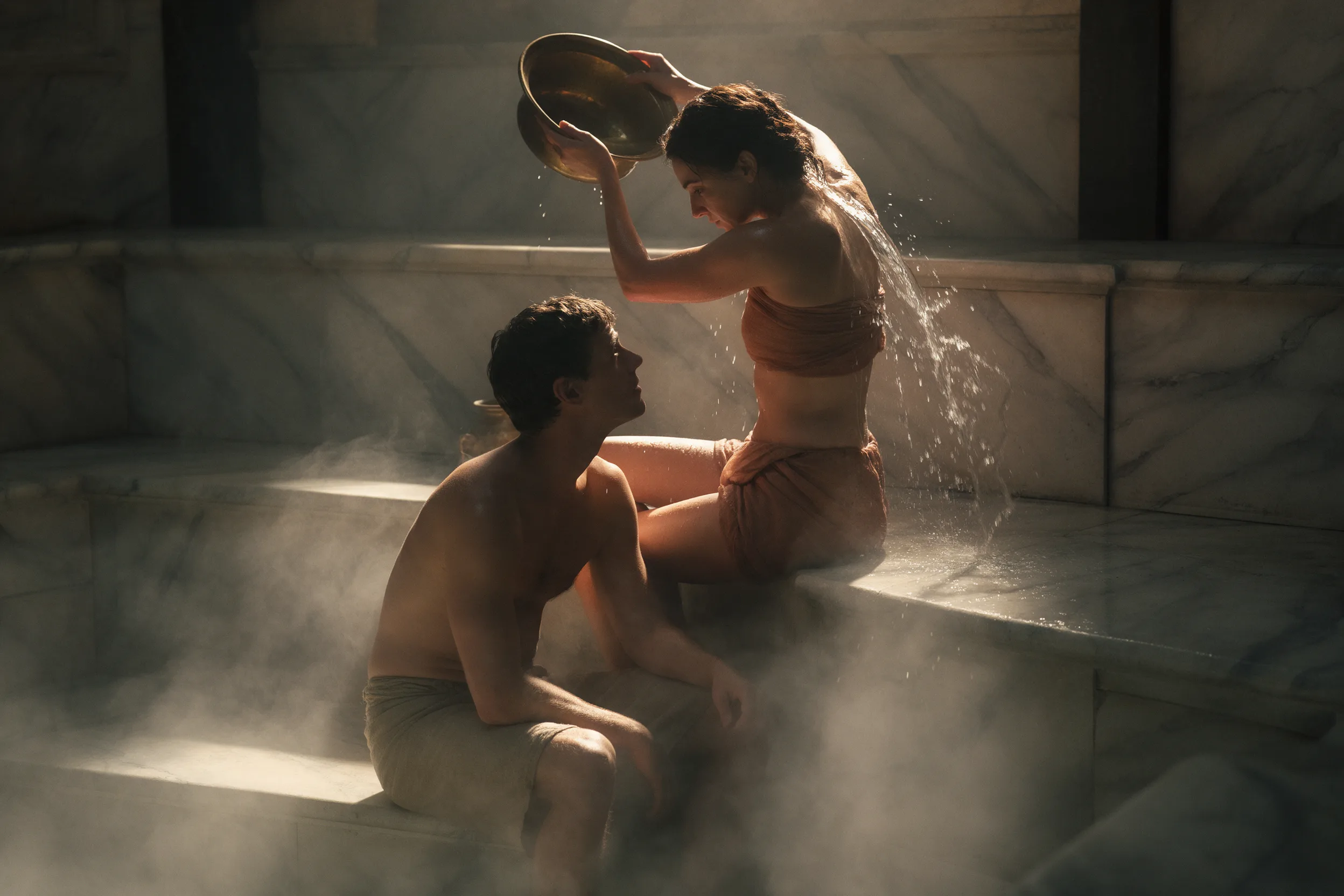
La creación de imágenes pone el acento en la textura de las superficies, los reflejos, la luz y el detalle del retrato. Estas capacidades sirven tanto para tratamientos fotográficos como para escenas renderizadas, cuidando cómo interactúan los materiales con la luz que los rodea.
Contenido visual multilingüe
El modelo admite prompts multilingües y renderizado de texto, también en idiomas con otros sistemas de escritura y otras direcciones de lectura. Eso permite gráficos localizados con textos y tipografía propios de cada idioma.
Composición con varias imágenes
Imágenes distintas pueden aportar sujetos, materiales, estilo o layout a un resultado combinado. La separación en capas está disponible como un endpoint propio, Seedream 5.0 Pro Separación en capas; la generación y la edición normales no exportan capas.
Parámetros de la solicitud
| Parámetro | Obligatorio | Descripción |
|---|---|---|
prompt | Sí | Hasta 5000 caracteres. mínimo 1 caracteres · máximo 5000 caracteres |
aspect_ratio | No | 1:1 (el valor por defecto) o una de otras catorce formas de 1:3 a 3:1, entre ellas 4:5, 21:9 y 9:21. |
resolution | No | 1k, 1.5k o 2k; por defecto 2k. |
output_format | No | jpeg por defecto, o png. png es sin pérdida y el traspaso más seguro hacia un retoque o una composición; cambia el archivo que recibes, no la imagen que se generó ni el precio. |
enable_thinking | No | Activado por defecto: el modelo hace una pasada de razonamiento que afina tu prompt antes de generar. Valor predeterminado: |
Precios
| Especificación | Precio |
|---|---|
| $0.036 / imagen |
| $0.04 / imagen |
| $0.072 / imagen |
Casos de uso
Bocetar un póster de evento a partir del texto final
Empieza con el titular, los datos del evento y un tema visual sencillo. Revisa la jerarquía y la legibilidad antes de añadir elementos decorativos o producir una pieza de campaña terminada.
Visualizar un concepto de producto antes de la sesión de fotos
Describe un objeto propuesto, sus materiales y la escena que lo rodea. Usa el resultado para discutir una dirección, no para documentar con exactitud un producto que ya existe. Pasa a la edición cuando una foto de producto aprobada deba anclar el trabajo.
Convertir información dada en una explicación visual
Aporta una lista breve y revisada de datos y especifica un layout que los separe. Comprueba que cada etiqueta y cada relación aparecen correctamente: un diagrama atractivo también necesita una revisión de los datos.
Guía de prompts y consejos prácticos
Cómo escribir un brief de layout para Seedream 5.0 Pro
Describe la imagen como un brief de diseño: propósito, composición, texto exacto, tratamiento visual e iluminación. En los gráficos con mucho texto, dale una jerarquía al contenido en lugar de presentar una lista de palabras sin estructura.
- Elige el formato previsto con
aspect_ratio. - Describe dónde van el sujeto principal y los bloques de texto.
- Aporta el texto exacto entre comillas.
- Especifica materiales, colores y luz en términos concretos.
Para un póster vertical de un intercambio de libros de barrio, elige 2:3:
Create a vertical poster for a neighborhood book exchange.
Use a warm cream background with a dark-green and coral palette.

Place the headline "PASS A BOOK ON" in large dark-green lettering across the upper third.
In the center, show two hands passing a worn paperback, illustrated with cut-paper textures.
Below the illustration, place "Bring one. Find one. Share a story." in smaller type.
At the bottom, add "Saturday · 10 AM–2 PM" as a compact information line.

Keep a clear gap between the headline, illustration and supporting copy.
Use only the supplied text, with no extra badges or invented logos.
Cómo controlar el texto y la jerarquía de la información
Separa el titular, el texto de apoyo y la información práctica. Especifica su tamaño y su posición relativos en lugar de pedir «una tipografía bonita». Para un gráfico o una infografía, aporta las etiquetas y los valores reales; no le pidas al modelo que invente datos para llenar el layout.
Para gráficos localizados, aporta el texto aprobado en el idioma de destino y describe el orden de lectura. Revisa las letras generadas antes de publicar.
Cómo describir materiales y luz fotográfica
Nombra la superficie y cómo reacciona a la luz: metal cepillado con un reflejo suave, vidrio esmerilado que deja pasar la luz o papel texturizado con luz lateral. Estos detalles transmiten el aspecto buscado con más claridad que acumular términos como «premium» y «ultrarrealista».
Revisa el brief antes de subir la resolución
Si la composición se ve recargada, simplifica el contenido o asigna zonas más claras. Si la imagen no tiene el aspecto correcto, revisa las indicaciones de material y de luz. Una resolution más alta cambia el nivel de salida; no resuelve un brief de diseño contradictorio.
Límites de contenido
Seedream 5.0 Pro · Texto a imagen: sin censura. SpicyAPI no añade ningún filtro de contenido del lado de la plataforma. Las restricciones propias del modelo siguen vigentes y los resultados no están garantizados. Eres responsable de cumplir nuestra política de contenido.
Inicio rápido de la API
# Generate the idempotency key once; reuse it when retrying after a lost response.
export SPICY_IDEMPOTENCY_KEY="${SPICY_IDEMPOTENCY_KEY:-$(uuidgen)}"
curl -X POST https://api.spicyapi.ai/api/v1/jobs/createTask \
  -H "Authorization: Bearer $SPICY_API_KEY" \
  -H "Content-Type: application/json" \
  -H "Idempotency-Key: $SPICY_IDEMPOTENCY_KEY" \
  -d '{
  "model": "bytedance/seedream-5.0-pro/text-to-image",
  "input": {
    "prompt": "A ceramic teapot on a linen cloth, soft window light, muted palette",
    "resolution": "2k",
    "aspect_ratio": "1:1",
    "output_format": "jpeg"
  }
}'

# Copy data.taskId from the response into TASK_ID, then poll the status.
TASK_ID="TASK_ID_FROM_RESPONSE"
curl "https://api.spicyapi.ai/api/v1/jobs/recordInfo?taskId=$TASK_ID" \
  -H "Authorization: Bearer $SPICY_API_KEY"
Consulta la referencia de la API para autenticación, el esquema completo, sondeo y gestión de errores.