Vous avez une image qui vous plaît. Le personnage, la pose et le cadrage sont justes, mais la lumière paraît plate ou le fond ne convient plus à l’histoire. Un éditeur d’images IA sans censure doit partir de cette image pour la modifier de façon délibérée. Ce guide concerne les éditeurs qui utilisent votre image, pas les générateurs de texte vers image, les logiciels de retouche où « sans restrictions » signifie seulement sans plafond d’utilisation, ni les applications qui transforment la photo d’une personne réelle en image intime.
En bref : choisissez séparément l’interface de retouche et le modèle de retouche, puis décidez selon ce que vous devez contrôler. Nous nous fondons sur nos tests de septembre et octobre 2026 ; les niveaux L1 à L5 vont du suggestif à l’intensité maximale que nous testons.
- Une modification sur une image qui vous plaît déjà (tenue, lumière, panneau) : Qwen Image Edit Spicy. Une seule source, aucun masque, $0.038 et environ 11 à 21 secondes. Il a exécuté chaque test de retouche comme demandé, à tous les niveaux.
- Modifier une zone marquée ou composer une scène avec plusieurs images : Qwen Image 2.1 Edit. Il accepte un véritable masque de pixels (comme FLUX.1 Dev LoRA Edit, présenté plus loin), jusqu’à dix images, et a aussi exécuté tous les tests comme demandé. $0.036 en 1k, plus $0.012 par image supplémentaire ; en 2k, forfait de $0.048 pour une à dix images.
- Un rendu photographique : Seedream 5.0 Pro Edit, avec deux réserves. Il facture le tarif 2k ($0.072) sauf si vous demandez 1k ; l’un de ses trois tests de retouche plus intenses a été remplacé par un portrait ordinaire.
- Un tarif fixe et jusqu’à neuf références : Wan 2.7 Edit à $0.03. Il n’a exécuté les tests L4 Intense et L5a contention consentie qu’environ une fois sur trois, en atténuant les autres : il est moins adapté à ces catégories. L1 Suggestif, L2 Partiel et le test de violence cinématographique ont été exécutés.
- Ces éditeurs dans le navigateur, sans code : l’éditeur d’images IA sans censure fait tourner Qwen Image Edit Spicy, Seedream et Qwen Image côte à côte, avec le prix affiché sur le bouton.
- Une application de navigateur plutôt qu’une API : Sogni ou ZenCreator. Votre propre matériel : ComfyUI ou InvokeAI.
Deux avertissements d’abord. « Modifier seulement le manteau » est une instruction, pas une garantie que tous les autres pixels restent fixes : si la précision compte, choisissez un masque. « Sans censure » décrit la façon dont une plateforme ou un modèle traite le contenu, pas une autorisation de modifier l’image d’autrui. Ce guide utilise des adultes fictifs ou des images que vous avez le droit de transformer. Il exclut les outils transformant des photos de personnes réelles en images intimes : aux États-Unis, le TAKE IT DOWN Act pénalise la publication d’images intimes non consenties, y compris générées par IA (résumé du Congressional Research Service). La FTC applique depuis le 19 mai 2026 l’obligation de retrait sous 48 heures imposée aux plateformes (annonce de la FTC).
Choisir le type d’éditeur avant de comparer les modèles
| Votre tâche réelle | Meilleur point de départ | À vérifier |
|---|---|---|
| Modifier lumière, couleur d’un vêtement ou fond d’une image existante | Éditeur par prompt avec image en entrée | Conservation de la personne, du recadrage et des accessoires |
| Remplacer un petit objet ou modifier une zone marquée | Contrôle de région : masque de pixels (Qwen Image 2.1, FLUX.1 Dev LoRA), cadres (Wan 2.7) ou toile à peindre (Sogni, InvokeAI) | Raccord du bord. Qwen Image Edit Spicy et Seedream 5.0 Pro n’utilisent que des mots |
| Combiner un sujet avec des références de style ou de scène | Modèle de retouche à plusieurs références | Apport de chaque référence et dérive éventuelle de l’identité |
| Créer une composition très différente inspirée d’une source | Variation image vers image | Besoin de ressemblance plutôt que de conservation stricte |
| Créer un personnage uniquement d’après une description | Générateur de texte vers image (voir le guide des générateurs) | Il s’agit de génération, pas de retouche |
Cinq outils de retouche à présélectionner
| Outil | Où il fonctionne | Désignation d’une région | Références | Traitement du contenu adulte selon le fournisseur | Prix |
|---|---|---|---|---|---|
| SpicyAPI Playground et API | Hébergé | Masque de pixels sur Qwen Image 2.1 et FLUX.1 Dev LoRA, cadres sur Wan 2.7, mots uniquement sur Qwen Image Edit Spicy et Seedream 5.0 Pro | 1 à 10 selon le modèle | Aucune analyse du contenu par la plateforme sur les routes Uncensored ; résultats du modèle ci-dessous | $0.018 à $0.072 par image |
| ZenCreator Photo Editor | Navigateur | Décrire le changement ; pas de sélection manuelle de région | Plusieurs ; nombre non précisé | Retouche 18+ prise en charge ; politique réservée aux 18+, aucun mineur ni contenu illégal | Packs de crédits à partir de $19.99 ; coût par retouche non précisé |
| Sogni | Navigateur, applications Mac et iOS, API | PaintOver (peindre la région) et ControlNet | Deux dans Studio ; jusqu’à 3 pour les retouches Qwen générales selon la documentation développeur | Réglage Web par navigateur, floutage local de galerie dans Mac Studio et paramètre API : contrôles distincts | Crédits et abonnements |
| ComfyUI | Votre GPU ou Comfy Cloud | Selon votre flux de travail | Jusqu’à 16 images sur le nœud Qwen-Image 2.1 | En local, aucune plateforme intermédiaire ; licence des poids et règles personnelles applicables | Votre matériel ou forfait cloud |
| InvokeAI Canvas | Votre ordinateur | Inpainting et extension du cadre sur une toile | Selon le modèle | Selon les poids chargés | Votre matériel |
ZenCreator : un éditeur de navigateur qui redessine
Le Photo Editor de ZenCreator propose un parcours dans le navigateur : importer une image, indiquer ce qui change et ce qui reste, puis recevoir une nouvelle version guidée par des références (identité, vêtements, style, lumière). C’est une retouche générative : pour une conservation exacte, considérez-le comme un éditeur commandé uniquement par les mots.
Sa page d’éditeur sans censure annonce la retouche 18+ selon une politique exigeant au moins 18 ans et interdisant mineurs et contenu illégal. Sur la page des tarifs, les packs sans expiration commencent à $19.99 pour 200 crédits ; le nombre de crédits par retouche n’est pas indiqué.
- Choisissez-le si : un espace de retouche et de composition dans le navigateur vous est plus utile qu’une intégration à programmer.
- Cherchez ailleurs si : vous avez besoin d’un masque de pixels ou d’un tarif par retouche calculable avant l’inscription.
Sogni : retouche contextuelle, peinture et trois contrôles de contenu distincts
Sogni propose trois modes : retouche contextuelle Qwen (instructions en langage naturel guidées par références et exécutées sur son réseau hébergé), PaintOver (peindre directement la zone à modifier) et ControlNet pour pose et structure. Le mode Context de Studio accepte jusqu’à deux références ; les retouches Qwen générales via l’API développeur en acceptent une à trois.
Les contrôles diffèrent selon le produit (page Sensitive Content Filter). Dans Sogni Web, désactivez le filtre dans Content preferences et confirmez avoir 18 ans ; le réglage est enregistré par navigateur. Sogni Chat a son propre interrupteur pour les modèles optionnels à thème adulte. Dans Studio pour Mac, un classificateur local floute seulement les miniatures signalées dans la galerie, sans bloquer la génération. Dans l’API, le filtre est activé par défaut et se désactive par requête avec un compte admissible (abonnement actif, crédits Premium Spark ou paiement en SOGNI).
- Choisissez-le si : vous voulez un flux itératif guidé par références ou peindre un masque sans quitter l’application.
- Cherchez ailleurs si : une retouche Qwen exige plus de deux ou trois références.
- Vérifiez d’abord : le modèle qui exécute réellement la retouche et s’il appartient aux modèles à thème adulte.
ComfyUI : construire le flux autour du modèle
Le hub Qwen-Image-Edit de ComfyUI répertorie 18 flux prêts à l’emploi pour retouche par instructions, rééclairage et transfert de style, sur Comfy Cloud ou votre GPU. L’exécution locale est la seule route ici sans plateforme entre vous et le modèle : licence et matériel définissent vos possibilités. Plusieurs flux utilisent le modèle de retouche ouvert Qwen-Image-Edit-2511 ; vérifiez sa licence avant de vendre des résultats.
La page Qwen-Image 2.1 indique que ces poids ouverts sont soumis à la Qwen Research License, exclusivement non commerciale ; l’usage commercial nécessite une autorisation du créateur du modèle. Si vous vendez vos créations, lisez la licence avant de bâtir un flux 2.1 local. Des utilisateurs rapportent environ 10 à 30 secondes par image d’environ 0,7 mégapixels sur une carte de 16 GB, mais environ 600 secondes sur certaines configurations de 24 GB et des performances trop lentes sur GPU de portable. Le forfait Standard de Comfy Cloud ne permet pas d’importer ses propres modèles.
- Choisissez-le si : vous savez gérer un flux de modèles et voulez contrôler chaque étape.
- Cherchez ailleurs si : vous n’avez pas de GPU adapté et voulez retoucher en quelques minutes, ou prévoyez de vendre des résultats issus des poids ouverts 2.1.
InvokeAI Canvas : une zone visible à modifier
InvokeAI propose Image to Image, où l’image initiale guide couleur et structure, et Unified Canvas : glissez-y une image pour régénérer une partie par inpainting ou l’étendre par outpainting. Il convient quand une région précise compte davantage qu’un long prompt. Le traitement du contenu adulte dépend des poids chargés. Vérifiez le raccord du bord retouché.
- Choisissez-le si : vous préférez une toile et une sélection explicite à une instruction de type chat.
- Cherchez ailleurs si : vous voulez retoucher plusieurs références uniquement avec des mots ; le modèle chargé détermine le traitement du contenu adulte.
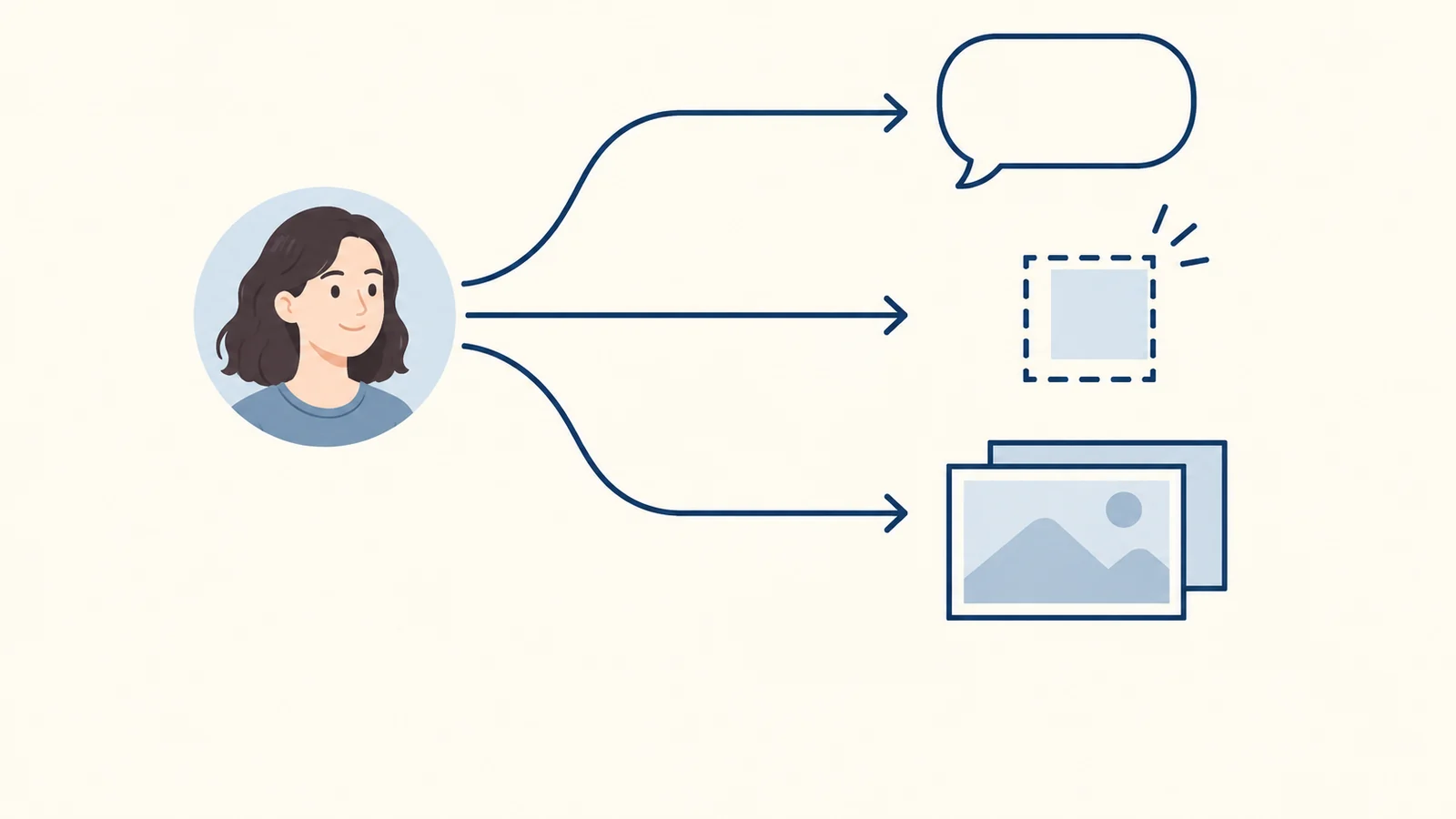
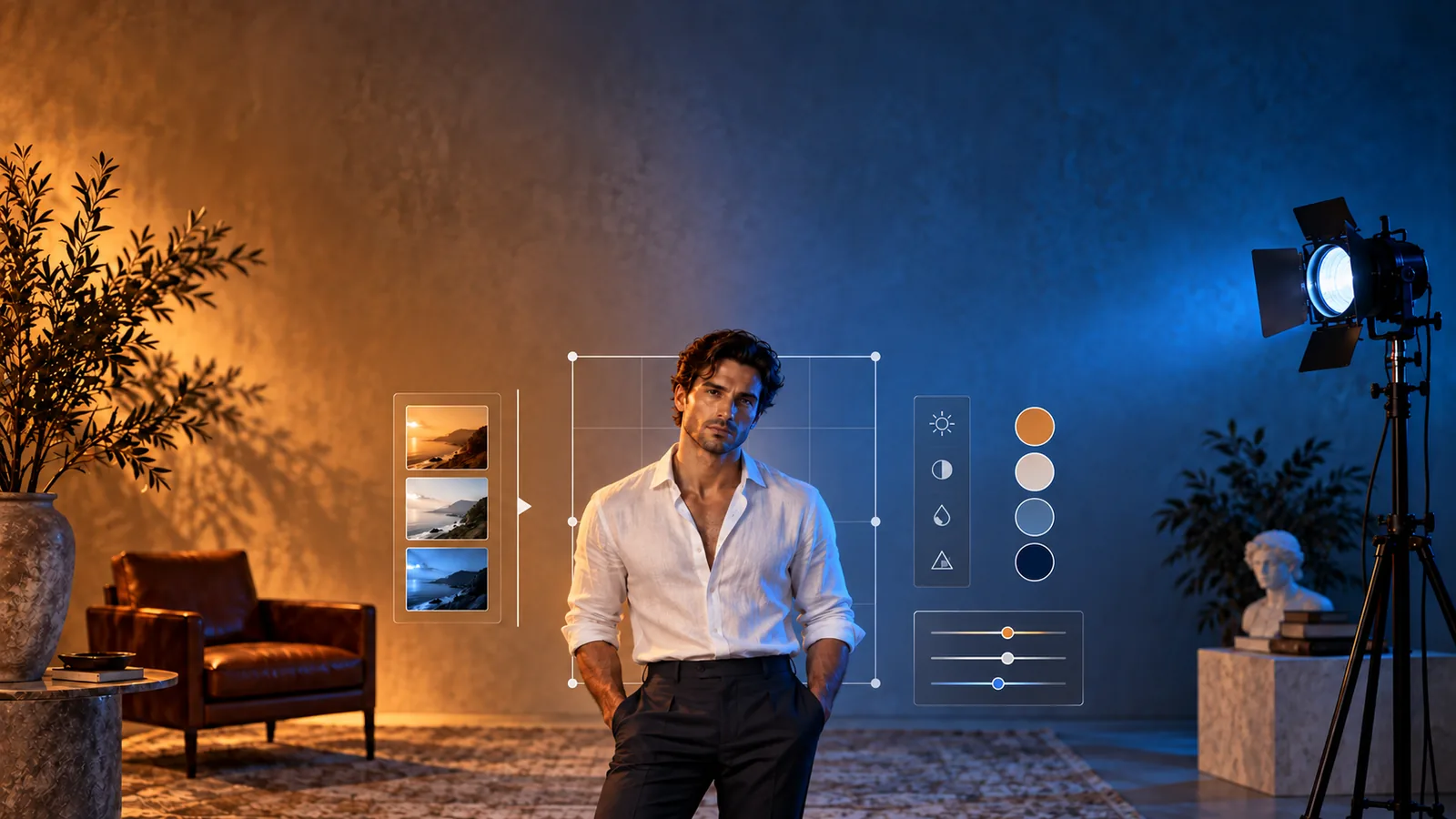
Un portrait source mène à trois façons de diriger une modification : la bulle représente une instruction écrite, le carré en pointillés une région sélectionnée et la pile d’images les références.
Quel modèle de retouche intégrer au flux ?
Rapports de tests : Qwen Image Edit Spicy, Qwen Image 2.1, Seedream 5.0 Pro, Wan 2.7.
| Route du modèle | Sources | Contrôle de région | Tests par niveau de contenu | Une retouche, une source | Autres facteurs de facturation |
|---|---|---|---|---|---|
| Qwen Image Edit Spicy | Exactement 1 | Aucun ; toute la commande tient dans la phrase | 18 sur 18 conformes, les cinq niveaux | $0.038 | Aucun ; pas de champ de résolution |
| Qwen Image 2.1 Edit | 1 à 10 | mask_url facultatif | 18 sur 18 conformes, les cinq niveaux | $0.036 en 1k, $0.048 en 2k, $0.072 en 1.5k | +$0.012 par source supplémentaire en 1k ; forfait $0.048 en 2k pour 1 à 10 sources |
| Seedream 5.0 Pro Edit | 1 à 10 | Aucun ; guidé par instructions | Tous conformes sauf une des trois retouches plus intenses, remplacée par un portrait ordinaire | $0.036 en 1k, $0.072 en 2k, valeur par défaut | +$0.003 par source supplémentaire |
| Wan 2.7 Edit | 1 à 9 | Jusqu’à deux cadres par source (bounding_boxes) | L1 Suggestif, L2 Partiel et violence cinématographique exécutés ; L4 Intense et L5a contention consentie environ une fois sur trois, reste atténué | $0.03 | Références gratuites ; jusqu’à quatre sorties par exécution, chacune facturée |
Prix en USD par image de sortie.
- Qwen Image Edit Spicy vise « une image, une ligne ». La conservation s’exprime par les mots : tout élément non nommé peut être redessiné. Durée habituelle de 11 à 21 secondes, avec pour contrepartie une seule source et aucun masque.
- Qwen Image 2.1 Edit convient à une région ou à un personnage construit avec plusieurs images. Il n’attribue pas spontanément de rôle aux références : précisez leur apport. L’identité tient bien avec une source nette mais dérive à mesure que les sources s’accumulent ; moins de références est donc souvent moins cher et plus précis. Le même prompt et seed peuvent donner deux images différentes : conservez le fichier préféré.
- Seedream 5.0 Pro Edit est à essayer pour une peau, une lumière et des tissus photographiques. C’est le plus lent des quatre, environ 40 à 75 secondes. Il n’a pas de seed (deux requêtes identiques donnent deux personnes différentes). En déplaçant une personne dans une deuxième photo, il a réussi la combinaison de dessous et la pièce, mais pas le visage : utilisez une seule source et décrivez le nouvel endroit. Pour les essais, fixez
resolutionà1k: sinon, 2k est facturé. - Wan 2.7 Edit interprète littéralement « conserver tel quel » et maintient visage et pose lors d’un changement complet de scène, mais modifie parfois un détail non demandé (un changement de tenue a remplacé des chaussures plates par des talons). Il porte le label Uncensored (aucune analyse de plateforme), mais environ deux exécutions L4 Intense et L5a contention consentie sur trois ont été atténuées.
Autres options : Qwen Image 3.0 ($0.03 par image en 1k ou 2k, une à trois images) a exécuté tous les niveaux de nos tests Qwen, mais la fusion de deux références a dérivé vers un visage différent et plus jeune (test de retouche Qwen). Seedream 5.0 Flash est ici la route multiréférence la moins chère, à $0.029 (jusqu’à dix images), mais atténue parfois les contenus plus intenses. Les routes de retouche GPT Image d’OpenAI acceptent aussi les masques, mais le catalogue SpicyAPI les marque Filtered : ce ne sont pas des options sans censure.
Coût d’un lot (une source en 1k) : 20 variantes coûtent $0.76 sur Qwen Image Edit Spicy, $0.72 sur Qwen Image 2.1 ou Seedream 5.0 Pro et $0.60 sur Wan 2.7. Sans resolution, les mêmes 20 coûtent $1.44 sur Seedream 5.0 Pro. Un personnage composé de six images coûte par retouche $0.096 sur Qwen Image 2.1 en 1k ($0.036 plus cinq fois $0.012 ; $0.048 en 2k), $0.051 sur Seedream 5.0 Pro et $0.03 sur Wan 2.7. Qwen Image 2.1 coûte plus cher en 1.5k qu’en 2k : évitez le palier intermédiaire.
Même image, quatre routes. Nous avons donné aux quatre la même instruction sur deux portraits synthétiques d’adultes : transformer un pull jaune en vert forêt dans un café et une veste bleu marine en cuir brun dans un atelier, en conservant visage, cheveux, pose, fond et cadrage. Les quatre ont effectué les deux changements en gardant le même adulte reconnaissable, main et tasse intactes. Les différences concernent ce qui n’était pas demandé :
- Reste du cadre : avec les mots seuls, la zone hors du pull a légèrement changé sur chaque route (différence moyenne de pixels de 2,7 à 5,9 sur 255 pour le portrait du café) ; Seedream 5.0 Pro a aussi rendu l’image visiblement plus sombre.
- Matière et tonalité : dans ces deux images, Qwen Image 2.1 a produit un cuir mat façon daim et une tonalité plus chaude ; les trois autres, du cuir brillant ou semi-brillant. Qwen Image 2.1 et Seedream 5.0 Pro ont aussi légèrement redessiné texture de peau et sourcils.
- Dimensions : Qwen Image Edit Spicy a conservé les 1280 x 720 de la source ; Seedream 5.0 Pro et Wan 2.7 ont rendu 1344 x 768, Qwen Image 2.1 1376 x 768. Redimensionnez ou recadrez avant de superposer la retouche à l’original.
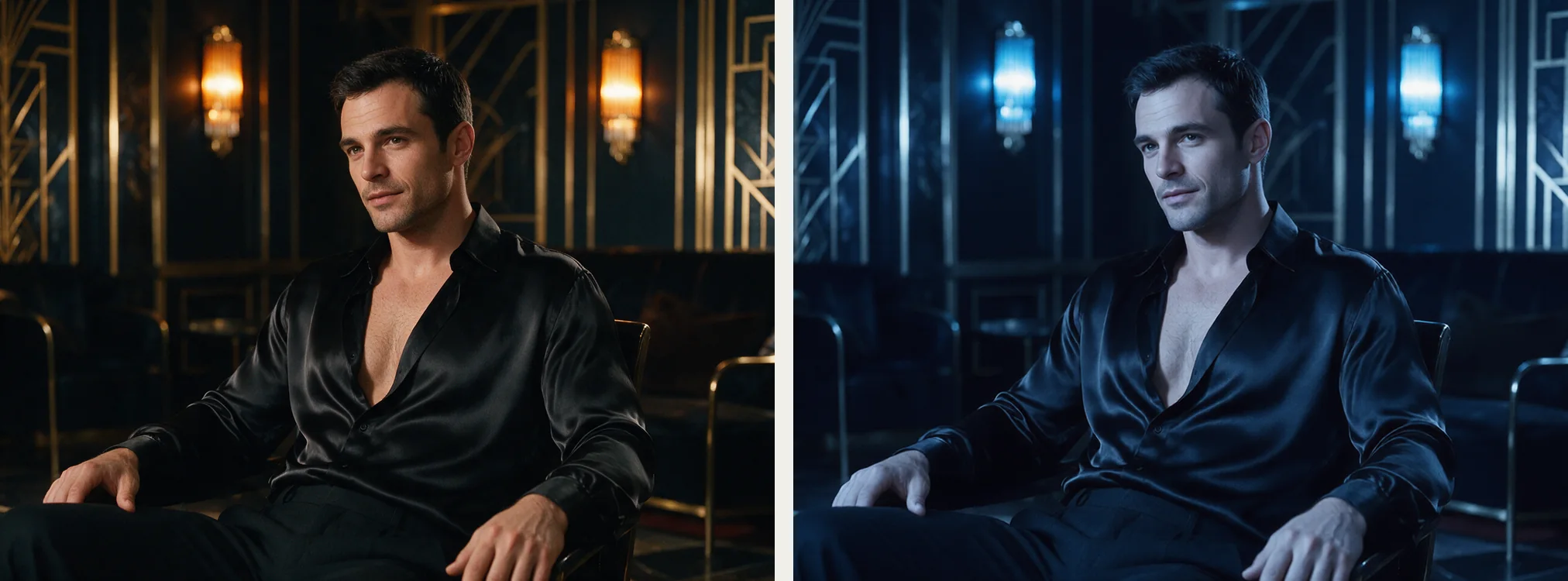
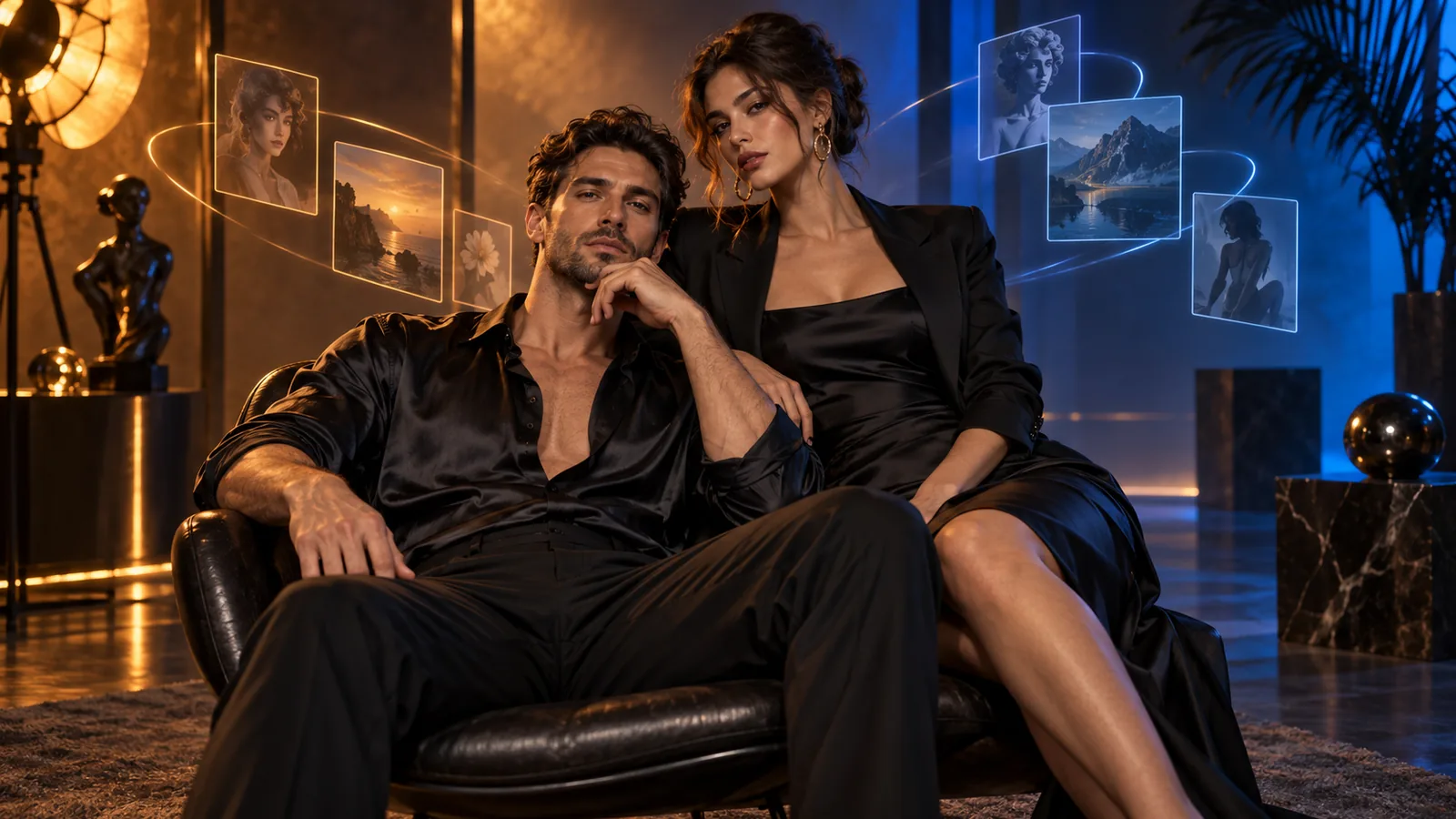
Qwen Image Edit Spicy, une retouche, $0.038. À gauche : portrait original généré avec Seedream 5.0 Pro. À droite : passage de l’ambre au bleu avec l’instruction citée ensuite. Pose assise, chemise et cadrage général restent similaires ; les détails du visage et des mains ne sont pas identiques au pixel près.
Demander une retouche qui préserve les bons éléments
« Améliore l’image » oblige le modèle à deviner : nouveau visage, tenue, recadrage ou contraste ? Écrivez deux propositions courtes : ce qui change et ce qui doit rester. Voici l’instruction exacte du duo ci-dessus :
Change the lounge lighting from warm amber to cool cobalt blue. Keep the fictional adult man's face, expression, black shirt, seated pose, hands, camera angle and crop. Do not add people or text.
Si la pièce devient bleue mais que le visage change, réduisez la demande ou choisissez une route avec contrôle de région. Comparez source et sortie à la taille d’utilisation.
Adaptez le prompt à la retouche :
- Remplacement du fond : nommez la silhouette du sujet et le nouvel environnement.
- Couleur des vêtements : nommez le vêtement à recolorer et les éléments à préserver.
- Composition : indiquez quelle référence apporte le sujet et laquelle le décor. Sur Qwen Image 2.1, désignez explicitement l’image de la personne et celle de la pièce ; sur Wan 2.7, utilisez la position, image 1 et image 2.
En cas de dérive :
- Choisissez la source du prochain changement. Pour poursuivre un changement de tenue, repartez du dernier résultat accepté en surveillant le visage. Si vous reprenez l’original approuvé, mentionnez tous les changements encore souhaités dans le nouveau prompt. Pour comparer indépendamment chaque modification, repartez toujours de l’original.
- Une seule source si le visage compte. Seedream 5.0 Pro a perdu le visage en insérant une personne dans une deuxième photo ; Qwen Image 2.1 dérive avec l’accumulation des sources.
- Écrivez les protections dans le prompt. Qwen Image 2.1 n’a pas de prompt négatif : « keep her exactly as in the source, add nothing to her wardrobe » appartient à l’instruction principale. Il réécrit aussi votre prompt par défaut : désactivez l’expansion une fois le texte finalisé (indisponible en 1.5k, ignorée avec un masque).
- Vérifiez les éléments non demandés. Après une tenue modifiée sur Wan 2.7, regardez les chaussures ; après une recoloration sur Qwen Image 2.1, le reste du même vêtement.
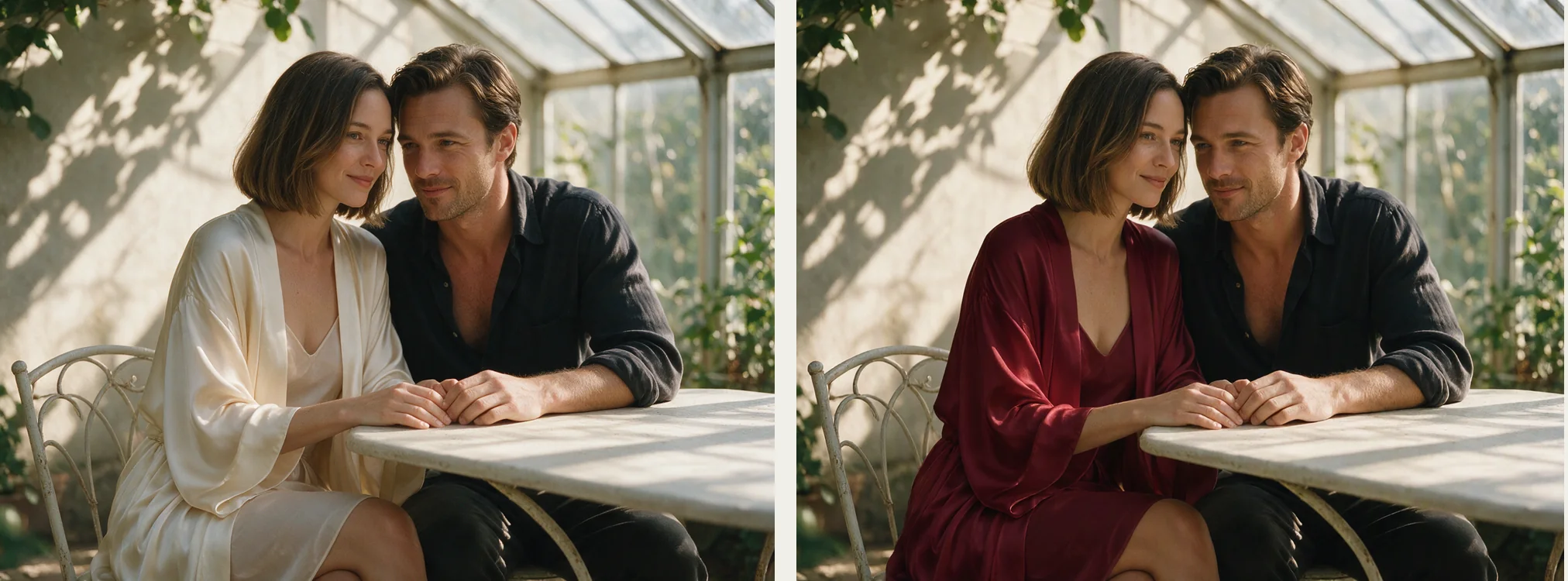
Qwen Image 2.1 Edit, une source en 1k, $0.036. À gauche : scène originale générée avec Seedream 5.0 Pro. À droite : robe d’intérieur recolorée de crème en bordeaux, avec instruction de conserver visages, poses, mains et table. Les deux personnes et la table restent en place ; la combinaison de dessous change aussi de couleur, au-delà de la demande ciblée.
Modifier une seule zone avec un masque
Parmi les quatre routes comparées, seule Qwen Image 2.1 Edit accepte un masque de pixels : blanc pour la zone à repeindre, noir pour celle à conserver, avec quelques pixels de bord doux pour le raccord. Créez-le dans un éditeur quelconque : copiez la source aux mêmes dimensions, remplissez de noir, peignez en blanc la zone à modifier et enregistrez en JPG, PNG ou WebP. Utilisez exactement une source et décrivez ce qui doit apparaître dans le blanc. Cela fonctionne en 1k et 2k, pas en 1.5k, sans changer le prix ($0.036 en 1k). Les étapes Playground et API suivent.
Dans un test sur le même portrait 1280 x 720 avec pull recoloré, tout ce qui était hors du blanc, plus une petite marge, est resté pratiquement identique : différence moyenne de 0,1 sur 255, contre environ 3 à 6 avec les seuls mots. Une petite plante a été remplacée par une tasse rouge de la même façon. Seul le blanc est repeint : notre polygone était plus large que le pull et le col ainsi qu’une épaule sont restés jaunes ; tracez précisément le bord du vêtement. La sortie sera plus grande (1376 x 768 pour une entrée 1280 x 720) : alignez-la avant composition.
Autres routes masquées sur SpicyAPI : FLUX.1 Dev LoRA Edit, sans censure, $0.018 par image, une source avec masque facultatif de même taille et jusqu’à trois LoRAs. Avec masque, utilisez strength de 0.9 à 1 pour modifier réellement le blanc. Les sorties font environ 0,7 mégapixels (source 1024 x 1536 rendue en 672 x 1008), plutôt pour de petites réparations que des images finales 2k. GPT Image 2 et 2.5 acceptent aussi les masques, mais sont Filtered. Pour supprimer un objet, Object Eraser accepte un masque à $0.03 ; voir le flux de suppression avec masque.
Limites de Qwen Image 2.1 signalées par les utilisateurs
À haute résolution, des utilisateurs signalent un décalage de quelques pixels entre original et retouche, de petits textes imprimés déformés sur les produits et de mauvaises proportions ou perspectives lors du placement d’objets. Un second passage a corrigé le texte d’une affiche pour un commentateur. Limitez les retouches de texte, corrigez un point par passage et inspectez à pleine taille.
Essayer dans le Playground, puis via l’API
Un outil visuel suffit pour quelques images ; l’API devient utile pour recevoir des fichiers dans votre produit, répéter une consigne ou mettre des tâches en file.
Dans le Playground. Ouvrez la page Qwen Image 2.1 Edit, onglet Playground. Importez l’image sous Images, ouvrez Advanced parameters, ajoutez le masque sous Mask (blanc repeint), écrivez changements et éléments à conserver dans Prompt, vérifiez le prix et lancez. Laissez Mask vide pour une retouche par mots seuls. Les autres routes (Qwen Image Edit Spicy, Seedream 5.0 Pro, Wan 2.7) proposent le même onglet. Comparez à la source avant enregistrement ou partage.
Puis l’API, une fois la retouche satisfaisante et prête pour votre application. La même retouche masquée :
curl -X POST https://api.spicyapi.ai/api/v1/jobs/createTask \
  -H "Authorization: Bearer $SPICY_API_KEY" \
  -H "Content-Type: application/json" \
  -H "Idempotency-Key: $(uuidgen)" \
  --data '{
    "model": "alibaba/qwen-image-2.1/edit",
    "input": {
      "prompt": "Only in the white area: replace the red cushion with a dark green one. Keep everything else unchanged.",
      "image_urls": ["https://cdn.example.com/approved/room.png"],
      "mask_url": "https://cdn.example.com/approved/room-mask.png",
      "resolution": "1k"
    }
  }'
Supprimez mask_url pour les mots seuls. Importation d’images privées, champs et résultats sont décrits dans la référence API et la documentation des médias ; le guide API image vers image présente les autres routes.
Confiez-la à un Agent. Un agent peut exécuter la même retouche via CLI, serveur MCP ou Agent Skill. Les trois lisent le schéma actuel du modèle ; CLI et MCP affichent le prix et demandent confirmation avant création. Avec SPICY_API_KEY défini :
# CLI: upload local files (prints spicy:// URIs), then create the task
npx @spicyapi/cli files upload ./room.png
npx @spicyapi/cli tasks create --model alibaba/qwen-image-2.1/edit \
  --input-json '{"prompt": "Replace the red cushion with a dark green one. Keep everything else unchanged.", "image_urls": ["spicy://..."], "resolution": "1k"}' --wait

# MCP server: the command your assistant's MCP config runs
npx --yes --package=@spicyapi/mcp spicyapi-mcp

# Agent Skill
npx skills add spicyapi-ai/spicy-skill
Ce que « sans censure » doit signifier pour votre choix
L’expression peut décrire trois couches du flux :
- Plateforme : présence d’une analyse du contenu. SpicyAPI n’en ajoute pas sur les routes Uncensored ; les obligations légales et de consentement restent au client.
- Modèle : exécution réelle de la consigne. Un label n’est pas un score : Wan 2.7 le porte mais a atténué la plupart des essais L4 Intense et L5a contention consentie.
- Application : conditions et contrôles de l’éditeur autour du modèle, comme le filtre par navigateur de Sogni ou la politique 18+ de ZenCreator.
« Aucun filtre » chez un tiers est une affirmation à tester sur votre tâche. Les recommandations communautaires sont souvent des liens de parrainage : vérifiez paiement et conditions d’une application inconnue avant d’importer ou de payer.
Lequel essayer d’abord
Choisissez selon le contrôle nécessaire. Retouche ponctuelle rapide : application de navigateur montrant immédiatement le résultat. Fonction répétable dans votre produit : changement ciblé sur la page exacte SpicyAPI, puis même tâche par API. Région explicite ou graphe local : InvokeAI Canvas, ComfyUI ou masque Qwen Image 2.1 Edit. Un personnage sur plusieurs retouches : jugez identité et cadrage sur une courte séquence, pas sur la meilleure image isolée.
Testez avant de vous engager. Prenez une source d’adulte fictif qui vous appartient, appliquez la même retouche ciblée aux routes présélectionnées et comparez au cadrage final. Un passage sur les quatre routes SpicyAPI coûte $0.14 aux tarifs 1k (0.038 + 0.036 + 0.036 + 0.03). Inspectez visage, mains, bords des vêtements, raccord du fond et texte lisible. Une route peut refuser, atténuer ou redessiner discrètement la personne à préserver. Avec Seedream 5.0 Pro, définissez la consigne en 1k puis relancez-la en 2k et vérifiez la nouvelle image.
Questions fréquentes
Image vers image et éditeur IA désignent-ils la même chose ?
Ils se recoupent. Image vers image signifie générer une nouvelle image depuis une entrée visuelle ; l’éditeur peut ajouter toile, masques et versions pour guider des modifications ciblées.
Quel outil choisir pour une petite zone ?
Une route avec contrôle de région : sur SpicyAPI, Qwen Image 2.1 Edit ou FLUX.1 Dev LoRA Edit avec masque, ou Wan 2.7 Edit avec cadres. Qwen Image Edit Spicy et Seedream 5.0 Pro ne prennent que des mots. Ailleurs, PaintOver de Sogni et Canvas d’InvokeAI permettent de peindre la région. Même masquée, inspectez bord et détails voisins.
Un prompt garantit-il le même visage et la même pose ?
Non. Une consigne claire facilite jugement et itération, mais un éditeur génératif peut changer identité, pose ou cadrage. Un masque verrouille mieux. Testez la source réelle et plusieurs sorties si la cohérence compte.
Faut-il plusieurs références ?
Pas pour une retouche simple. Une image et une instruction précise sont souvent le meilleur premier essai. Plusieurs références aident si la deuxième fournit un élément distinct, comme le fond ; chacune ajoute $0.012 sur Qwen Image 2.1 en 1k (forfait en 2k) et $0.003 sur Seedream 5.0 Pro (aucun supplément sur Wan 2.7). Définissez leurs rôles dans le prompt.
Pourquoi la retouche est-elle moins intense que demandé ?
Certaines routes atténuent plutôt que refuser ; le résultat atténué reste facturé. Prévoyez un nouvel essai ou une route ayant exécuté ce niveau : Qwen Image Edit Spicy et Qwen Image 2.1 l’ont fait à tous les niveaux.
Un éditeur local est-il automatiquement plus privé qu’un éditeur hébergé ?
Seulement si tout s’exécute et se stocke localement, y compris extensions, téléchargements de modèles, journaux et sauvegardes. Local signifie aussi votre matériel et la licence : les poids ouverts Qwen Image 2.1 sont non commerciaux.
Puis-je utiliser l’image retouchée comme première image d’une vidéo ?
Oui, si le modèle vidéo accepte une image et que vous avez les droits. Terminez d’abord l’image fixe, puis choisissez première image ou référence : les deux modes produisent des mouvements différents.