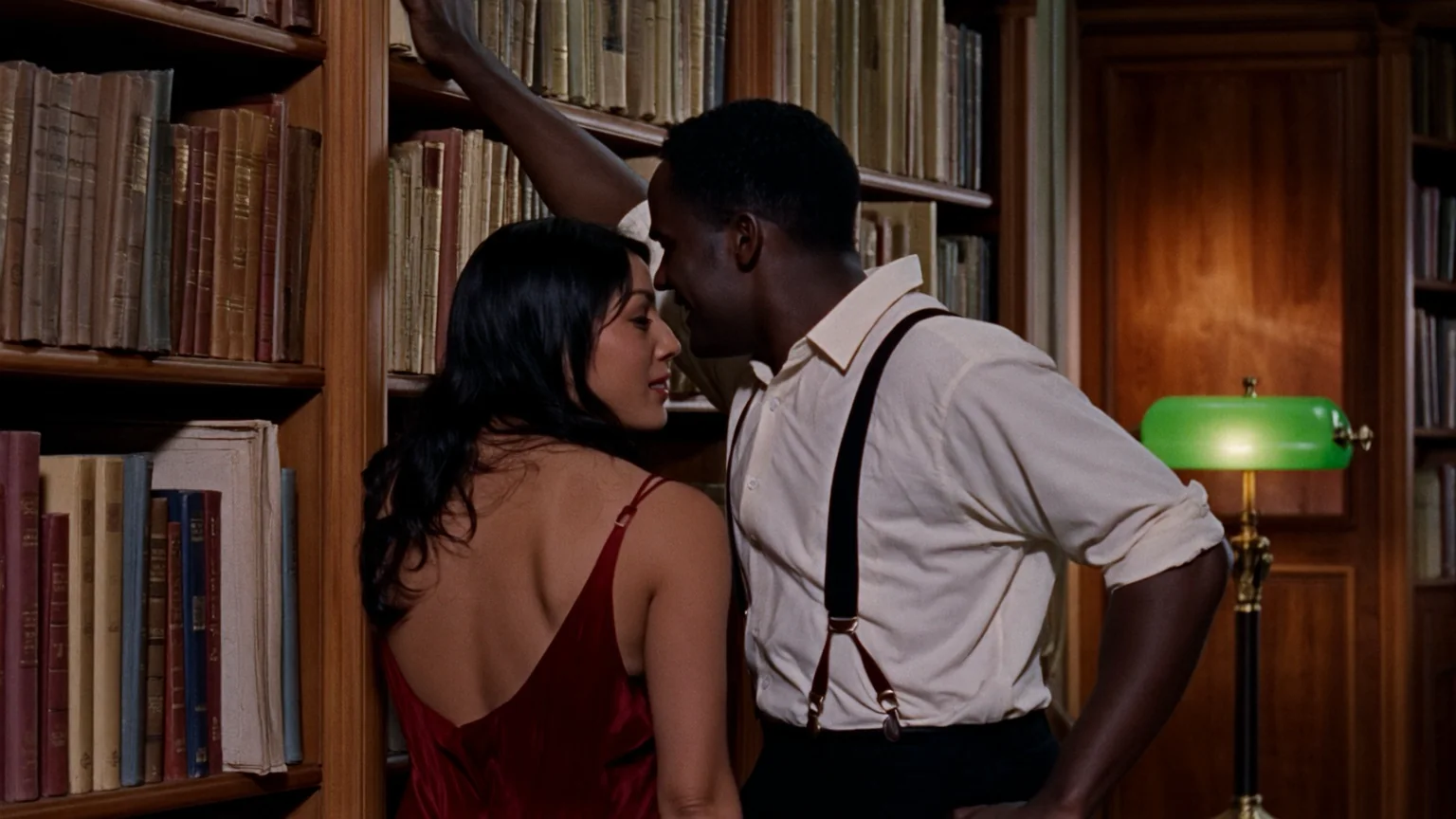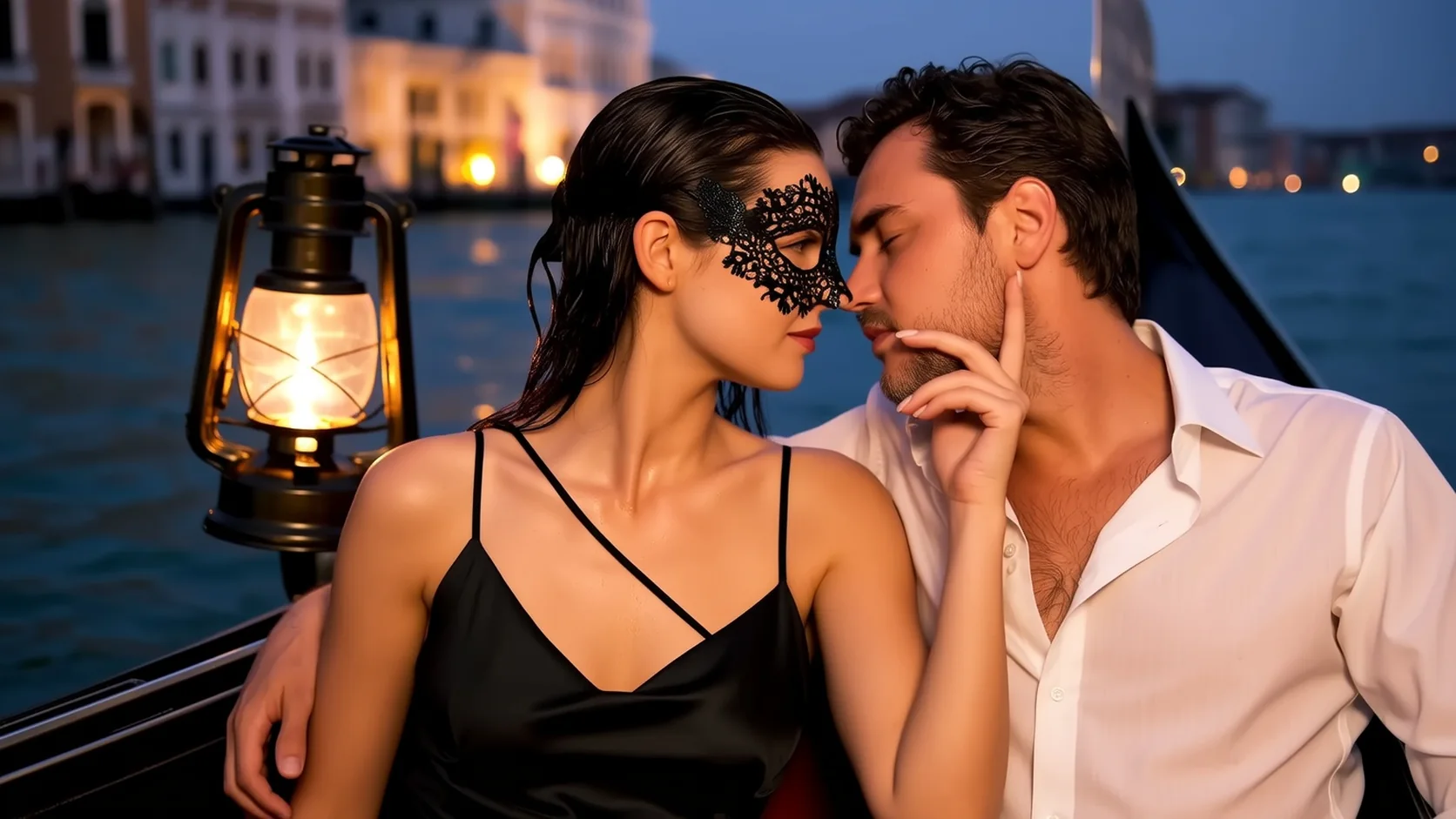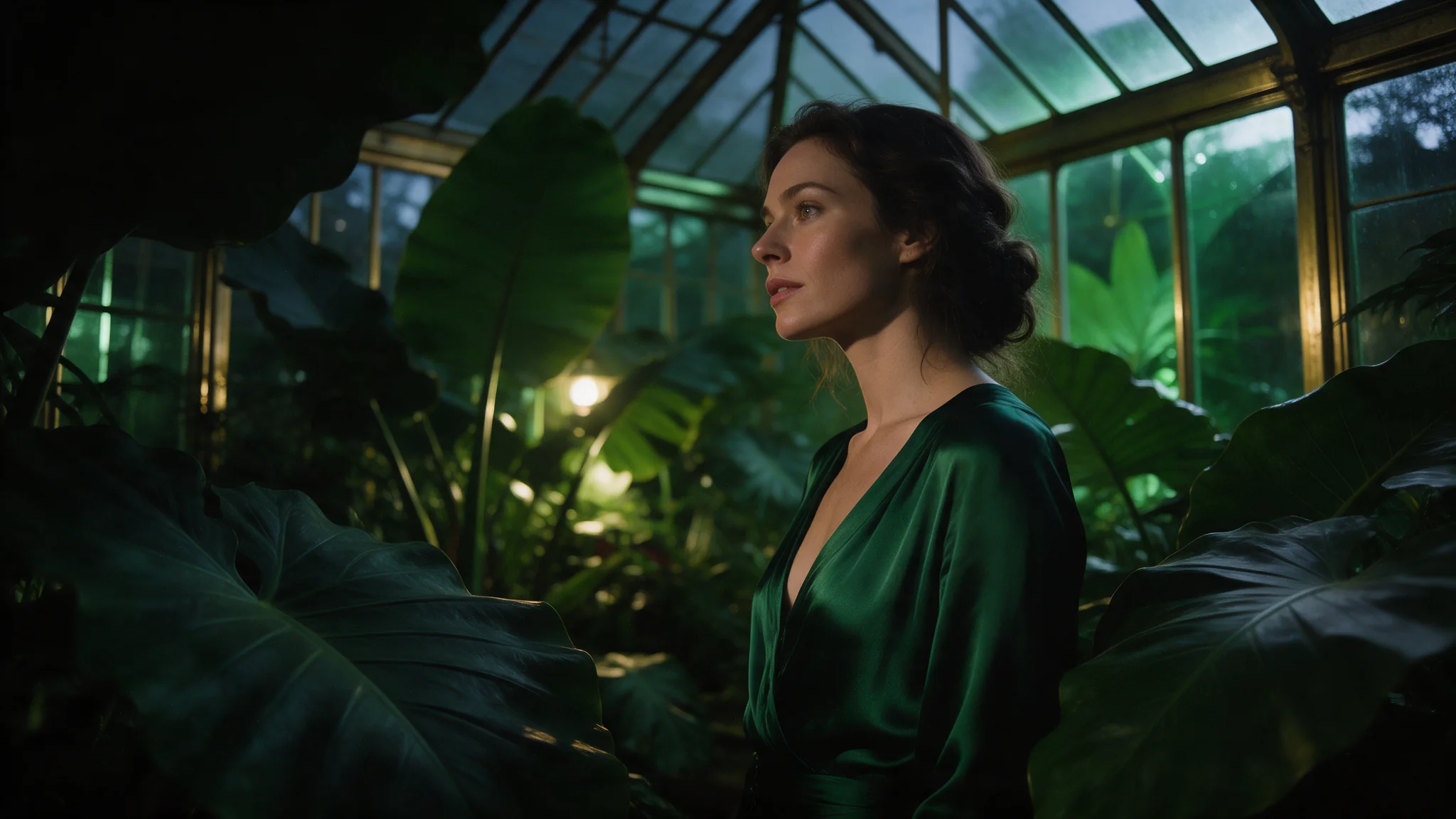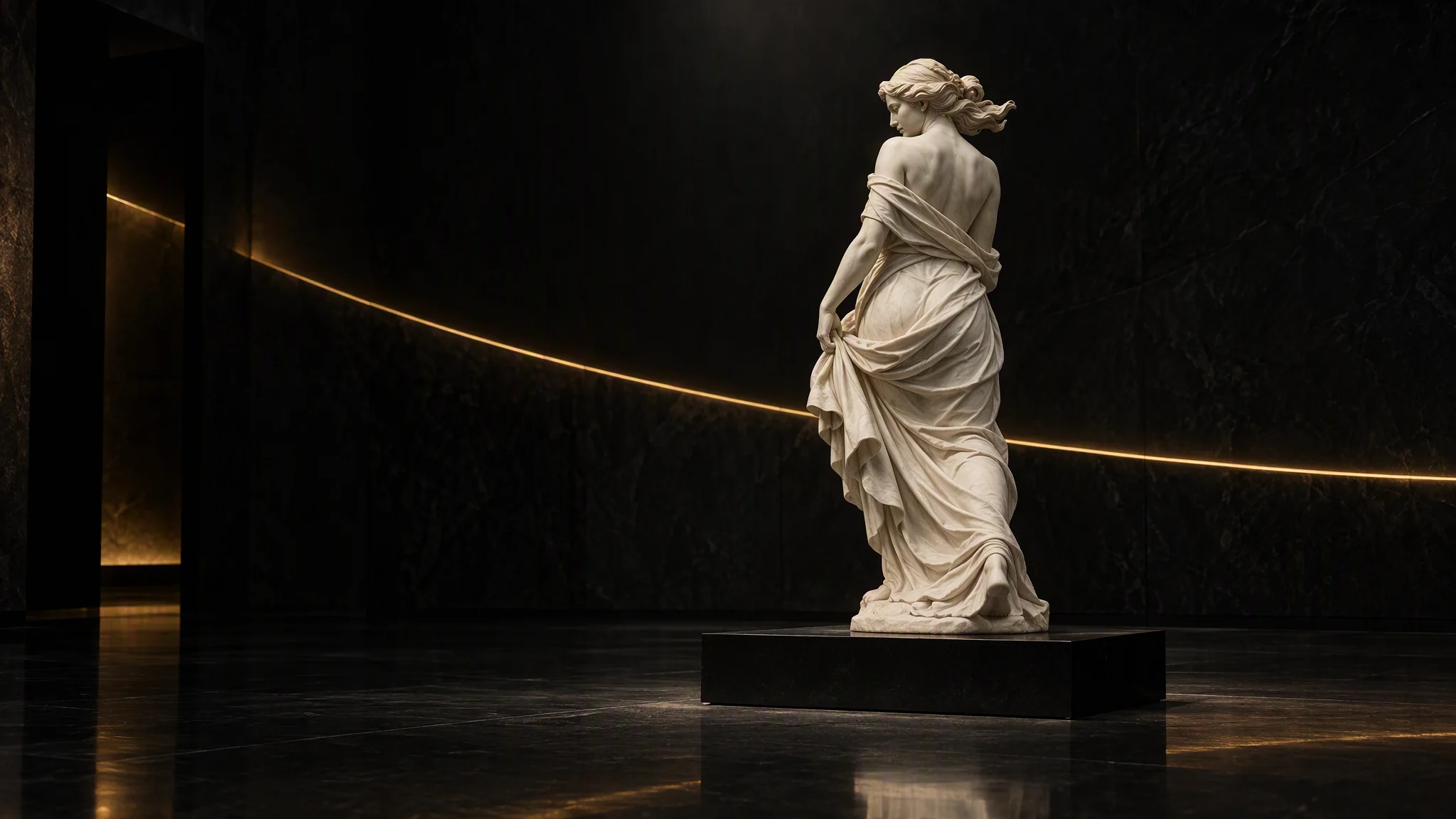
Introduction
Wan 2.7 Retouche d’image retravaille des images fournies avec une modification ciblée. Utilisez-la quand l’image source contient des détails qui doivent rester reconnaissables pendant qu’une décision locale ou stylistique change.
Choisir un mode Wan 2.7 selon le matériau de départ
| Ce que vous avez au départ | Mode |
|---|---|
| un brief visuel écrit | Wan 2.7 Texte vers image |
| une image qui demande une modification ciblée | Wan 2.7 Retouche d’image |
Fonctionnalités et points forts
L’édition à neuf images dessine ce que vous avez écrit
Donnez une référence à l’image-to-image et il dessine le brief que vous avez envoyé, garde-robe et cadrage compris. Il n’y a sur cette plateforme aucun indicateur de contenu ni déclaration par requête, sur aucun des deux points de terminaison — la différence vient du modèle. En text-to-image, il répond à un prompt sensible par une image plus sage. La scène de café de cette page est du text-to-image, une chemise blanche oversize et la pluie sur la vitre, et c’est à peu près là que s’arrête le point de terminaison texte.
Combinez jusqu’à neuf images sans peindre de masque
L’image-to-image prend de une à neuf images sources dans une même requête : un vêtement, un visage, une pièce et une référence de couleur peuvent donc tous entrer dans la même retouche. Dites à quoi sert chaque source dans le prompt — une pile non étiquetée se fait moyenner, et c’est la raison la plus fréquente pour laquelle une retouche à neuf images revient brouillonne.
Il planifie la composition avant de dessiner
Wan 2.7 planifie le cadre avant de le dessiner, ce qui se voit sur tout ce qui exige une décision spatiale : qui est au premier plan, ce que tient la main, où se trouve la source de lumière. Les prompts longs et descriptifs, avec un sujet clair et une relation claire, battent ici les empilements de mots-clés.
Paramètres de requête
| Paramètre | Obligatoire | Description |
|---|---|---|
prompt | Oui | Dites ce qui change et ce qui ne doit pas changer. Renvoyez aux sources par position — image 1, image 2 — pour que le modèle sache laquelle est le sujet et laquelle est la surface. 1 caractères minimum · 5000 caractères maximum |
image_urls | Oui | De une à neuf images de référence en un appel. L’ordre compte : le prompt y renvoie par position, et la dernière fixe les proportions quand |
bounding_boxes | Non | Rectangles facultatifs qui indiquent où la retouche doit avoir lieu, jusqu’à deux par image de référence. 18 éléments maximum |
aspect_ratio | Non | 1:1, 4:3, 3:4, 16:9, 9:16, 3:2 ou 2:3. Pas de défaut — omettez-le pour suivre les proportions de la dernière référence. |
num_outputs | Non | De 1 à 4, chacune avec sa propre seed sur le même brief. |
resolution | Non | 1k ou 2k, 1k par défaut. Le 2k contient quatre fois plus de pixels que le 1k, et le cadrage suit toujours |
color_palette | Non | Thème de couleurs facultatif de 3 à 10 couleurs (8 recommandées). 3 éléments minimum · 10 éléments maximum |
seed | Non | De 0 à 2147483647. Fixez-la sur tout un jeu de variantes, pour que la seule différence entre deux retouches soit la clause que vous avez changée. |
Tarification
$0.03 / image
Cas d’utilisation
Adapter une image validée à un nouveau contexte de campagne
Envoyez l’image validée comme référence et nommez le seul élément qui change — le décor, le traitement couleur, un accessoire — ainsi que tout ce qui ne doit pas bouger. Si vous omettez aspect_ratio, le résultat suit les proportions de la dernière référence.
Explorer une modification maîtrisée de la direction artistique
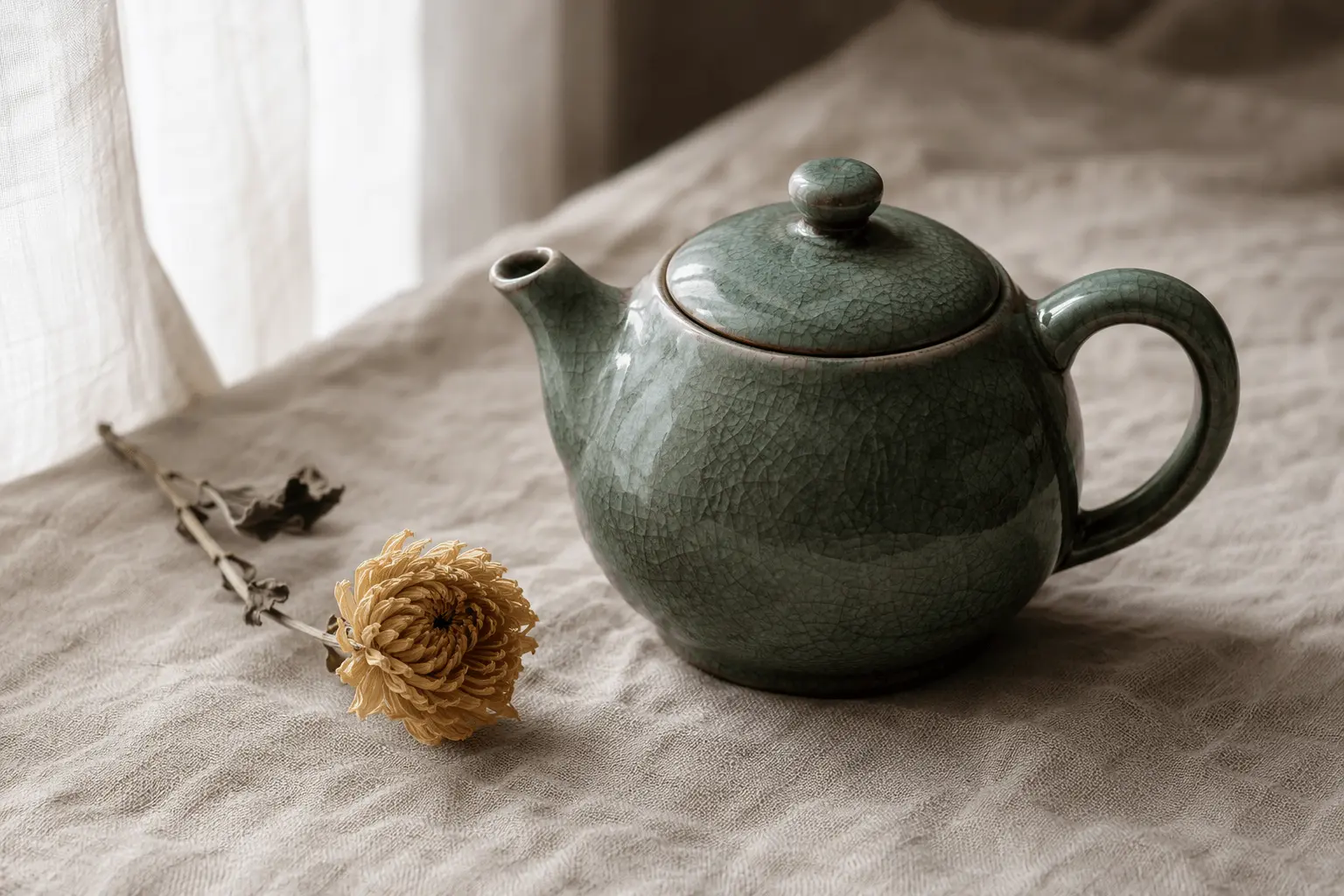
Envoyez le packshot et une référence de couleur, et demandez de changer l’émail, le tissu ou la finition pendant que le linge, les accessoires et la lumière de la fenêtre restent intacts. Un appel, pas de masque, et un seed fixe pour que la série de variantes reste comparable.
Préparer une série de variantes cohérente
La retouche d’image accepte de une à neuf références en un seul appel ; un vêtement, un visage, une pièce et une référence de couleur peuvent donc entrer dans la même retouche. Fixez seed sur toute la série pour que la seule différence entre deux retouches soit la proposition modifiée.
Guide de prompt et conseils pratiques
Dire ce qui doit rester et ce qui peut changer
Désignez les sources par leur position — image 1, image 2 — pour que le modèle sache laquelle est le sujet et laquelle est la surface. Dites d’abord ce qui doit rester identique, puis la modification ; une pile de références sans étiquette est moyennée.
Garder la retouche vérifiable par étapes
Demandez un seul ajustement ciblé et comparez-le à la source. num_outputs renvoie jusqu’à quatre lectures de la même retouche sur des seeds distincts, chacune facturée : vous voyez vite si le problème venait de la consigne ou du tirage.
Valider le résultat qui dépend de la source
Chaque référence doit être au format JPEG, PNG sans transparence, BMP ou WEBP, mesurer de 240 à 8 000 pixels de côté, avoir un rapport compris entre 1:8 et 8:1 et ne pas dépasser 20 Mo. Au 1k par défaut, la retouche fait environ un mégapixel ; réglez resolution sur 2k pour quatre fois plus.
Démarrage rapide de l’API
# Generate the idempotency key once; reuse it when retrying after a lost response.
export SPICY_IDEMPOTENCY_KEY="${SPICY_IDEMPOTENCY_KEY:-$(uuidgen)}"
curl -X POST https://api.spicyapi.ai/api/v1/jobs/createTask \
  -H "Authorization: Bearer $SPICY_API_KEY" \
  -H "Content-Type: application/json" \
  -H "Idempotency-Key: $SPICY_IDEMPOTENCY_KEY" \
  -d '{
  "model": "alibaba/wan-2.7/edit",
  "input": {
    "image_urls": [
      "https://example.com/reference.png"
    ],
    "num_outputs": 1,
    "prompt": "A ceramic teapot on a linen cloth, soft window light, muted palette",
    "resolution": "1k"
  }
}'

# Copy data.taskId from the response into TASK_ID, then poll the status.
TASK_ID="TASK_ID_FROM_RESPONSE"
curl "https://api.spicyapi.ai/api/v1/jobs/recordInfo?taskId=$TASK_ID" \
  -H "Authorization: Bearer $SPICY_API_KEY"
La référence API détaille l’authentification, le schéma complet, le polling et la gestion des erreurs.