Introduction
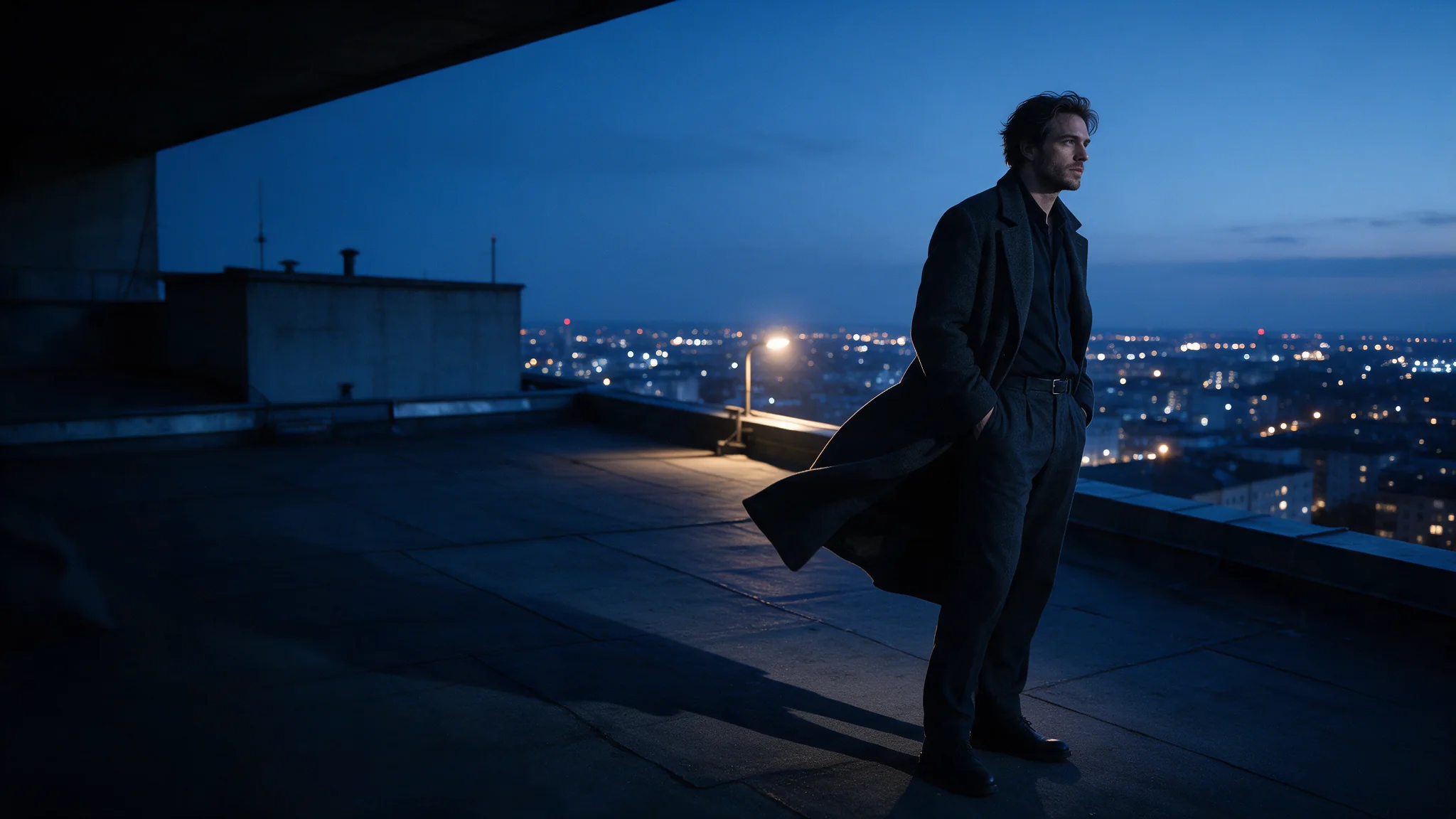
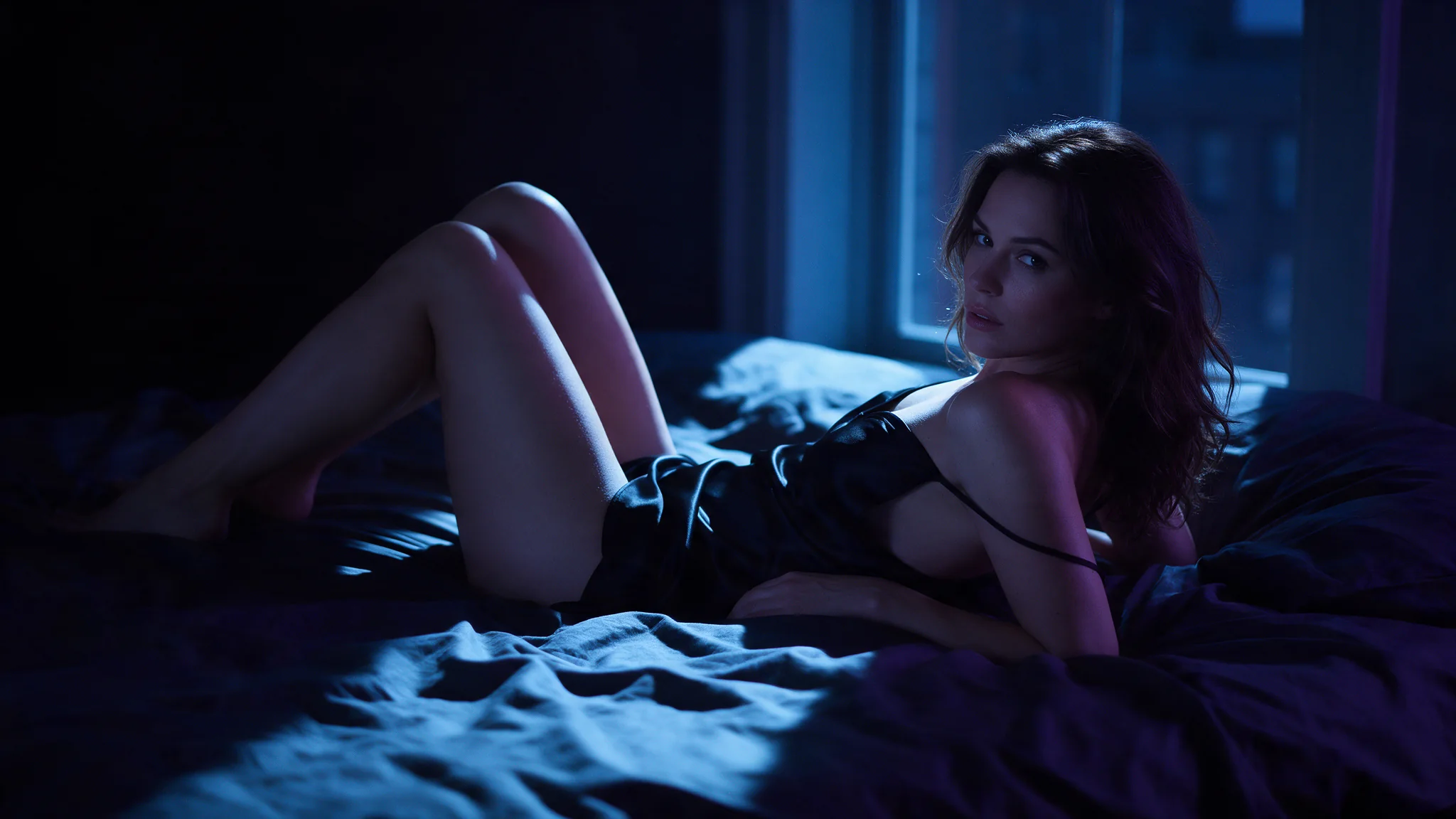
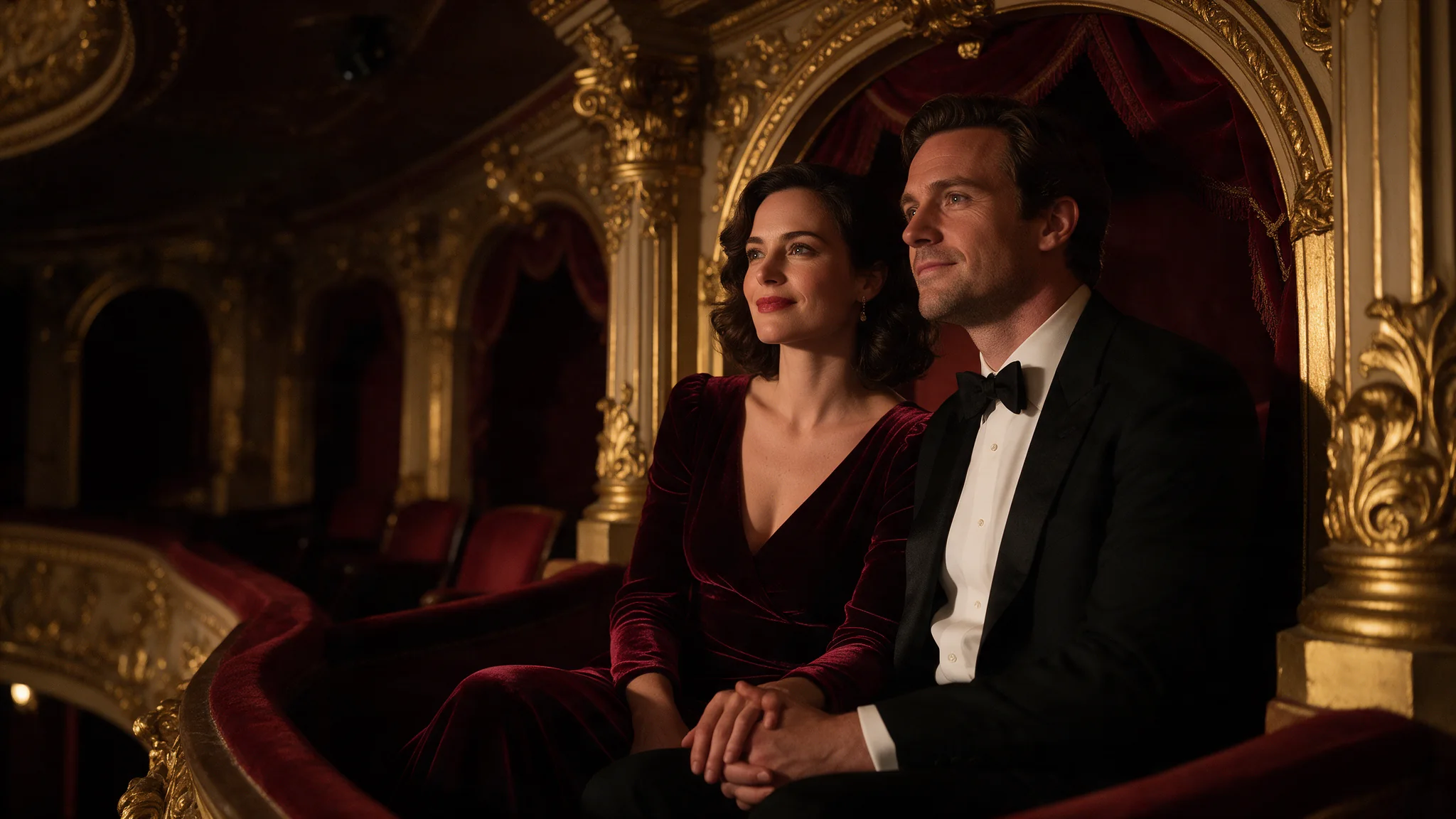
Seedance 2.5 Image vers vidéo part de votre image fixe et développe l’action qui suit. Servez-vous-en pour transformer une composition validée en séquence produit, en jeu d’acteur ou en transition visuelle. Une image de fin peut guider la conclusion quand les deux extrémités du plan sont prévues.
Le modèle provient de la publication de ByteDance du 31 juillet 2026.
Choisir le point de départ de votre séquence Seedance 2.5
| Matériau de départ | Mode |
|---|---|
| Un script ou la description d’une scène | Seedance 2.5 Texte vers vidéo |
| Une image de départ validée | Seedance 2.5 Image vers vidéo |
| Des références séparées pour l’apparence, le mouvement ou le son | Seedance 2.5 Références vers vidéo |
Fonctionnalités et points forts
Des histoires plus longues en une seule génération
Seedance 2.5 accepte des clips jusqu’à 30 secondes, ce qui laisse à une séquence la place d’une mise en place, d’un développement et d’une fin. Ses capacités narratives incluent des plans enchaînés et des transitions de scène, et pas seulement le prolongement d’un geste.
Des références multimodales souples
Images, séquences vidéo et audio peuvent guider différents éléments d’une même production. Le flux de références élargi prend en charge des distributions, des décors et des découpages plus complexes, en séparant l’apparence du mouvement et du son.
Un guidage par rendus en pâte à modeler et storyboards
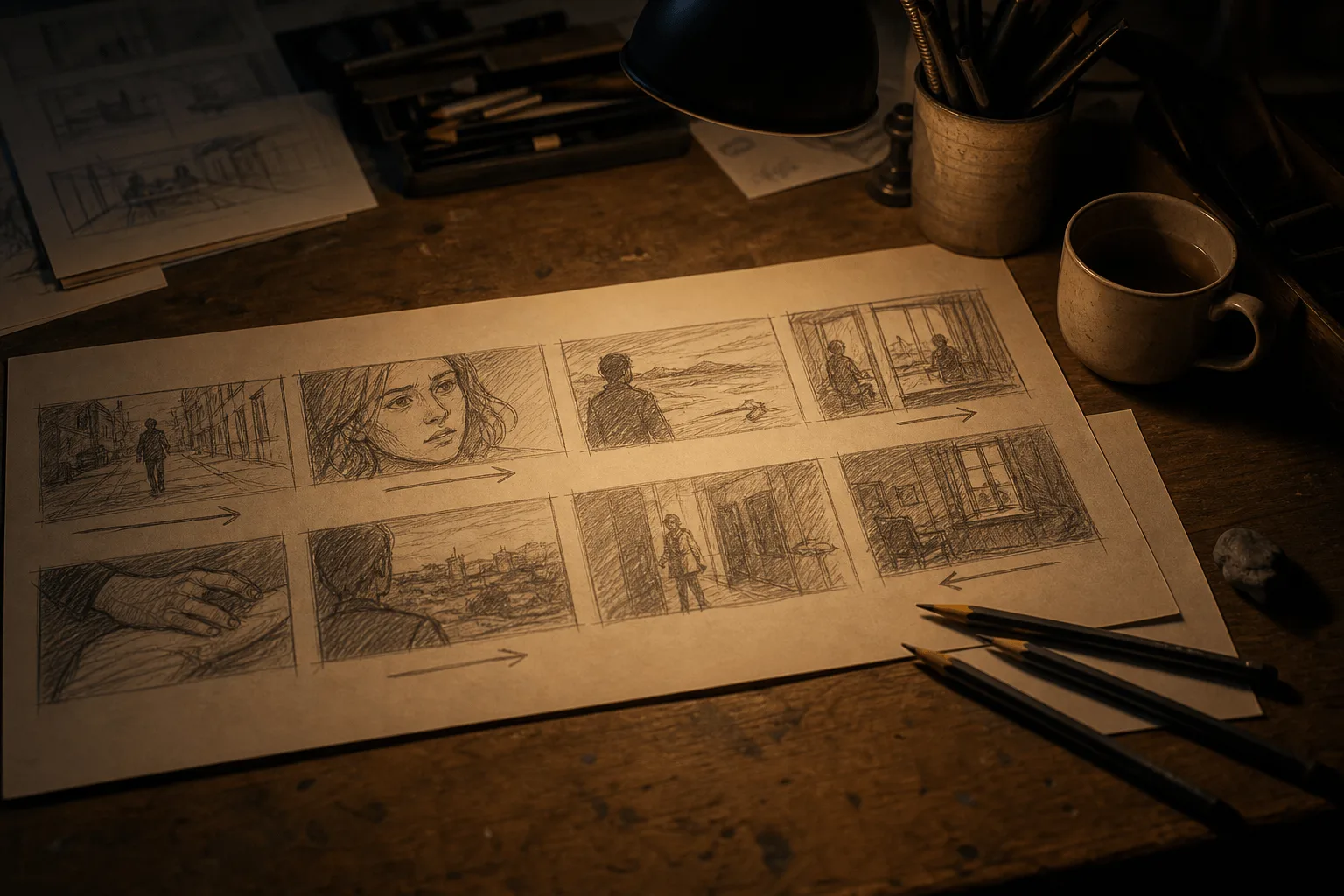
Des images de préparation 3D sommaires peuvent transmettre la structure spatiale, la mise en place et le mouvement de caméra, tandis que les références visuelles apportent le rendu final. Les storyboards et les images clés ordonnées offrent d’autres moyens de décrire une séquence.
Une direction visuelle et sonore plus fine
Le développement du modèle met l’accent sur les matières, la lumière, le détail de la peau et des yeux, ainsi que sur la coordination du son et du mouvement. Les prompts peuvent préciser séparément dialogues, effets et ambiance, et organiser les événements avec des repères temporels en secondes entières.
Montage ciblé et prolongement
La famille du modèle comprend des modifications vidéo ciblées dans le temps, des changements d’arrière-plan et le prolongement d’images existantes. Ce sont des flux distincts avec entrée vidéo ; leur disponibilité et leurs réglages dépendent de la tâche choisie, et non d’une requête texte vers vidéo ou image vers vidéo.
Paramètres de requête
| Paramètre | Obligatoire | Description |
|---|---|---|
prompt | Non | Facultatif ici, mais utile : il doit décrire ce qui se passe après l’image plutôt que redire ce qui est déjà visible : l’action, le mouvement de caméra, l’écoulement du temps, l… |
image_url | Oui | Obligatoire, et il devient la première image de la vidéo. |
last_image_url | Non | Image de destination facultative qui ne peut pas être envoyée seule — elle n’est valable qu’avec |
aspect_ratio | Non | Seul |
resolution | Non | 480p, 720p ou 1080p, 720p par défaut, et elle alimente directement la quantité facturée. |
duration_seconds | Non | De 4 à 30 secondes, 5 par défaut. Plus un plan piloté par l’image dure, plus il dérive — l’anatomie et les accessoires se déforment progressivement. |
generate_audio | Non | Actif par défaut. Il produit une bande-son native synchronisée avec l’image — ambiance de pièce, effets de mouvement, voix. Valeur par défaut: |
output_format | Non | Le conteneur de la vidéo livrée : mp4 (par défaut) ou mov. |
enable_web_search | Non | Désactivé par défaut. Activé, le modèle peut chercher sur le web des informations liées à votre prompt avant le rendu. Valeur par défaut: |
seed | Non | Seed entière ; omettez-la et chaque tirage tire la sienne. Fixez-la, tout le reste étant constant, pour juger ce qu’une retouche de prompt a réellement changé. |
return_last_frame | Non | Renvoie en plus la dernière image du clip, sous forme d’image distincte à côté de la vidéo. Valeur par défaut: |
watermark | Non | Demande au modèle d’apposer sur la vidéo un filigrane signalant un contenu généré par IA, comme le décrit sa propre documentation. Valeur par défaut: |
Tarification
| Spécification | Prix |
|---|---|
| $0.1234 / seconde |
| $0.2773 / seconde |
| $0.6823 / seconde |
Cas d’utilisation
Faire d’une image de campagne une courte performance
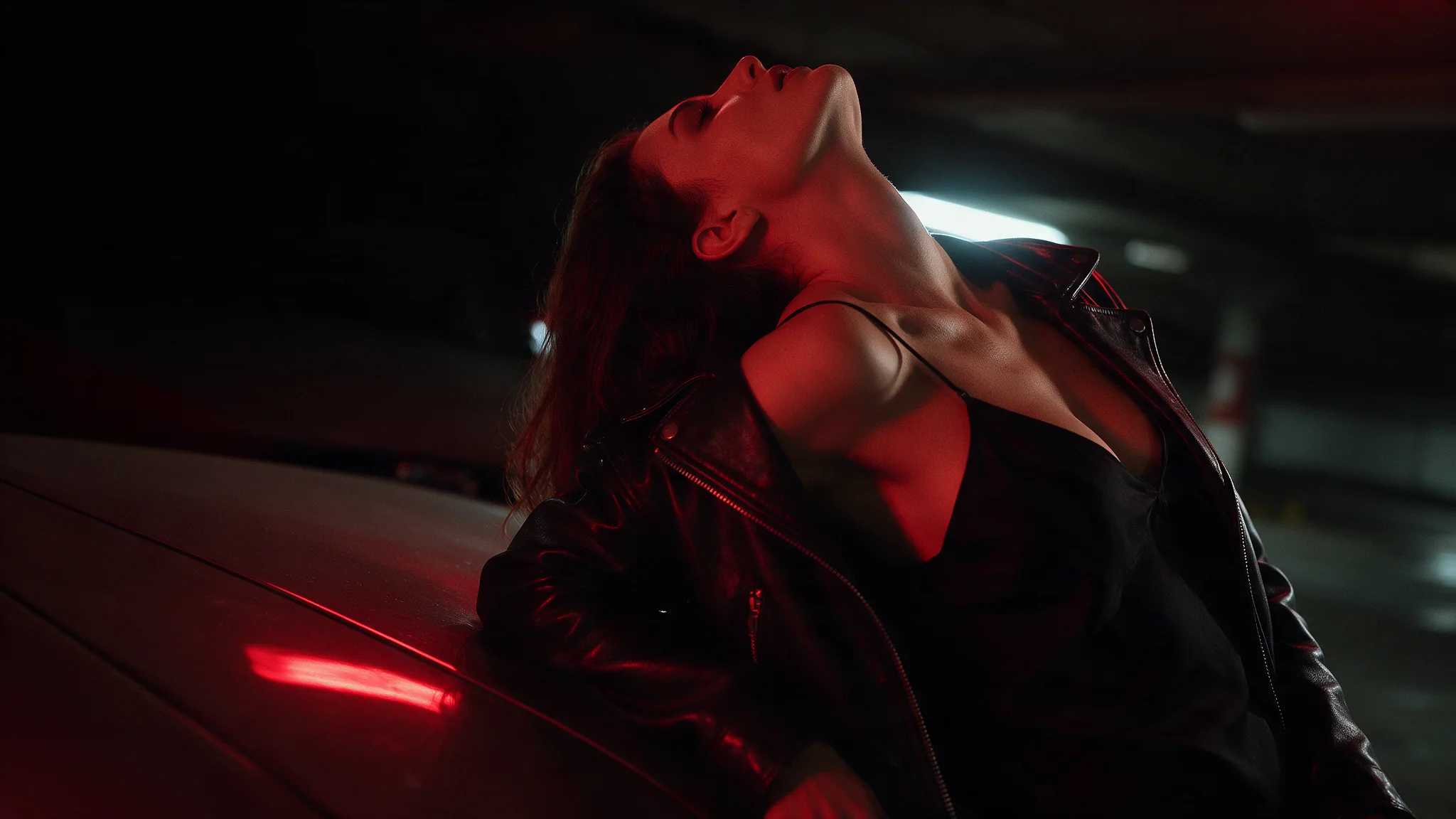
Partez d’une image autorisée d’une personne qui tient ou porte l’article mis en avant. Demandez un geste, un changement de regard et un temps d’arrêt final. Vérifiez les détails du visage, les mains et le produit pendant que la pose change.
Animer l’ouverture d’un objet design
Utilisez l’image d’un étui ou d’un emballage fermé, avec une image de fin si une vue ouverte précise est nécessaire. Décrivez l’ordre du mouvement et vérifiez charnières, arêtes et disposition finale.
Donner à une image d’architecture une atmosphère qui se déploie
Partez d’un intérieur ou d’un extérieur composé et demandez un mouvement de caméra mesuré avec un changement d’environnement précis. Contrôlez les lignes droites, la place des meubles et la continuité de la lumière du début à la fin.
Guide de prompt et conseils pratiques
Diriger le mouvement à partir de la première image
L’image fixe apporte l’apparence et la composition, le prompt l’action qui suit. Commencez par un bref résumé du mouvement, puis utilisez des plages de temps consécutives quand son déroulé compte.
- Envoyez l’image source via
image_url. - Préparez le cadrage avant la génération : ce mode utilise le format
adaptive. - Choisissez
duration_secondset décrivez le mouvement sur toute cette durée. - Séparez mouvement du sujet, mouvement de caméra et son.
Pour l’image d’une salle de lecture avec un rideau près d’une fenêtre, choisissez 12 secondes :
Continue from the supplied reading-room image in one continuous shot.
A breeze lifts the curtain and then fades.

0-3s: The curtain hangs almost still. Keep the camera fixed.
3-8s: The lower edge lifts inward and drifts slowly away from the window. Gently move the camera toward the window.
8-12s: The fabric settles back down. Stop the camera and hold the composition.

Retain the furniture positions, window structure and existing light direction.
Sound: soft fabric movement and distant outdoor ambience.
No speech, background music or captions.
Relier la première et la dernière image
Fournissez l’image de départ en image_url et l’image de fin en last_image_url. Préparez les deux au même format ; des cadrages différents peuvent déformer la composition finale.
Décrivez le passage entre les images, pas seulement la destination. Pour une boîte fermée qui s’ouvre, précisez que le couvercle se soulève pendant que la base reste en place. Prévoyez du temps pour le mouvement comme pour le temps d’arrêt final.
Ajuster le prompt quand l’action semble précipitée
Utilisez des plages continues comme 0–3s, 3–8s, 8–12s ; les trous laissent la séquence sous-définie. Si le milieu contient plusieurs actions concurrentes, simplifiez-le ou donnez-lui plus de temps. Gardez la durée réglée sur le point de terminaison cohérente avec le dernier repère temporel.
Préserver l’image sans la répéter
Mentionnez les quelques détails qui comptent le plus, comme la forme du produit ou l’agencement de la pièce. Évitez de redécrire chaque objet visible ou d’introduire un style qui entre en conflit. Pour le son, distinguez ambiance de la pièce, bruits d’action et musique afin que le mouvement demandé ait une bande-son adaptée.
Limites de contenu
Seedance 2.5 · Image vers vidéo — Sans censure. SpicyAPI n’ajoute aucun filtre de contenu côté plateforme. Les restrictions du modèle s’appliquent toujours et les résultats ne sont pas garantis. Vous êtes responsable du respect de notre politique de contenu.
Démarrage rapide de l’API
# Generate the idempotency key once; reuse it when retrying after a lost response.
export SPICY_IDEMPOTENCY_KEY="${SPICY_IDEMPOTENCY_KEY:-$(uuidgen)}"
curl -X POST https://api.spicyapi.ai/api/v1/jobs/createTask \
  -H "Authorization: Bearer $SPICY_API_KEY" \
  -H "Content-Type: application/json" \
  -H "Idempotency-Key: $SPICY_IDEMPOTENCY_KEY" \
  -d '{
  "model": "bytedance/seedance-2.5/image-to-video",
  "input": {
    "aspect_ratio": "adaptive",
    "duration_seconds": 5,
    "generate_audio": true,
    "image_url": "https://example.com/reference.png",
    "output_format": "mp4",
    "prompt": "A slow aerial shot drifting over a misty pine forest at sunrise"
  }
}'

# Copy data.taskId from the response into TASK_ID, then poll the status.
TASK_ID="TASK_ID_FROM_RESPONSE"
curl "https://api.spicyapi.ai/api/v1/jobs/recordInfo?taskId=$TASK_ID" \
  -H "Authorization: Bearer $SPICY_API_KEY"
La référence API détaille l’authentification, le schéma complet, le polling et la gestion des erreurs.